

使用 CLI 安装(推荐)
NocoBase 2.1.0 之后,官方提供了基于 CLI 的安装和管理方式。你可以用它完成安装、连接、升级和日常维护,也可以顺手给 AI Agent 准备一个可连接、可操作的环境。
安装 NocoBase CLI
仅在第一次安装 CLI 时执行。
先全局安装 CLI:
如果你会同时开多个终端、多个 shell,或者要让 AI Agent 和你自己并行操作,默认推荐先执行一次 nb session setup。这样每个会话都能维护自己的 current env,不容易互相影响。
如果你打算长期用中文界面,通常来说先把 locale 设好就够了:
CLI 默认会检查自更新。你可以按自己的习惯调整更新策略:
prompt:发现新版本时提示auto:自动更新off:关闭自动更新
如果你准备把 NocoBase 部署到服务器上,并且希望从远程浏览器打开 nb init --ui 向导,建议先把 CLI 的默认 host 改成当前服务器 IP:
将 <server-ip> 替换为当前服务器对你可访问的实际 IP。
nb config 是 CLI 的全局配置。通常只需要设置一次,后续再次运行 nb init --ui 时会自动沿用这些默认值,不需要每次重复配置。
通常来说:
default-ui-host用于nb init --ui启动向导页面时的默认监听地址default-api-host用于新安装时默认生成的 API 地址
如果是在服务器上部署,这两个值通常都应该改成当前服务器可访问的 IP,而不是继续使用默认的本机地址。
把 default-ui-host / default-api-host 设成服务器 IP,主要是为了让你能从远程浏览器打开 nb init --ui,或者在安装完成后临时验证服务是否可访问。
这不代表生产环境应该长期使用 IP + port 对外提供服务。正式部署时,仍然推荐使用域名,并通过 Nginx 或 Caddy 这类反向代理统一接入,再启用 HTTPS。
安装 NocoBase
方式一:通过 UI 向导安装
这是默认推荐的入口。你只需要运行:
如果你想给向导页面指定一个固定端口,可以直接加上 --ui-port,例如:
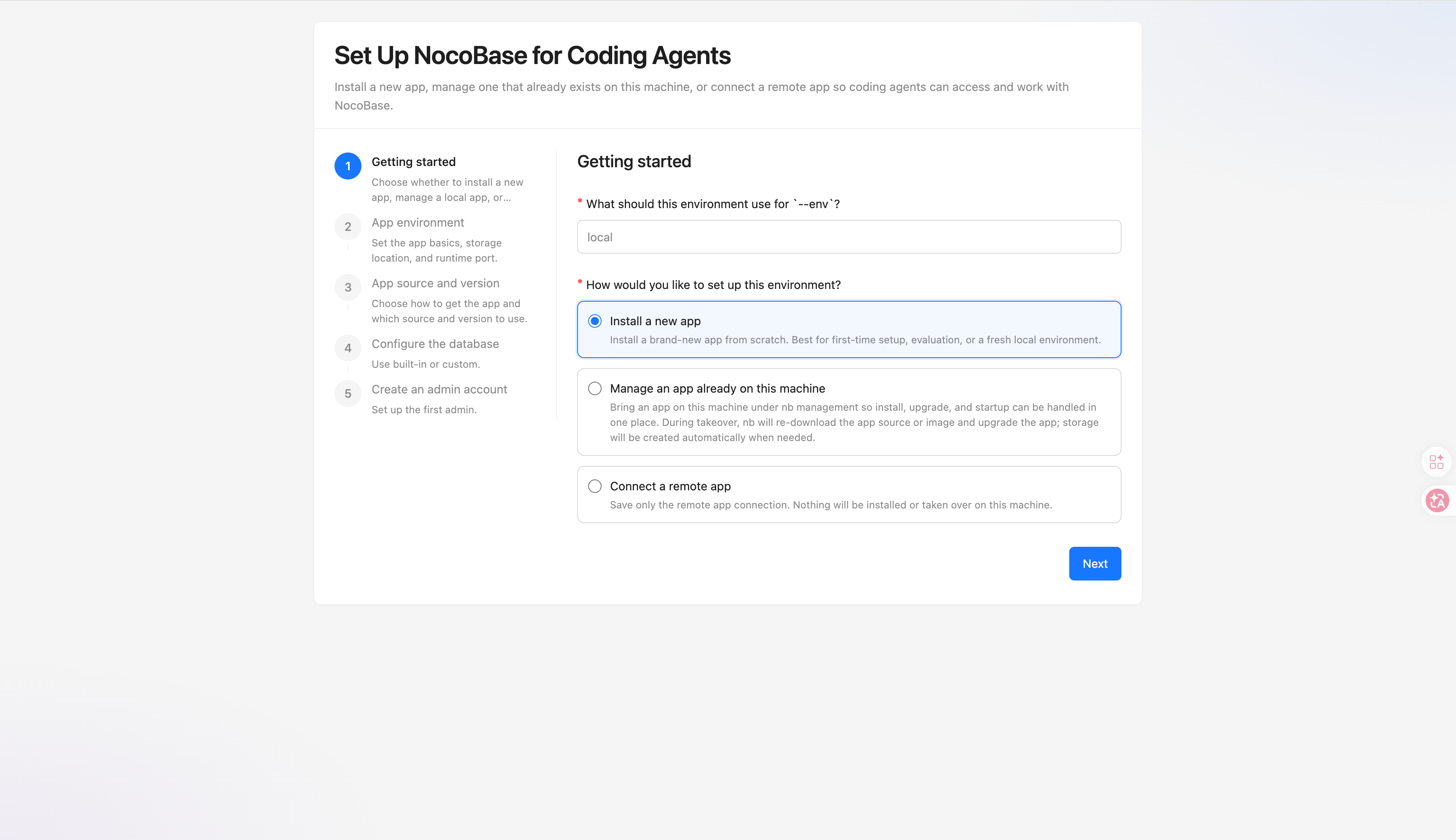
向导会根据当前场景,带你一步一步完成安装或连接所需的配置。
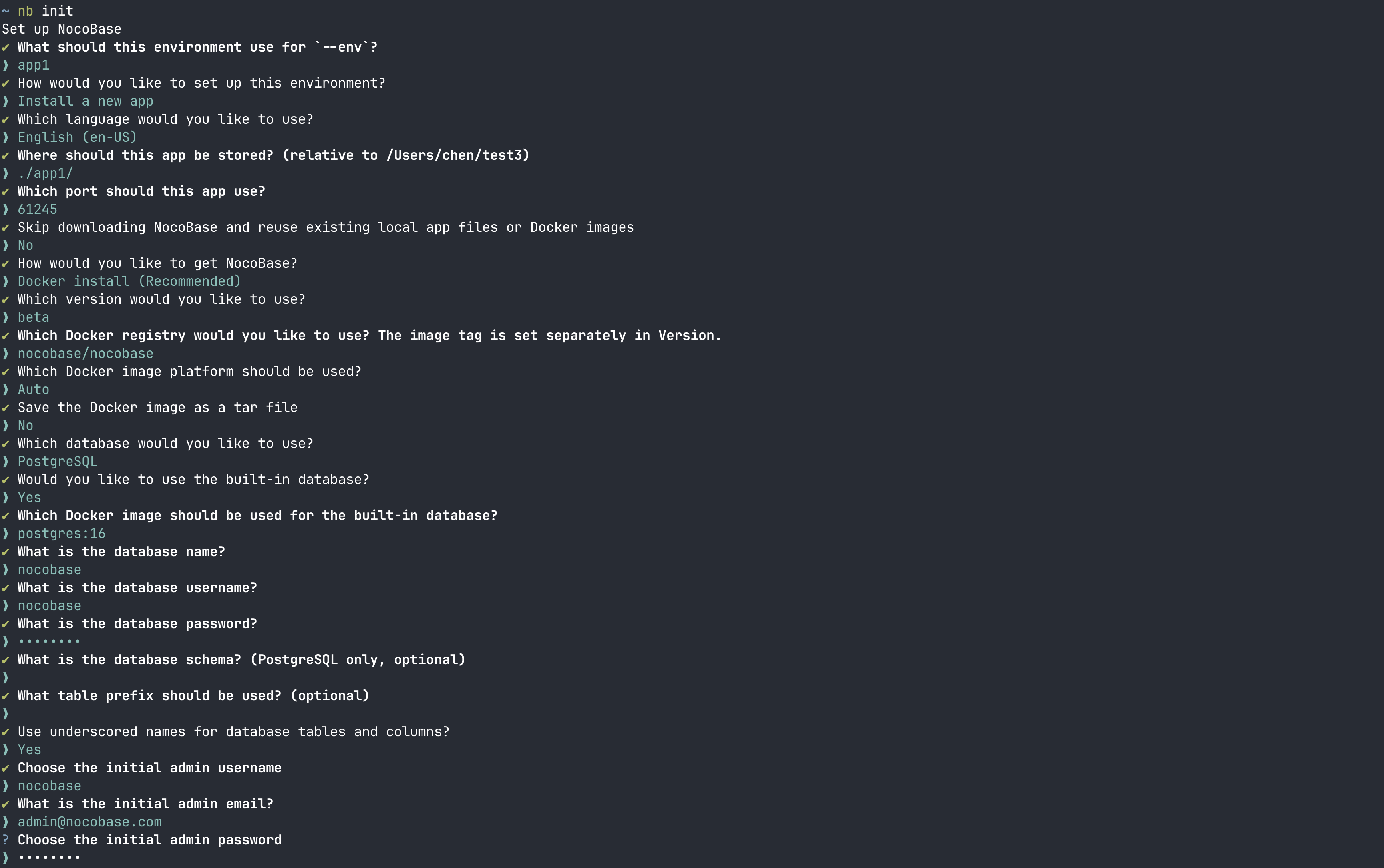
方式二:通过终端交互
如果你更习惯在终端里一步一步输入,可以直接运行:
方式三:通过非交互命令
如果你在脚本、CI/CD 或其他非交互环境里运行,直接用 --yes 就行。这个模式下必须显式传 --env,没有显式指定的参数会按默认值处理。
最短的默认写法是:
具体到不同安装来源、版本选择、basic 认证、CI/CD 连接已有应用,以及数据库命名这类常见组合,直接看 nb init 命令参考的示例 就行。
安装完成后先确认什么
--env 是 CLI 里的环境名。通常来说,安装完成后你接下来做的事都围绕这个 env 展开。
通常建议先确认这 3 件事:
- env 是否已经创建并保存成功
- 应用是否可以正常启动、日志是否正常
- 如果准备正式对外开放,是否已经规划好生产环境入口,而不是继续直接使用
IP + port
安装目录
如果你刚用 nb init --env app1 新装了一个本地应用,可以通过 nb env info app1 --field app.appPath 查看完整路径。
默认情况下,CLI 会在 app-path 下按下面这套约定组织本地文件:
通常来说:
source/主要对应 npm / Git env 的本地应用目录。对于 Docker env,CLI 也会保留这套默认路径推导,不过大多数时候你不需要手动关心它storage/用来放运行时数据,比如内置数据库数据、插件、日志等内容.env是可选的应用环境变量文件。只有当你需要自定义环境变量时,才需要在<app-path>/.env里添加它;如果这个文件存在,Docker、npm 和 Git 这几种安装来源默认都会读取它
更完整的说明见 nb init 命令参考。
生产环境部署提醒
如果你现在只是刚装完,想先验证安装结果,那么用 IP + port 打开页面通常没有问题。
但如果这个 env 接下来要正式对外提供服务,需要特别注意:
nb init --ui本身只是安装向导的临时页面,用来完成安装或初始化,不是应用正式对外服务入口- 通过
nb init安装完成后,应用当前暴露出来的IP + port更适合调试阶段、验证阶段或内网临时访问 - 生产环境不建议直接把 NocoBase 应用端口暴露给公网长期使用
- 正式对外访问时,推荐使用域名,并通过 Nginx 或 Caddy 反向代理到 NocoBase
- 生产环境应优先启用 HTTPS,而不是长期使用裸露的
http://IP:port
也就是说,default-ui-host 和 default-api-host 只是为了让安装向导和默认地址生成更方便,并不代表最终生产环境的访问入口。
如果这个 env 准备正式上线,建议把“接入反向代理并启用 HTTPS”视为安装完成后的下一步,而不是可选优化项。
如果你现在就准备继续做正式部署,建议先从 生产环境部署 开始,再按需要继续看 Nginx 或 Caddy 的反向代理配置。
日常操作
你可以先确认这个 env 是否已经保存成功:
如果你想继续做安装后的后续操作,可以按下面这个索引往下看:
如果你刚装完一个本地应用,通常可以先跑这几条命令:
如果你同时维护多个 env,后续切换和查看状态的方式见 多环境管理。
如果你后续要升级应用,直接看 管理应用 和 nb app upgrade 命令参考 就行。