Massenversand
Email managerEnterprise Edition+Massenversand im Überblick
Sie können E-Mails an mehrere Personen gleichzeitig versenden. Dabei erhält jeder Empfänger eine separate E-Mail.

Massenversand über eine Tabelle
Sie können E-Mails auch im Massenversand über eine Tabelle versenden:
-
Fügen Sie der Tabelle einen „E-Mail senden“-Button hinzu.

-
Konfigurieren Sie das E-Mail-Feld in der Tabelle (dieses wird verwendet, um E-Mail-Adressen nach der Auswahl von Tabellenzeilen zu ermitteln).
 -
Wählen Sie die Tabellendaten aus, um E-Mails zu versenden.

Wenn Sie E-Mails an alle Adressen der gesamten Tabelle senden möchten, können Sie die Funktion Alle Datensätze der aktuellen Tabelle standardmäßig als Empfänger auswählen aktivieren:

Nachdem Sie den E-Mail-Inhalt bearbeitet haben, klicken Sie auf den „Massenversand“-Button, um die E-Mails zu versenden:
E-Mail-Versand verfolgen
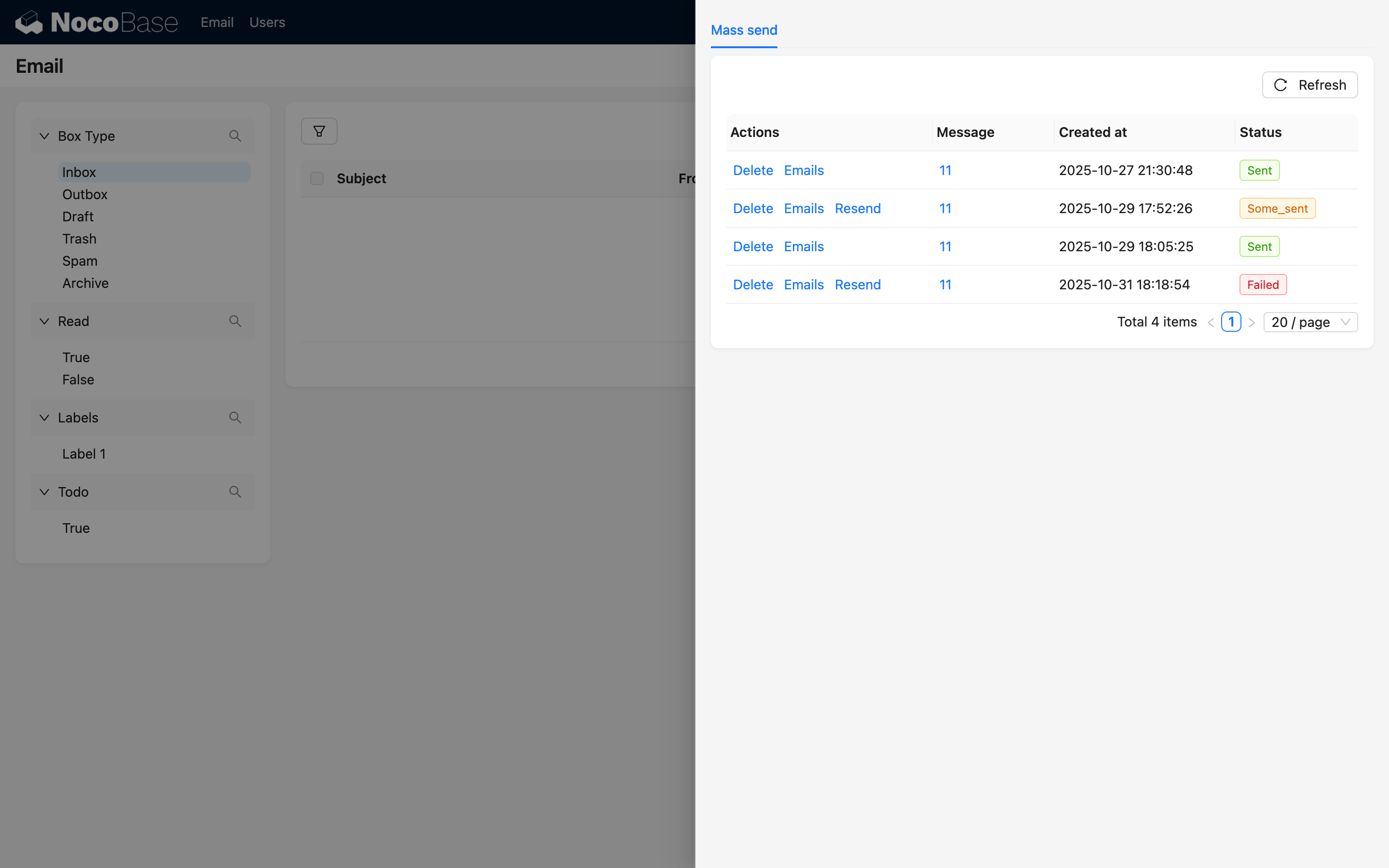
Im E-Mail-Verwaltungszentrum können Sie den spezifischen E-Mail-Versandstatus einsehen und verfolgen:
 .png)
.png)