Motor de Armazenamento: S3 (Pro)
File storage: S3(Pro)Professional Edition+Introdução
Com base no plugin de Gerenciamento de Arquivos, este adiciona suporte para tipos de armazenamento de arquivos compatíveis com o protocolo S3. Qualquer serviço de armazenamento de objetos que suporte o protocolo S3 pode ser facilmente integrado, como Amazon S3, Aliyun OSS, Tencent COS, MinIO, Cloudflare R2, etc., aumentando ainda mais a compatibilidade e flexibilidade dos serviços de armazenamento.
Funcionalidades
- Upload pelo lado do cliente: O processo de upload de arquivos não passa pelo servidor NocoBase, conectando-se diretamente ao serviço de armazenamento de arquivos, proporcionando uma experiência de upload mais eficiente e rápida.
- Acesso privado: Por padrão, são usadas URLs assinadas com validade. Também é possível gerar URLs sem assinatura para buckets públicos.
Casos de Uso
- Gerenciamento de coleção de arquivos: Gerencie e armazene centralmente todos os arquivos enviados, suportando vários tipos de arquivos e métodos de armazenamento para facilitar a classificação e recuperação.
- Armazenamento de anexos em campos: Usado para armazenamento de dados de anexos enviados em formulários ou registros, suportando a associação com registros de dados específicos.
Configuração do Plugin
- Habilite o plugin
plugin-file-storage-s3-pro. - Clique em "Configurações -> Gerenciador de Arquivos" para acessar as configurações do gerenciador de arquivos.
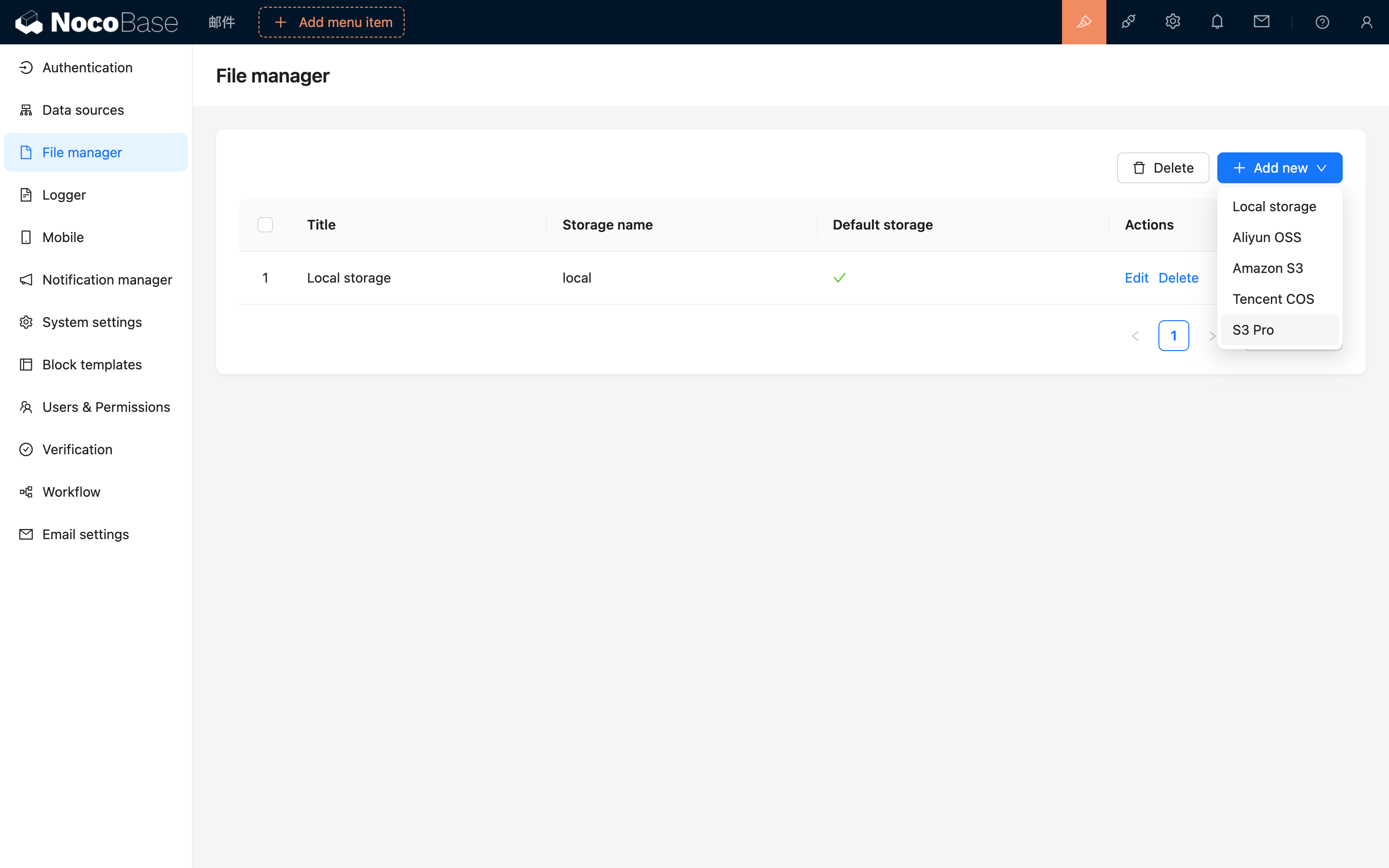
- Clique no botão "Adicionar novo" e selecione "S3 Pro".
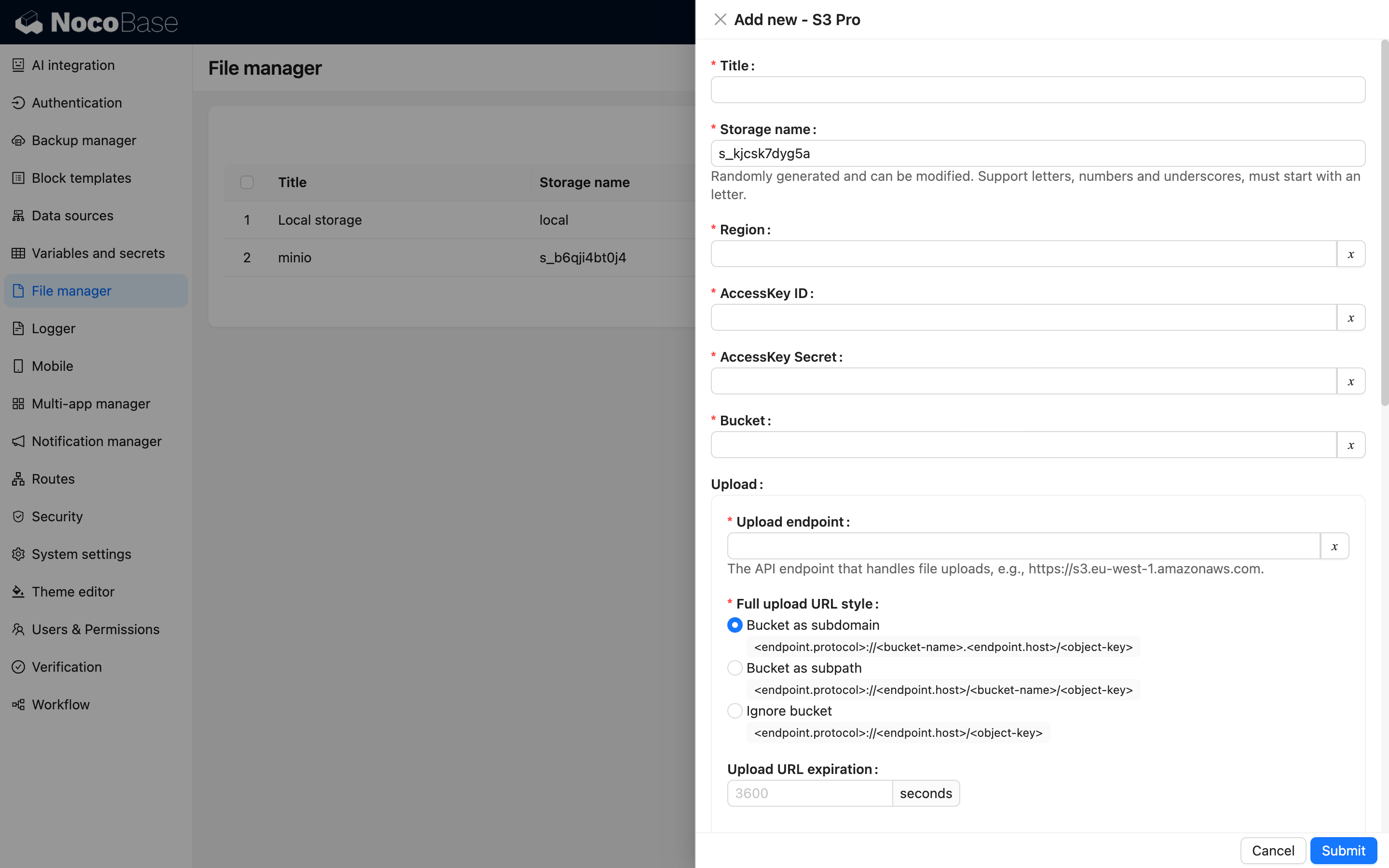
- Após o pop-up ser exibido, você verá um formulário com muitos campos para preencher. Você pode consultar a documentação a seguir para obter as informações de parâmetros relevantes para o serviço de arquivo correspondente e preenchê-las corretamente no formulário.
Configuração de URL
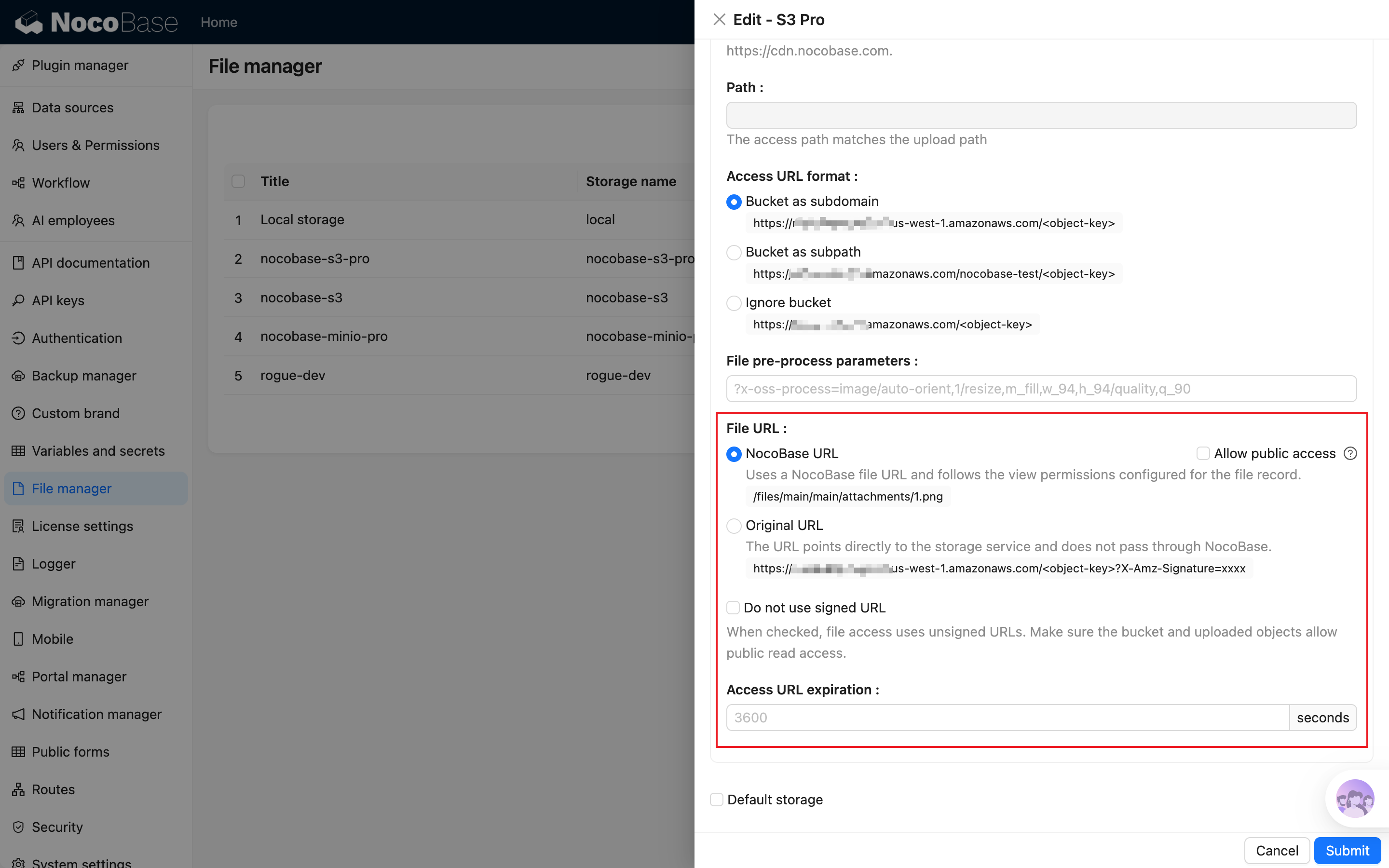
Além das opções comuns do Gerenciador de Arquivos — "URL do NocoBase", "URL original" e "Permitir acesso público" — o S3 Pro permite configurar separadamente os formatos das URLs de upload e acesso e escolher se as URLs serão assinadas. Consulte a Visão Geral dos Mecanismos de Armazenamento para conhecer as opções comuns.
Essas opções controlam etapas diferentes:
- "URL do NocoBase / URL original" controla qual endereço o registro do arquivo retorna
- "Permitir acesso público" controla se as permissões de visualização do registro são verificadas ao acessar uma URL do NocoBase
- "Não usar URL assinada" controla se o armazenamento de objetos valida a assinatura da URL
Essas configurações podem ser combinadas de forma independente. A configuração padrão recomendada é usar a URL do NocoBase, deixar "Permitir acesso público" desmarcado e manter as URLs assinadas ativadas.
Como escolher
Formato da URL de upload
"Formato da URL de upload" controla a URL S3 usada pelo cliente ao enviar arquivos. Selecione o formato compatível com o serviço de armazenamento. O formulário exibe um exemplo baseado no Endpoint, Bucket e caminho atuais:
- "Bucket as subdomain":
https://bucket-name.s3.example.com/path/to/object - "Bucket as subpath":
https://s3.example.com/bucket-name/path/to/object - "Ignore bucket":
https://upload.example.com/path/to/object
Formato da URL de acesso
"Formato da URL de acesso" controla se o Bucket aparece no domínio, no caminho ou não aparece na URL quando o S3 Pro gera um endereço de acesso. Os mesmos três formatos da URL de upload estão disponíveis, mas podem ser configurados separadamente—por exemplo, o upload pode usar um Endpoint S3 enquanto o acesso usa um domínio CDN sem o Bucket.
Essa opção afeta as URLs originais e o endereço de armazenamento para o qual uma URL do NocoBase redireciona, mas não altera o formato da própria URL do NocoBase.
Não usar URL assinada
O S3 Pro usa URLs assinadas por padrão. Uma URL original gerada inclui parâmetros de assinatura, por exemplo:
A URL assinada permanece válida pelo período configurado em "Access URL expiration", e o bucket pode continuar privado. Ao usar uma URL do NocoBase, o NocoBase gera ou redireciona para um endereço assinado depois que a verificação de permissão é aprovada.
Ao marcar "Não usar URL assinada", o S3 Pro gera um endereço sem parâmetros de assinatura. O bucket e os objetos enviados devem permitir leitura pública, e "Access URL expiration" deixa de ter efeito.
"Não usar URL assinada" controla apenas a validação da assinatura pelo serviço de armazenamento e não altera as permissões dos registros do NocoBase. Se a URL do NocoBase estiver selecionada e "Permitir acesso público" estiver desmarcado, a solicitação ainda deverá passar primeiro pela verificação de permissão do NocoBase.
Configuração do Provedor de Serviço
Amazon S3
Criação de Bucket
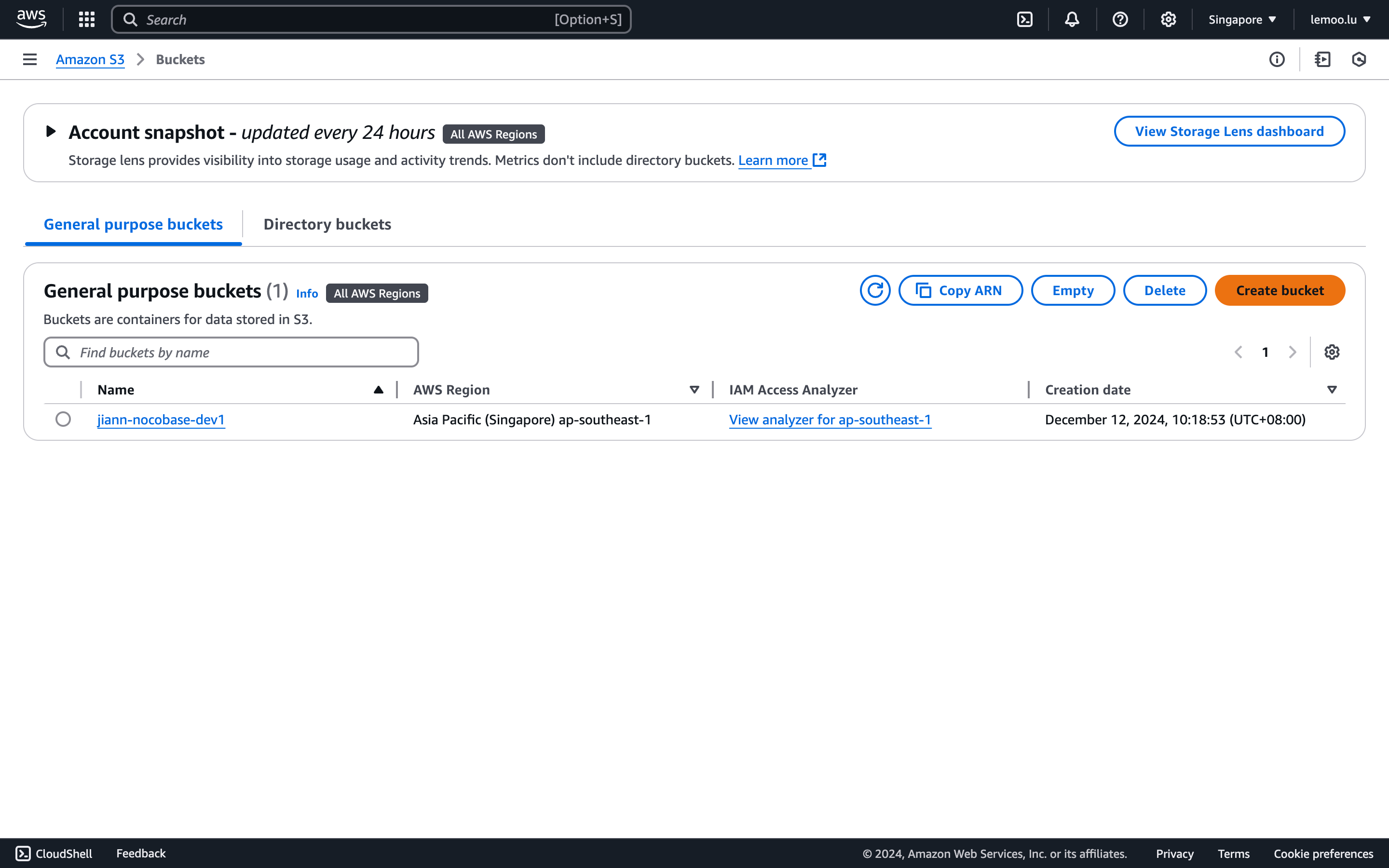
- Abra https://ap-southeast-1.console.aws.amazon.com/s3/home para acessar o console do S3.
- Clique no botão "Create bucket" (Criar bucket) à direita.
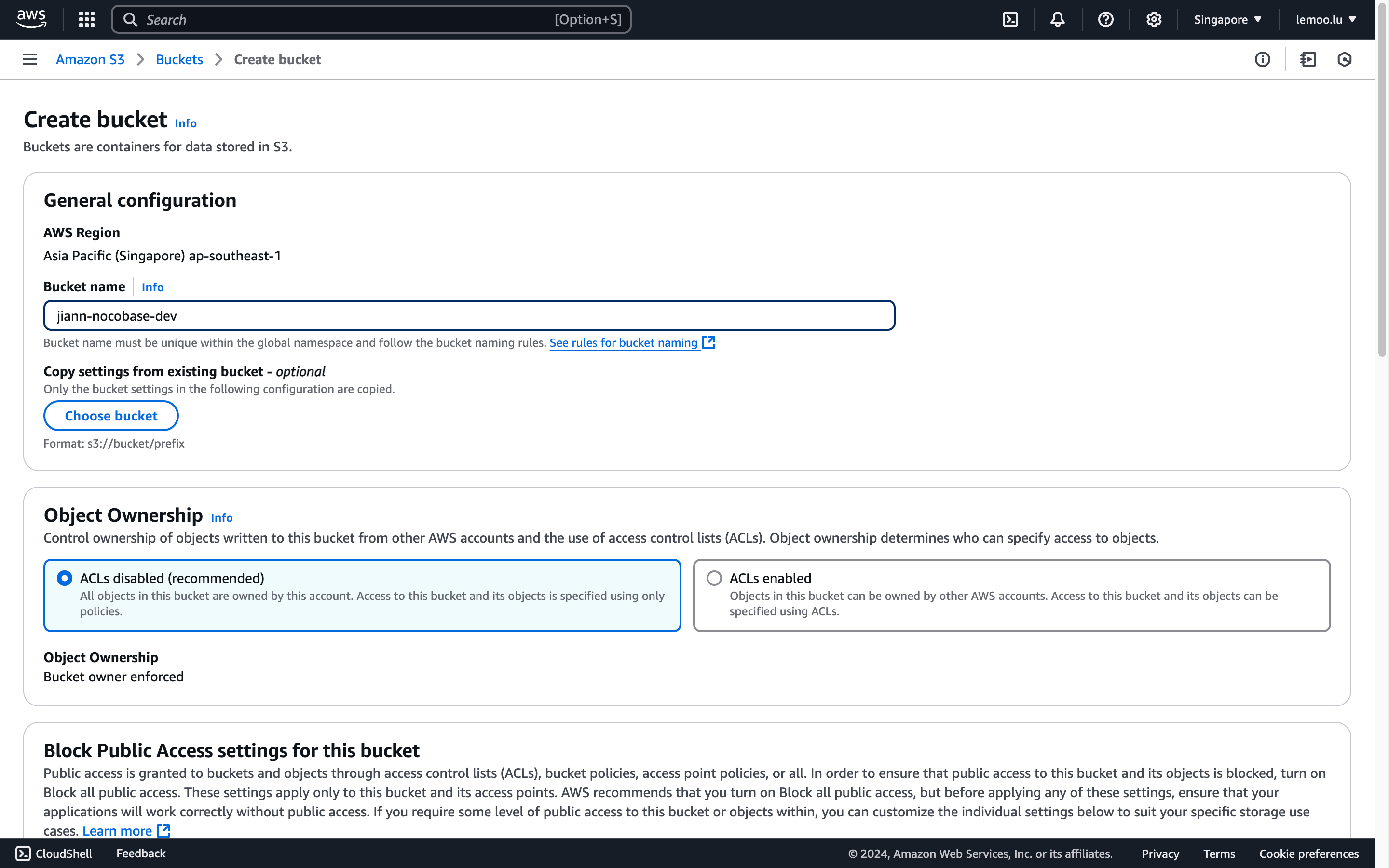
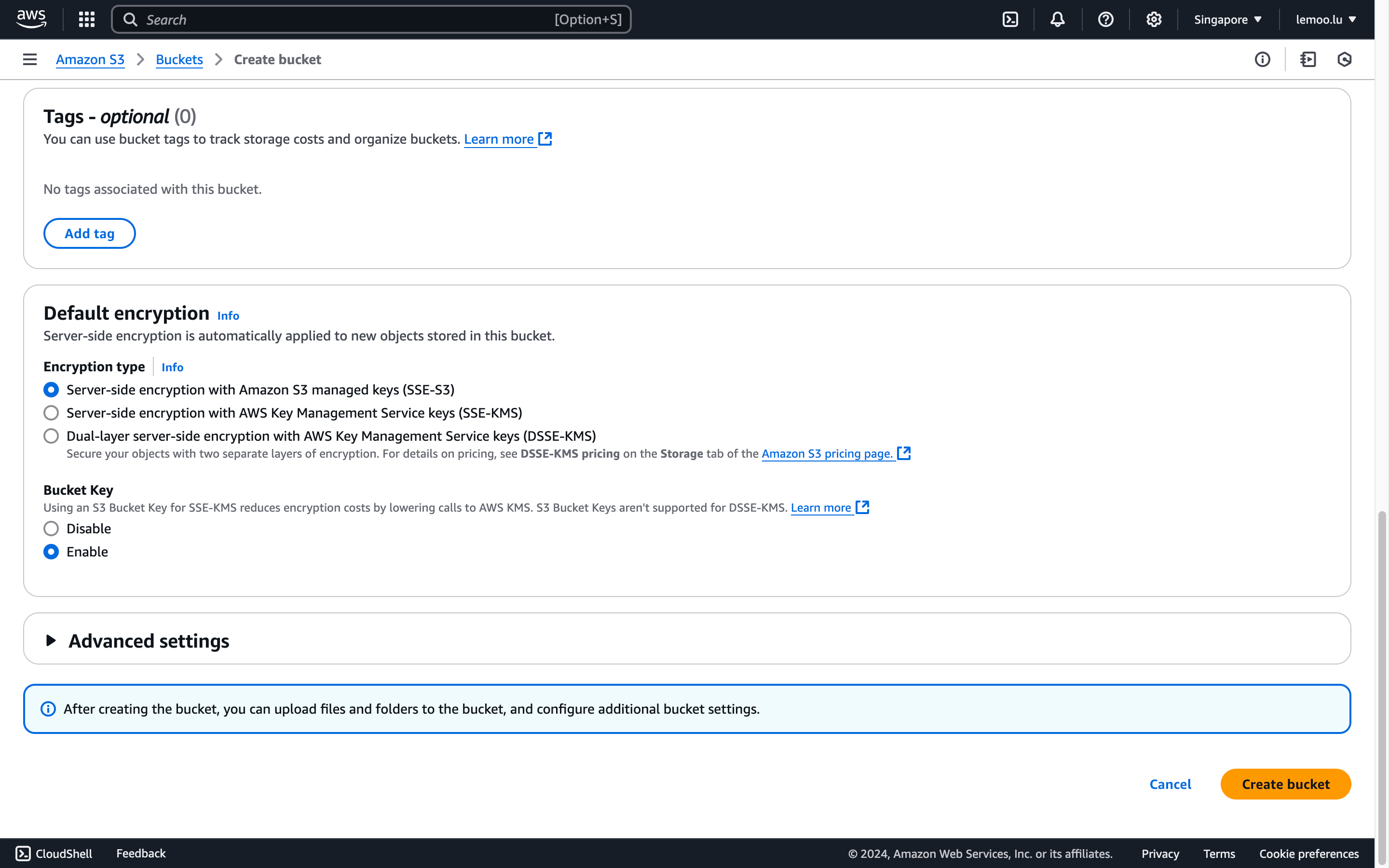
- Preencha o Nome do Bucket. Outros campos podem ser deixados com as configurações padrão. Role a página até o final e clique no botão "Create" (Criar) para concluir a criação.
Configuração de CORS
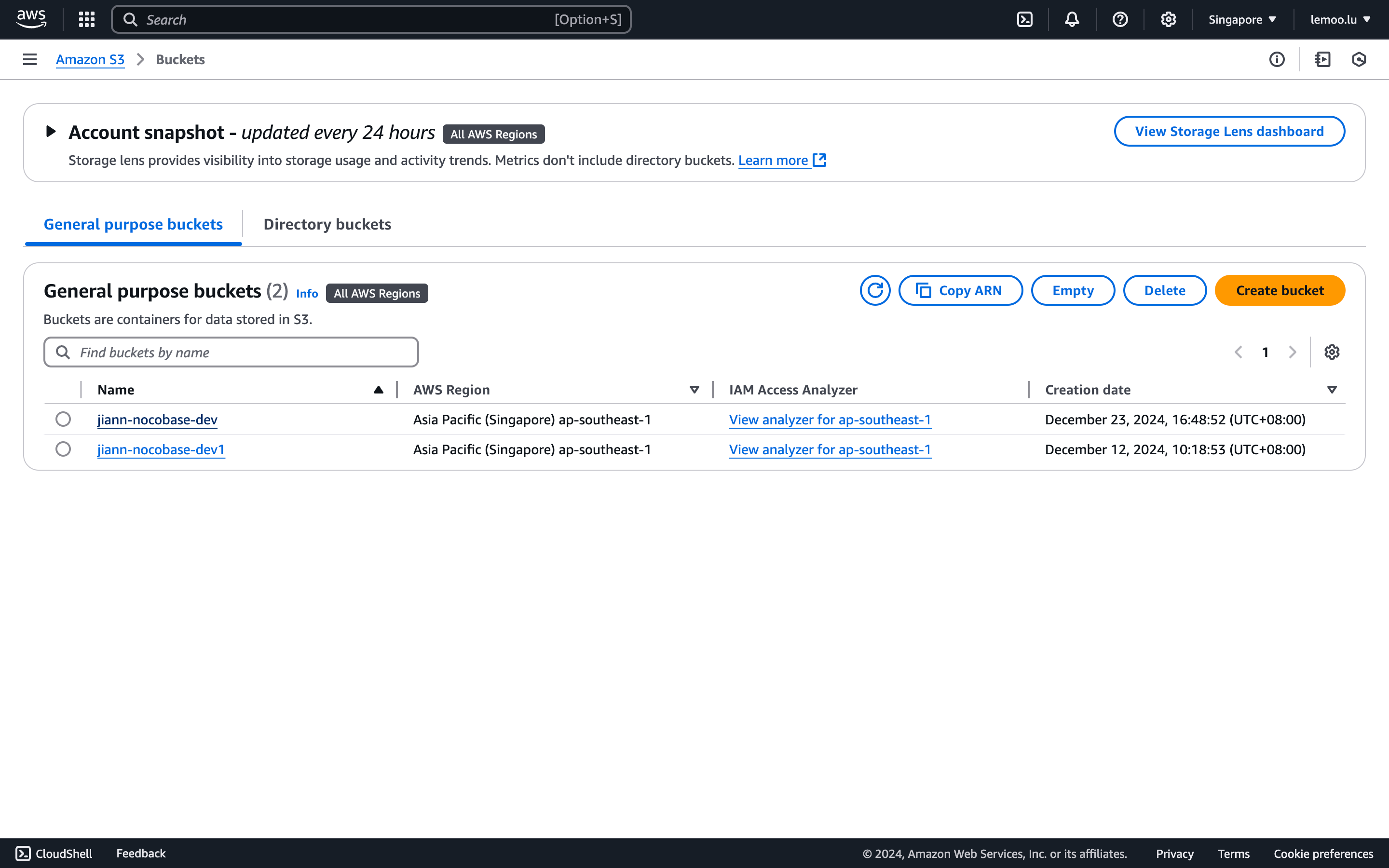
- Vá para a lista de buckets, encontre e clique no bucket que você acabou de criar para acessar sua página de detalhes.
- Clique na aba "Permission" (Permissão), depois role para baixo para encontrar a seção de configuração de CORS.
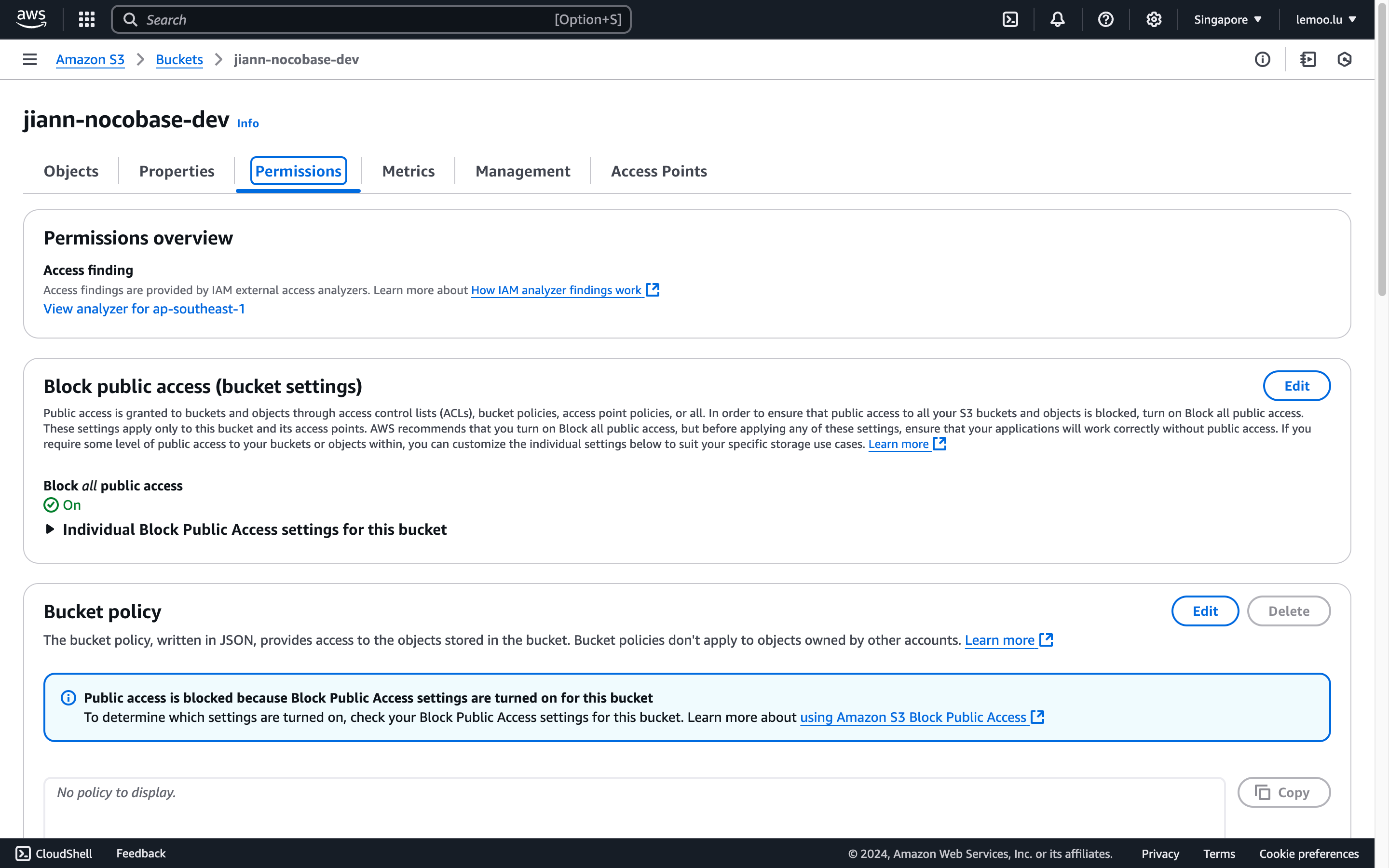
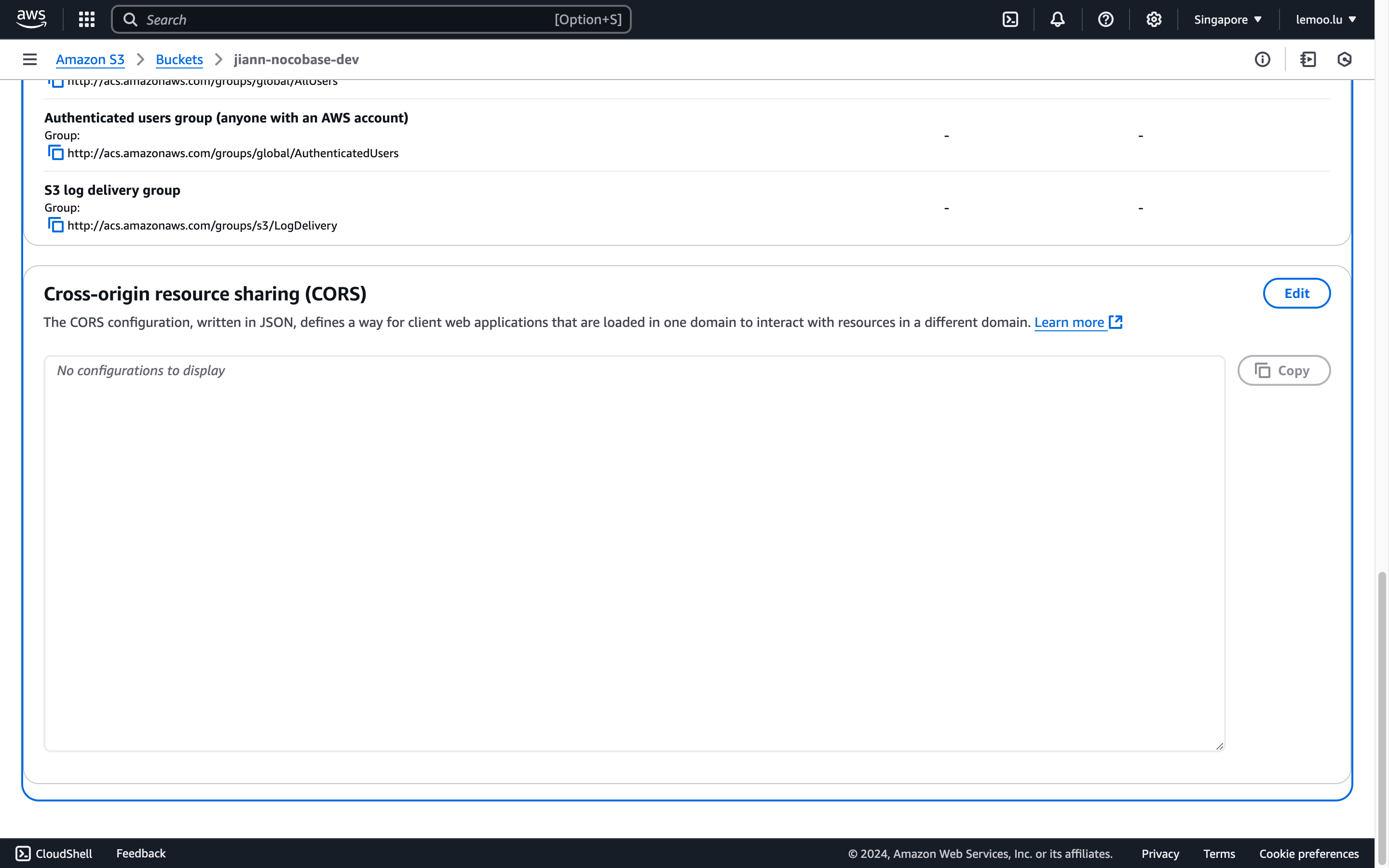
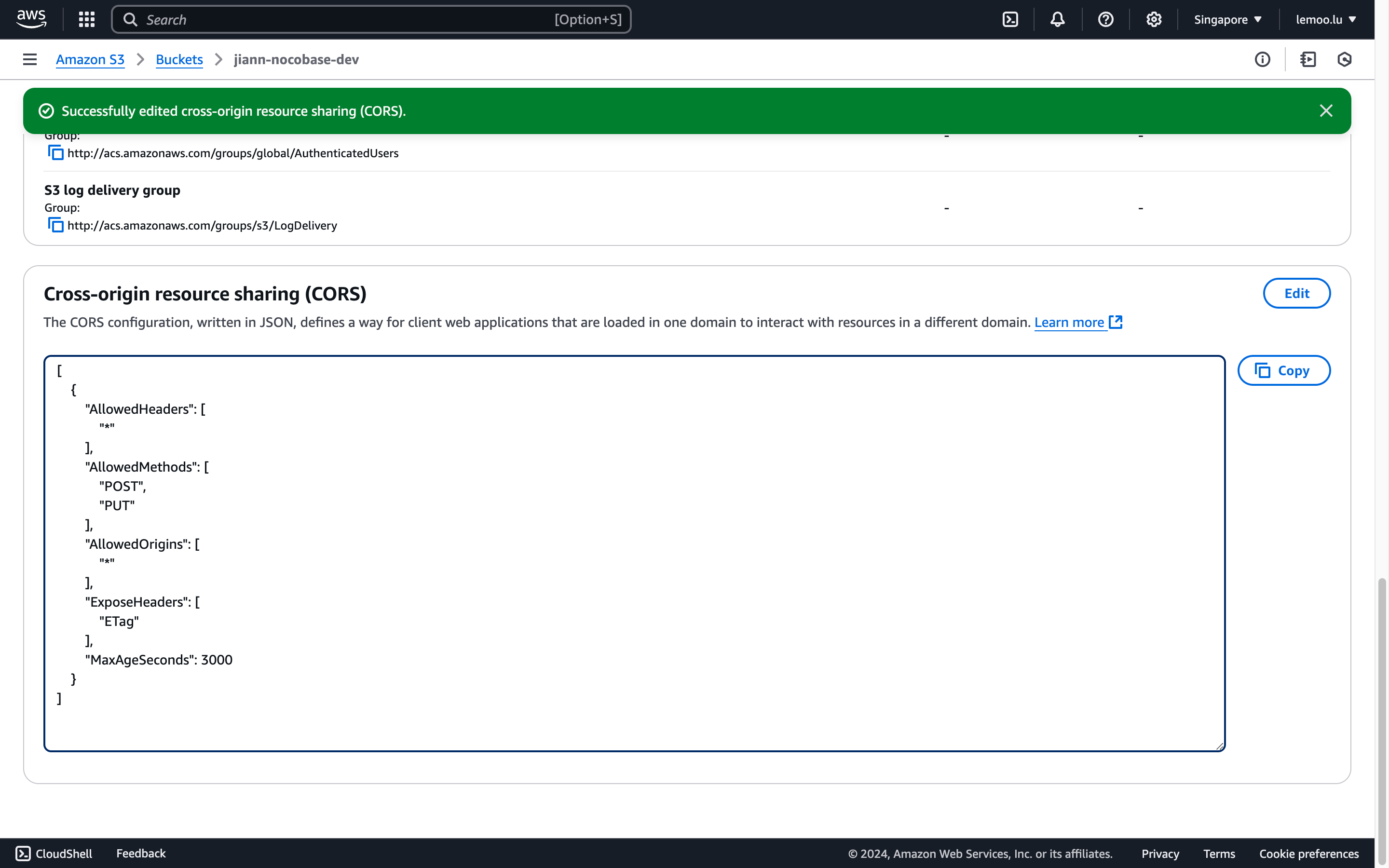
- Insira a seguinte configuração (você pode personalizá-la ainda mais) e salve.
Obtenção de AccessKey e SecretAccessKey
- Clique no botão "Security credentials" (Credenciais de segurança) no canto superior direito da página.
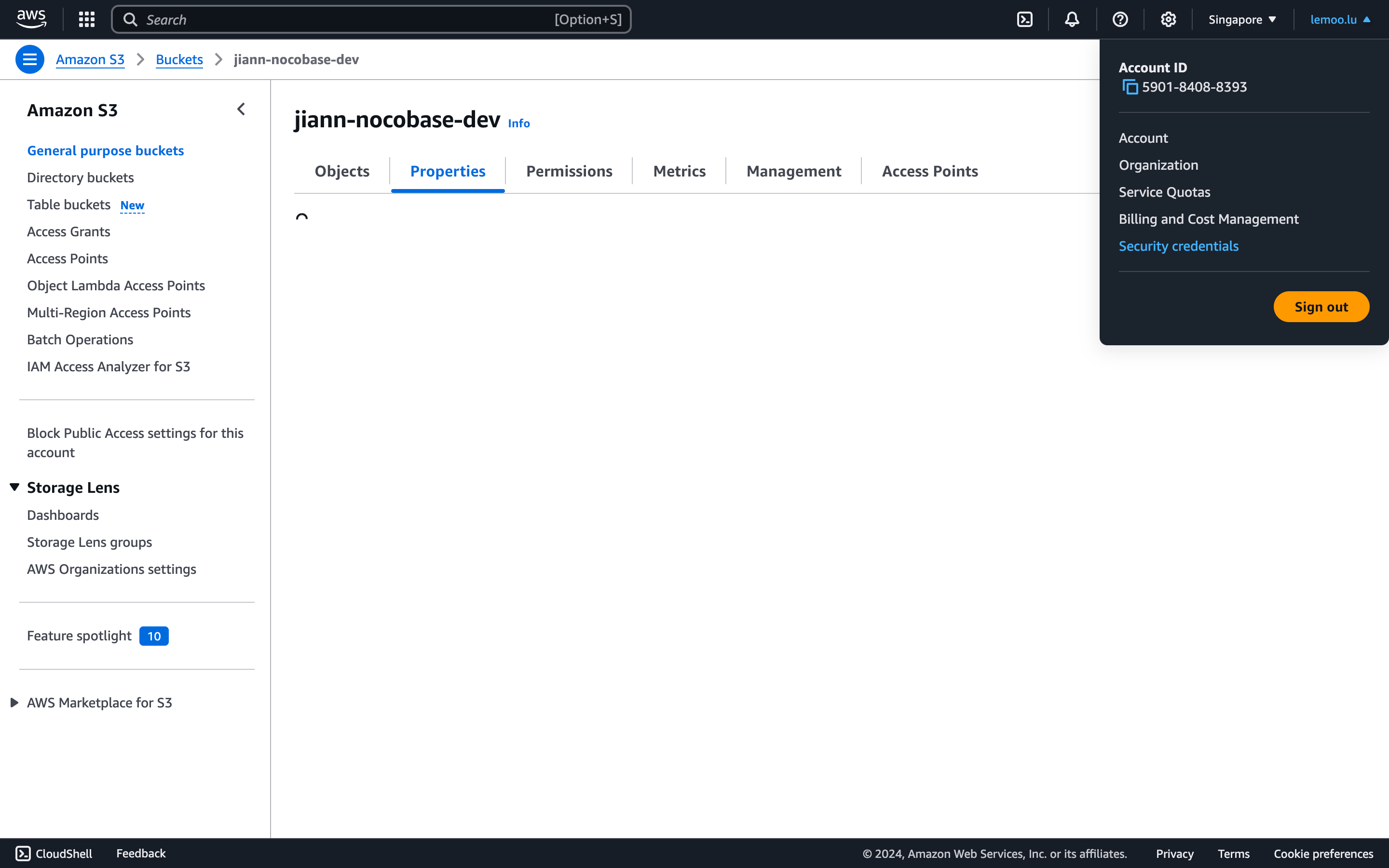
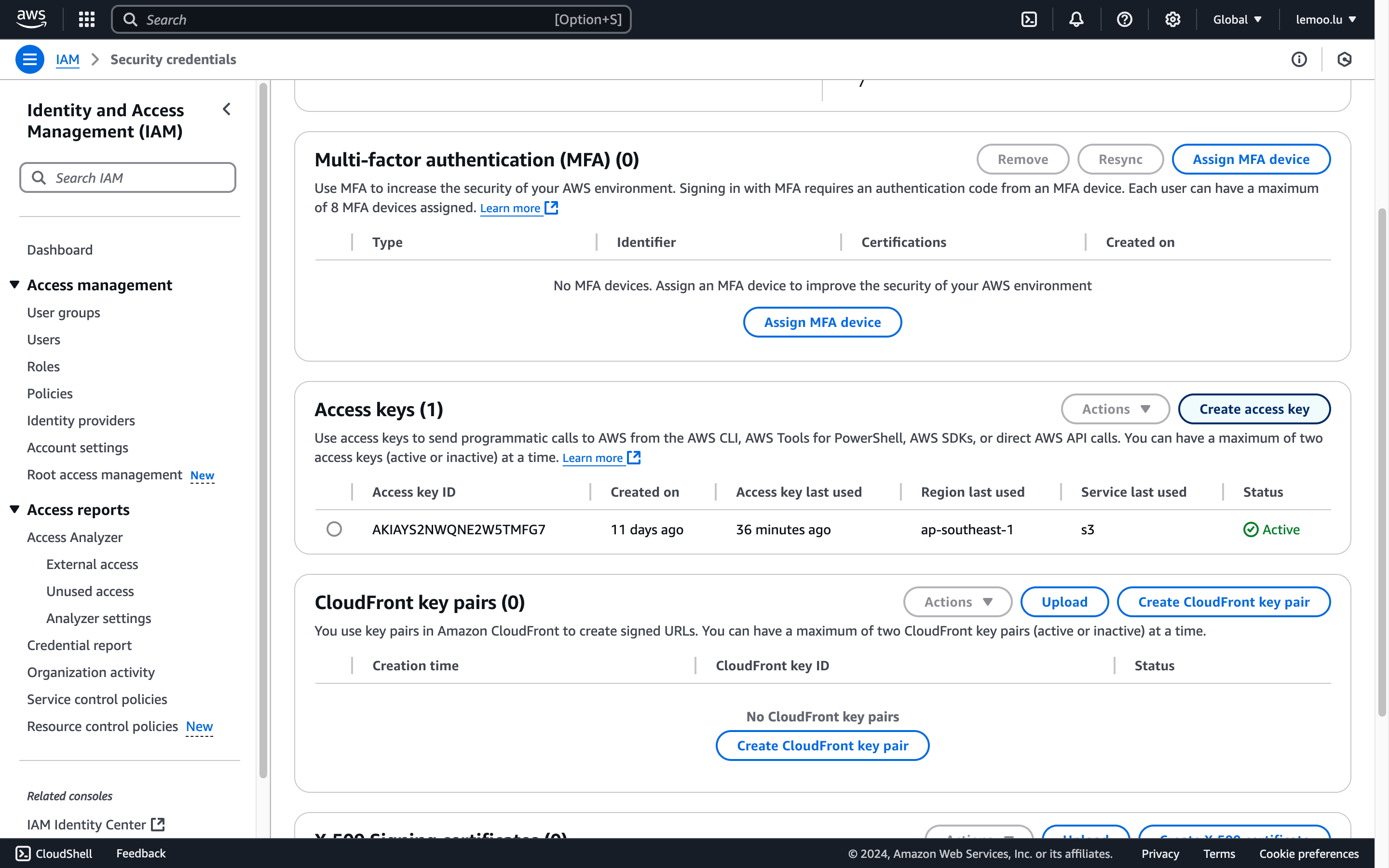
- Role para baixo até a seção "Access Keys" (Chaves de Acesso) e clique no botão "Create Access Key" (Criar Chave de Acesso).
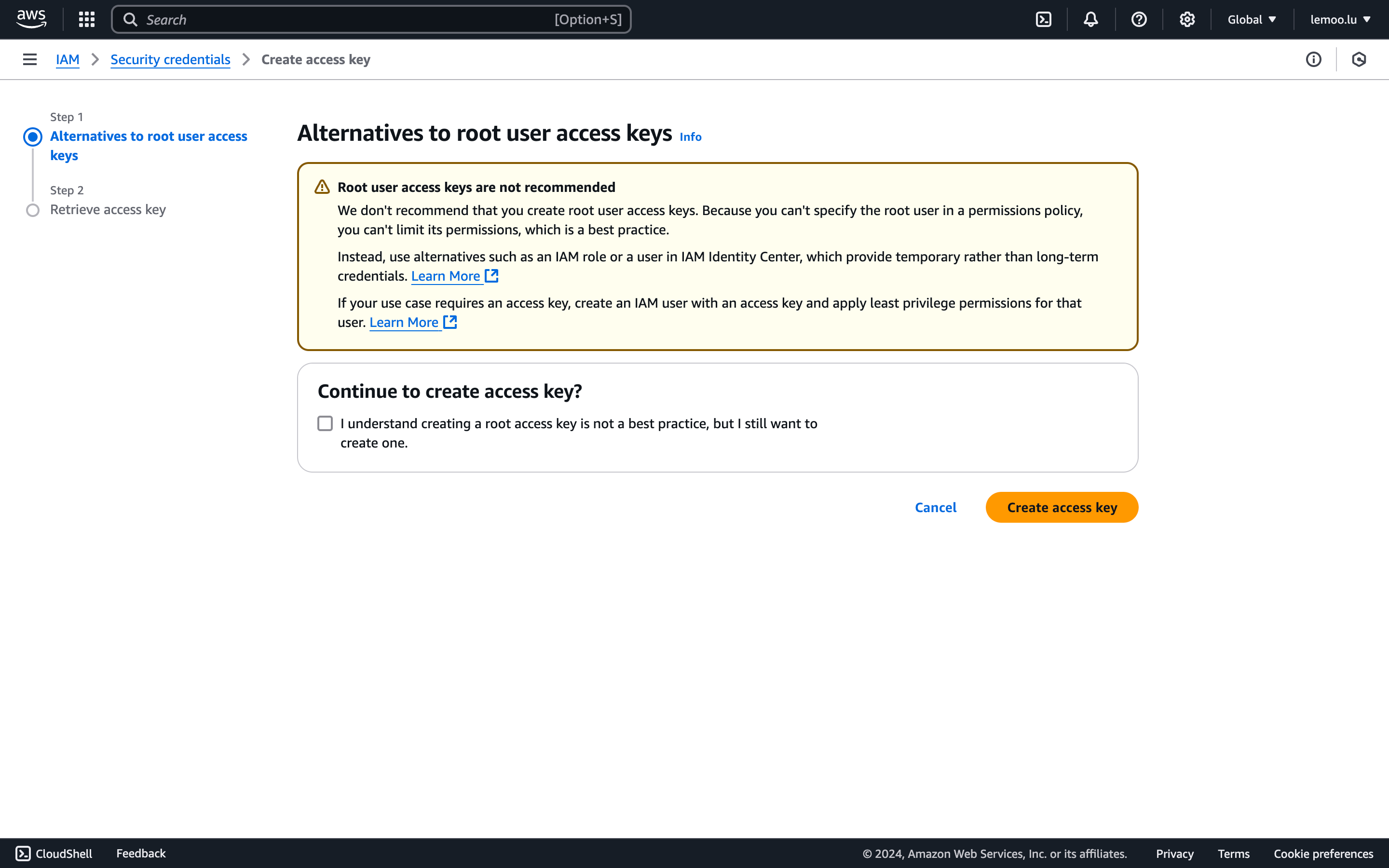
- Clique para concordar (esta é uma demonstração com a conta root; é recomendado usar IAM em um ambiente de produção).
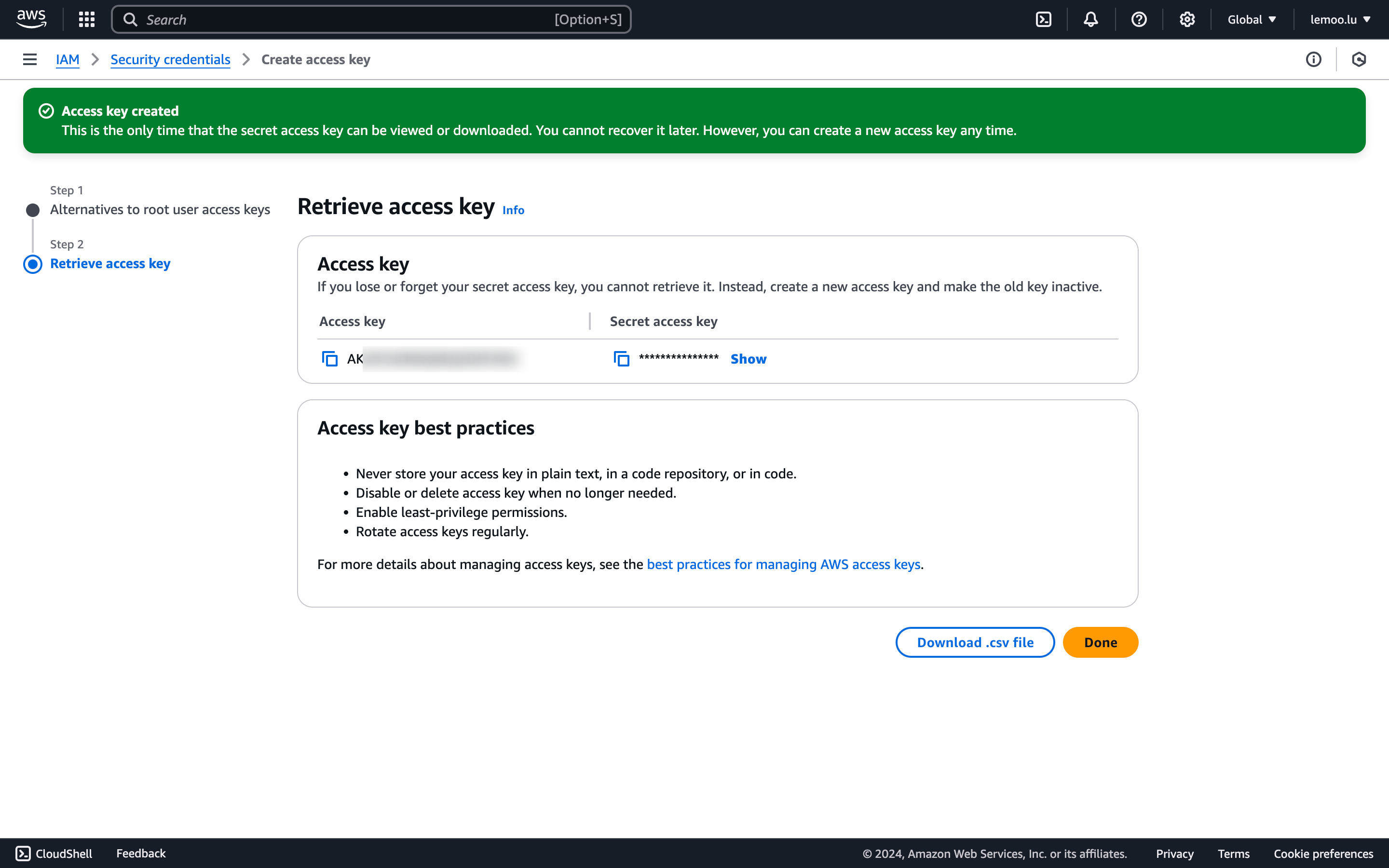
- Salve a Access key e a Secret access key exibidas na página.
Obtenção e Configuração de Parâmetros
- O AccessKey ID e o AccessKey Secret são os valores que você obteve na etapa anterior. Por favor, preencha-os com precisão.
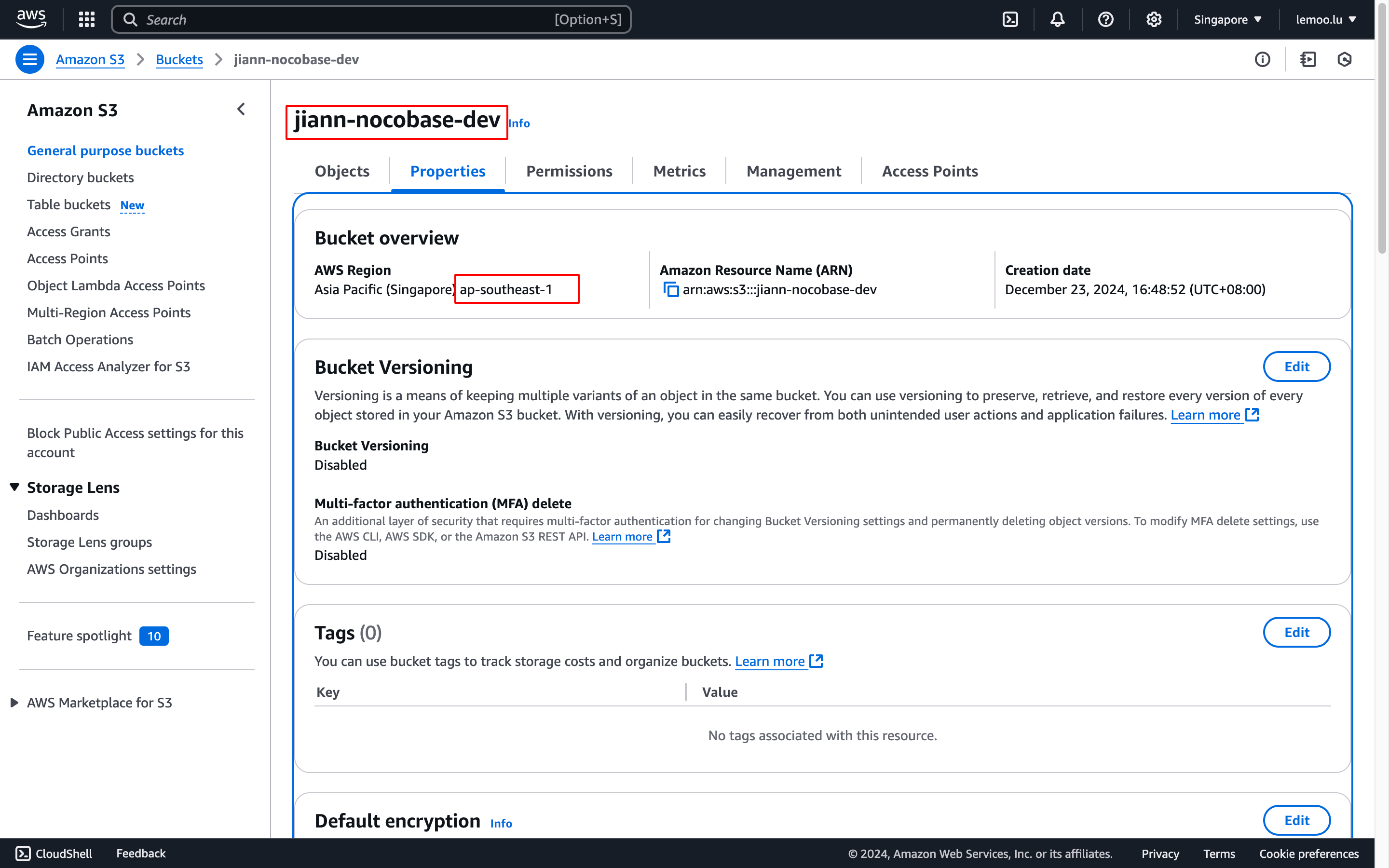
- Vá para o painel de propriedades da página de detalhes do bucket, onde você pode obter o nome do Bucket e as informações da Região.
Acesso público sem assinatura (opcional)
Configure esta opção apenas quando precisar de URLs sem assinatura, pois o bucket e os objetos enviados devem permitir leitura pública. Se você só precisa compartilhar uma URL pública do NocoBase, marque "Permitir acesso público" e mantenha as URLs assinadas ativadas; o bucket não precisa ser público.
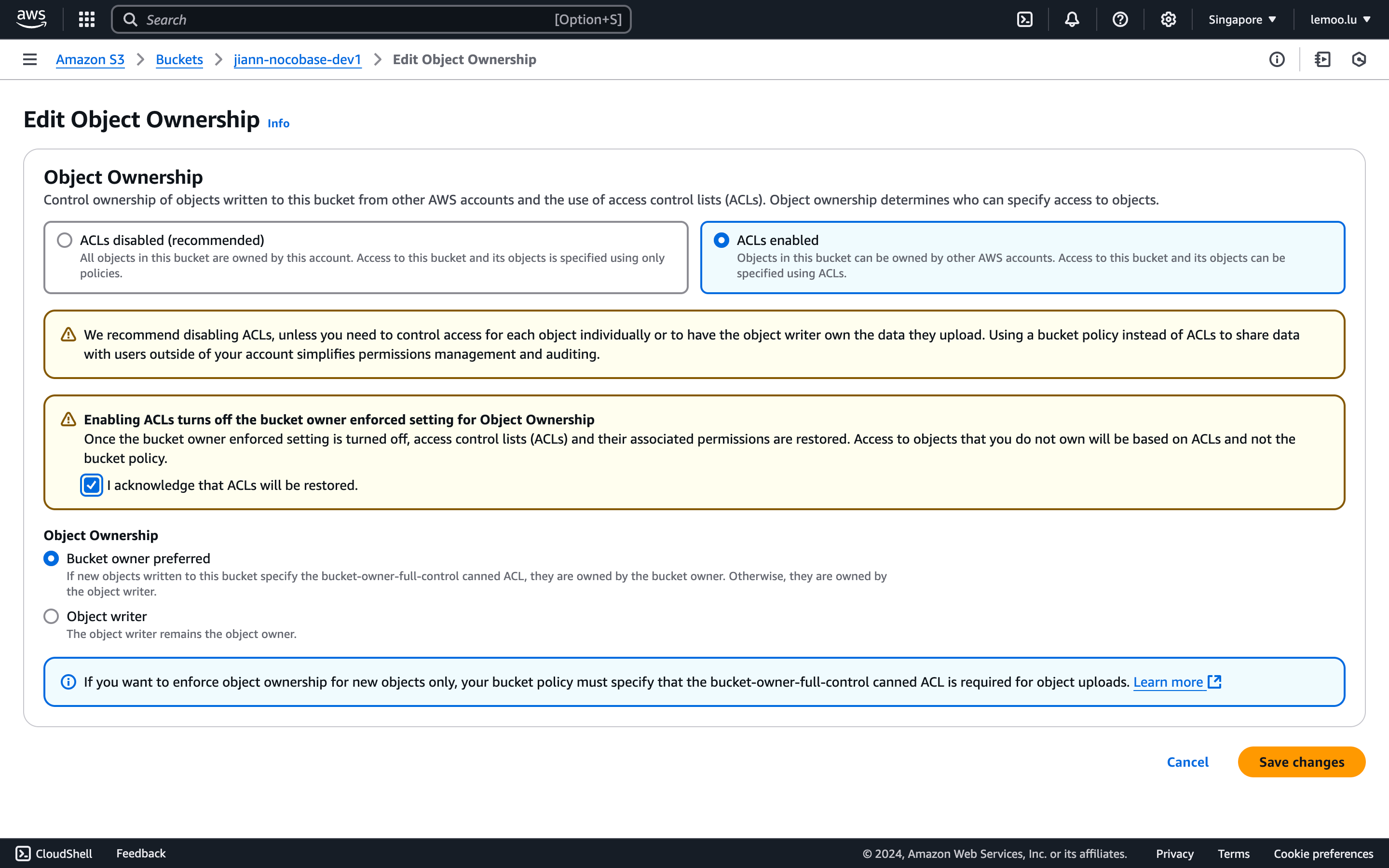
- Vá para o painel de Permissões, role para baixo até "Object Ownership" (Propriedade de Objetos), clique em editar e habilite ACLs.
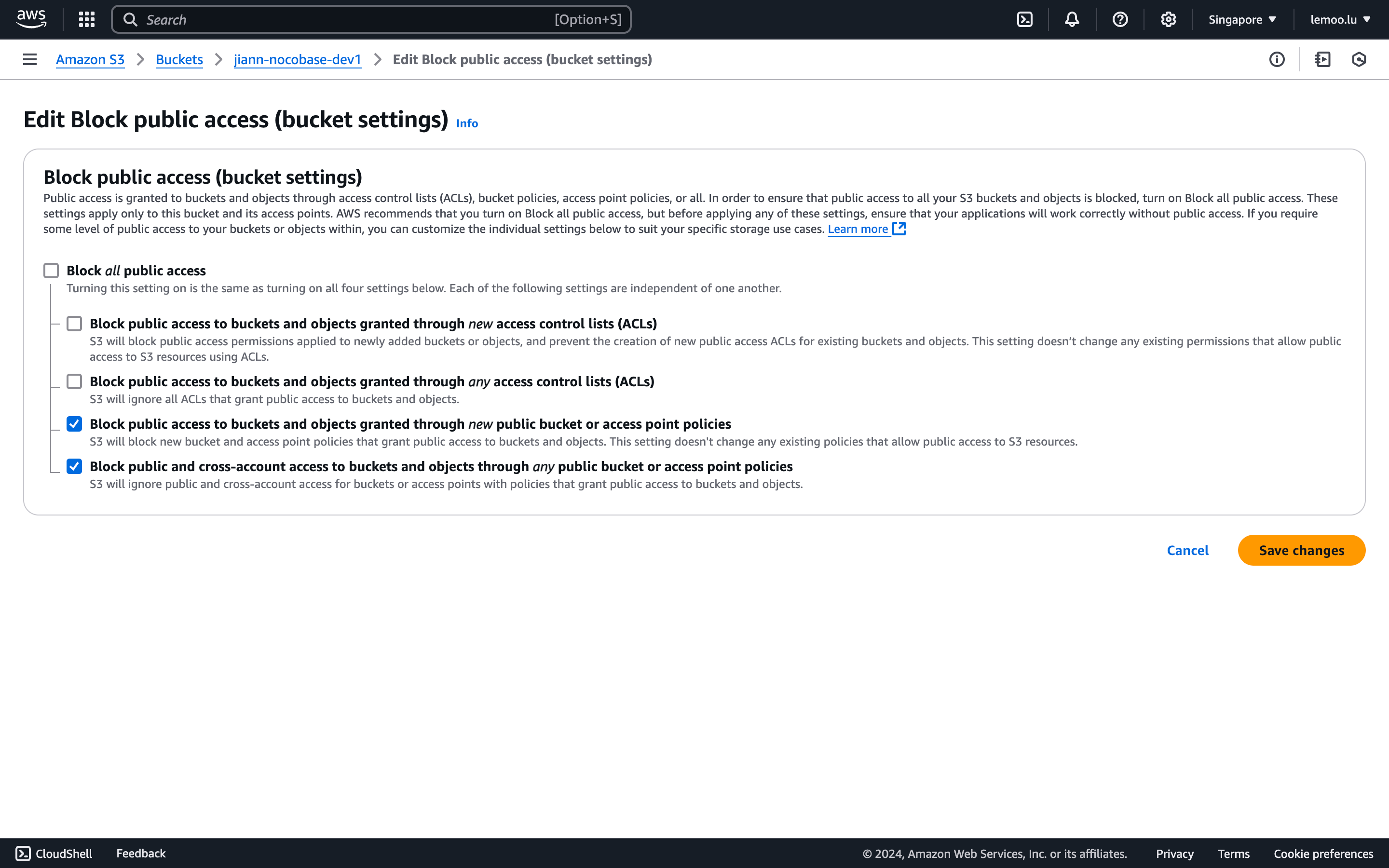
- Role até "Block public access" (Bloquear acesso público), clique em editar e defina para permitir o controle de ACLs.
- Marque "Não usar URL assinada" no NocoBase.
Configuração de Miniaturas (Opcional)
Esta configuração é opcional e é usada para otimizar o tamanho ou os efeitos da pré-visualização de imagens. Observe que esta solução de implantação pode gerar custos adicionais. Para taxas específicas, consulte os termos relevantes da AWS.
-
Clique no botão
Launch in the AWS Console(Iniciar no Console AWS) na parte inferior da página para iniciar a implantação da solução.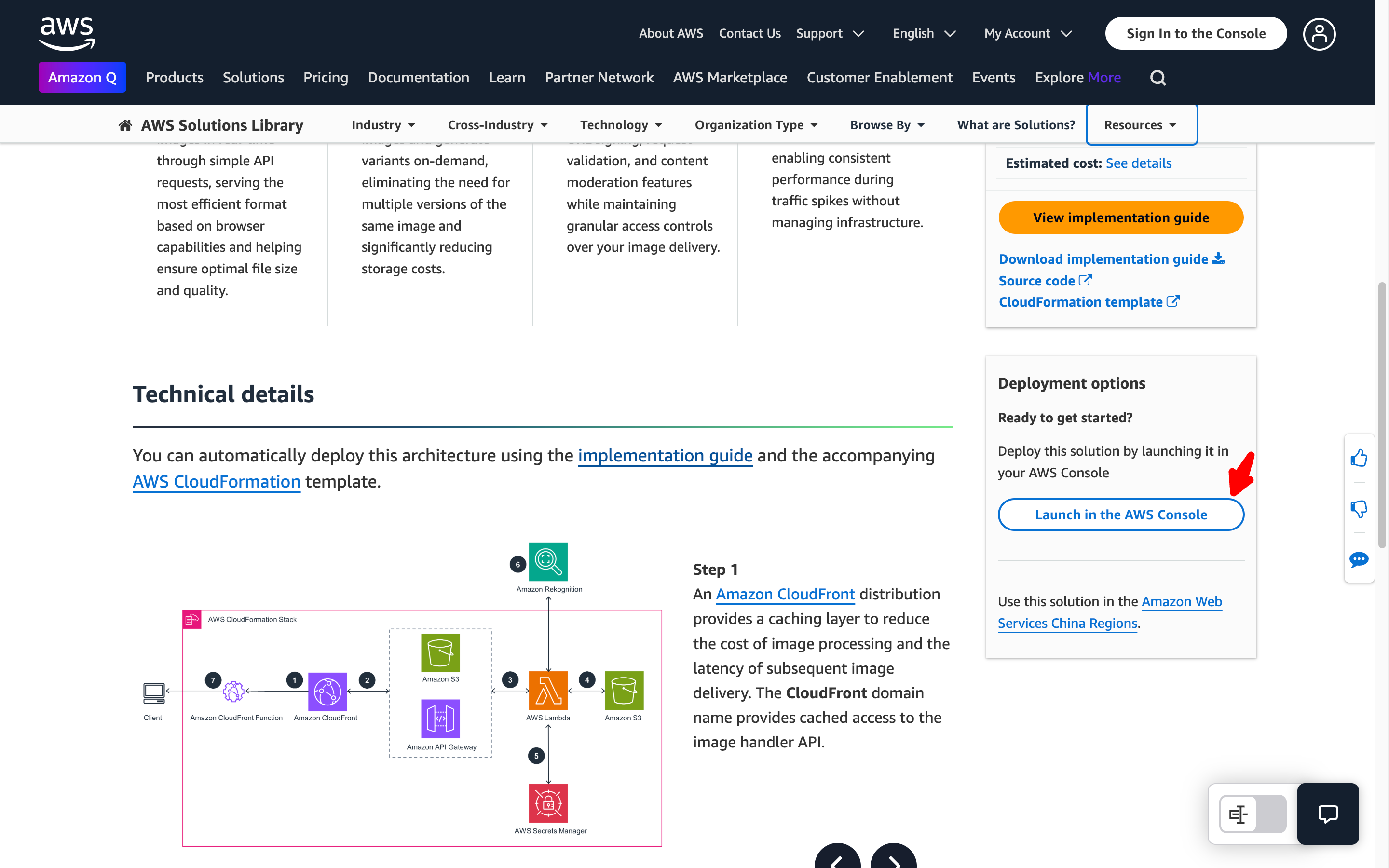
-
Siga as instruções para concluir a configuração. Preste atenção especial às seguintes opções:
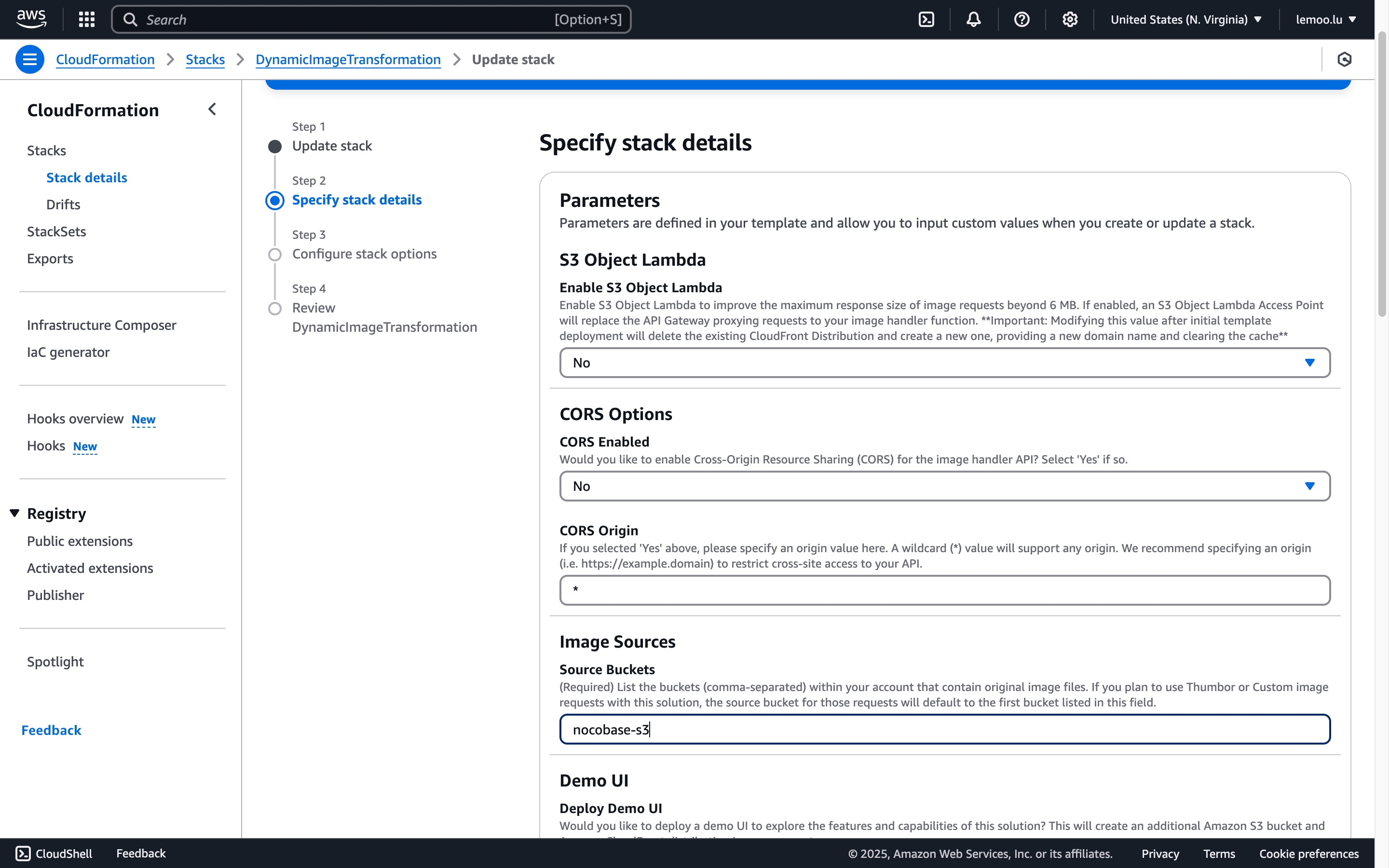
- Ao criar a pilha, você precisará especificar o nome de um bucket do Amazon S3 que contém as imagens de origem. Por favor, insira o nome do bucket que você criou anteriormente.
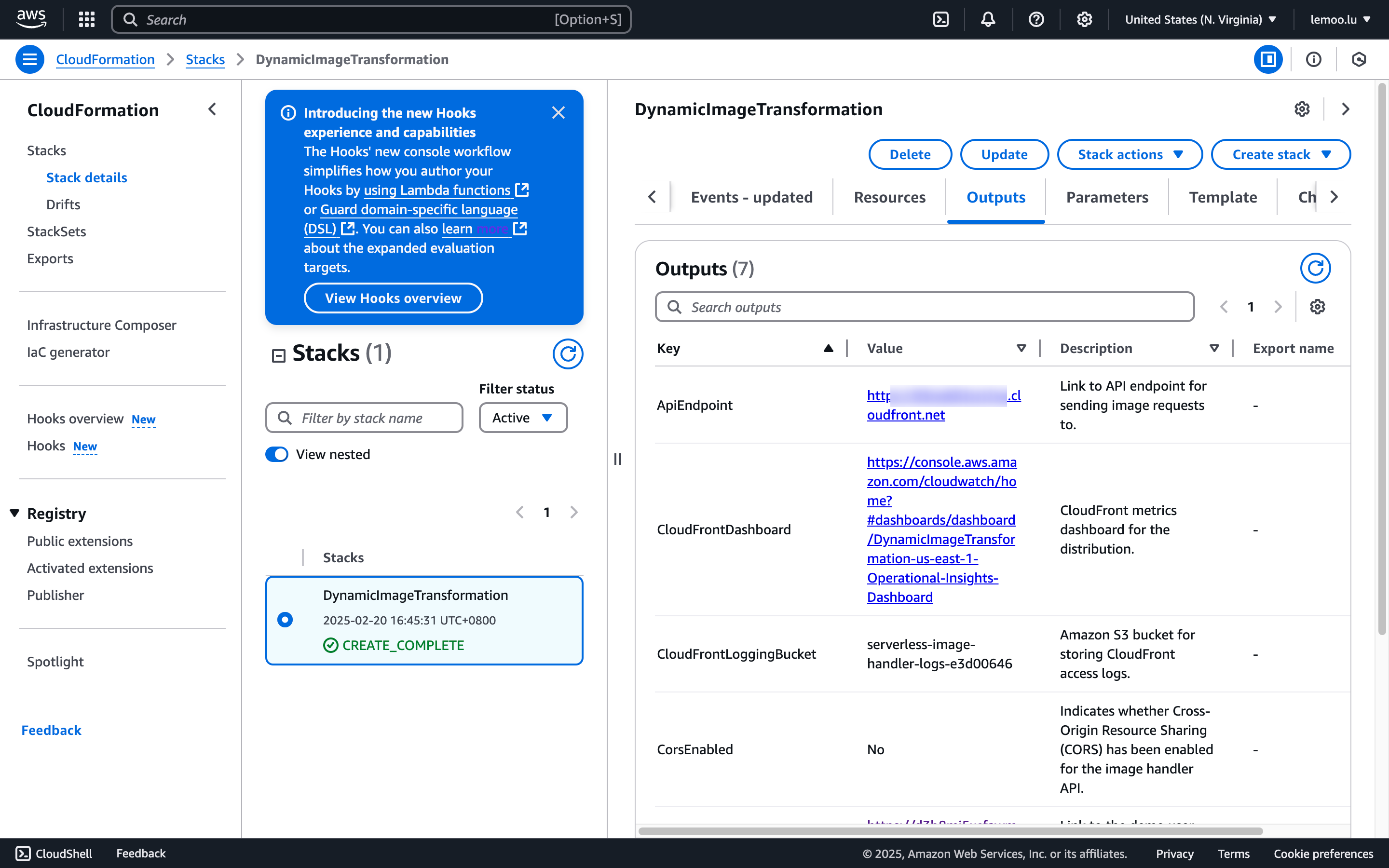
- Se você optar por implantar a interface de demonstração, poderá testar os recursos de processamento de imagem por meio desta interface após a implantação. No console do AWS CloudFormation, selecione sua pilha, vá para a aba "Outputs" (Saídas), encontre o valor correspondente à chave DemoUrl e clique no link para abrir a interface de demonstração.
- Esta solução usa a biblioteca Node.js
sharppara processamento eficiente de imagens. Você pode baixar o código-fonte do repositório GitHub e personalizá-lo conforme necessário.
-
Após a conclusão da configuração, aguarde até que o status da implantação mude para
CREATE_COMPLETE. -
Na configuração do NocoBase, há vários pontos a serem observados:
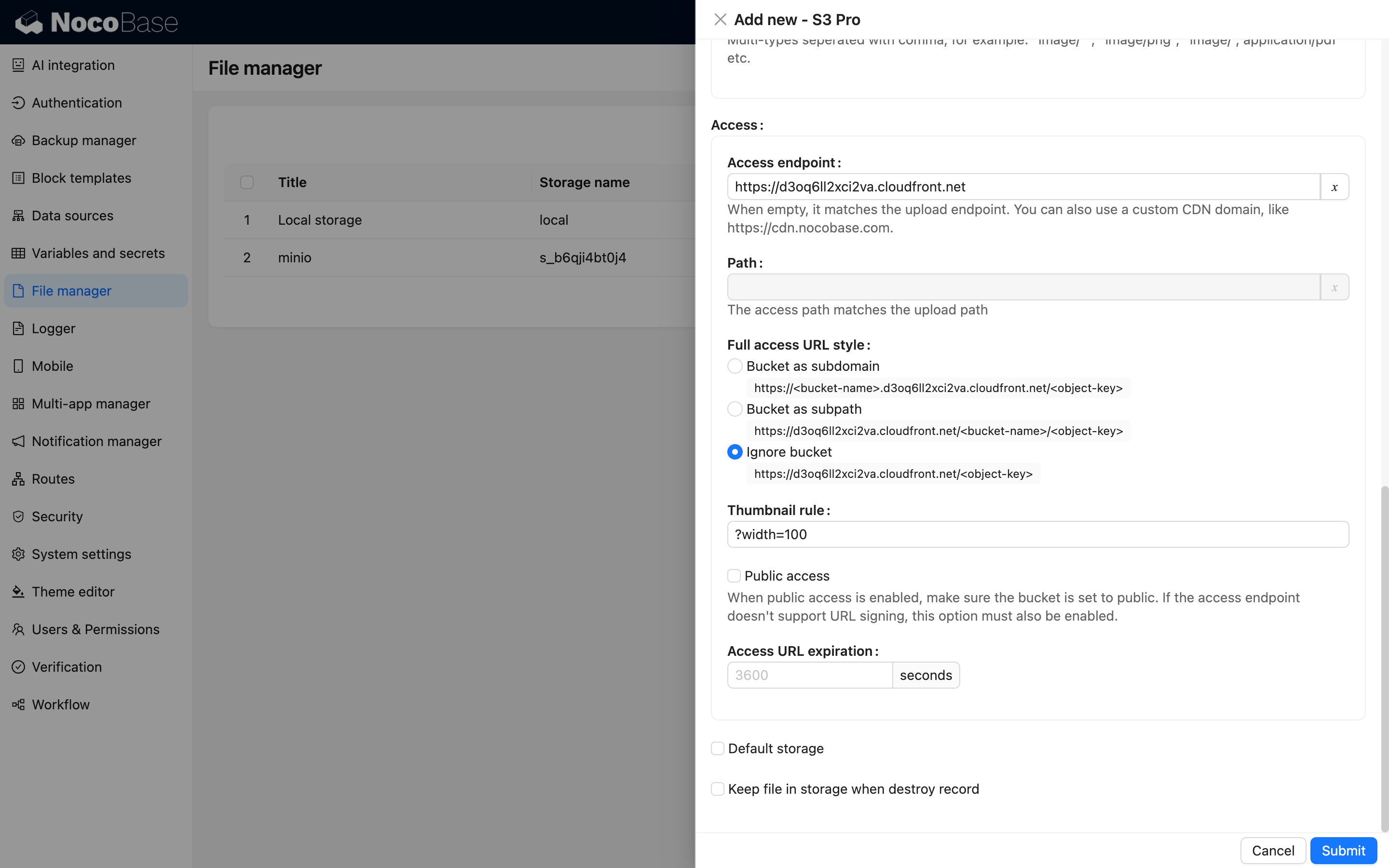
Thumbnail rule(Regra de miniatura): Preencha os parâmetros relacionados ao processamento de imagem, por exemplo,?width=100. Para detalhes, consulte a documentação da AWS.Access endpoint(Endpoint de acesso): Preencha o valor de Outputs -> ApiEndpoint após a implantação.- "Formato da URL de acesso": selecione "Ignore bucket", pois o nome do bucket já está incluído na configuração e não é necessário na URL de acesso.
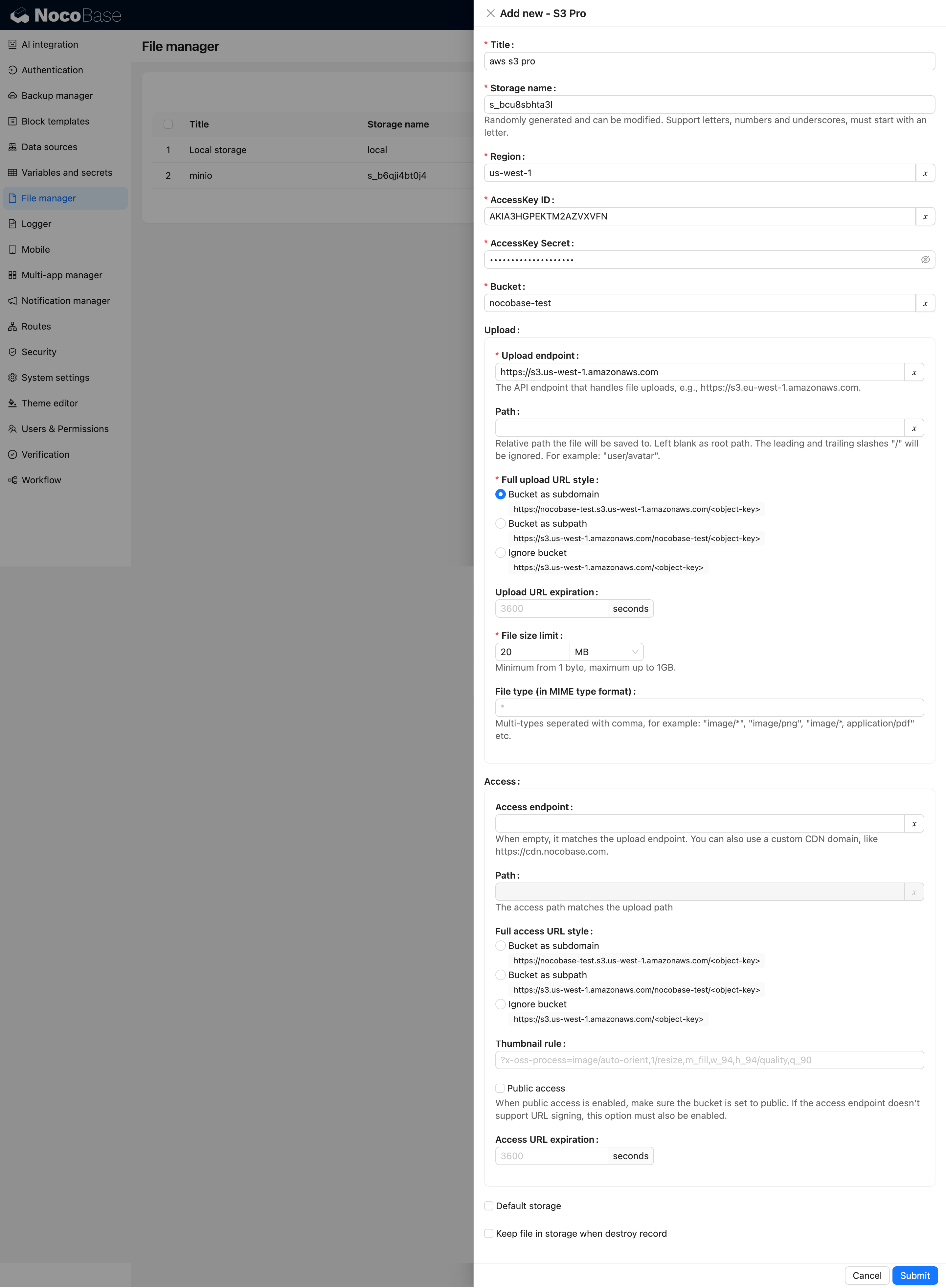
Exemplo de Configuração
Aliyun OSS
Criação de Bucket
- Abra o console do OSS https://oss.console.aliyun.com/overview
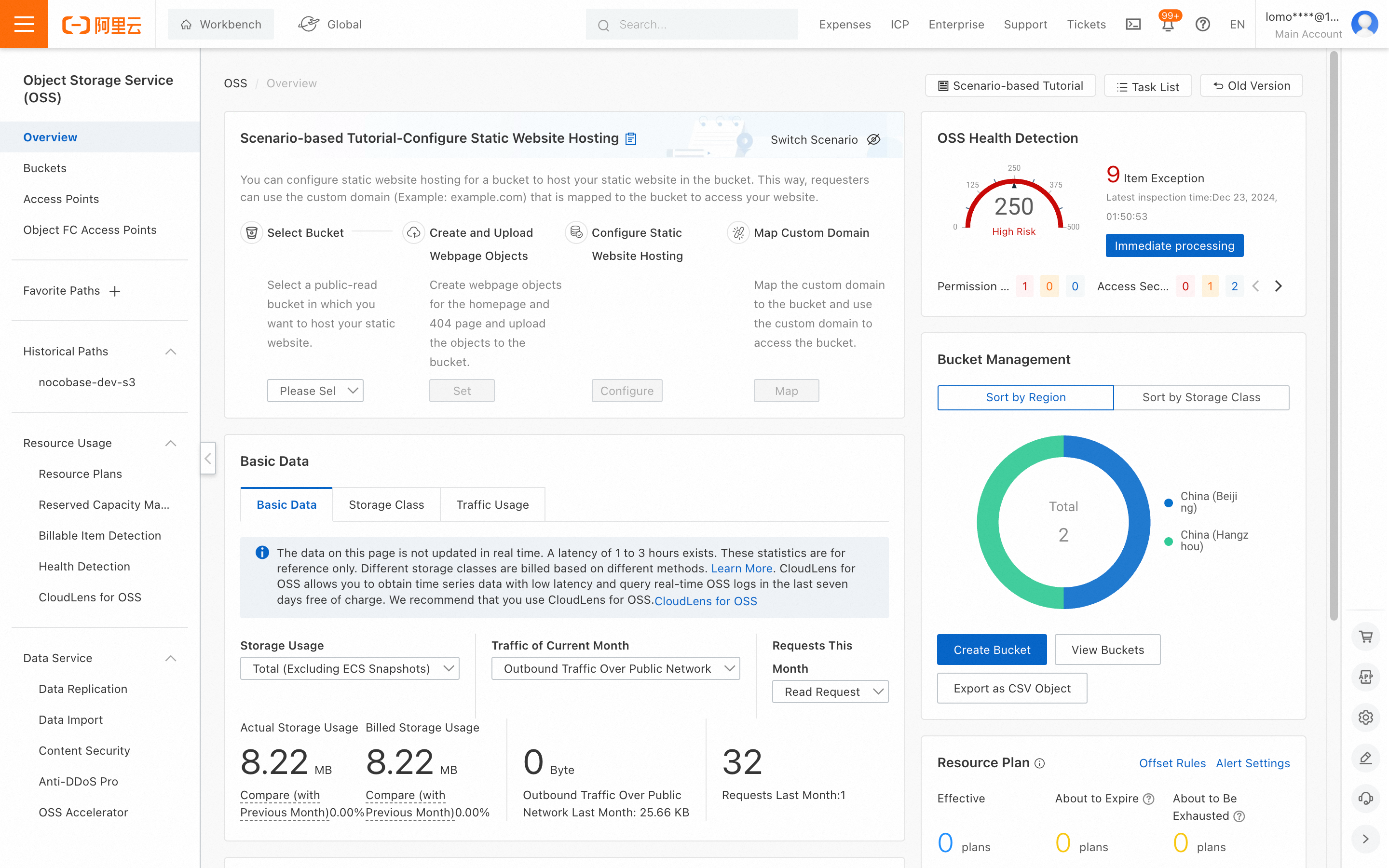
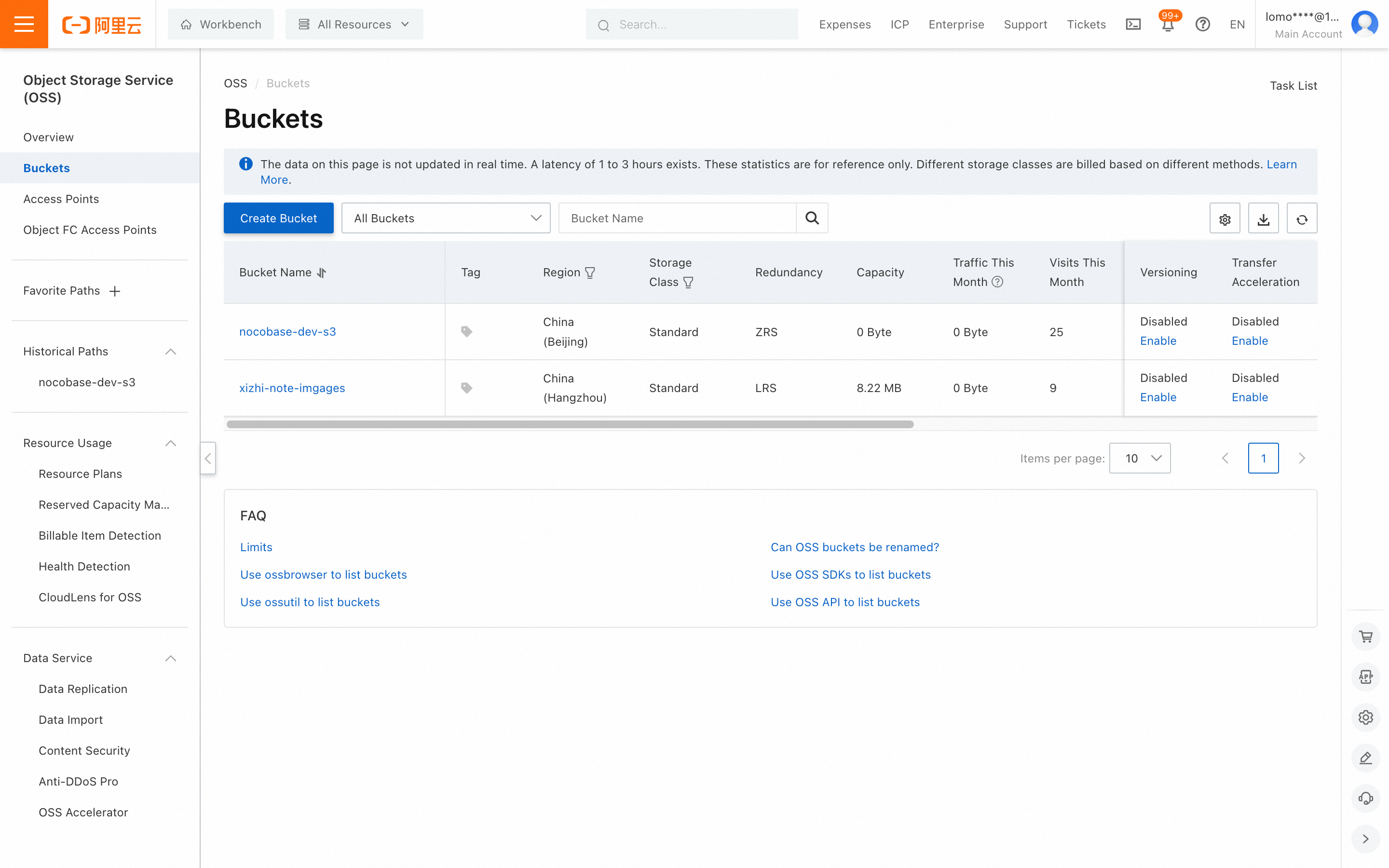
- Clique em "Buckets" no menu esquerdo e, em seguida, clique no botão "Create Bucket" (Criar Bucket) para começar a criar um bucket.
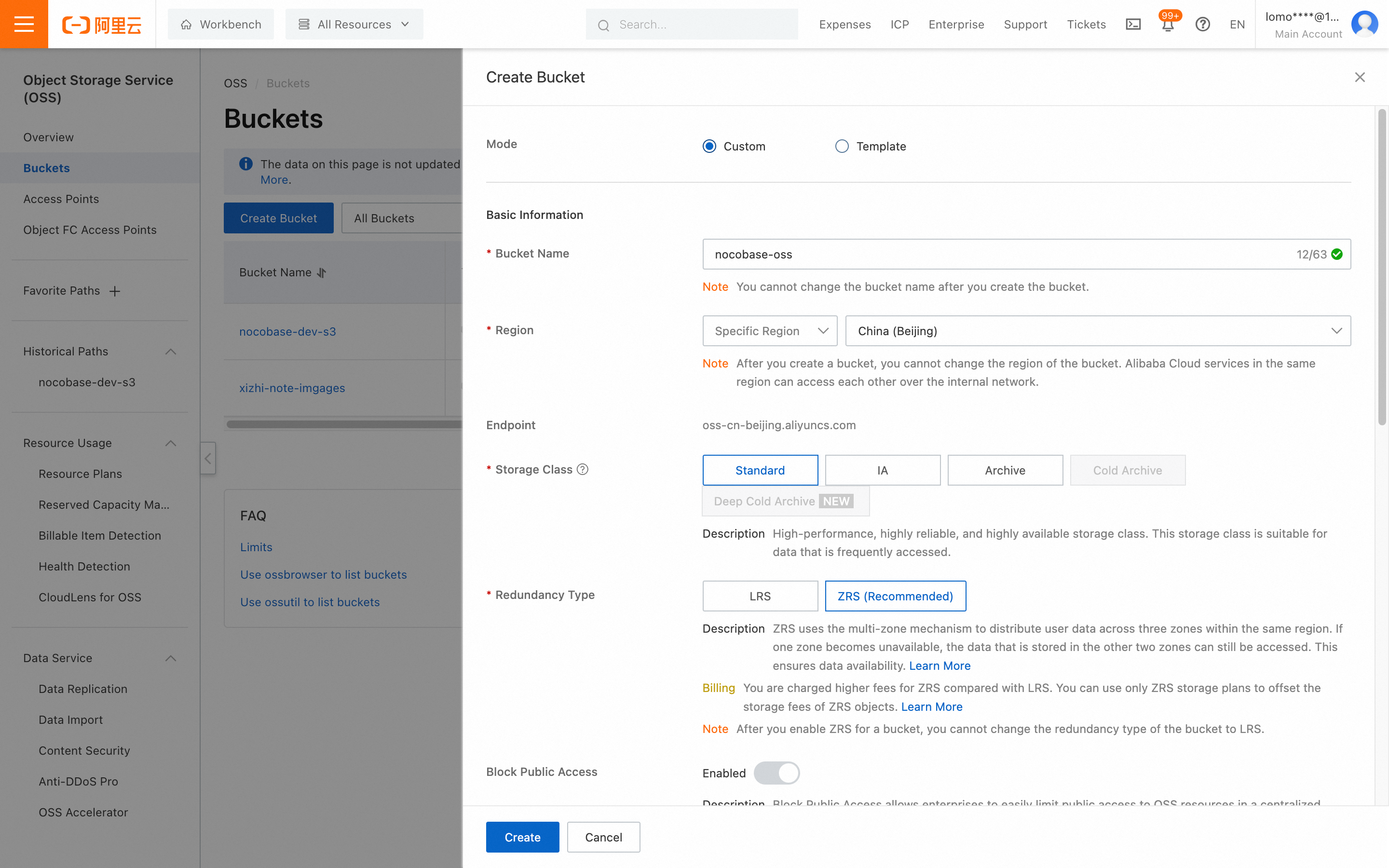
- Preencha as informações relacionadas ao bucket e, finalmente, clique no botão "Create" (Criar).
- O Nome do Bucket deve atender às suas necessidades de negócio; o nome pode ser arbitrário.
- Selecione a Região mais próxima dos seus usuários.
- Outras configurações podem ser deixadas como padrão ou configuradas com base em suas necessidades.
Configuração de CORS
- Vá para a página de detalhes do bucket criado na etapa anterior.
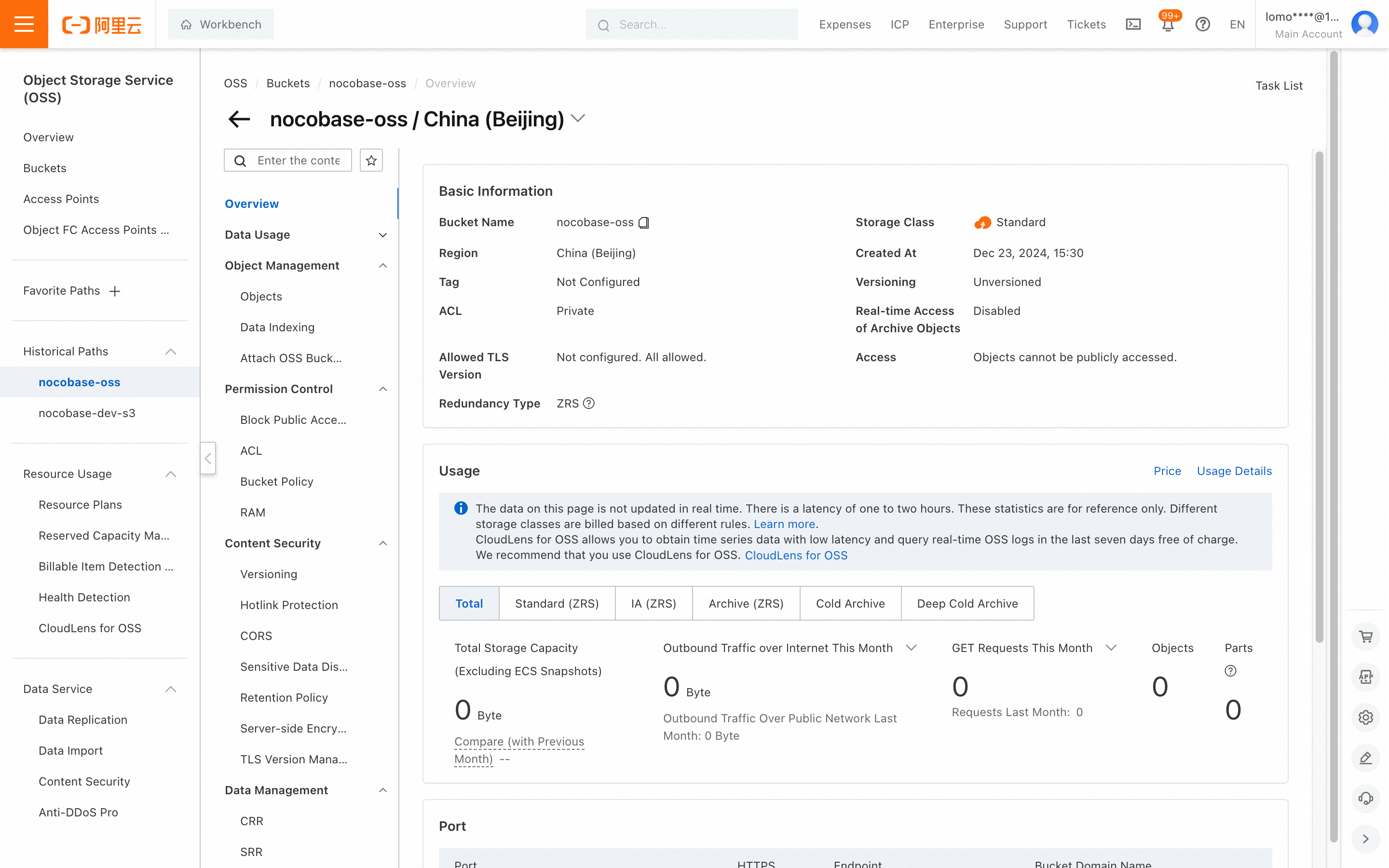
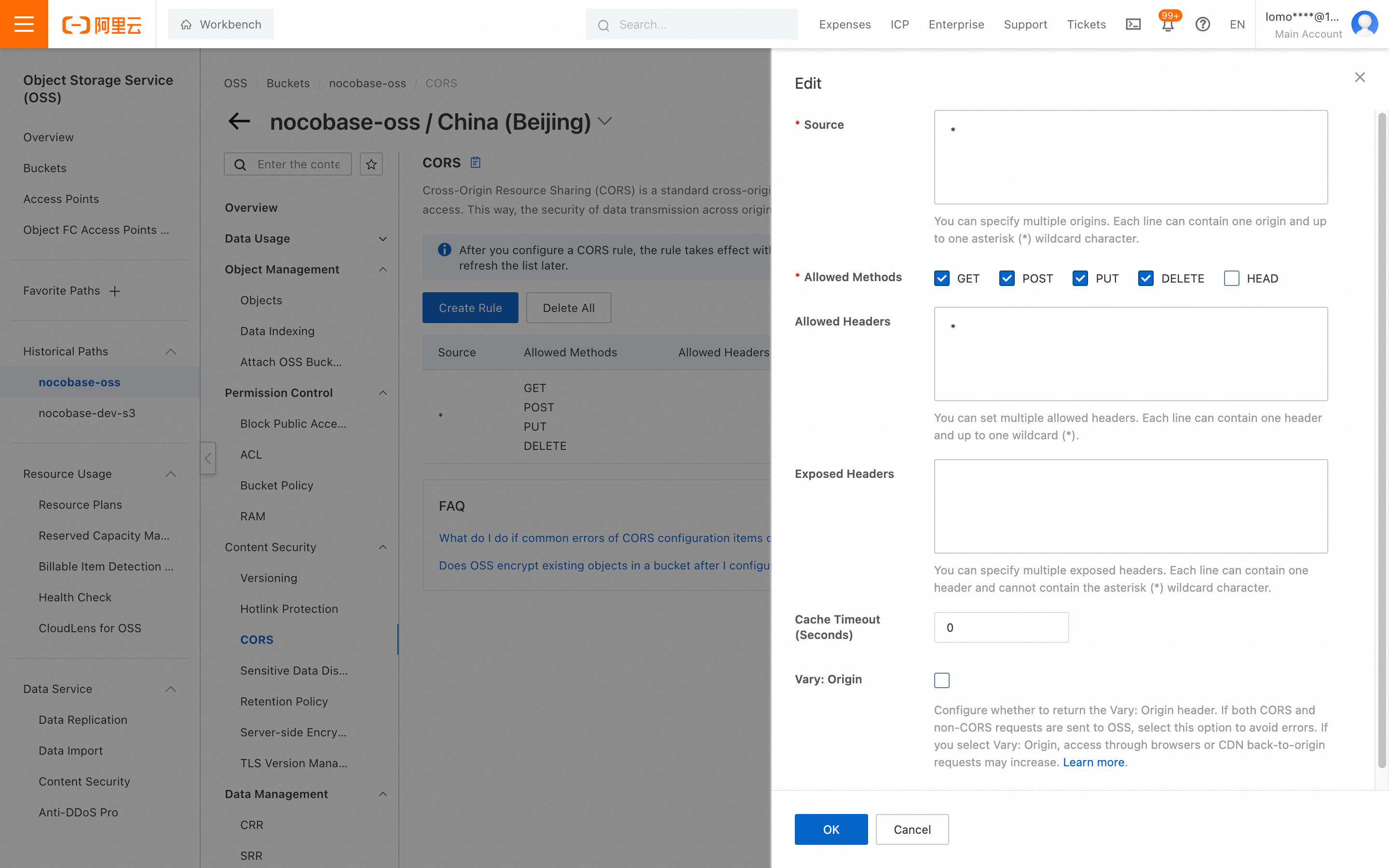
- Clique em "Content Security -> CORS" (Segurança de Conteúdo -> CORS) no menu central.
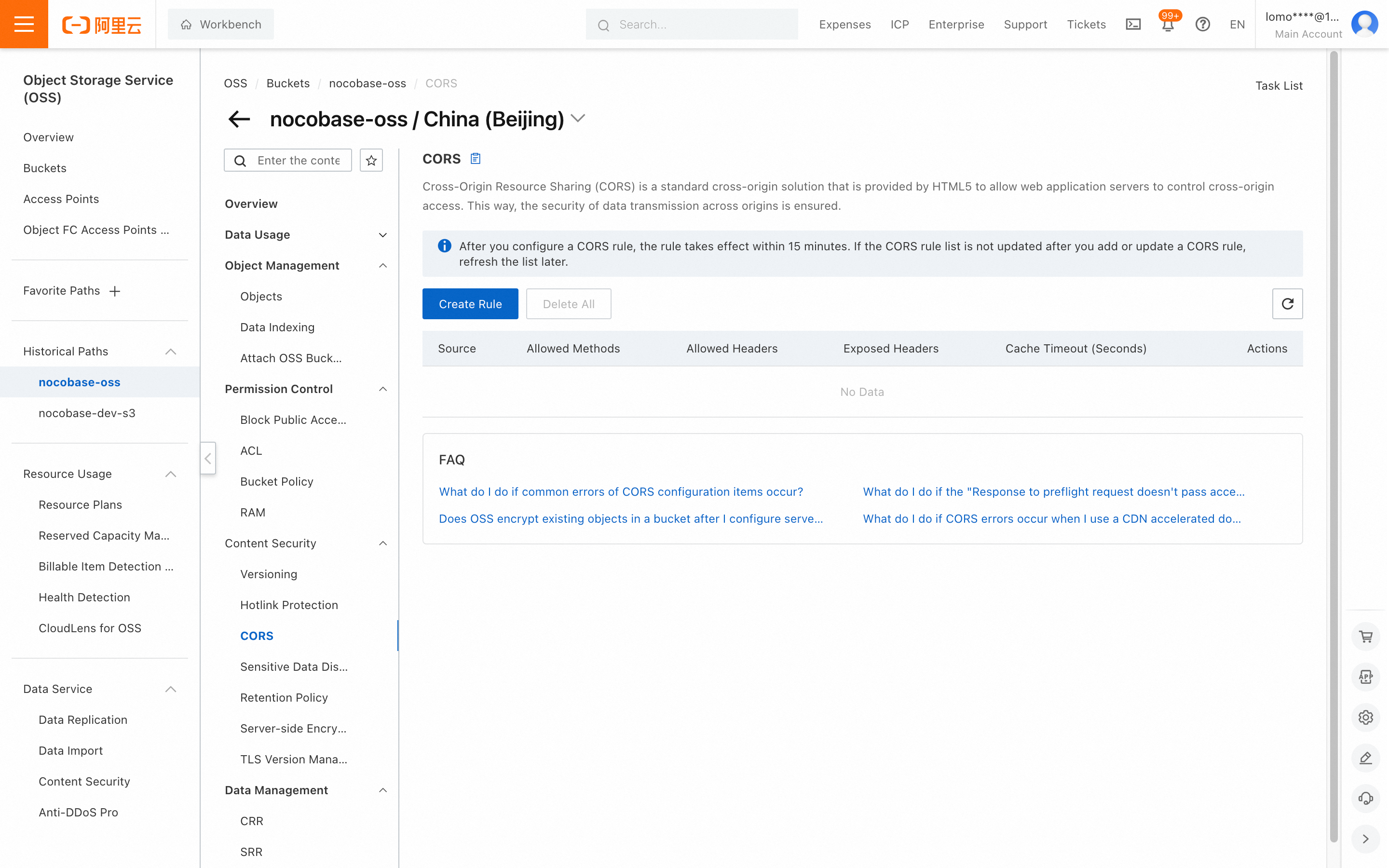
- Clique no botão "Create Rule" (Criar Regra), preencha o conteúdo relevante, role para baixo e clique em "OK". Você pode consultar a captura de tela abaixo ou configurar definições mais detalhadas.
Obtenção de AccessKey e SecretAccessKey
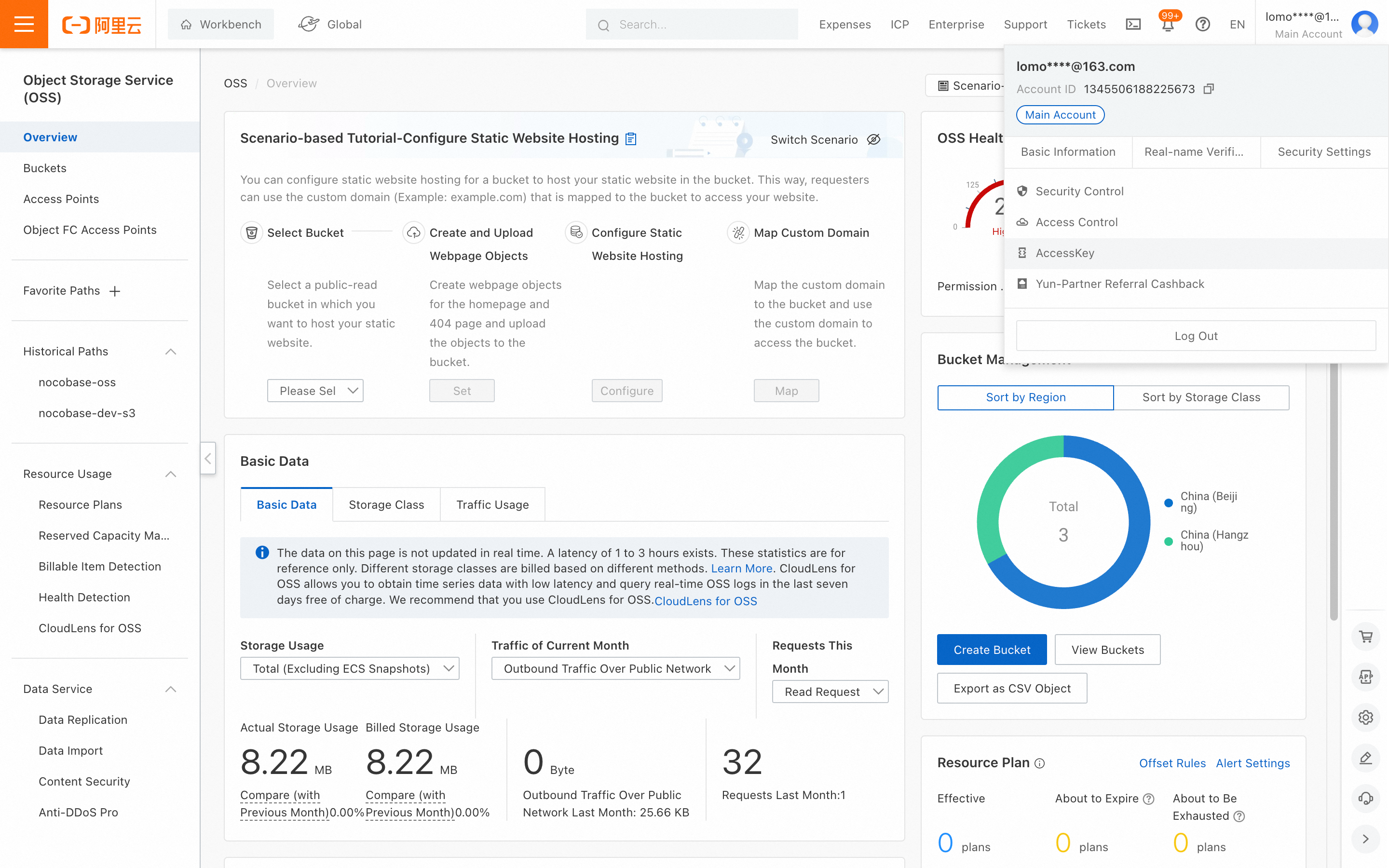
- Clique em "AccessKey" abaixo da sua foto de perfil no canto superior direito.
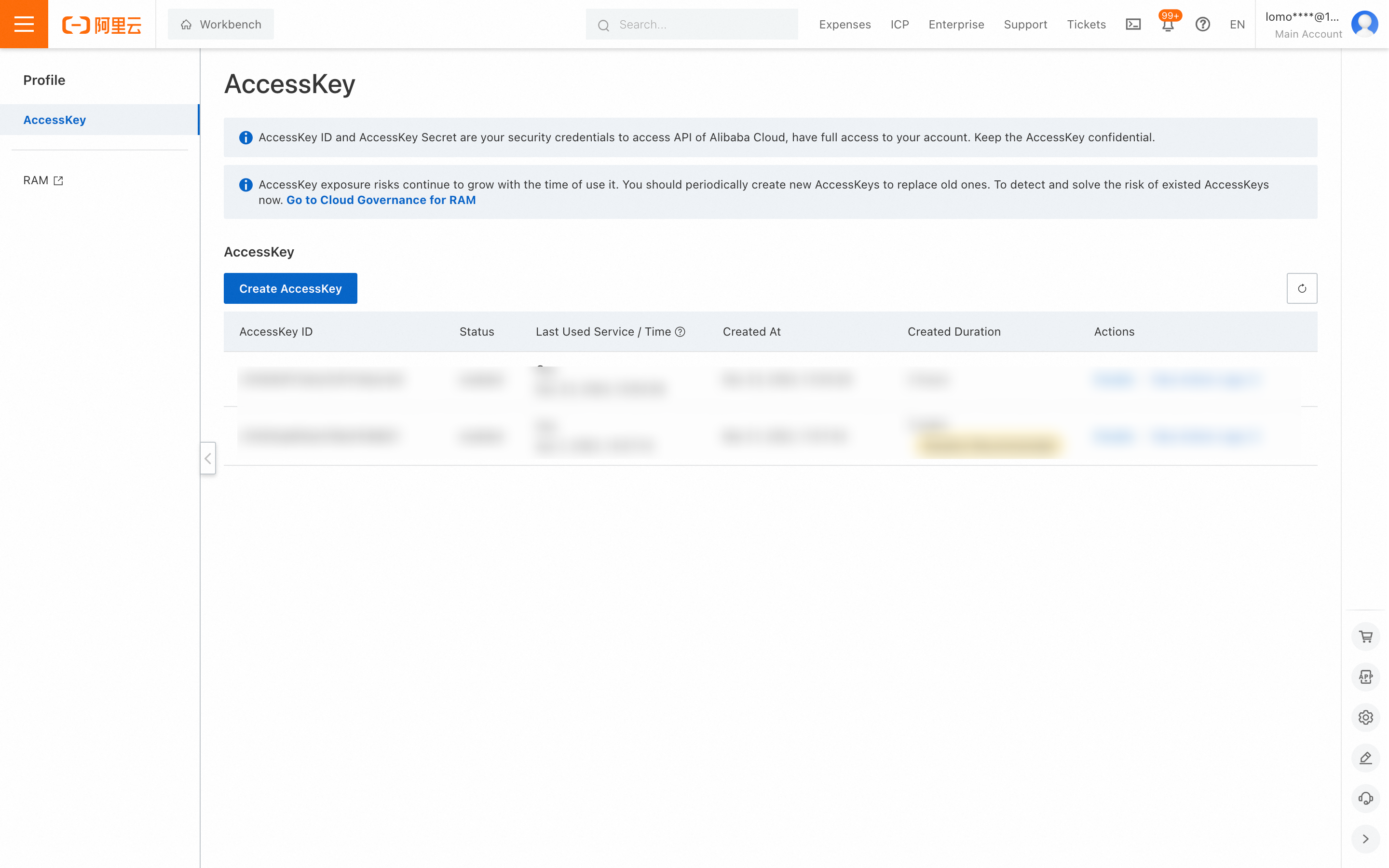
- Para fins de demonstração, estamos criando um AccessKey usando a conta principal. Em um ambiente de produção, é recomendado usar RAM para criá-lo. Você pode consultar https://help.aliyun.com/zh/ram/user-guide/create-an-accesskey-pair-1?spm=5176.28366559.0.0.1b5c3c2fUI9Ql8#section-rjh-18m-7kp
- Clique no botão "Create AccessKey" (Criar AccessKey).
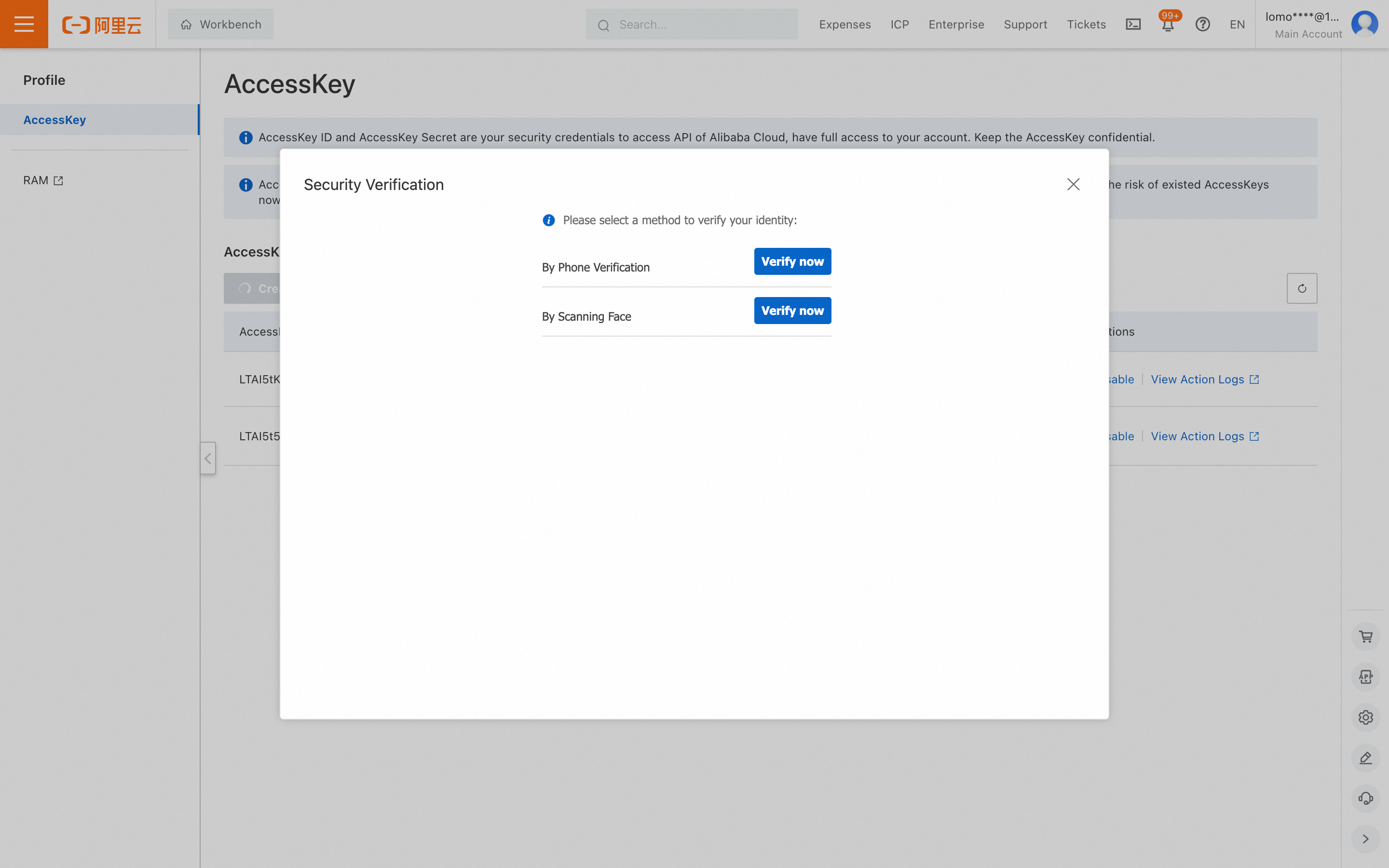
- Realize a verificação da conta.
- Salve a Access key e a Secret access key exibidas na página.
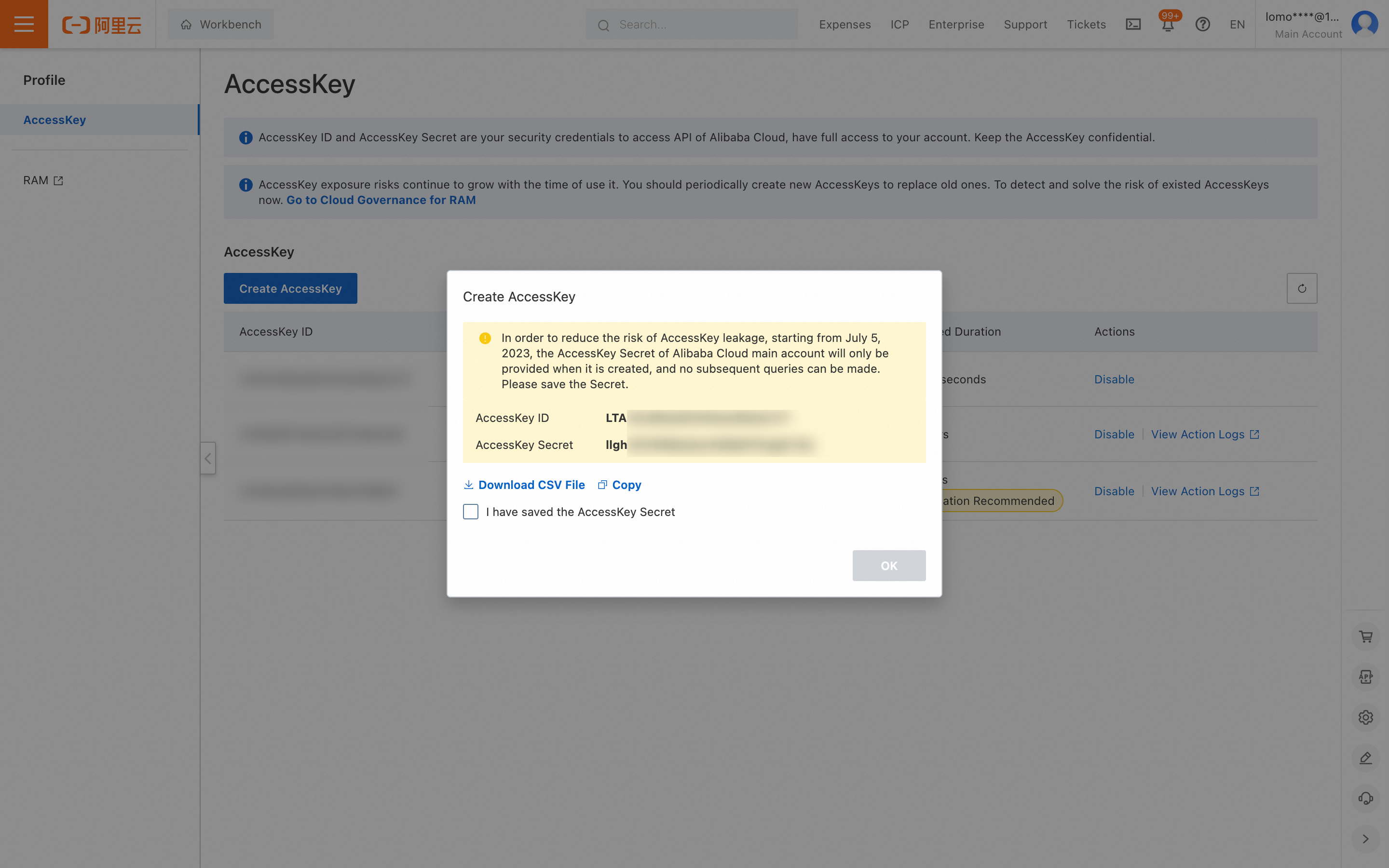
Obtenção e Configuração de Parâmetros
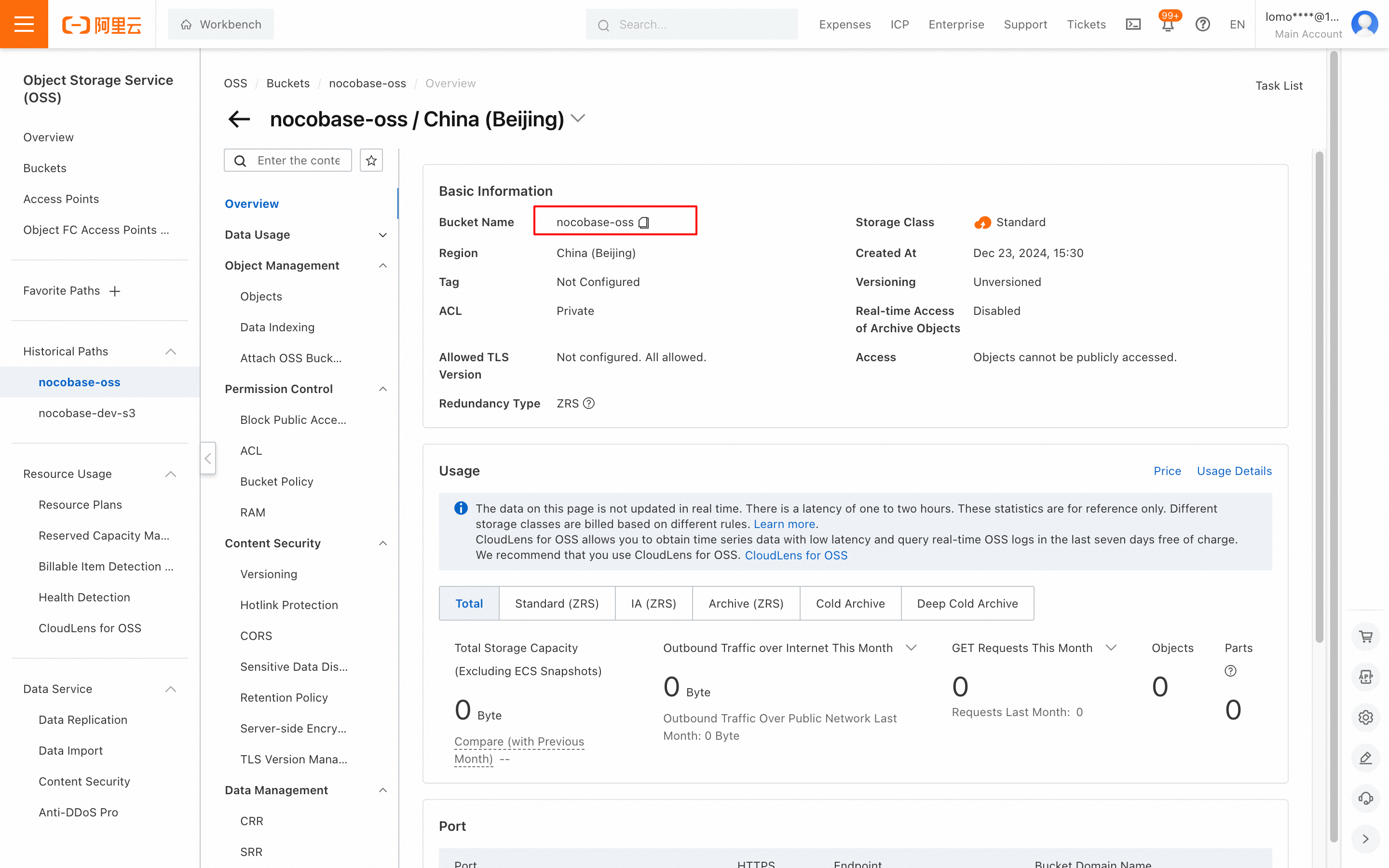
- O AccessKey ID e o AccessKey Secret são os valores obtidos na etapa anterior.
- Vá para a página de detalhes do bucket para obter o Nome do Bucket.
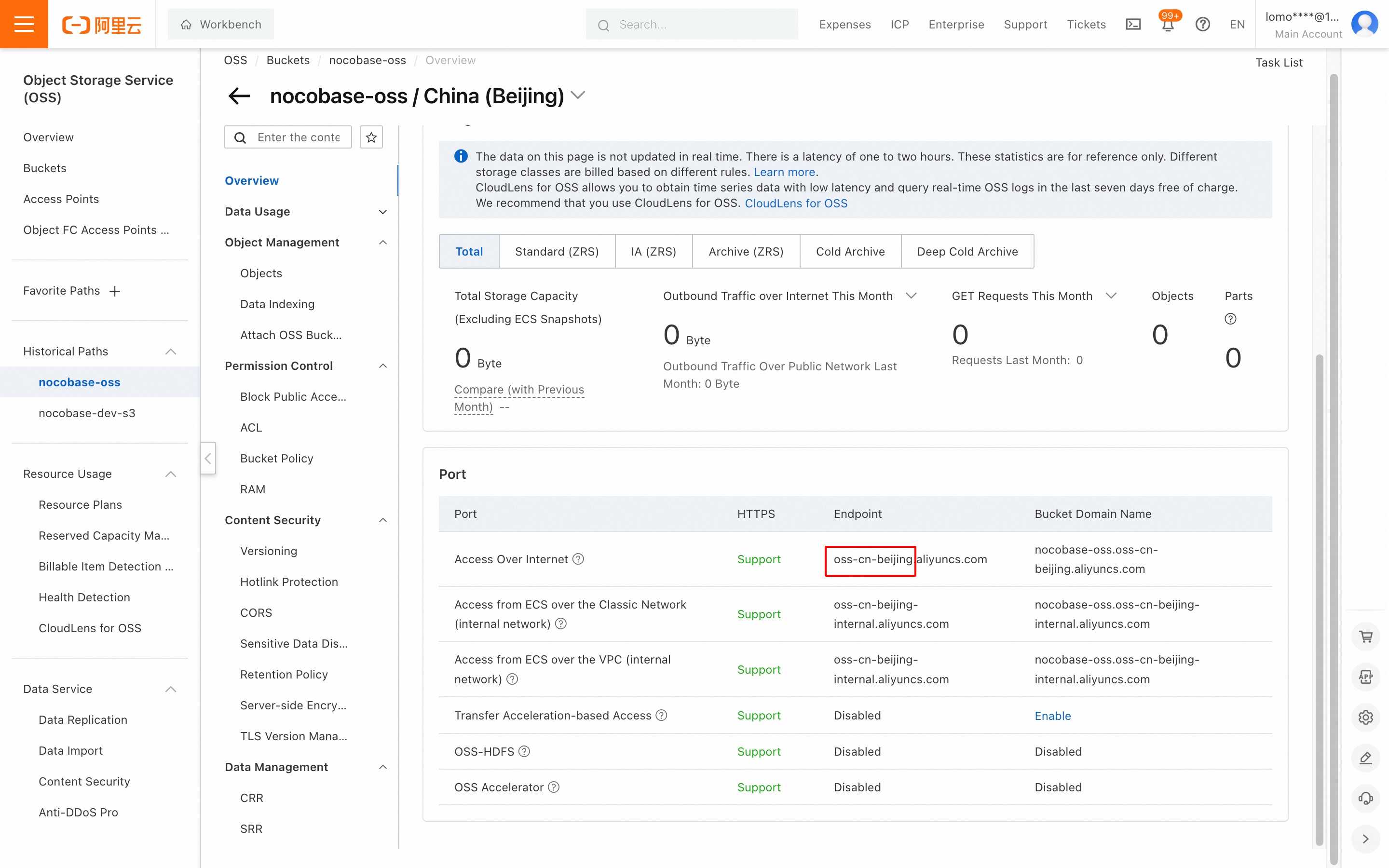
- Role para baixo para obter a Região (o sufixo ".aliyuncs.com" não é necessário).
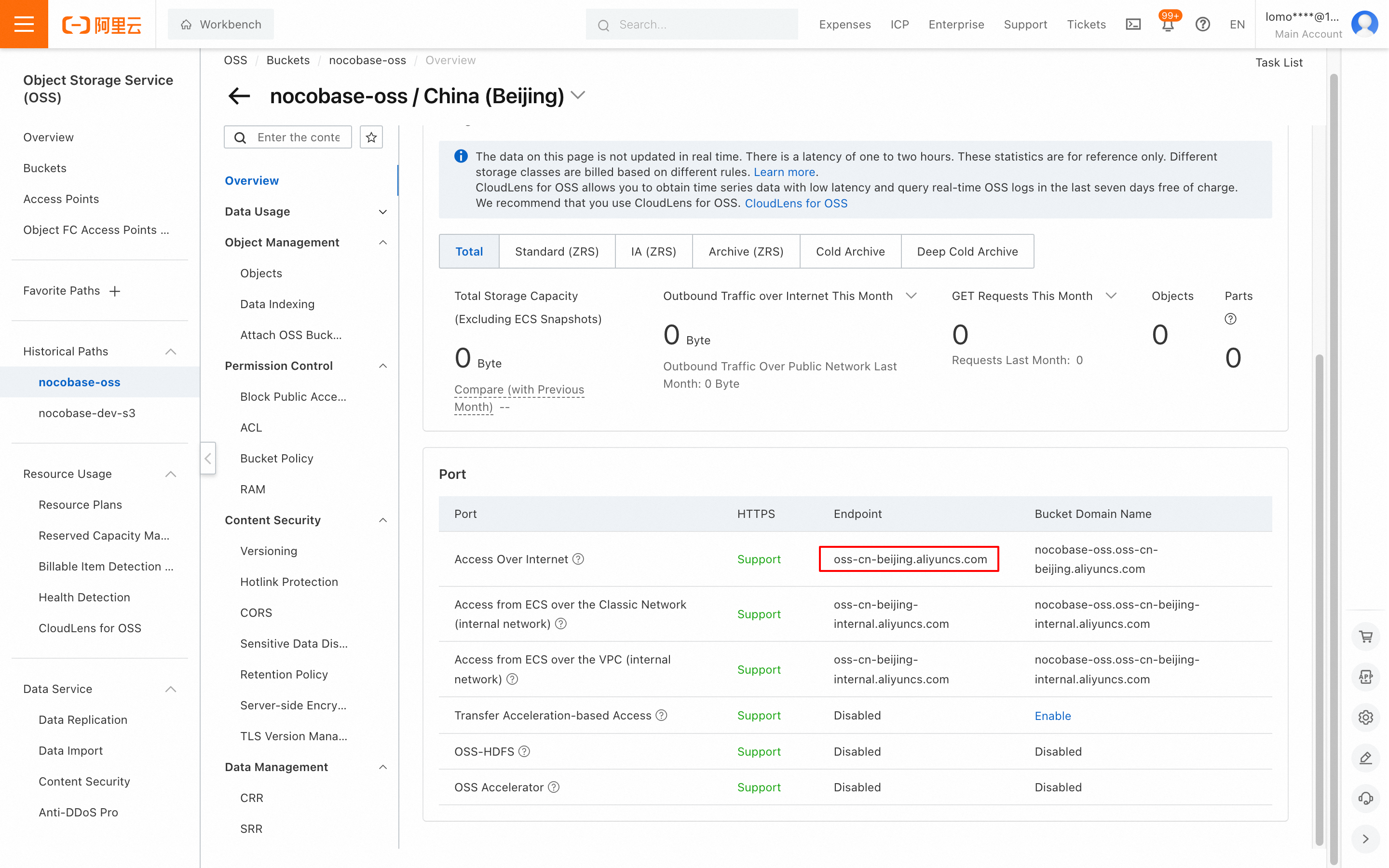
- Obtenha o endereço do endpoint e adicione o prefixo
https://ao preenchê-lo no NocoBase.
Configuração de Miniaturas (Opcional)
Esta configuração é opcional e deve ser usada apenas quando você precisar otimizar o tamanho ou os efeitos da pré-visualização de imagens.
- Preencha os parâmetros relacionados à
Thumbnail rule(Regra de miniatura). Para configurações de parâmetros específicos, consulte Parâmetros de Processamento de Imagem. - "Formato da URL de upload" e "Formato da URL de acesso" podem usar a mesma configuração.
Exemplo de Configuração
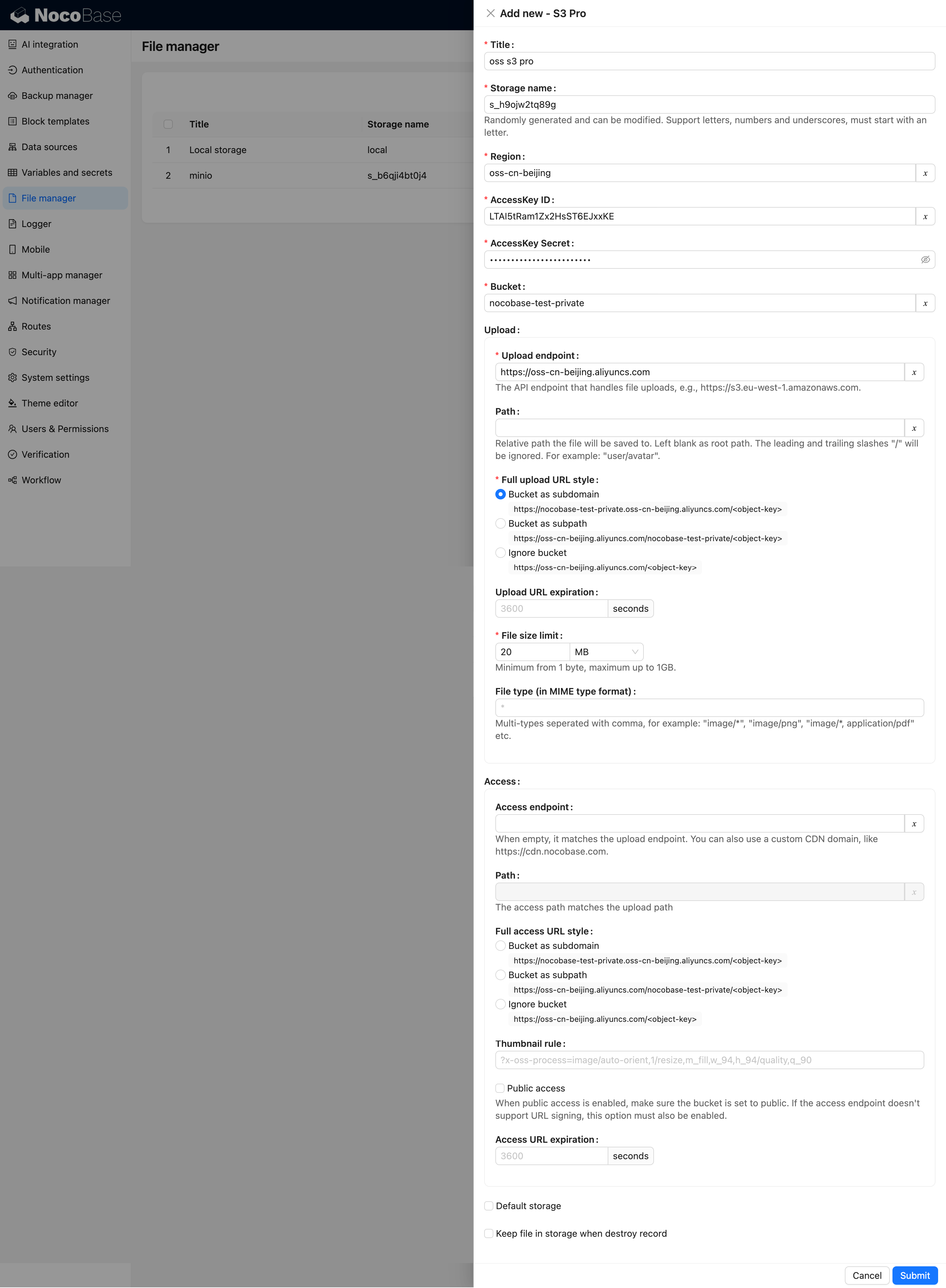
MinIO
Criação de Bucket
- Clique no menu "Buckets" à esquerda -> Clique em "Create Bucket" (Criar Bucket) para ir para a página de criação.
- Preencha o nome do Bucket e clique no botão "Salvar".
Obtenção de AccessKey e SecretAccessKey
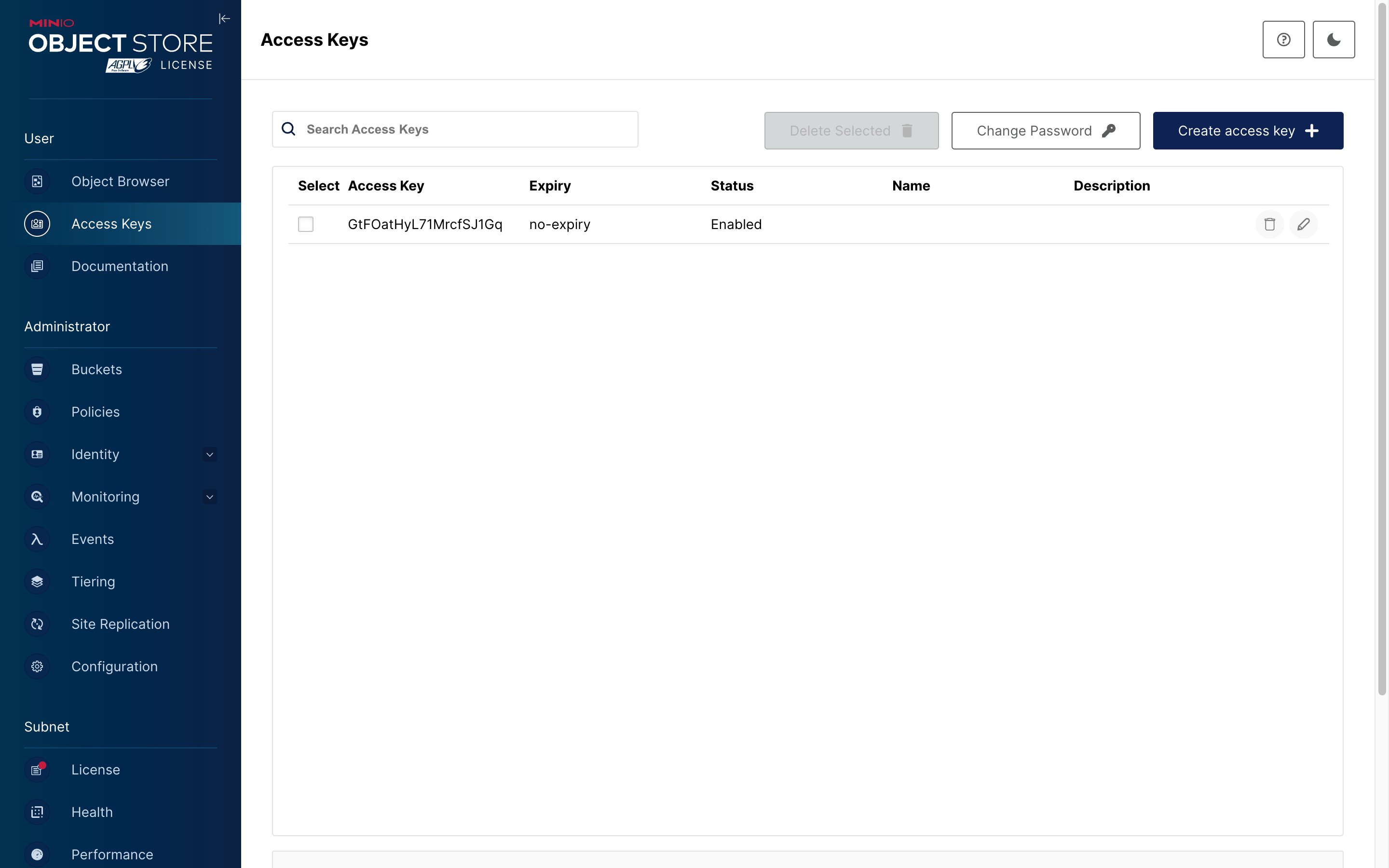
- Vá para "Access Keys" -> Clique no botão "Create access key" (Criar chave de acesso) para ir para a página de criação.
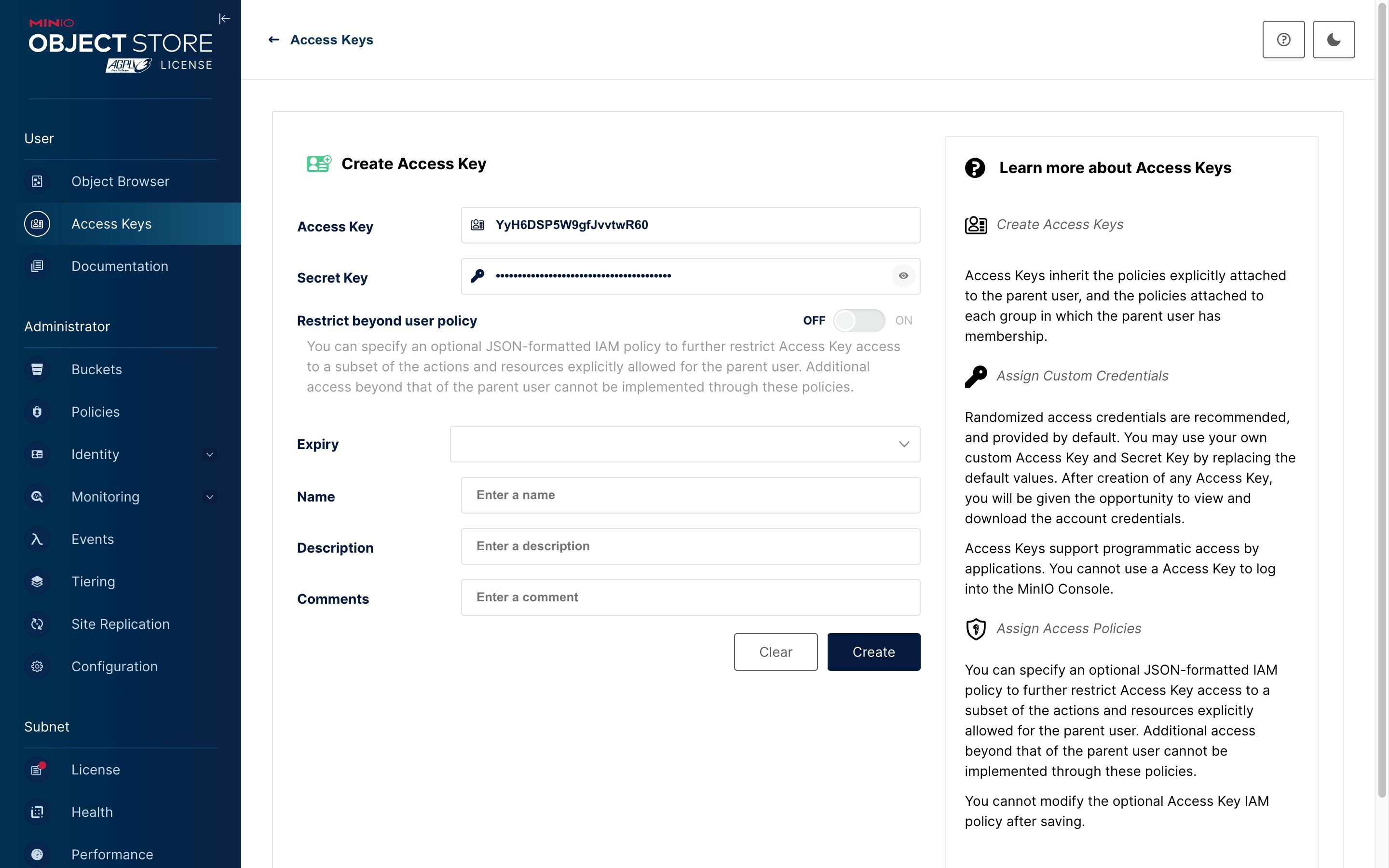
- Clique no botão "Salvar".
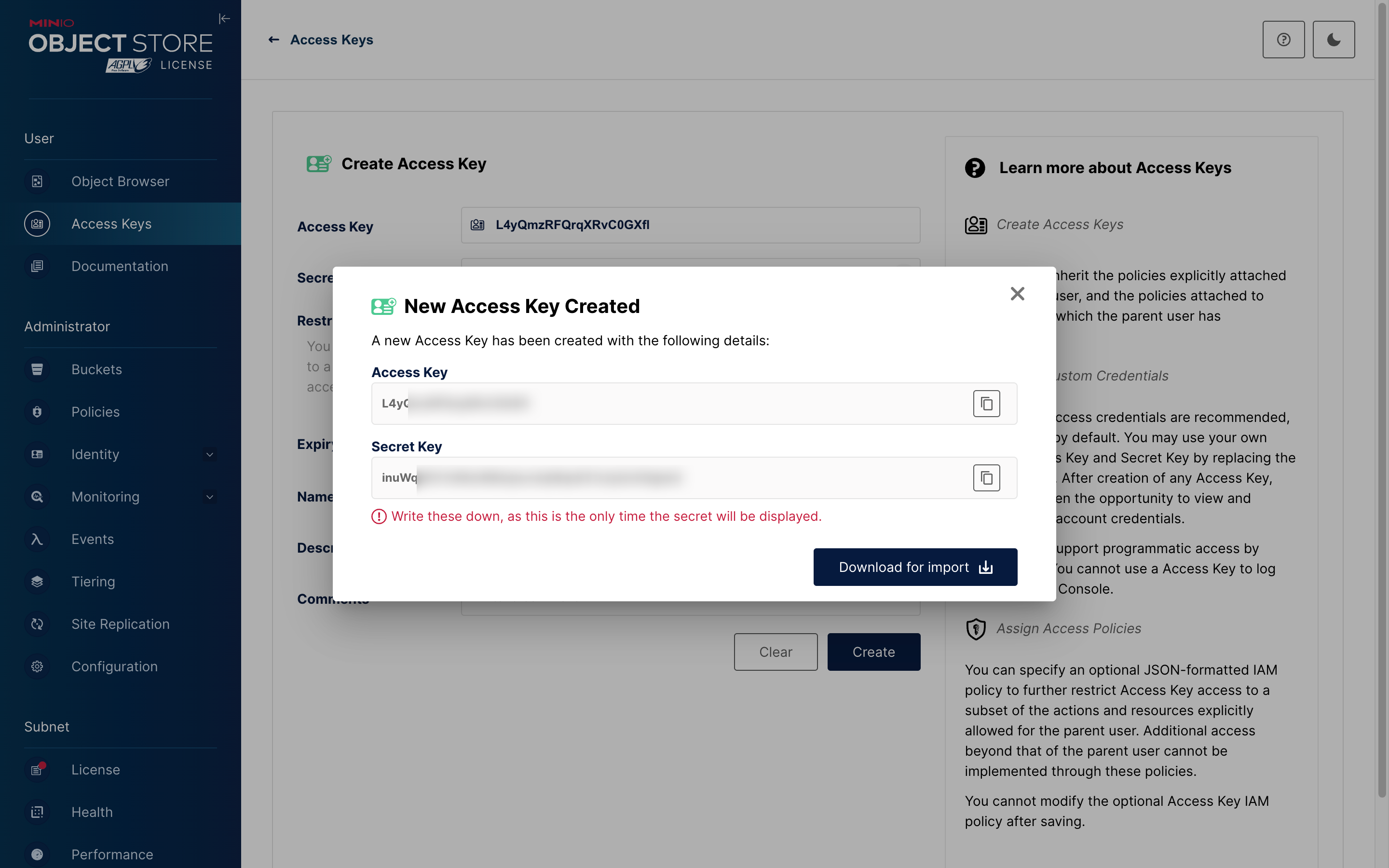
- Salve a Access Key e a Secret Key da janela pop-up para configuração posterior.
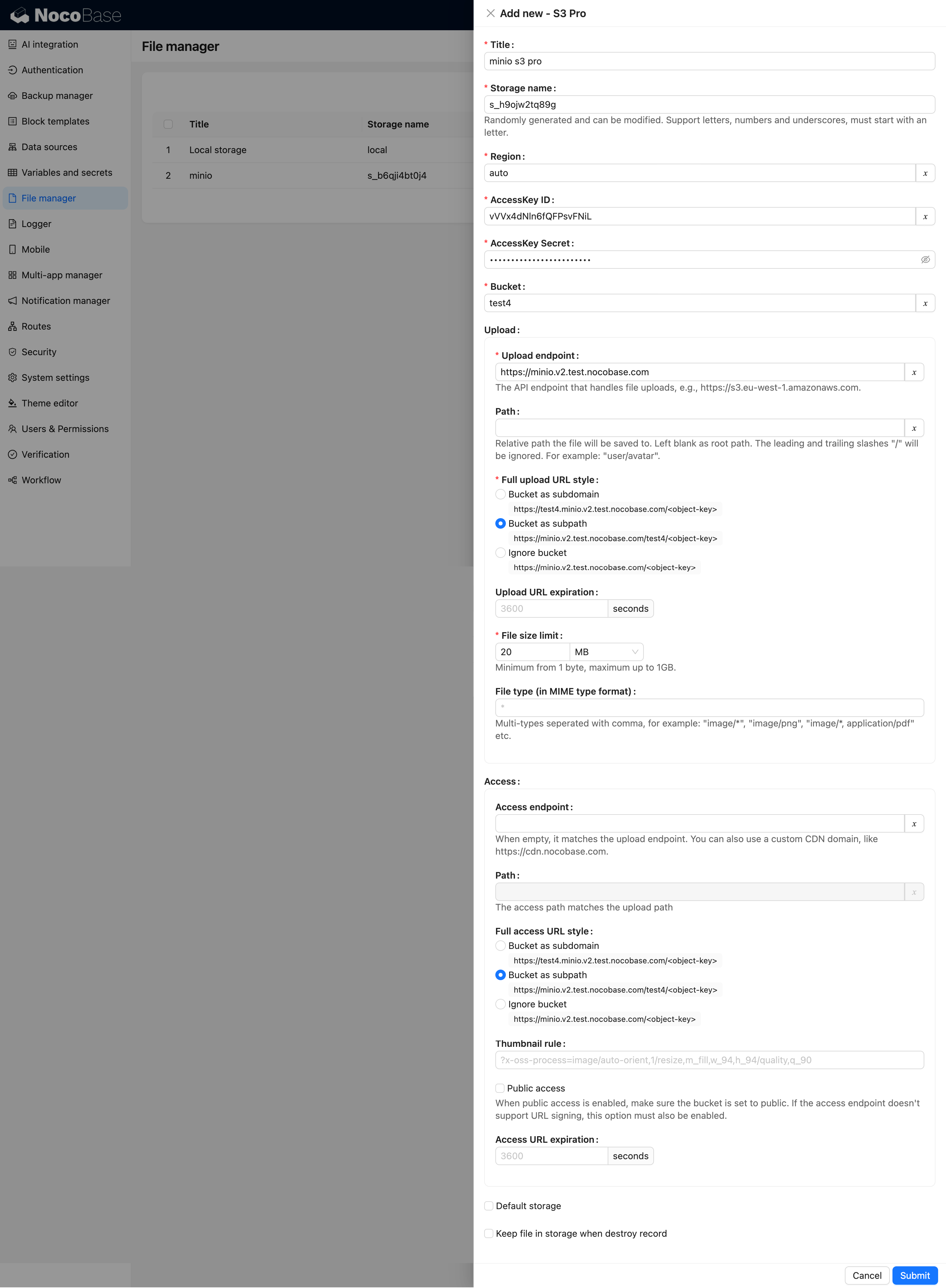
Configuração de Parâmetros
- Vá para a página NocoBase -> Gerenciador de Arquivos.
- Clique no botão "Adicionar novo" e selecione "S3 Pro".
- Preencha o formulário:
- AccessKey ID e AccessKey Secret são os textos salvos na etapa anterior.
- Região: Um MinIO auto-hospedado não tem o conceito de Região, então pode ser configurado como "auto".
- Endpoint: Preencha o nome de domínio ou endereço IP da sua implantação.
- Defina "Formato da URL de acesso" como "Bucket as subpath".
Exemplo de Configuração
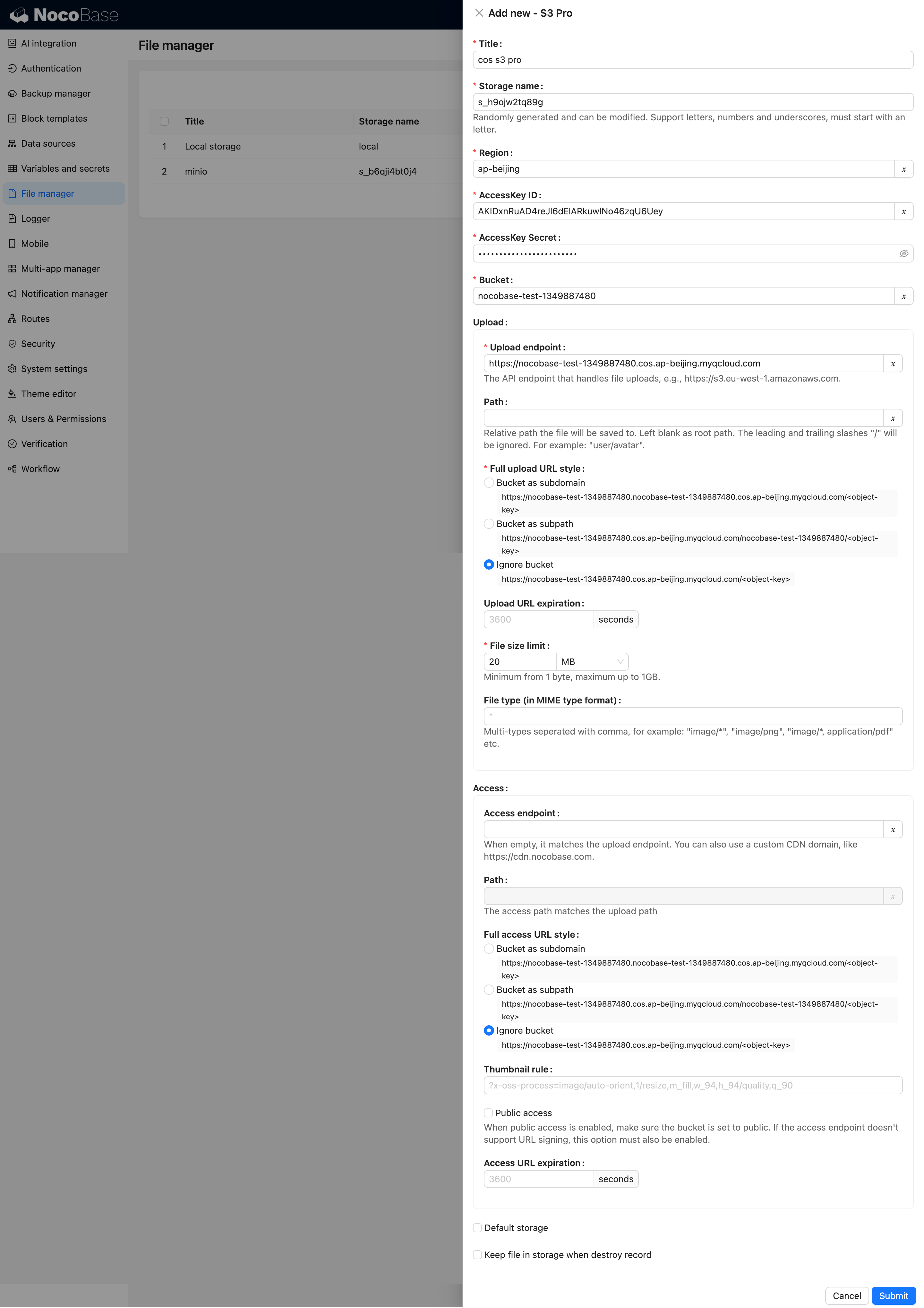
Tencent COS
Você pode consultar a configuração dos serviços de arquivo mencionados acima, pois a lógica é similar.
Exemplo de Configuração
Cloudflare R2
Você pode consultar a configuração dos serviços de arquivo mencionados acima, pois a lógica é similar.
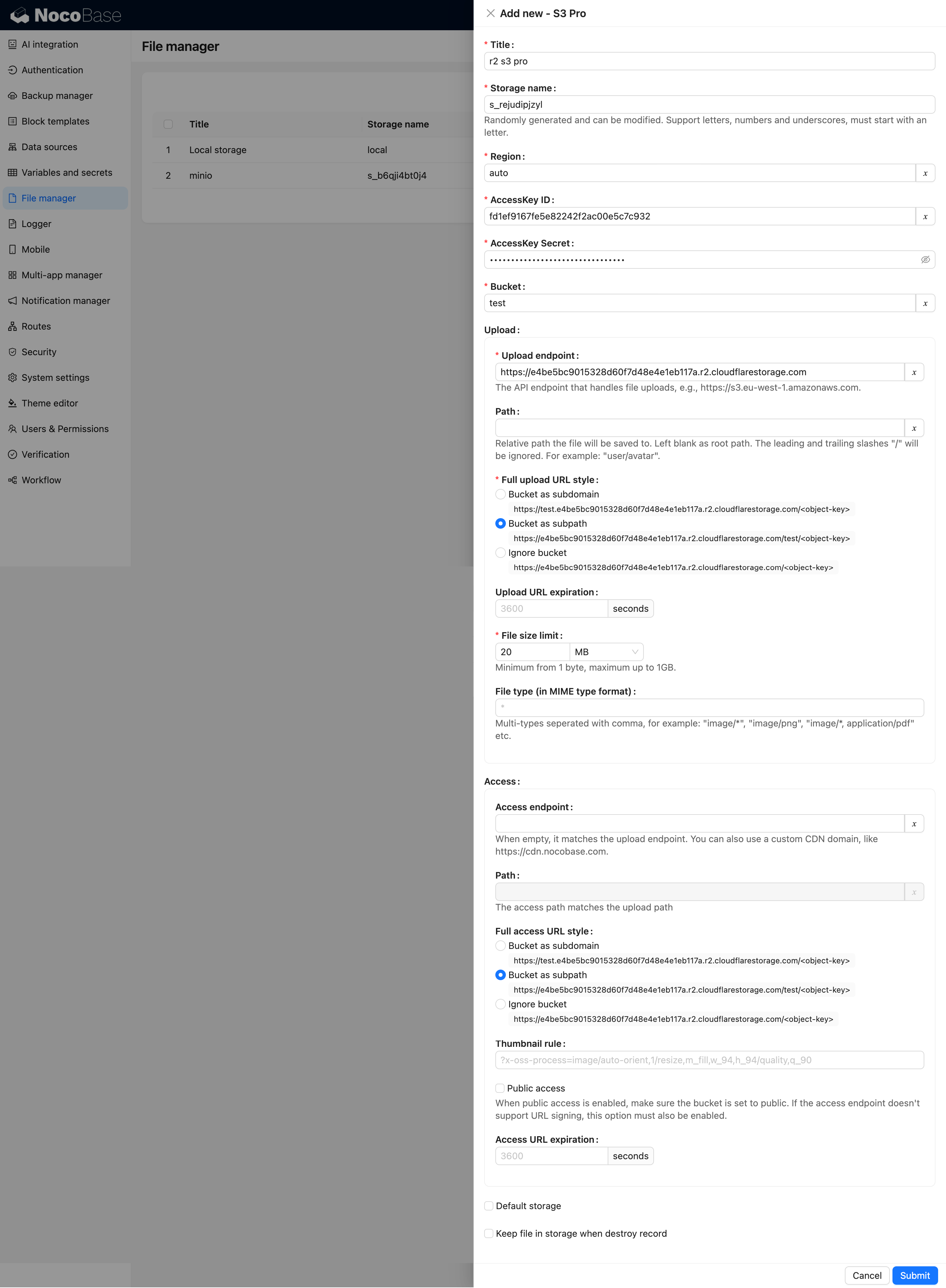
Exemplo de Configuração