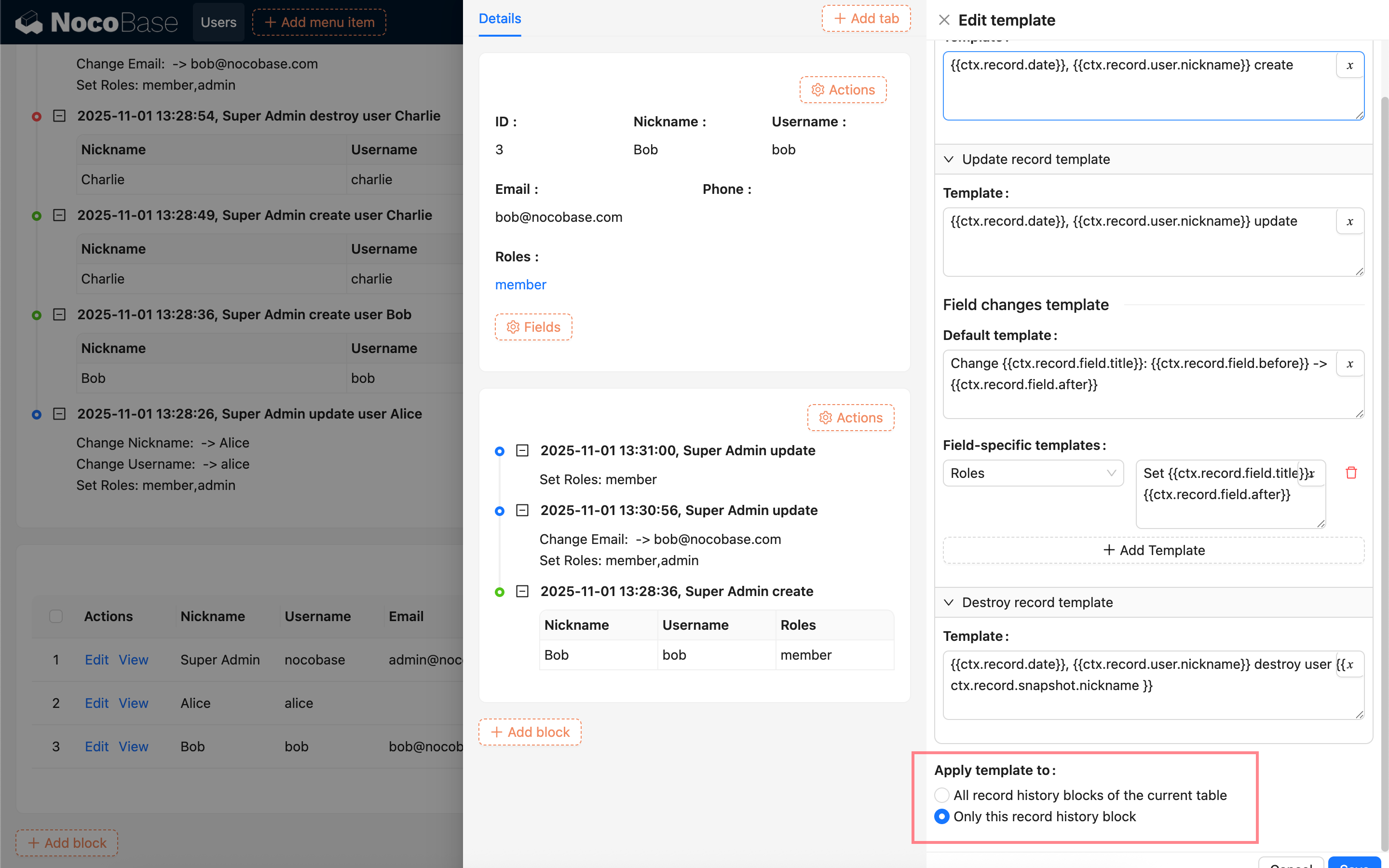
Histórico de Registros
Record historyProfessional Edition+Introdução
O plugin de Histórico de Registros rastreia as alterações de dados, salvando automaticamente snapshots e diferenças das operações de criação, atualização e exclusão. Ele ajuda você a revisar rapidamente as modificações de dados e auditar as atividades de operação.
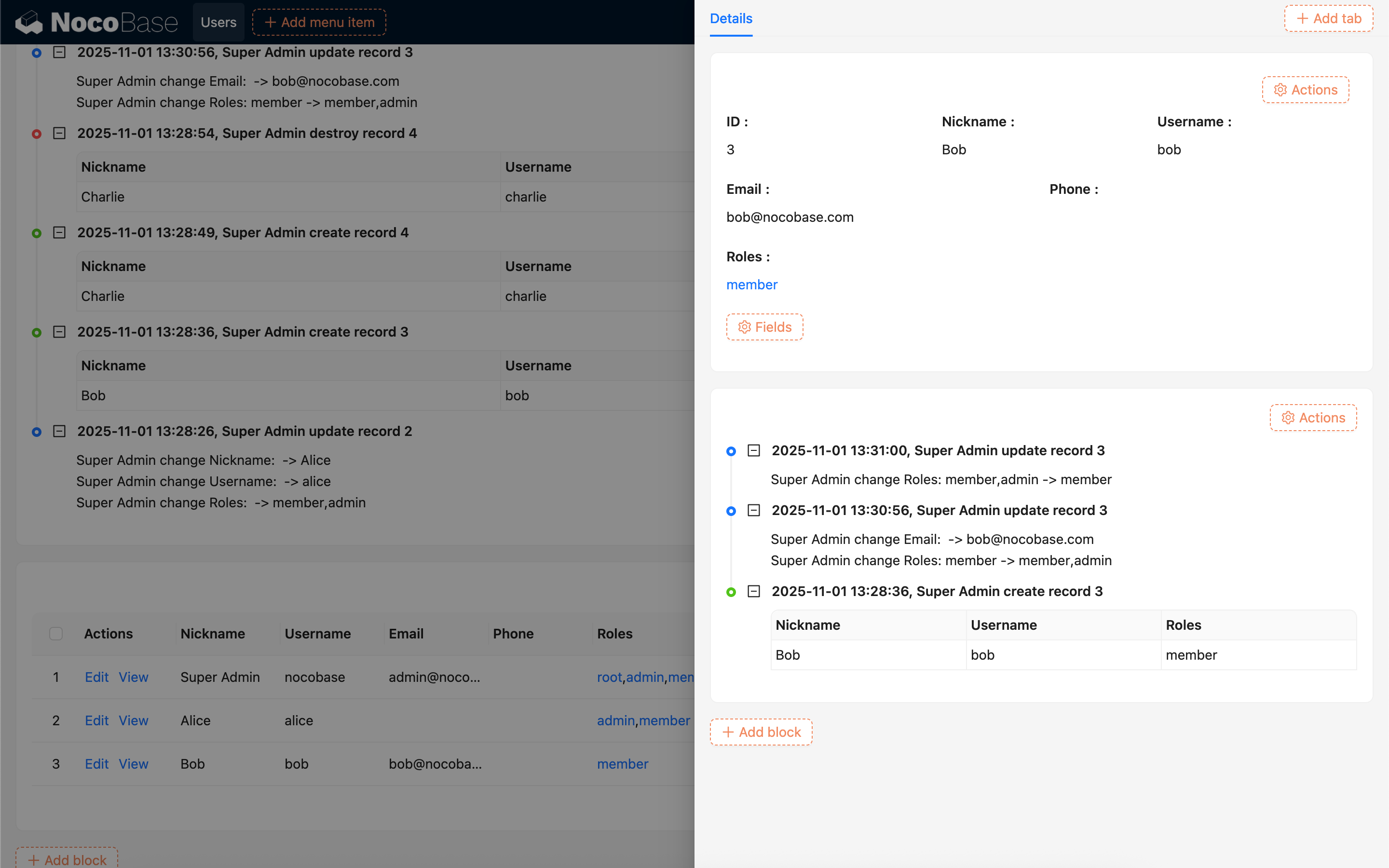
Habilitando o Histórico de Registros
Adicionar Coleções e Campos
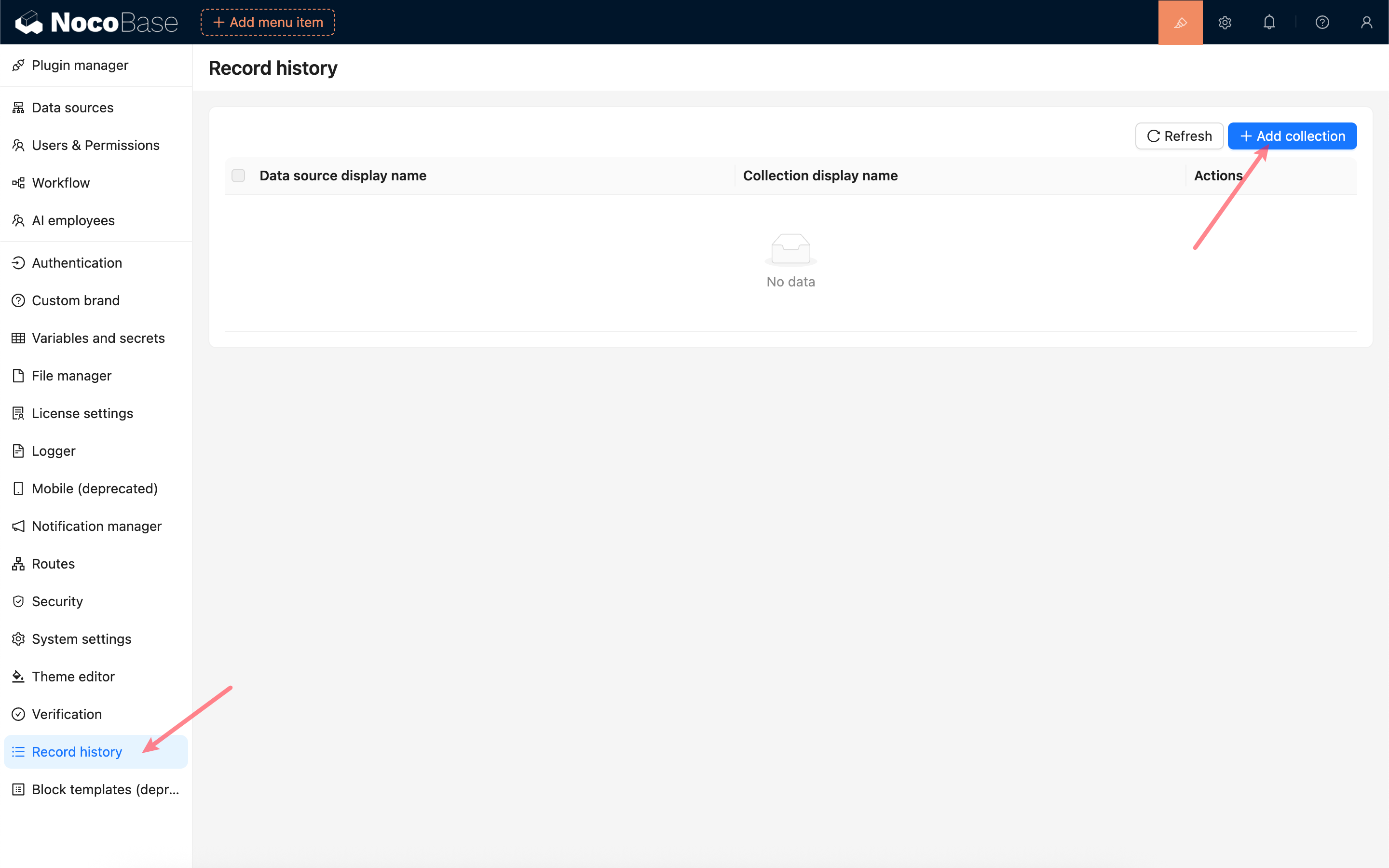
Primeiro, acesse a página de configurações do plugin de Histórico de Registros para adicionar as coleções e campos para os quais você deseja rastrear o histórico. Para melhorar a eficiência do registro e evitar redundância de dados, é recomendado rastrear apenas os campos essenciais. Campos como ID único, createdAt, updatedAt, createdBy e updatedBy geralmente não precisam ser registrados.
Sincronizar Snapshots de Dados Históricos
- Para registros criados antes da habilitação do rastreamento de histórico, as alterações só podem ser registradas após a primeira atualização gerar um snapshot; a atualização ou exclusão inicial não será registrada.
- Para preservar o histórico de dados existentes, você pode realizar uma sincronização de snapshot única.
- O tamanho do snapshot por coleção é calculado como: número de registros × número de campos rastreados.
- Para grandes conjuntos de dados, é recomendado filtrar por escopo de dados e sincronizar apenas os registros importantes.
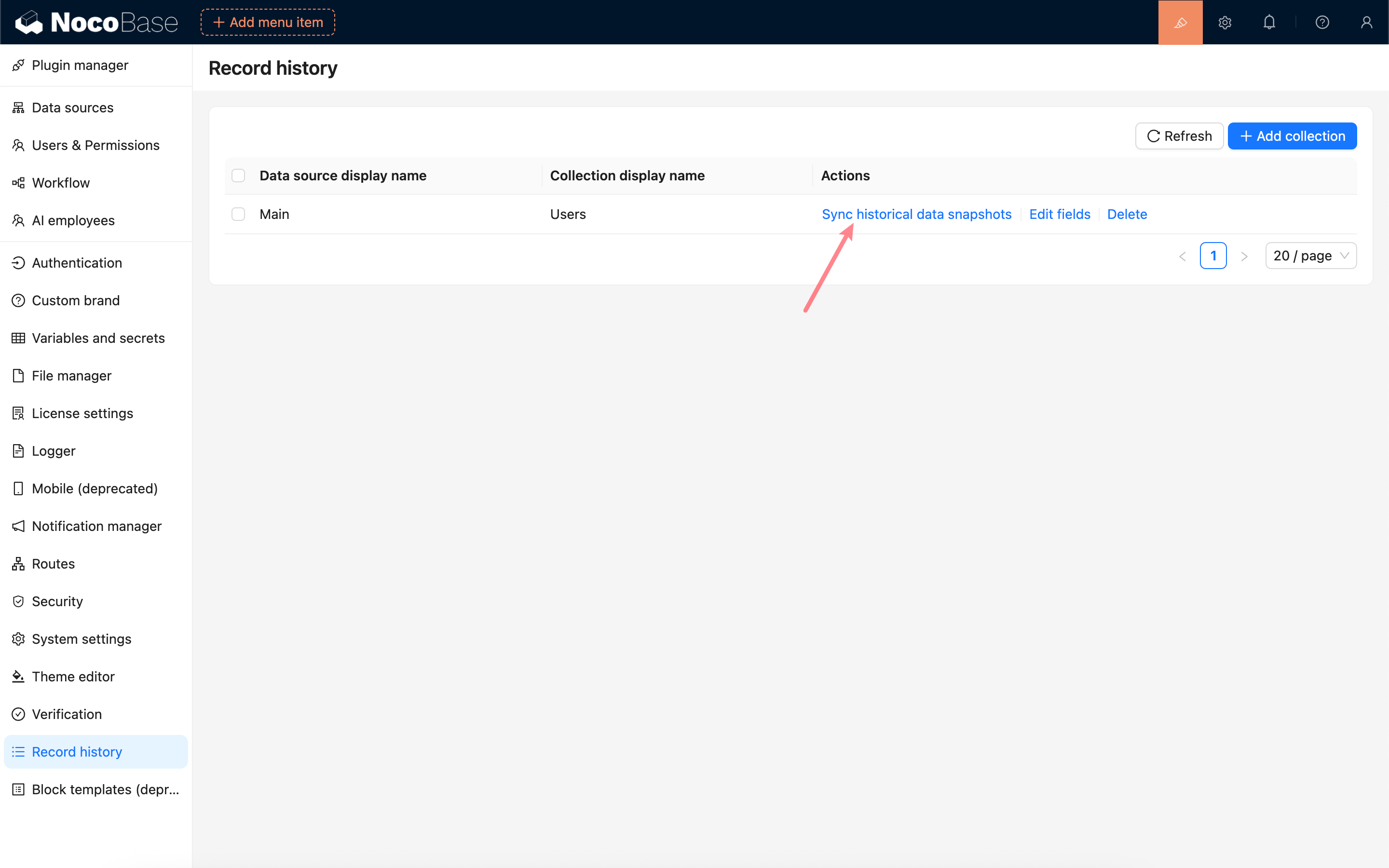
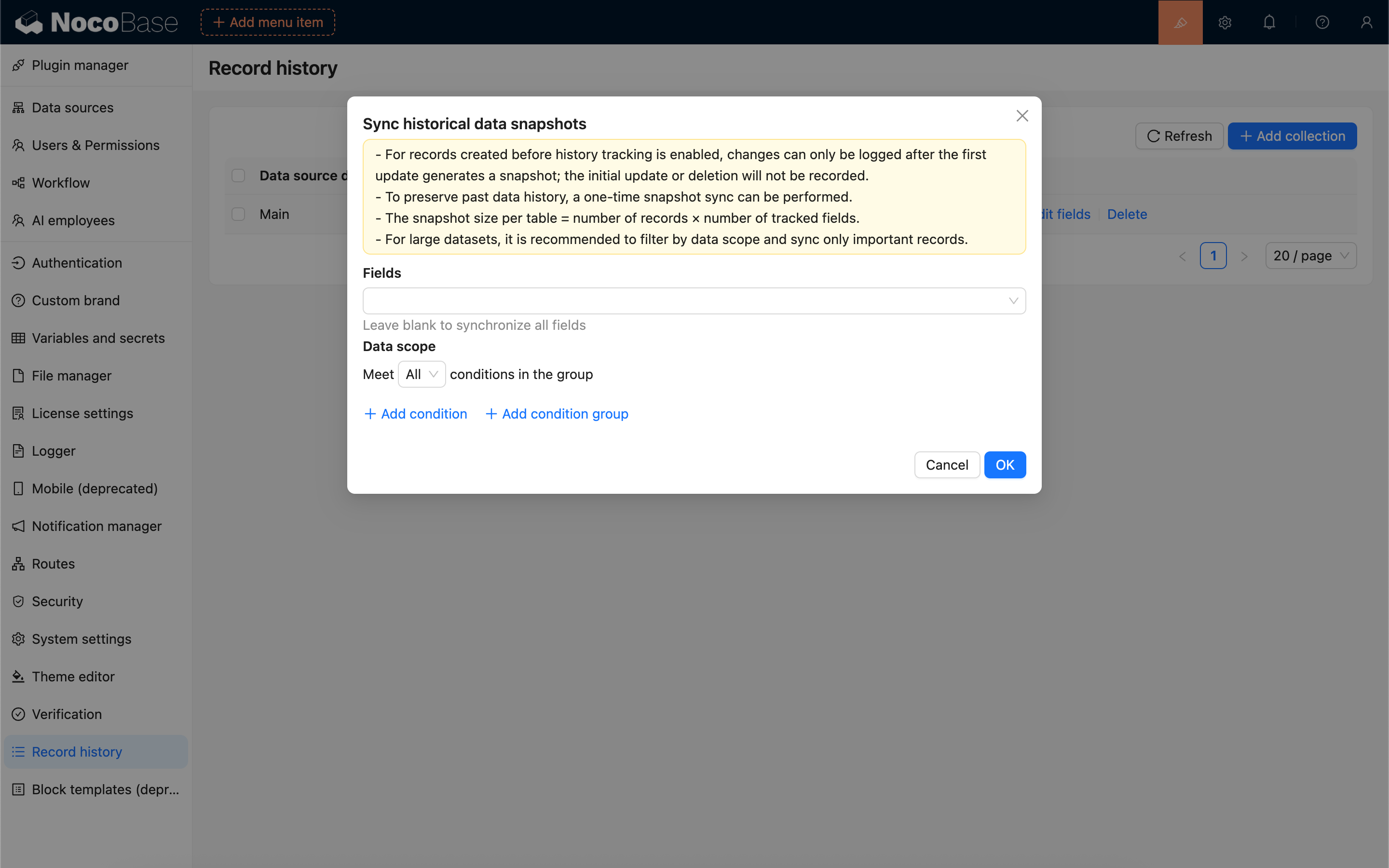
Clique em “Sincronizar Snapshots Históricos”, configure os campos e o escopo de dados, e inicie a sincronização.
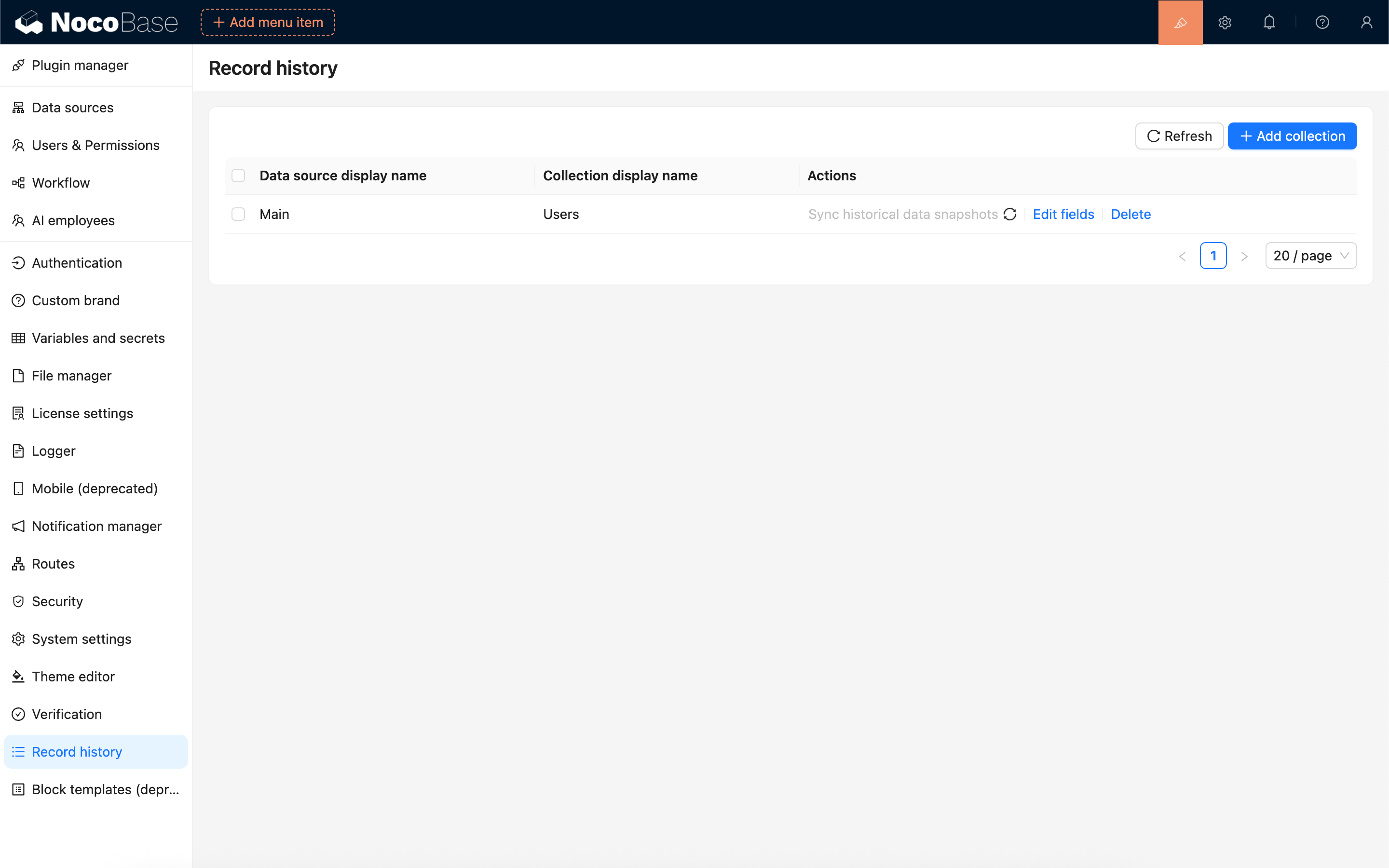
A tarefa de sincronização será enfileirada e executada em segundo plano. Você pode atualizar a lista para verificar seu status de conclusão.
Usando o Bloco de Histórico de Registros
Adicionar um Bloco
Selecione o Bloco de Histórico de Registros e escolha uma coleção para adicionar o bloco de histórico correspondente à sua página.
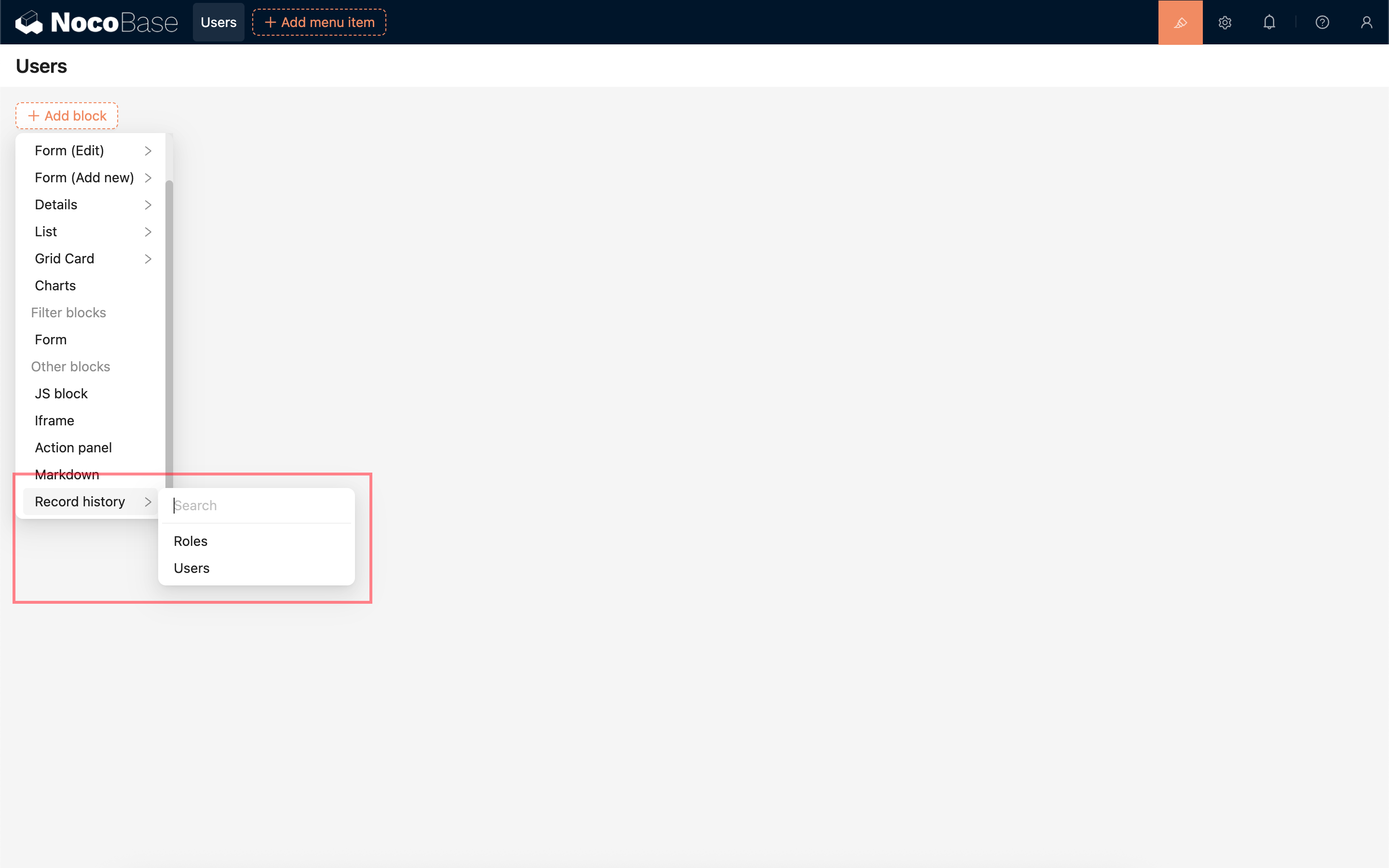
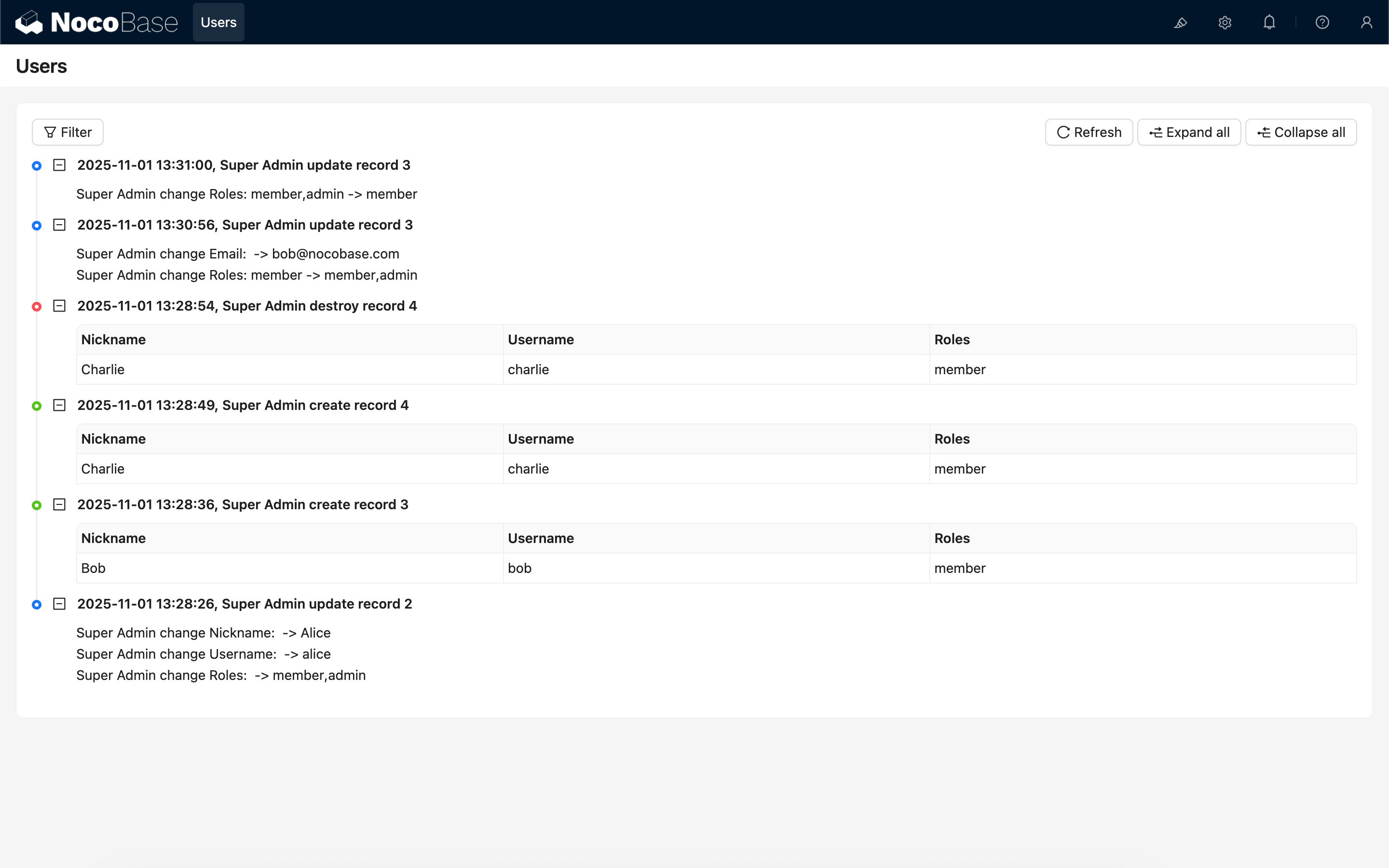
Se você estiver adicionando um bloco de histórico dentro de um pop-up de detalhes de um registro, você pode selecionar “Registro Atual” para exibir o histórico específico desse registro.
Editar Modelos de Descrição
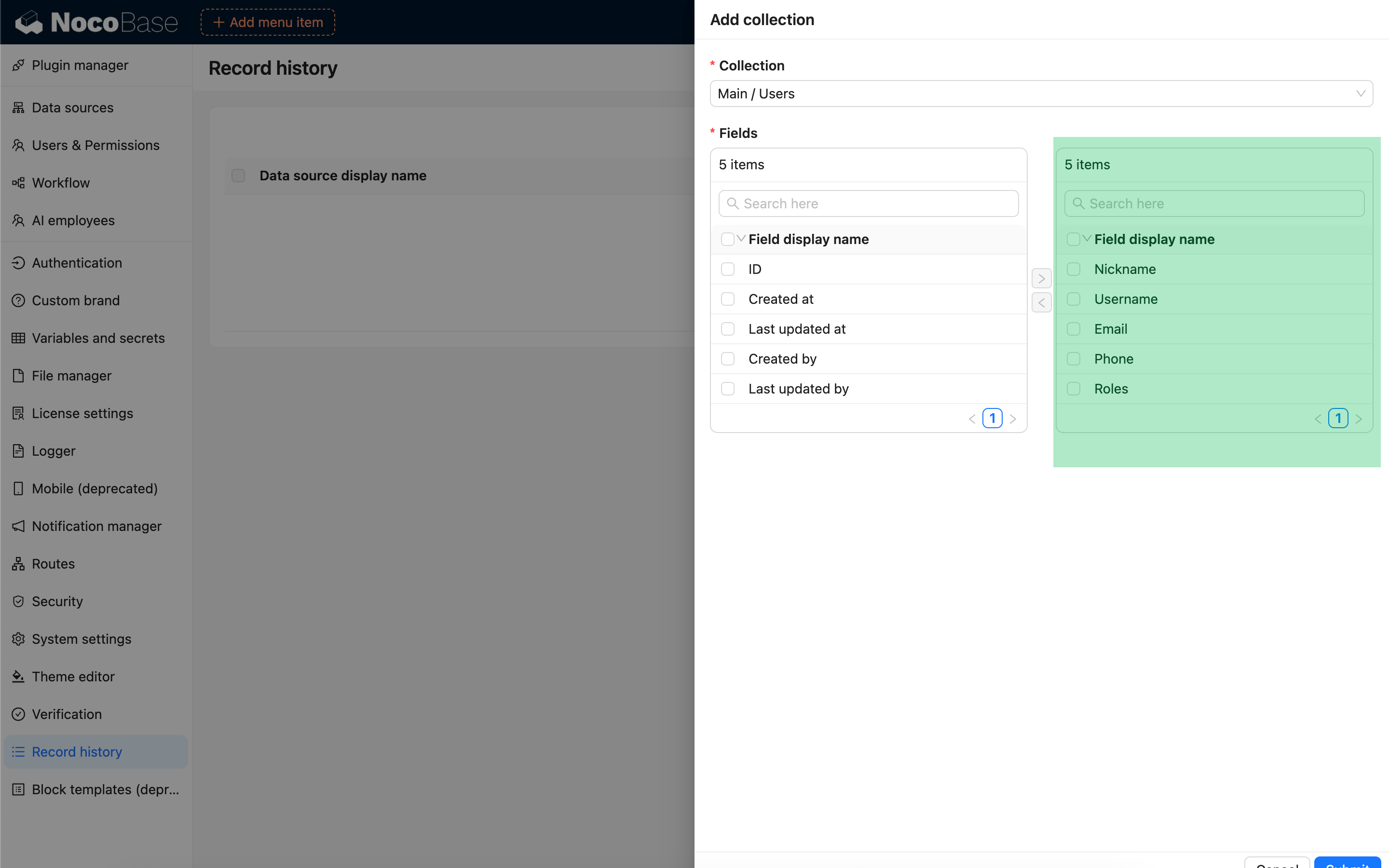
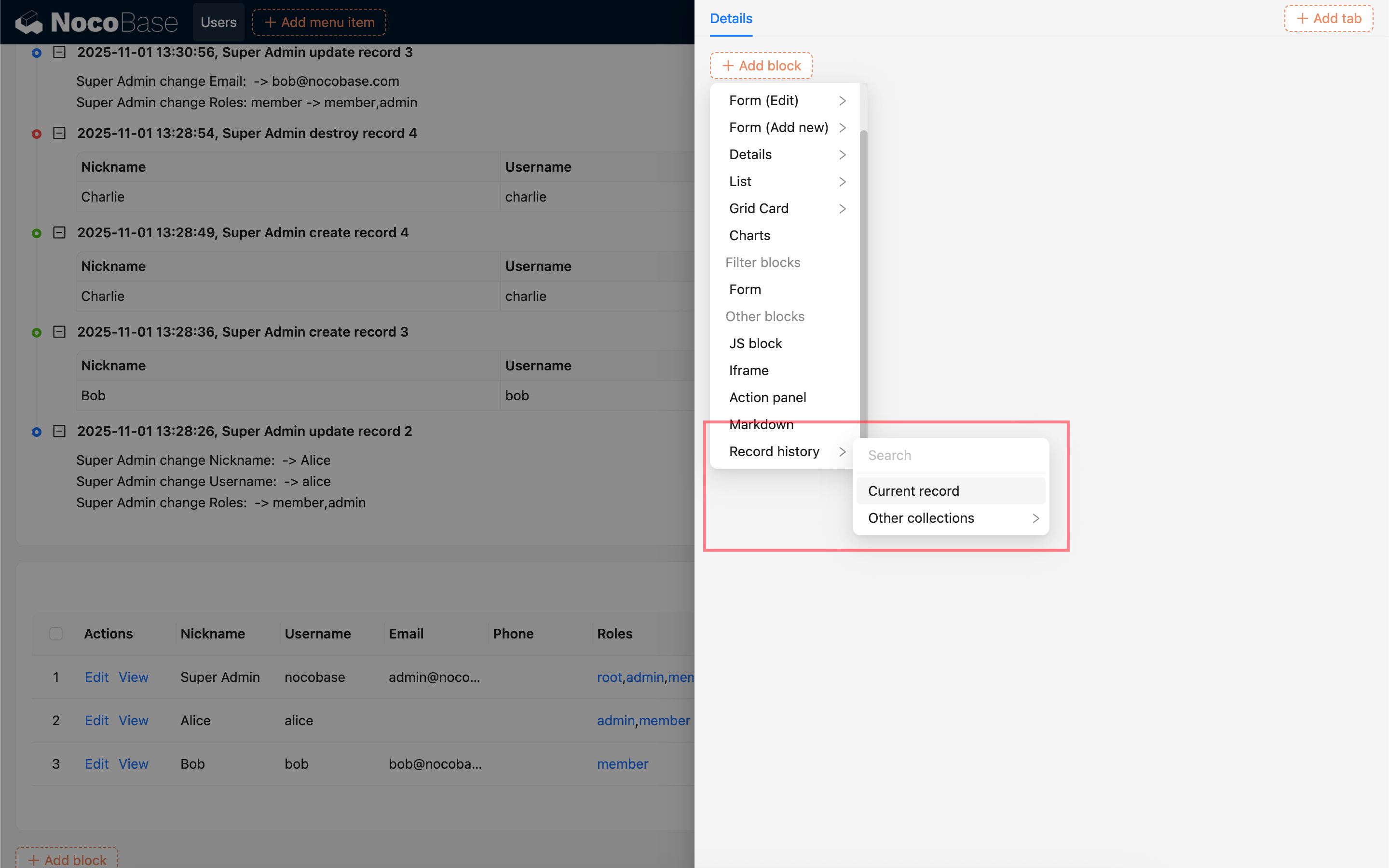
Clique em “Editar Modelo” nas configurações do bloco para configurar o texto de descrição para os registros de operação.
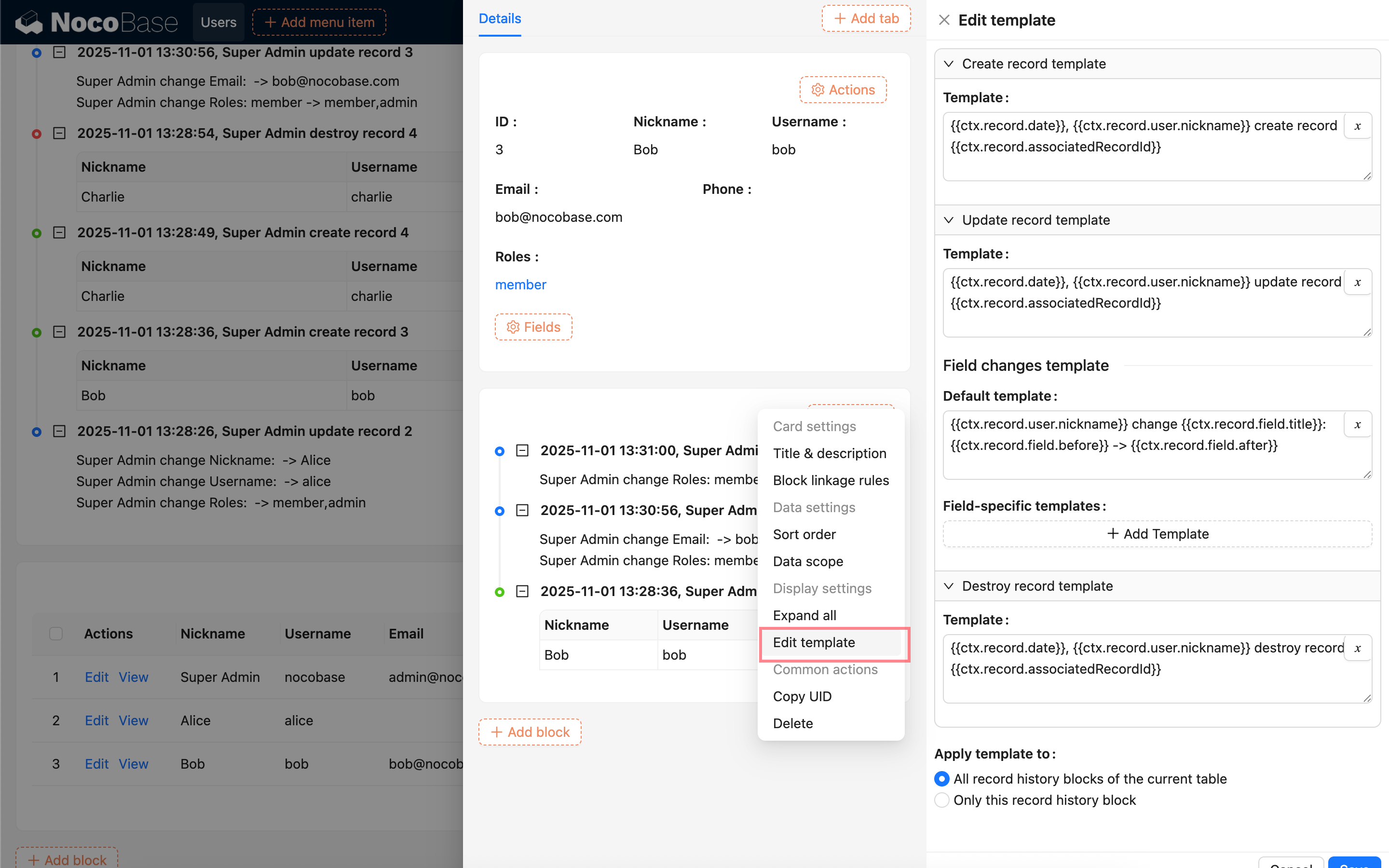
Atualmente, você pode configurar modelos de descrição separados para operações de criação, atualização e exclusão. Para operações de atualização, você também pode configurar o modelo de descrição para alterações de campo, seja como um modelo único para todos os campos ou para campos específicos individualmente.
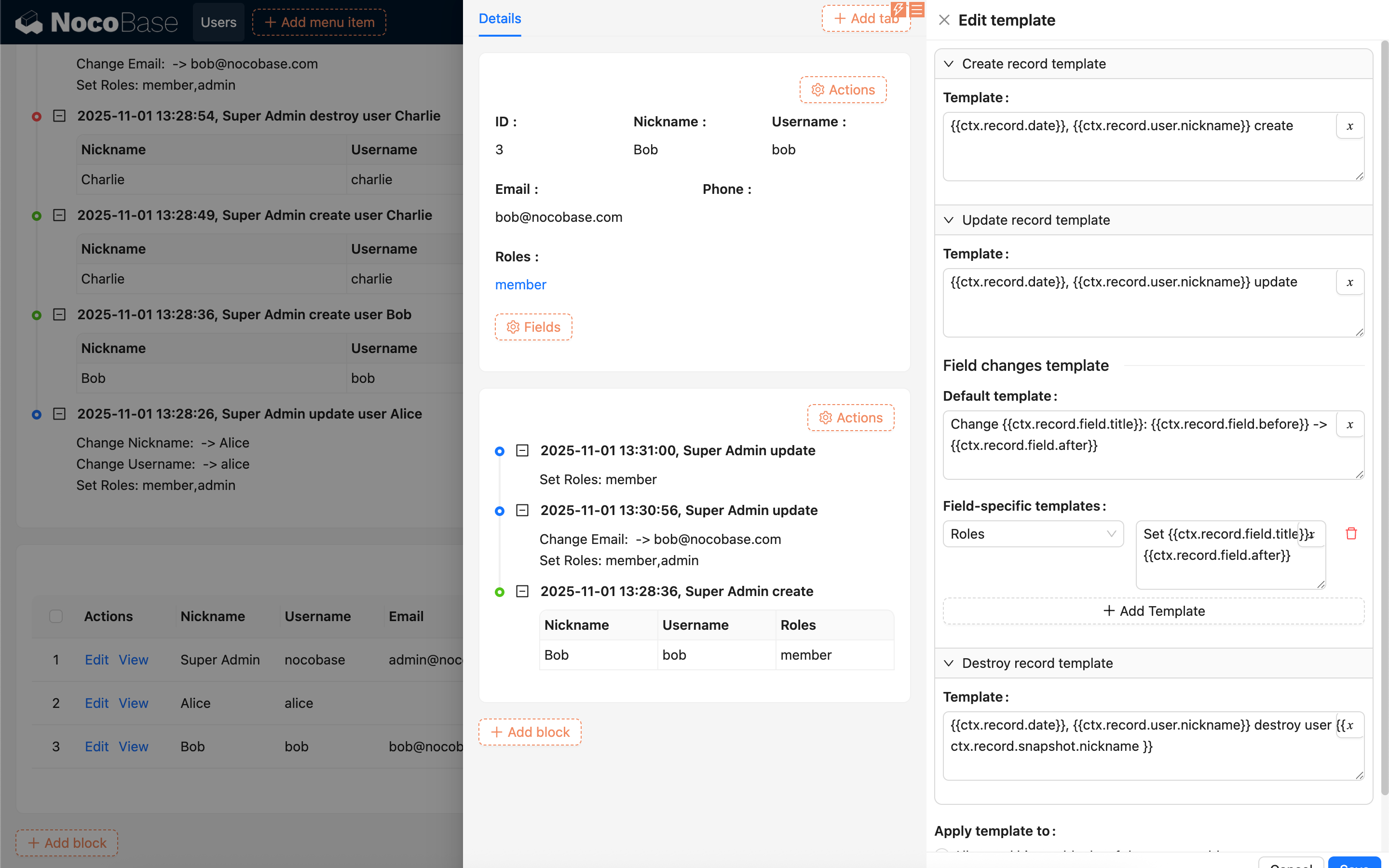
Variáveis podem ser usadas ao configurar o texto.
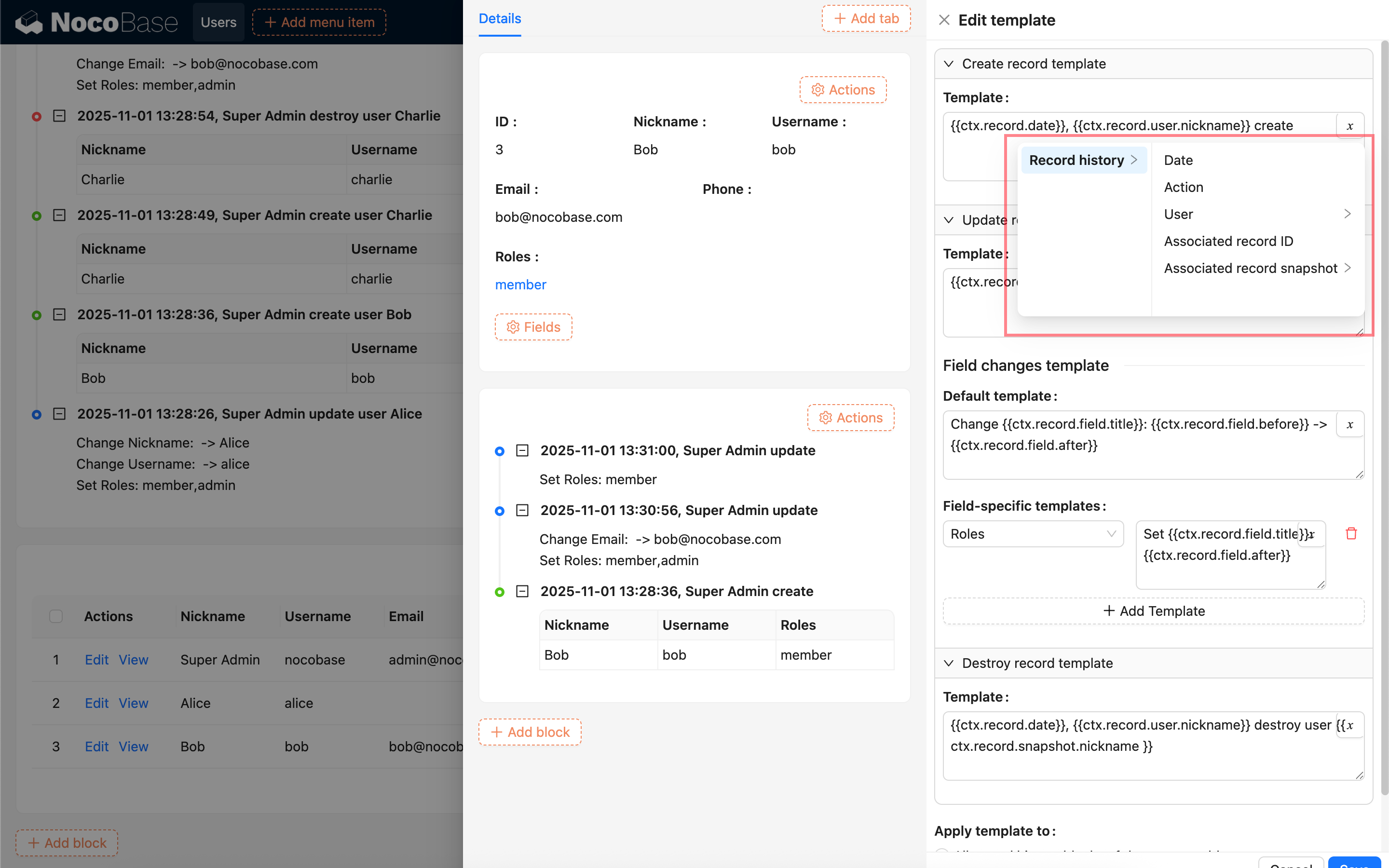
Após a configuração, você pode escolher aplicar o modelo a Todos os blocos de histórico de registros da coleção atual ou Apenas a este bloco de histórico de registros.