

文件表
介绍
文件表适合保存文件元信息,比如文件名、扩展名、大小、MIME 类型、路径、URL、预览地址、存储位置和自定义 meta。文件本体由文件存储引擎保存,文件表保存的是文件元数据。
文件表只能通过主数据库页面创建,外部数据库、REST API 数据源和外部 NocoBase 数据源不支持创建文件表。
适用场景
文件表适合这些业务场景:
- 合同附件、发票文件、报销凭证
- 产品图片、员工证件、项目文档
- 业务记录的上传文件、预览文件和下载文件
- 需要单独管理文件元信息的附件库
使用流程
文件表通常不直接作为主业务表使用。常见流程是:
- 创建文件表,用来保存文件标题、文件名、大小、类型、URL、存储位置等元信息。
- 在业务表中创建关系字段,关联到文件表。比如在「合同」表中关联「合同附件」文件表。
- 在业务表的表单区块中添加关系字段,让用户在新增或编辑业务记录时上传文件。
- 上传完成后,NocoBase 会把文件元信息写入文件表,并通过关系字段把文件记录关联到当前业务记录。
- 在业务表的详情区块、表格区块或列表区块中展示附件字段,让用户查看、预览或下载文件。
创建配置
在主数据库中点击「Create collection」,选择「File collection」可以创建文件表。
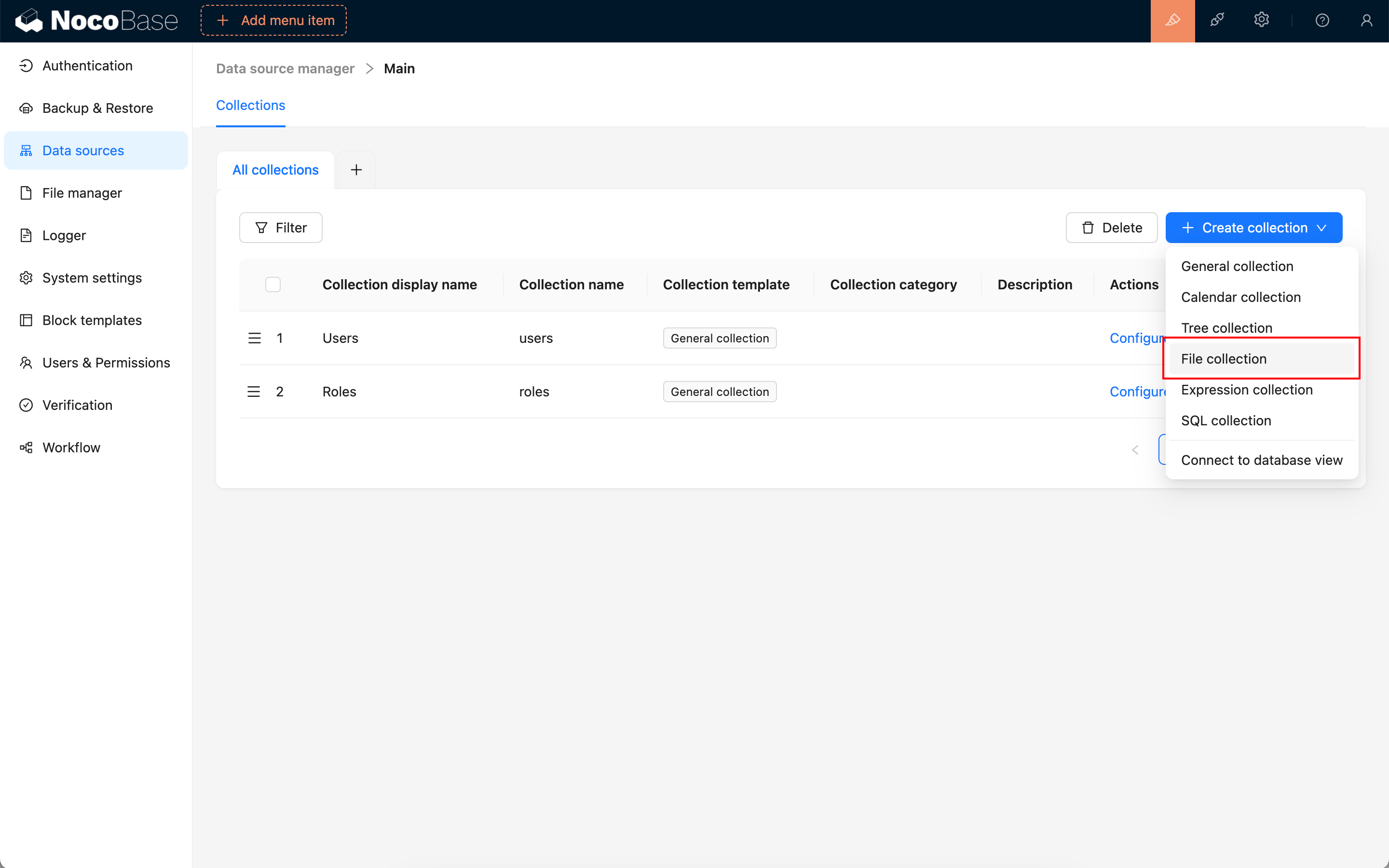
文件表的创建配置与普通表基本一致。文件表会预置一组文件元信息字段,用来保存上传文件的标题、路径、URL、存储位置和扩展信息。
内置字段
文件表创建后通常包含这些内置字段。文件本体保存在文件存储中,文件表保存的是这些元信息。
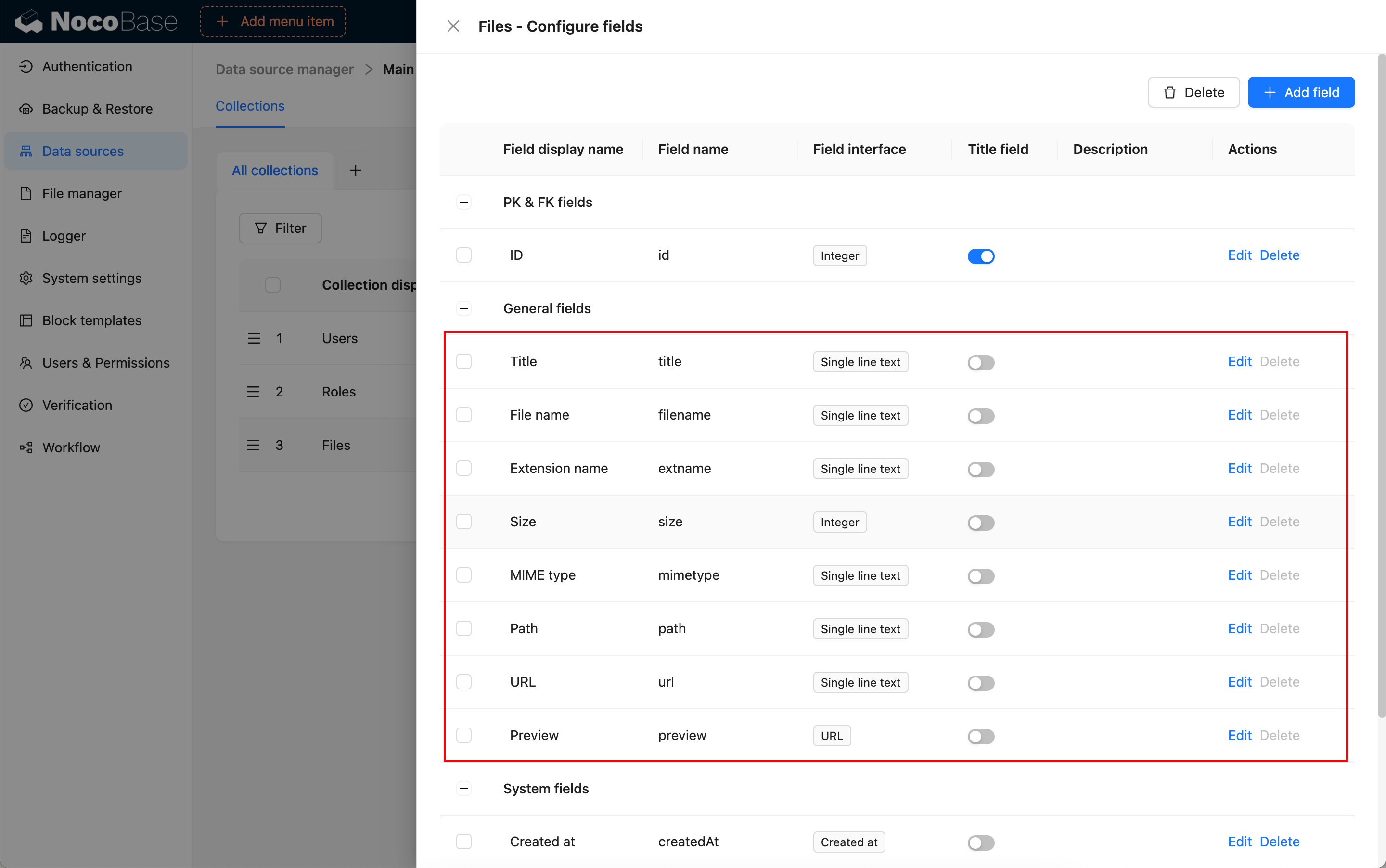
主键字段
文件表和普通表一样需要主键字段。附件字段和关系字段会通过主键记录关联文件元信息。
如果文件表没有主键,需要在编辑数据表时设置「Record unique key」,否则附件记录可能无法正确关联、预览或编辑。
建立关联关系
在业务表中创建关系字段,关联到文件表。
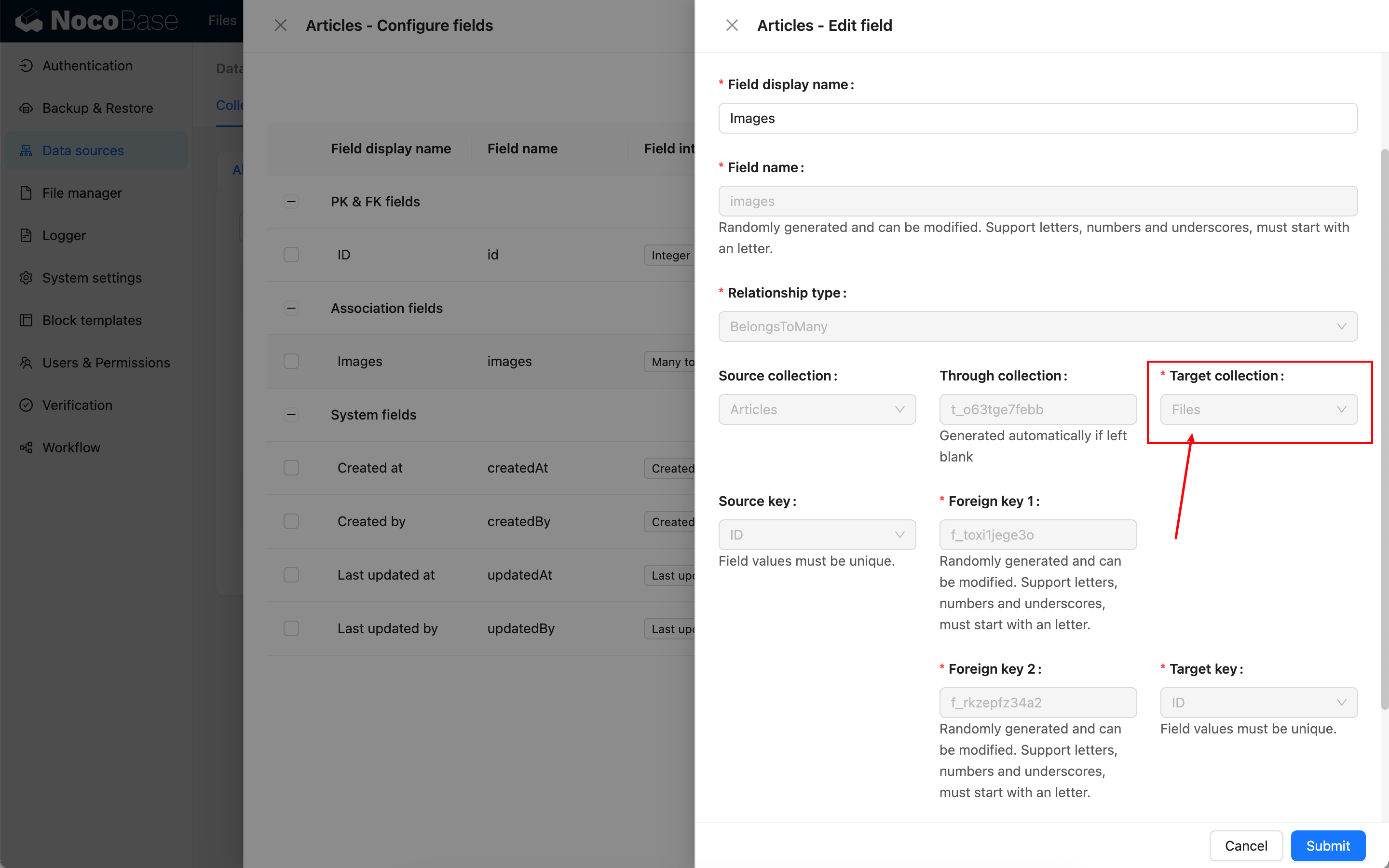
页面配置使用
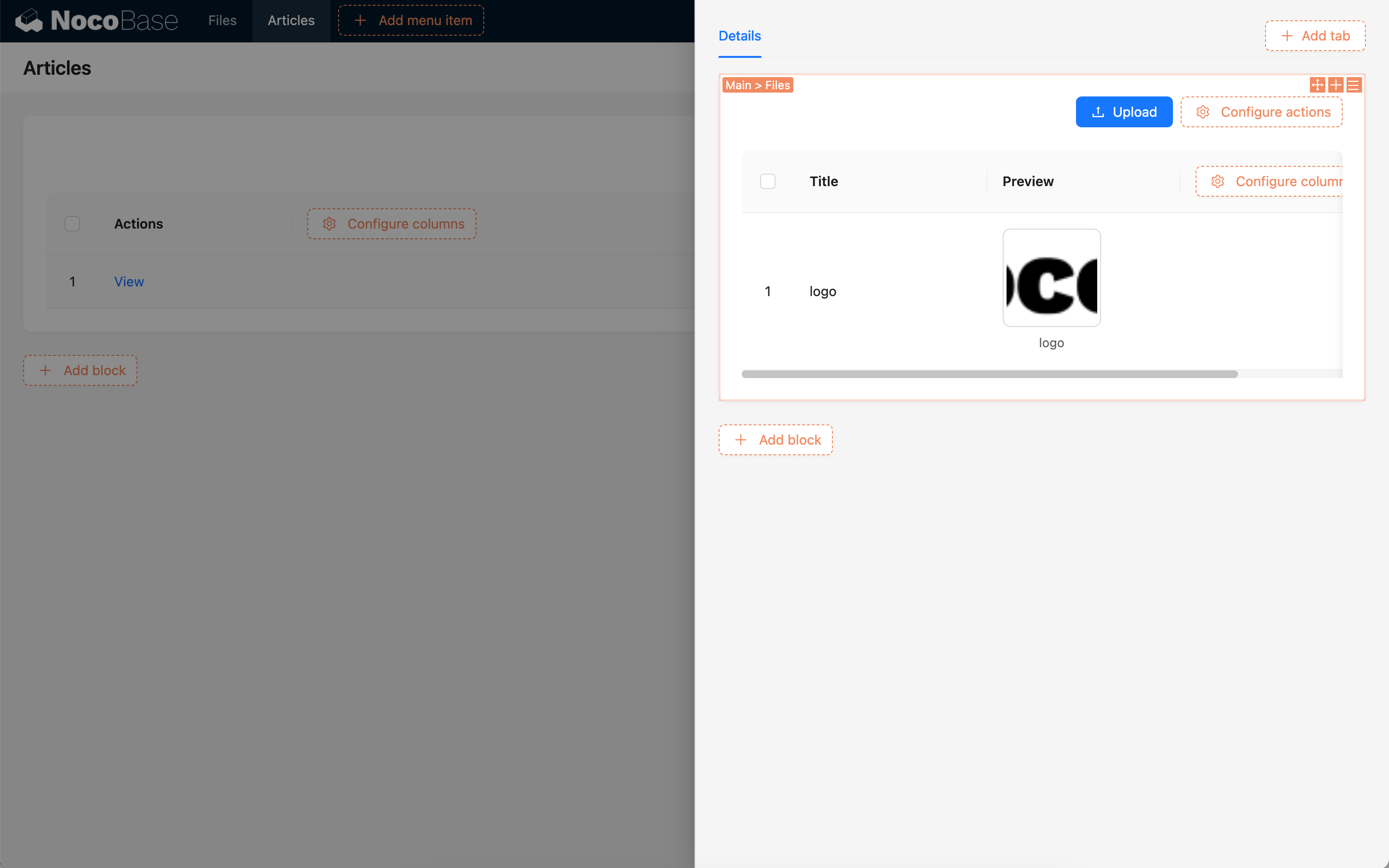
文件表的数据通常通过附件组件上传自动生成。在表单区块、详情区块或关系区块中使用。
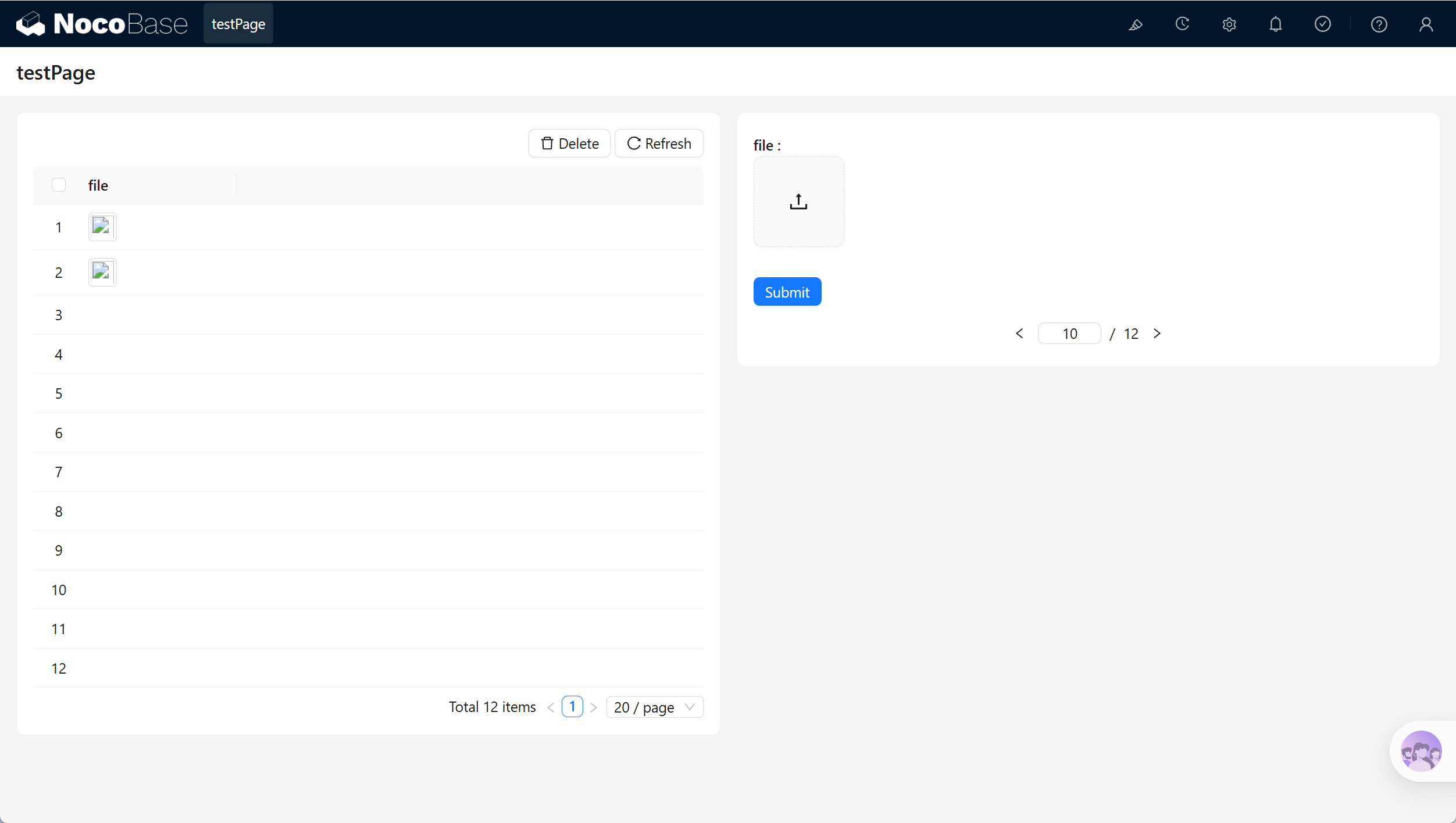
编辑配置
在数据表列表中,点击文件表右侧的「Edit」,可以修改数据表显示名称、分类、说明、简单分页模式和「Record unique key」等配置。
文件元信息字段通常由上传过程自动写入,不建议把 url、path、storageId 等字段改成其他业务含义。如果需要扩展文件业务信息,可以新增字段,比如「文件类型」「所属阶段」「是否归档」。
删除数据表
在数据表列表中,点击文件表右侧的「Delete」,可以删除文件表。
删除文件表会删除文件元信息记录和相关 Collection 元数据。删除前先确认业务表中的附件字段、关系字段、页面区块、权限、工作流和 API 是否仍然依赖它。
文件表保存的是文件元信息。删除文件表记录可能导致业务记录里的附件引用失效;是否同步删除文件本体取决于文件存储和业务配置。操作前先确认文件是否仍被业务使用。