

主题编辑器
当前主题功能基于 Ant Design 5.x 版本实现,建议在阅读本文之前先了解定制主题的相关概念。
介绍
主题编辑器插件用于修改整个前端页面的样式。目前支持编辑全局范围的 SeedToken、MapToken、AliasToken,并支持切换为 暗黑模式 和 紧凑模式。后续可能会支持组件级别的主题定制。
使用说明
启用主题插件
首先将 NocoBase 更新到最新版本(v0.11.1 及以上),然后在插件管理页面搜索 主题编辑器 卡片,点击卡片右下角的 启用 按钮,等待页面刷新。
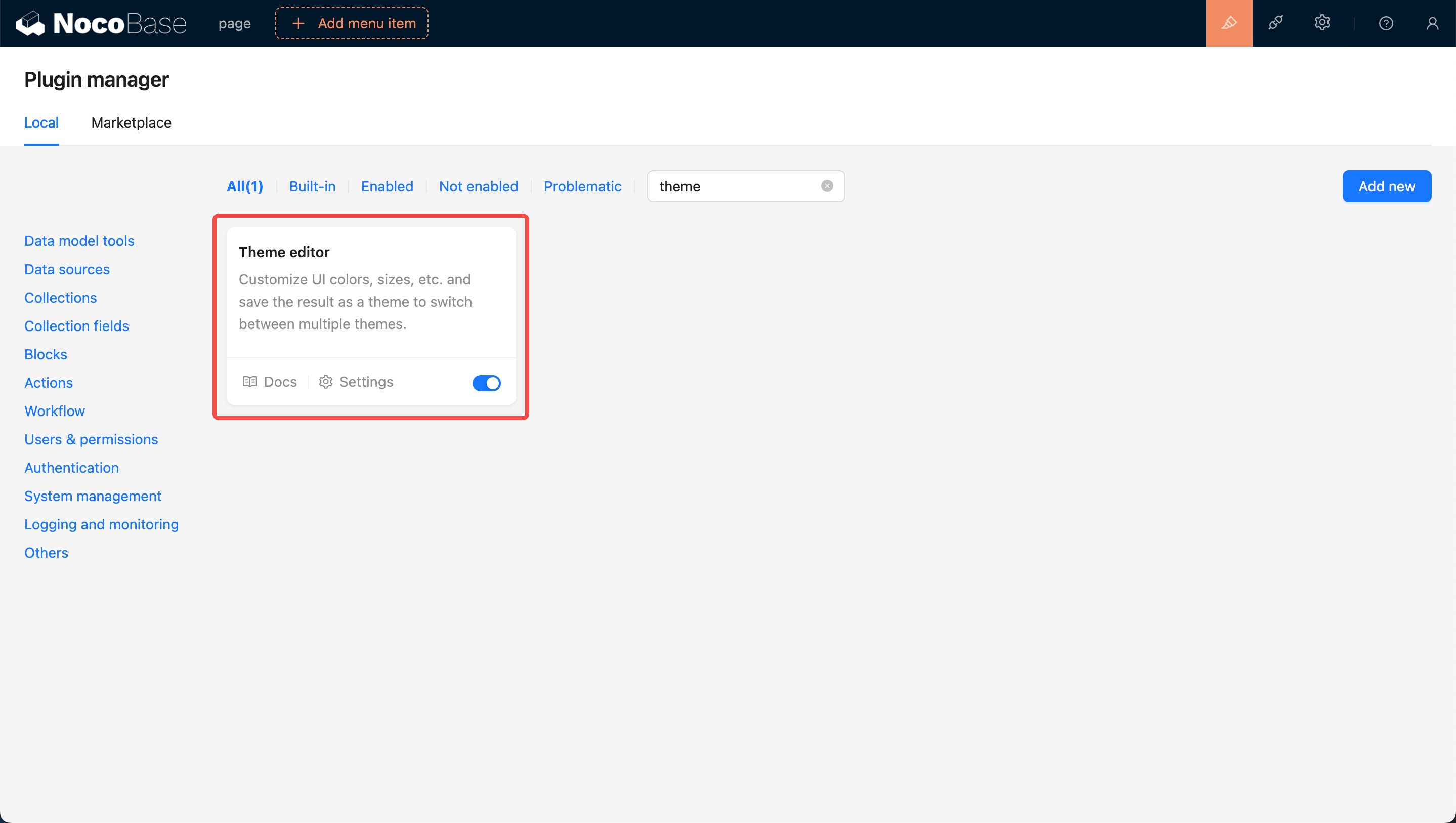
进入主题配置页面
启用插件后,点击卡片左下角的设置按钮,跳转到主题编辑页面。默认提供四个主题选项:默认主题、暗黑主题、紧凑主题 和 紧凑暗黑主题。
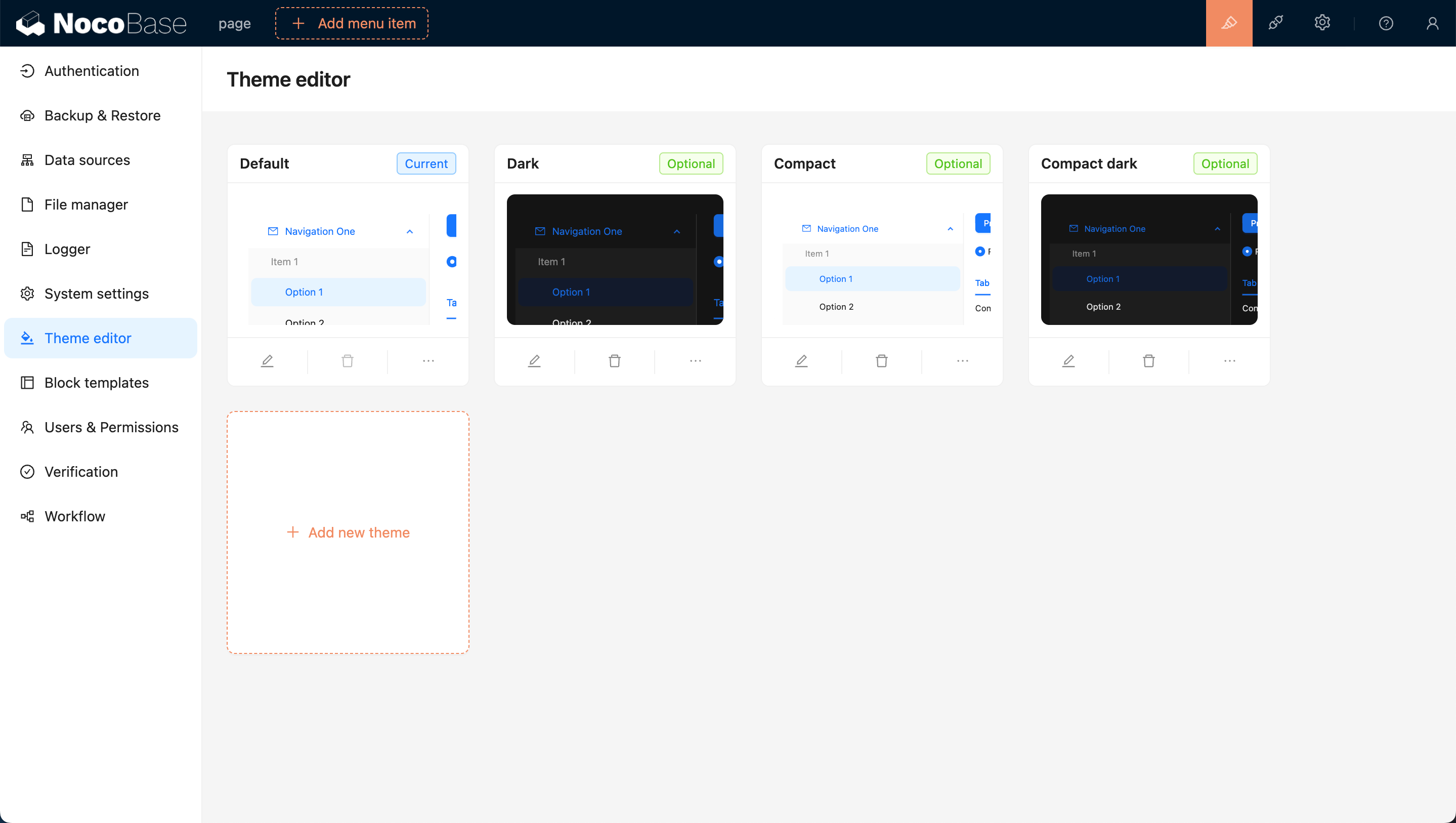
新增主题
点击 添加新主题 按钮,选择 新增一个全新的主题,页面右侧会弹出主题编辑器,支持编辑 颜色、尺寸、风格 等选项。编辑完成后,输入主题名称并点击保存即可完成主题的新增。
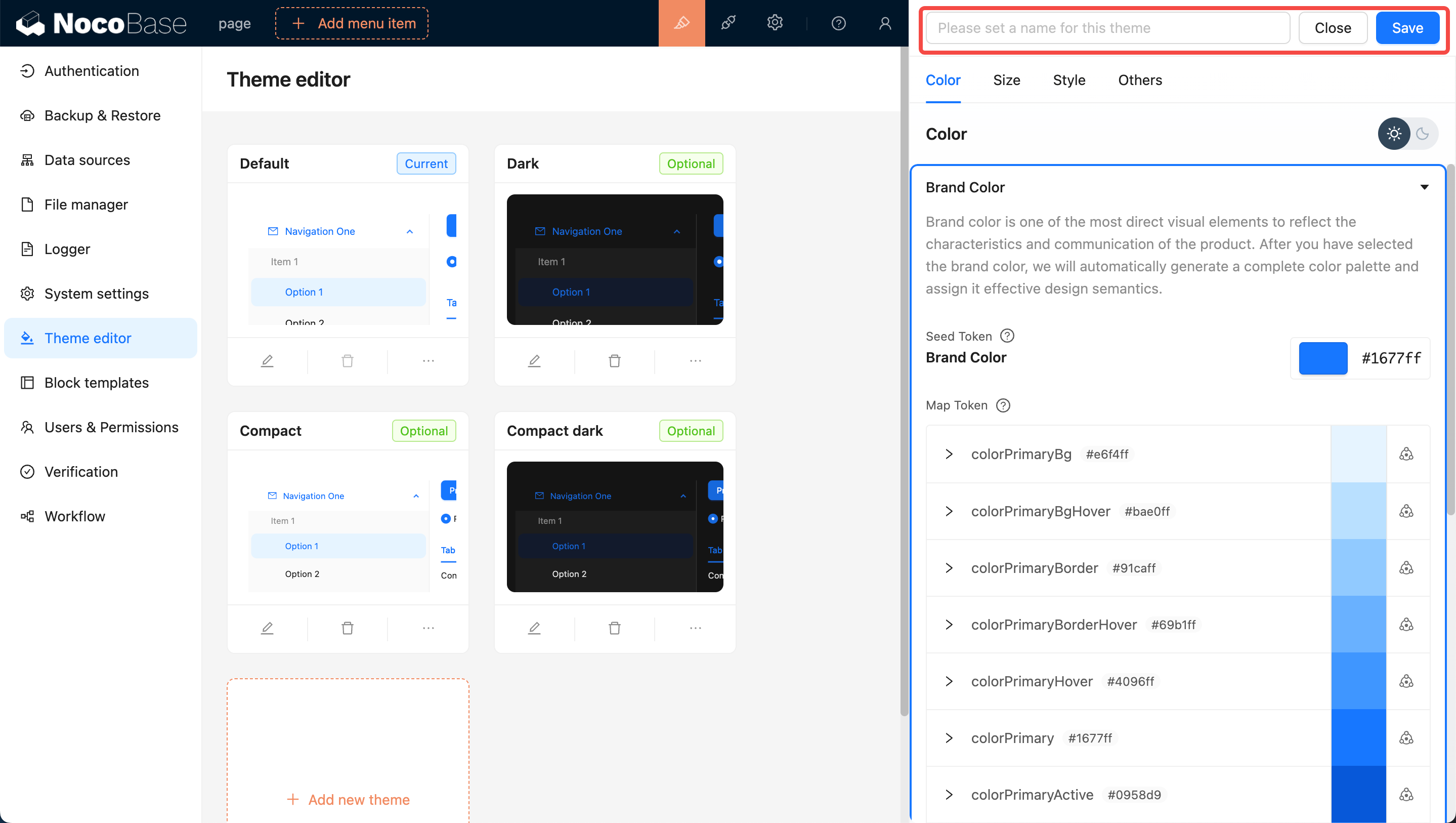
应用新主题
将鼠标移至页面右上角,可以看到主题切换项,点击即可切换到其他主题,例如刚才新增的主题。

编辑已有主题
点击卡片左下角的 编辑 按钮,页面右侧会弹出主题编辑器(与新增主题相同),编辑完成后点击保存即可完成主题的修改。
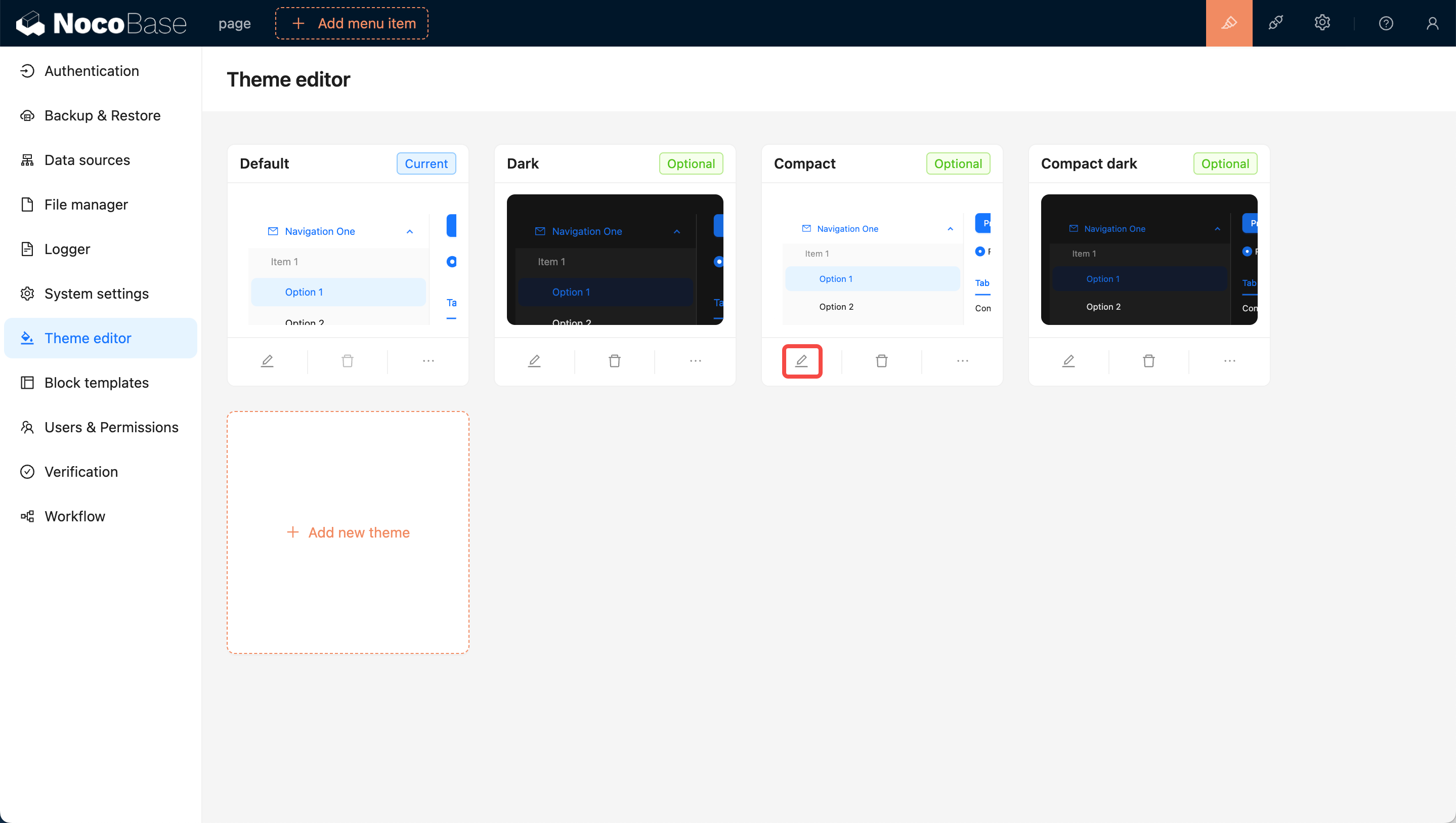
设置用户可选择的主题
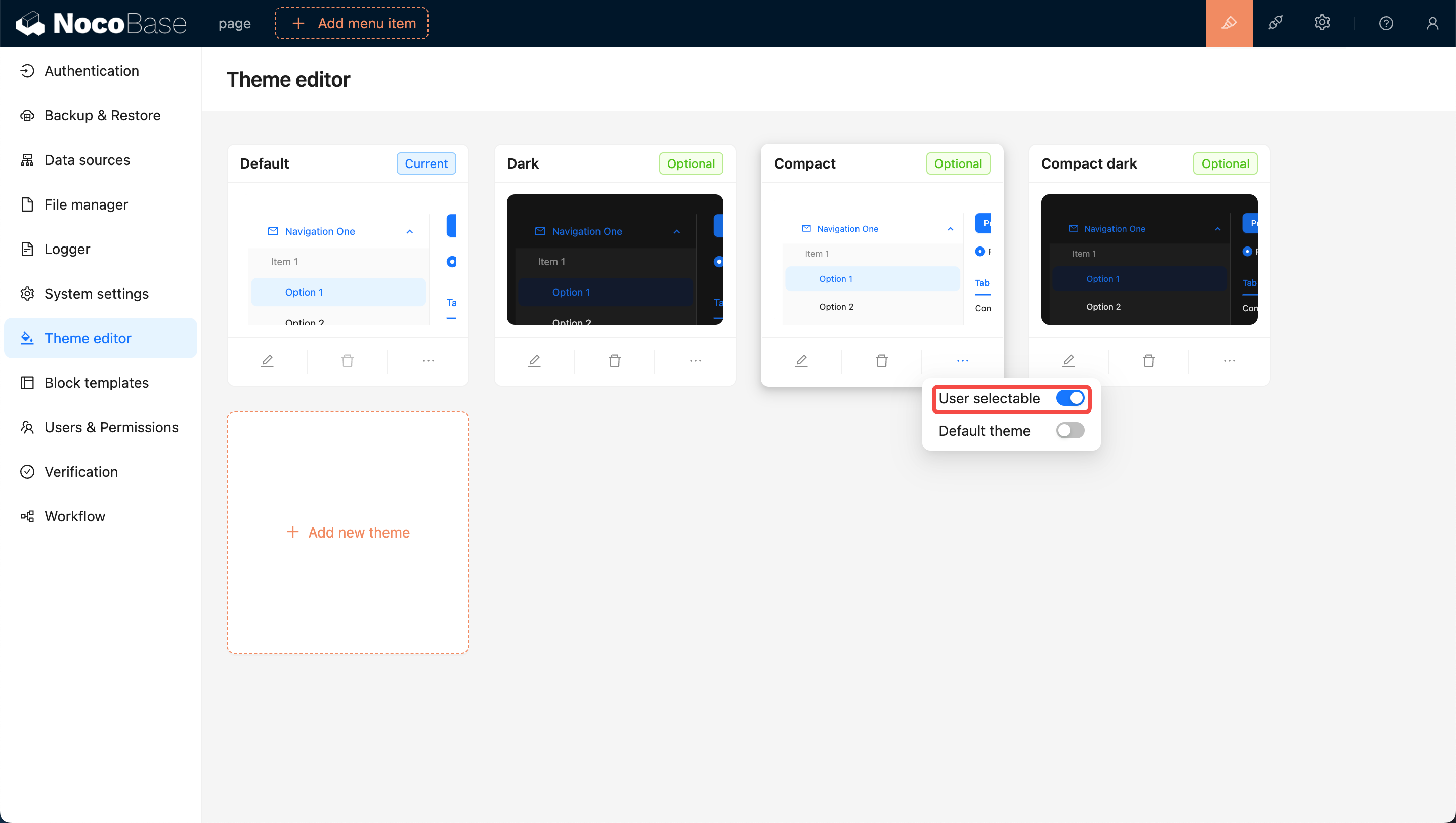
新添加的主题默认允许用户切换。如果不想让用户切换到某个主题,可以关闭主题卡片右下角的 可被用户选择 开关,这样用户将无法切换到该主题。
设置为默认主题
在初始状态下,默认主题是 默认主题。如果需要将某个主题设置为默认主题,可以开启该主题卡片右下角的 默认主题 开关,这样用户首次打开页面时将看到该主题。注意:默认主题不可删除。

删除主题
点击卡片下方的 删除 按钮,在弹出的确认对话框中点击确认即可删除主题。
