

Editor de Temas
O recurso de tema atual é implementado com base no Ant Design 5.x. Recomendamos que você entenda os conceitos de personalização de temas antes de ler este documento.
Introdução
O plugin Editor de Temas é usado para modificar os estilos de toda a página de frontend. Atualmente, ele suporta a edição global de SeedToken, MapToken e AliasToken, além de permitir a alternância para o Modo Escuro e o Modo Compacto. No futuro, ele poderá suportar a personalização de temas em nível de componente.
Como Usar
Habilitando o Plugin Editor de Temas
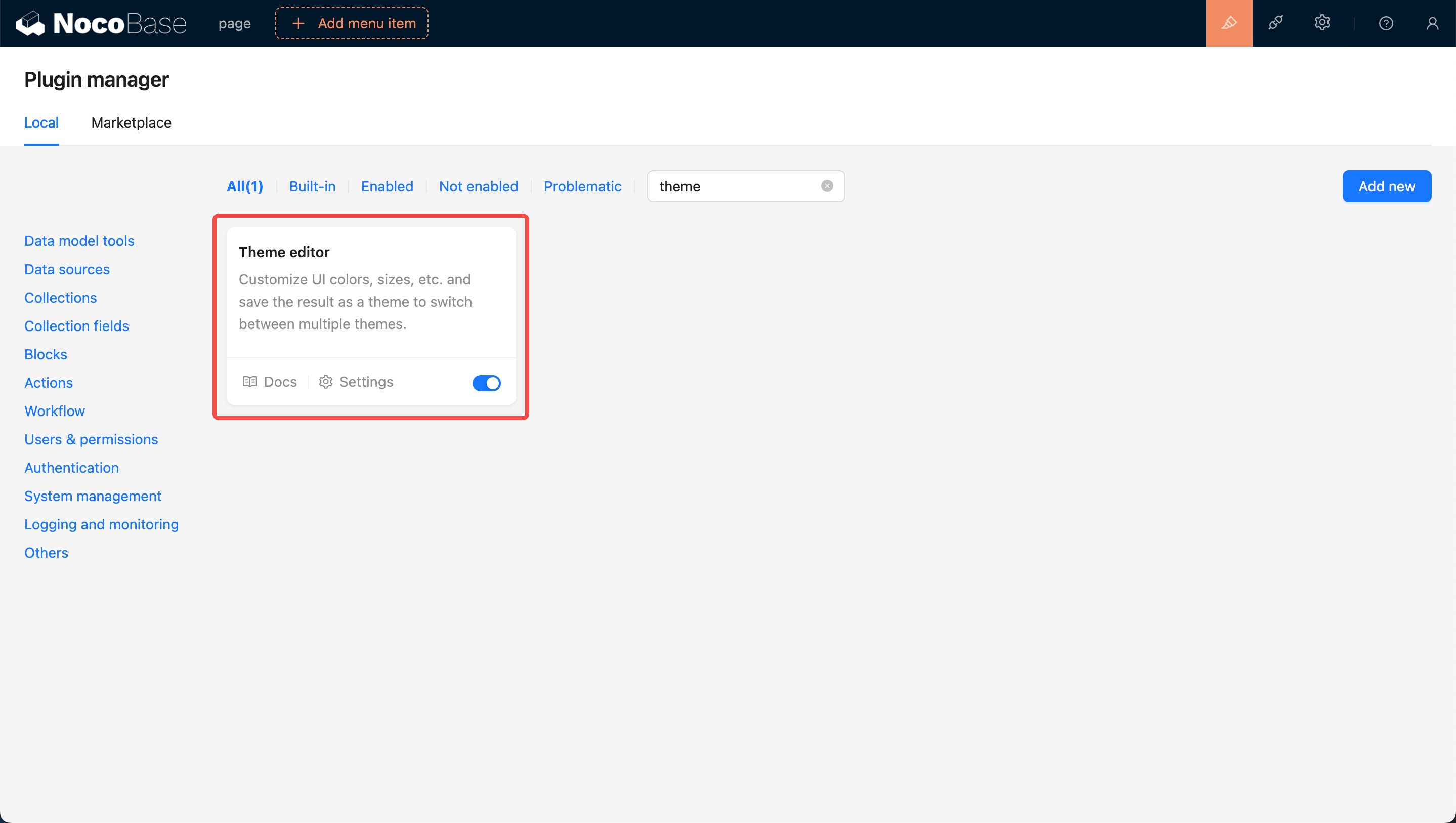
Primeiro, atualize o NocoBase para a versão mais recente (v0.11.1 ou superior). Em seguida, na página de gerenciamento de plugins, procure pelo cartão Editor de Temas. Clique no botão Habilitar no canto inferior direito do cartão e aguarde a página recarregar.
Acessando a Página de Configuração de Temas
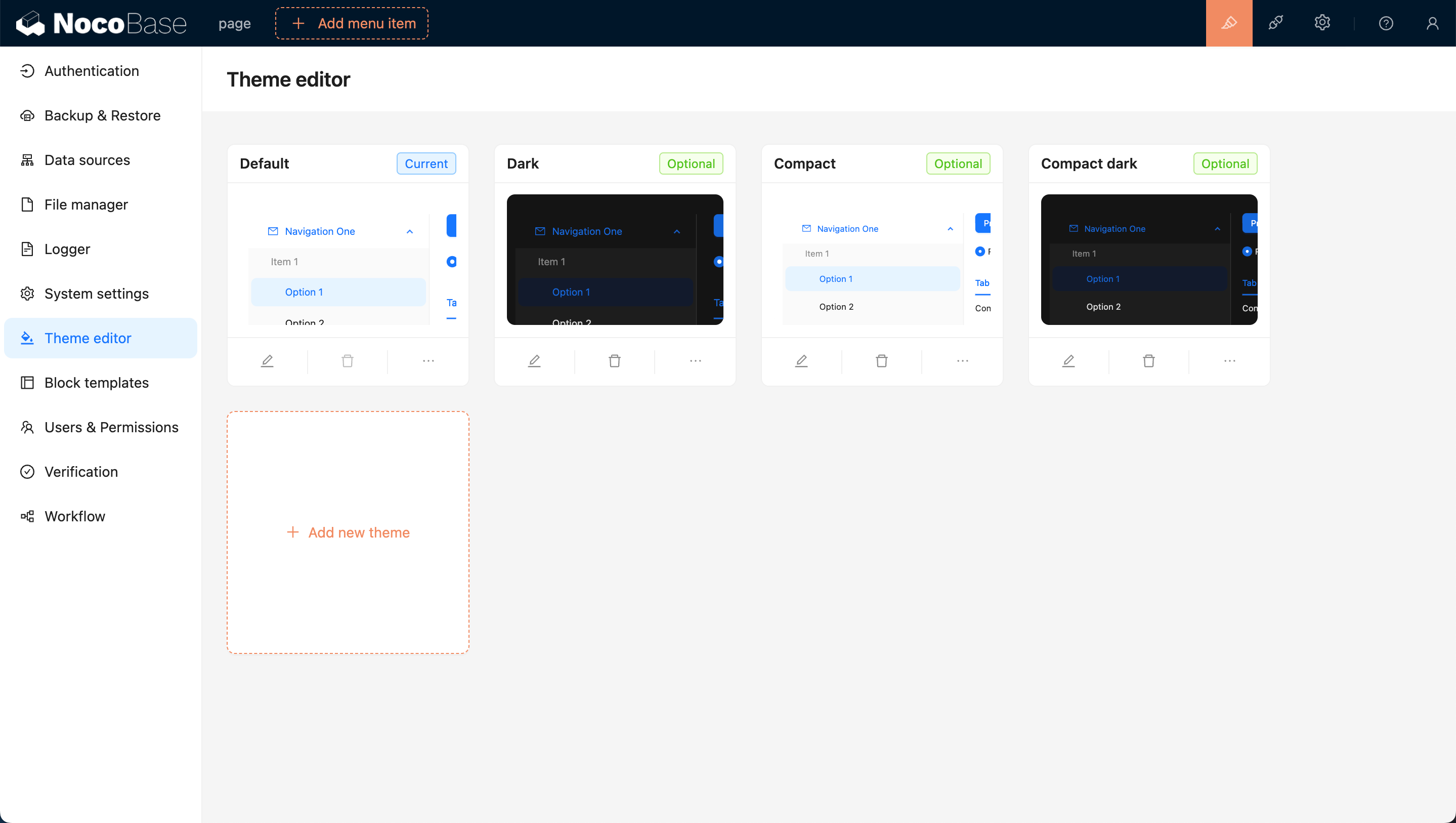
Após habilitar o plugin, clique no botão de configurações no canto inferior esquerdo do cartão para acessar a página de edição de temas. Por padrão, quatro opções de tema são oferecidas: Tema Padrão, Tema Escuro, Tema Compacto e Tema Escuro Compacto.
Adicionando um Novo Tema
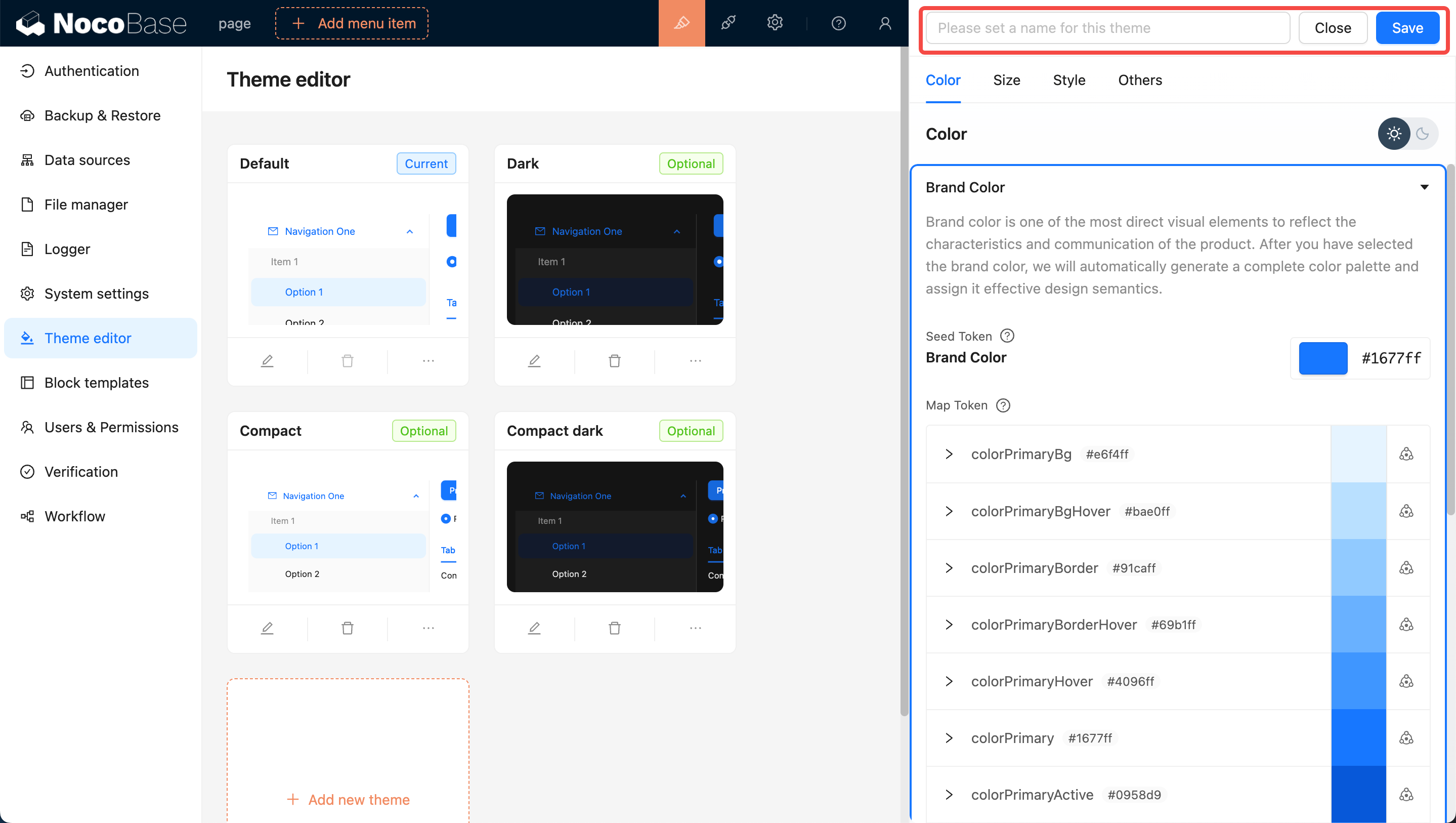
Clique no botão Adicionar Novo Tema e selecione Criar um Tema Totalmente Novo. Um editor de temas será exibido no lado direito da página, permitindo que você edite opções como Cores, Tamanhos e Estilos. Após a edição, insira um nome para o tema e clique em salvar para concluir a criação do tema.
Aplicando um Novo Tema
Mova o mouse para o canto superior direito da página para ver o seletor de temas. Clique nele para alternar para outros temas, como o tema que você acabou de adicionar.

Editando um Tema Existente
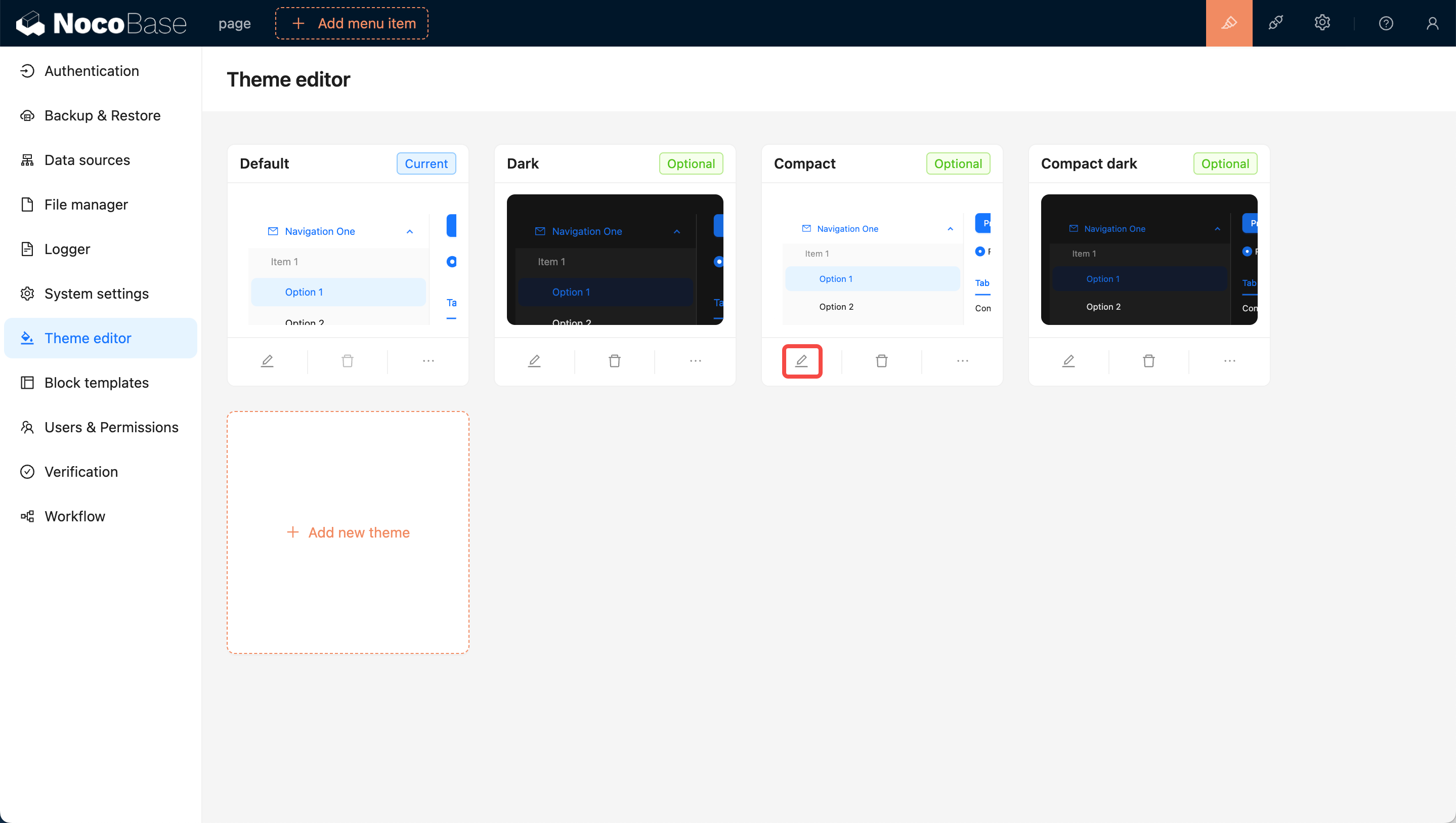
Clique no botão Editar no canto inferior esquerdo do cartão. Um editor de temas será exibido no lado direito da página (semelhante ao de adicionar um novo tema). Após a edição, clique em salvar para concluir a modificação do tema.
Definindo Temas Selecionáveis pelo Usuário
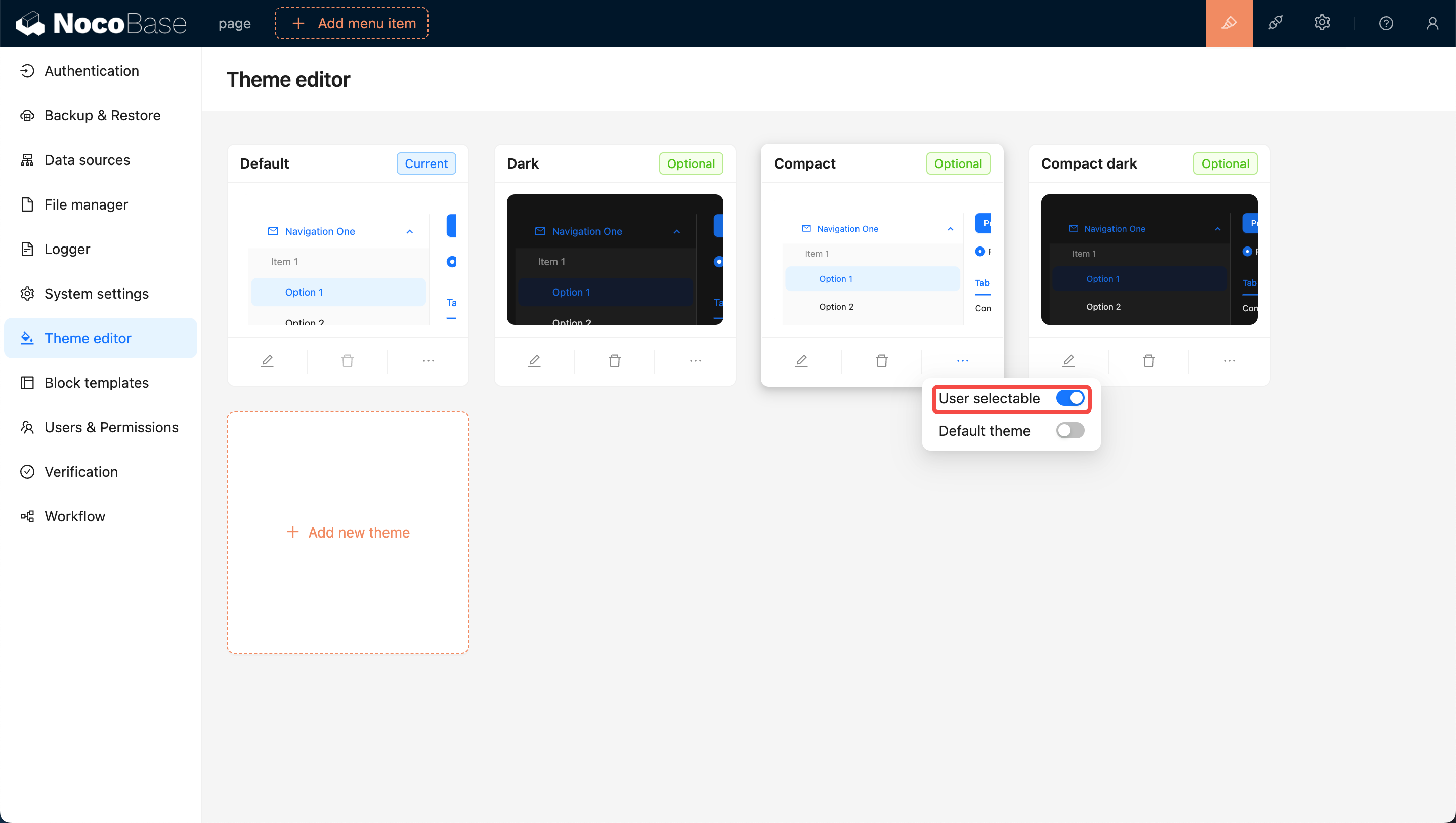
Os temas recém-adicionados permitem que os usuários alternem para eles por padrão. Se você não quiser que os usuários alternem para um determinado tema, desative o interruptor Selecionável pelo usuário no canto inferior direito do cartão do tema. Dessa forma, os usuários não conseguirão alternar para esse tema.
Definindo como Tema Padrão
No estado inicial, o tema padrão é o Tema Padrão. Se você precisar definir um tema específico como padrão, ative o interruptor Tema Padrão no canto inferior direito do cartão desse tema. Isso garante que, quando os usuários abrirem a página pela primeira vez, eles verão esse tema. Atenção: O tema padrão não pode ser excluído.

Excluindo um Tema
Clique no botão Excluir abaixo do cartão e, em seguida, confirme na caixa de diálogo pop-up para excluir o tema.
