

Manajemen Backup
Backup ManagerProfessional Edition+Pengantar
Plugin backup manager NocoBase menyediakan fitur full backup database NocoBase dan file yang di-upload user, scheduled backup, download backup, delete, dan restore.
Instalasi Database Client
Backup manager bergantung pada database client untuk database utama. Sebelum digunakan, pastikan runtime environment saat ini memiliki client yang sesuai dengan versi database.
Jika menginstal NocoBase dengan Docker, disarankan menggunakan image full yang sesuai, seperti latest-full, beta-full, atau alpha-full. Image ini sudah menyertakan database client umum, sehingga biasanya tidak perlu instalasi manual.
Jika environment saat ini belum memiliki database client yang diperlukan, unduh client yang sesuai dengan versi database dari website resmi:
- MySQL: https://dev.mysql.com/downloads/
- PostgreSQL: https://www.postgresql.org/download/
Jika perlu instalasi manual di environment Docker, Anda dapat menulis script di direktori ./storage/scripts
Konten install-database-client.sh sebagai berikut:
Kemudian restart container app
Lihat versi database client, harus sama dengan versi server database
Penggunaan
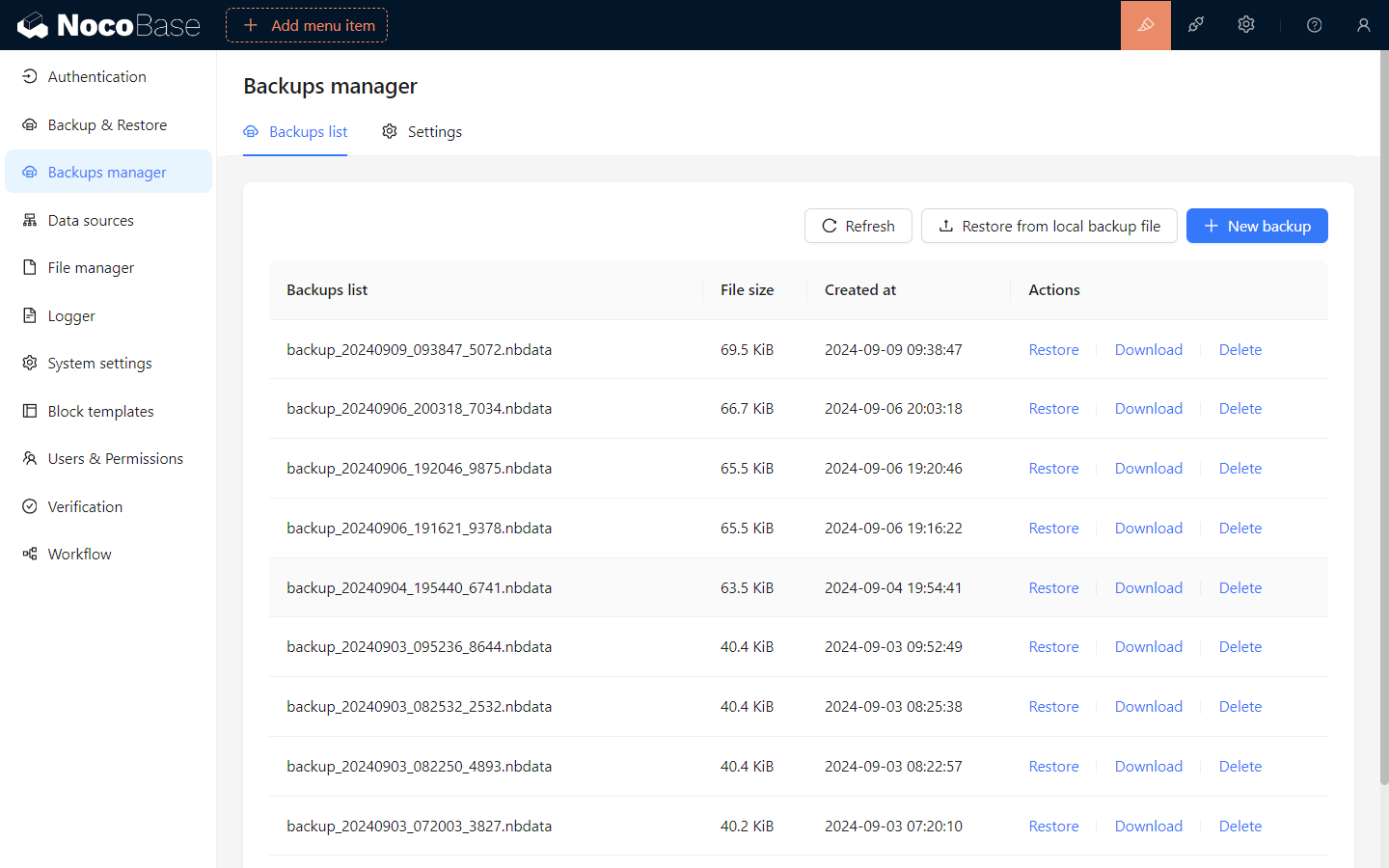
Buat Backup Baru
Klik tombol "Create new backup", Anda dapat membuat backup baru sesuai konfigurasi backup, dan menampilkan status backup di list backup.
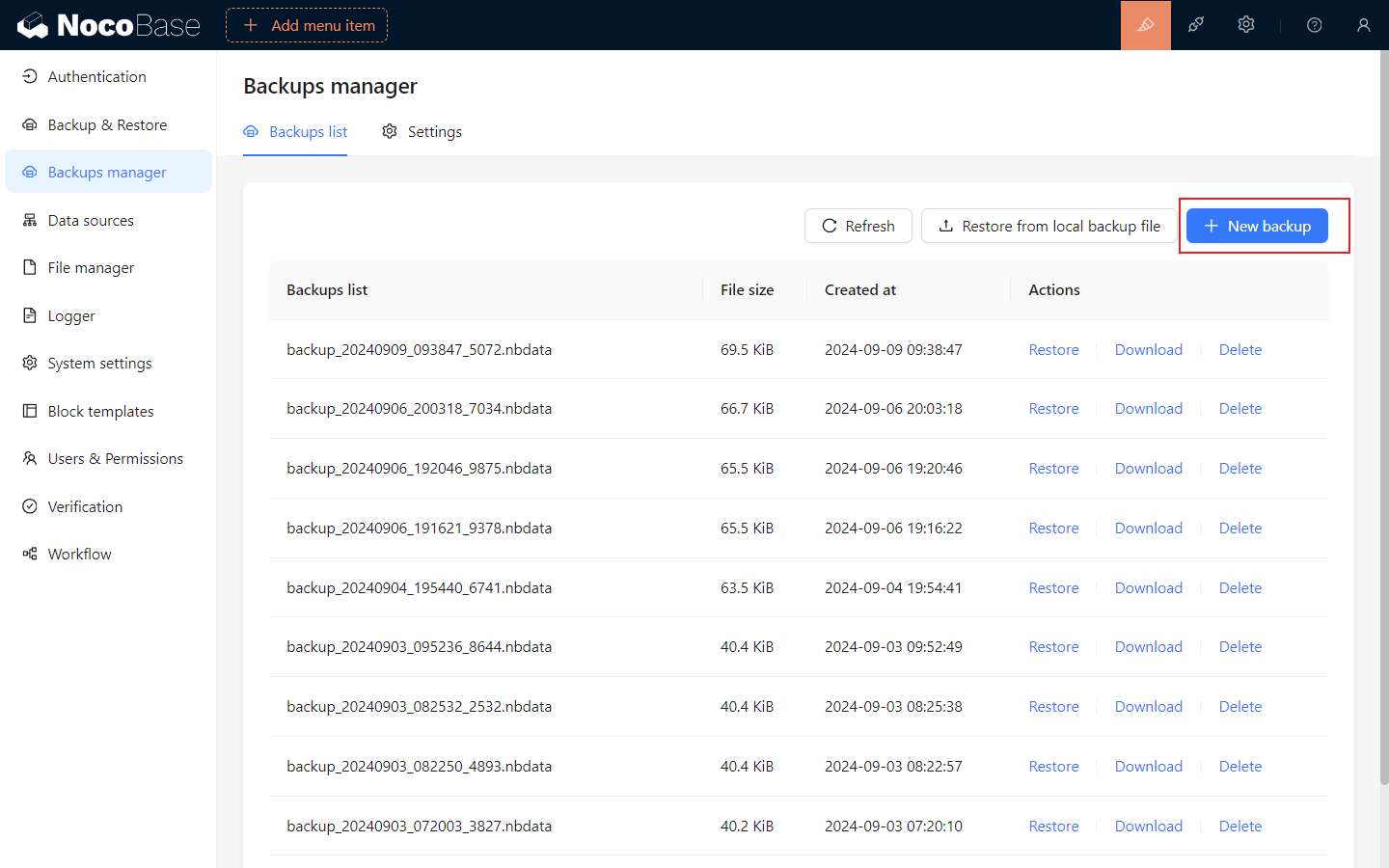
Restore Backup
Mendukung restore backup dari list backup, upload file backup lokal untuk restore backup. Operasi restore tidak diizinkan di skenario berikut:
- Saat versi NocoBase saat ini lebih rendah dari versi NocoBase di file backup.
- Saat database NocoBase saat ini tidak konsisten dengan konfigurasi berikut di file backup:
- dialect tipe database
- underscored konfigurasi field
- table prefix
- schema struktur tabel
- Saat
tolerance modetidak diaktifkan, dan versi database saat backup dibuat lebih tinggi dari versi database aplikasi saat ini.
Backup dan restore semuanya adalah operasi full database, disarankan untuk backup database saat ini terlebih dahulu sebelum restore backup
Restore dari List Backup
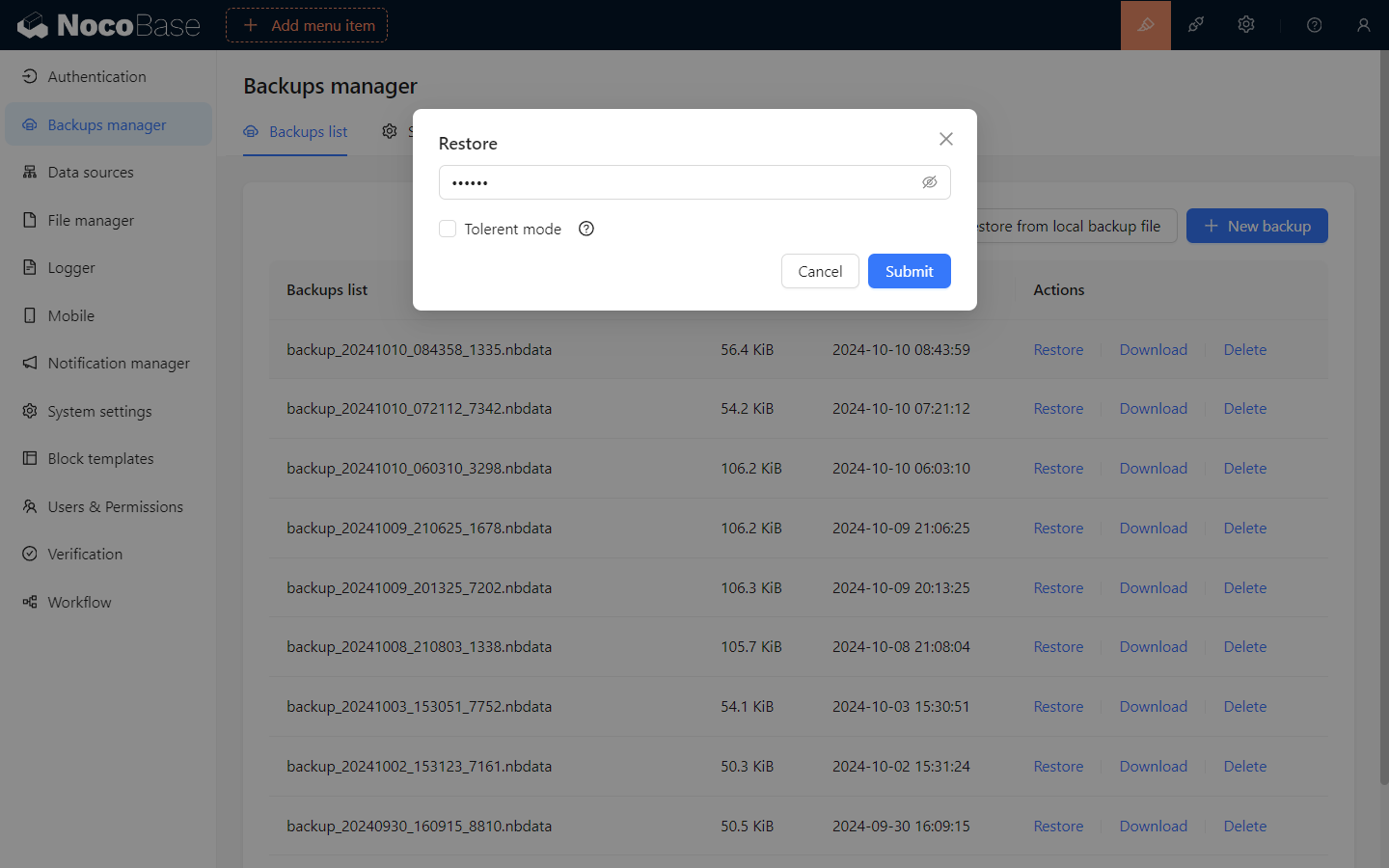
Klik tombol Restore pada item backup di list backup, masukkan password encryption file backup di popup window, klik confirm untuk restore backup.
File backup yang tidak di-encrypt tidak perlu memasukkan password.
Jika perlu restore file backup ke versi database yang lebih rendah, perlu mengaktifkan tolerance mode.
Restore dengan Upload File Backup Lokal
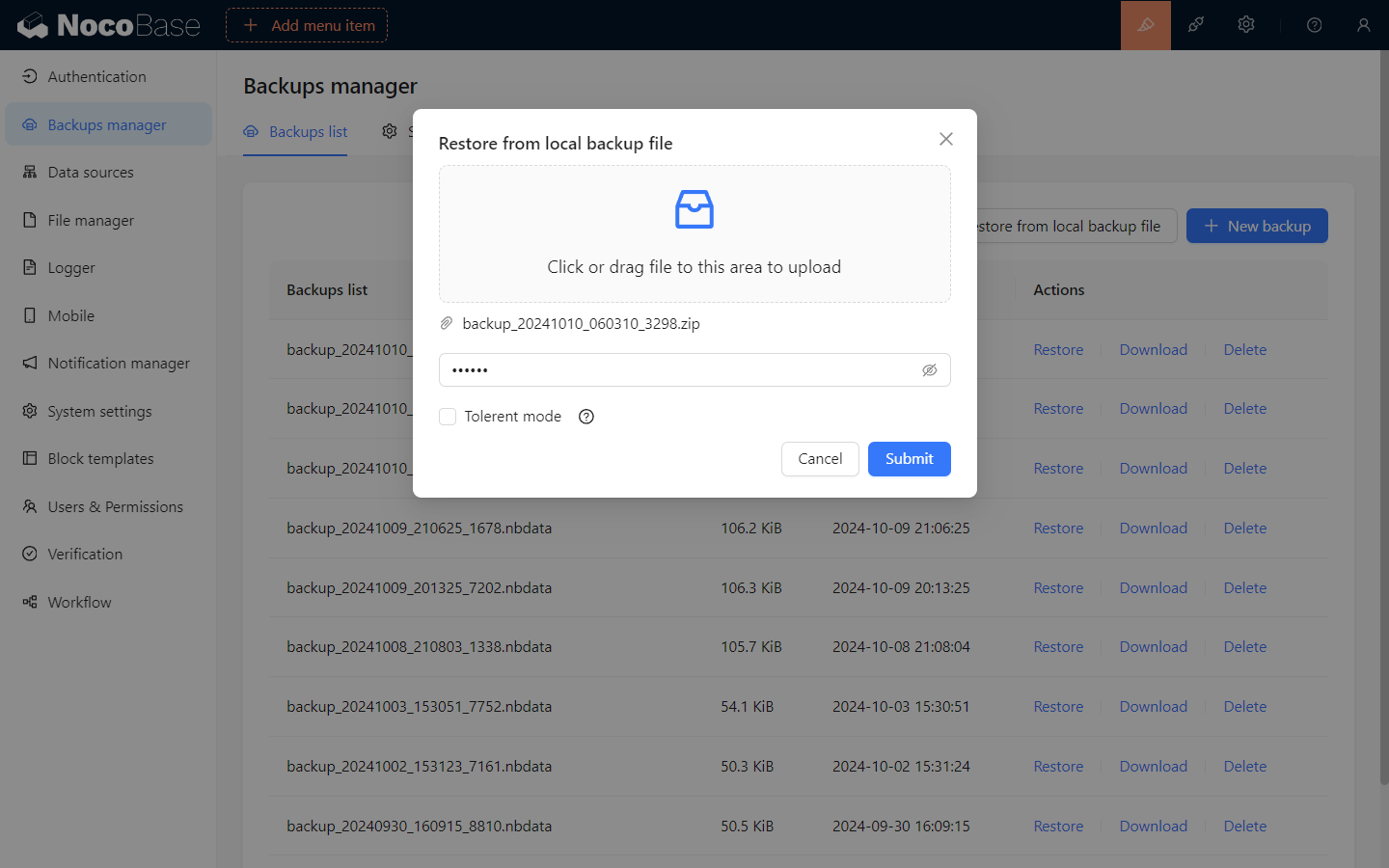
Klik tombol Restore from local backup, pilih file backup lokal di popup window, masukkan password encryption file backup, klik confirm untuk restore backup.
File backup yang tidak di-encrypt tidak perlu memasukkan password.
Jika perlu restore file backup ke versi database yang lebih rendah, perlu mengaktifkan tolerance mode.
Download File Backup
Klik tombol Download pada item backup di list backup, untuk men-download file backup.
Delete Backup
Klik tombol Delete pada item backup di list backup, untuk menghapus file backup.
Settings Backup
Beralih ke tab Settings, modifikasi settings backup, klik save untuk berlaku.
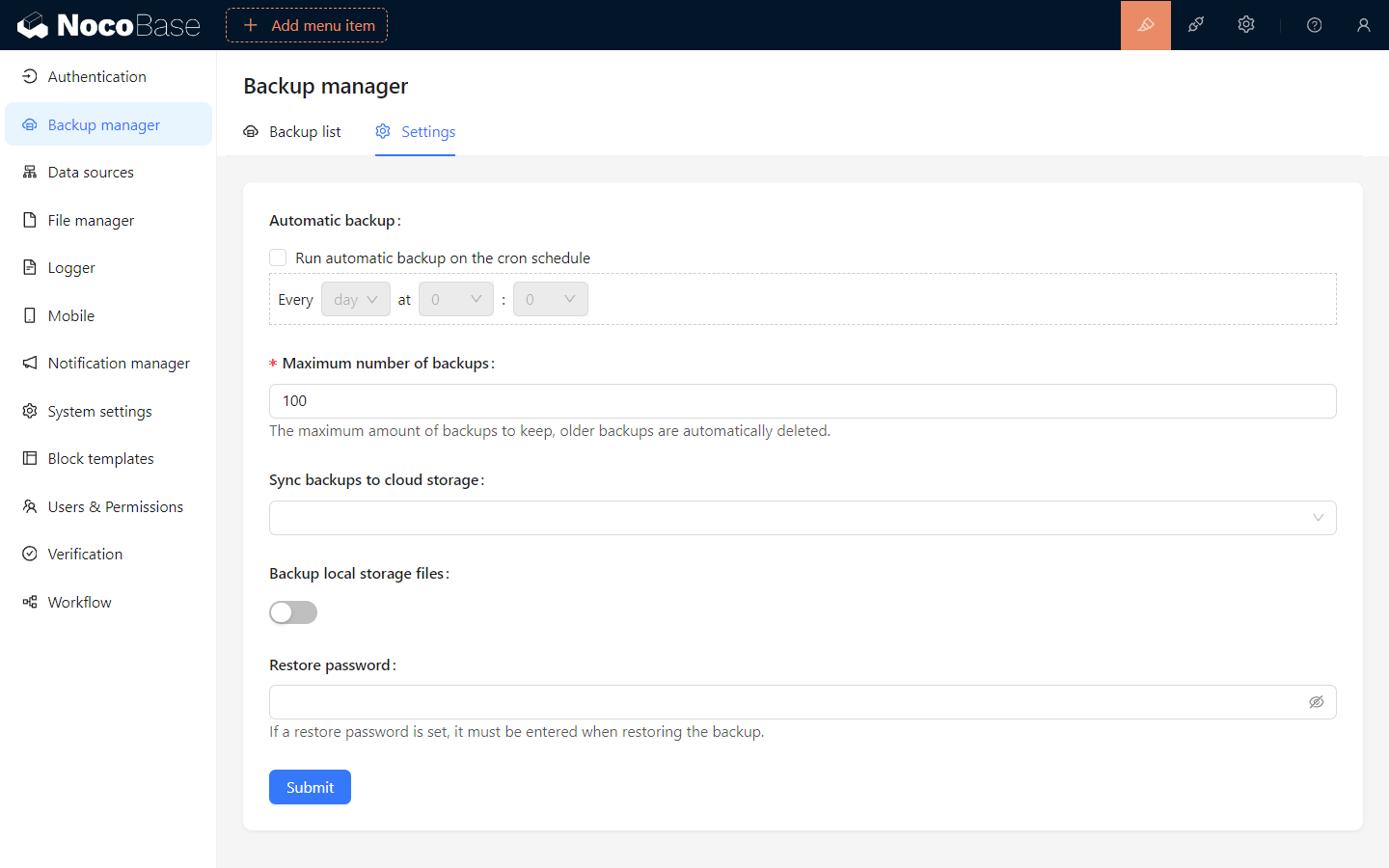
Penjelasan Settings Backup
Auto backup: SetelahRun auto backup based on Crondiaktifkan, Anda dapat mengatur auto backup pada waktu yang ditentukan.Max backups: Mengatur jumlah maksimum penyimpanan lokal file backup. Setelah melebihi jumlah, file backup terlama lokal akan otomatis dihapus.Sync backup file to cloud storage: Mengatur cloud storage untuk auto upload setelah backup file berhasil.Backup local storage files: Apakah file yang di-upload user ke local storage server (storage/uploads) termasuk dalam backup.Restore password: Jika restore password diatur, perlu memasukkan password tersebut saat recovery backup.
Mohon simpan restore password dengan baik. Lupa password akan menyebabkan tidak dapat restore file backup.