pkg: '@nocobase/plugin-backups'
バックアップ管理
はじめに
NocoBase バックアップマネージャープラグインは、NocoBase データベースとユーザーがアップロードしたファイルのフルバックアップ、スケジュールバックアップ、バックアップのダウンロード、削除、復元といった機能を提供します。
データベースクライアントのインストール
バックアップ管理は、メインデータベースに対応するデータベースクライアントに依存します。使用前に、現在の実行環境にデータベースバージョンと一致するクライアントがあることを確認してください。
Tip
Docker で NocoBase をインストールする場合は、利用するバージョンに対応する full イメージの使用を推奨します。例:latest-full、beta-full、alpha-full。これらのイメージには一般的なデータベースクライアントが含まれているため、通常は手動インストール不要です。
現在の環境に必要なデータベースクライアントがない場合は、公式サイトからデータベースバージョンに合ったクライアントをダウンロードしてください。
Docker 環境で手動インストールが必要な場合は、./storage/scripts ディレクトリにスクリプトを作成できます。
mkdir ./storage/scripts
cd ./storage/scripts
vim install-database-client.sh
install-database-client.sh の内容は以下の通りです。
#!/bin/bash

# Check if pg_dump is installed
if [ ! -f /usr/bin/pg_dump ]; then
    echo "pg_dump is not installed, starting PostgreSQL client installation..."

    # Configure Aliyun mirrors
    tee /etc/apt/sources.list > /dev/null <<EOF
deb http://mirrors.aliyun.com/debian/ bookworm main contrib non-free
deb-src http://mirrors.aliyun.com/debian/ bookworm main contrib non-free
deb http://mirrors.aliyun.com/debian-security/ bookworm-security main contrib non-free
deb-src http://mirrors.aliyun.com/debian-security/ bookworm-security main contrib non-free
deb http://mirrors.aliyun.com/debian/ bookworm-updates main contrib non-free
deb-src http://mirrors.aliyun.com/debian/ bookworm-updates main contrib non-free
deb http://mirrors.aliyun.com/debian/ bookworm-backports main contrib non-free
deb-src http://mirrors.aliyun.com/debian/ bookworm-backports main contrib non-free
EOF

    # Install necessary tools and clean cache
    rm -rf /etc/apt/sources.list.d/debian.sources && apt-get update && apt-get install -y --no-install-recommends wget gnupg \
      && rm -rf /var/lib/apt/lists/*

    # Configure PostgreSQL source
    echo "deb [signed-by=/usr/share/keyrings/pgdg.asc] http://mirrors.aliyun.com/postgresql/repos/apt bookworm-pgdg main" > /etc/apt/sources.list.d/pgdg.list
    wget --quiet -O /usr/share/keyrings/pgdg.asc http://mirrors.aliyun.com/postgresql/repos/apt/ACCC4CF8.asc

    # Install PostgreSQL client
    apt-get update && apt-get install -y --no-install-recommends postgresql-client-16 \
      && rm -rf /var/lib/apt/lists/*

    echo "PostgreSQL client installation completed."
else
    echo "pg_dump is already installed, skipping PostgreSQL client installation."
fi
#!/bin/bash

if [ ! -f /usr/bin/mysql ]; then
    echo "MySQL client is not installed, starting MySQL client installation..."

    tee /etc/apt/sources.list > /dev/null <<EOF
deb http://mirrors.aliyun.com/debian/ bookworm main contrib non-free
deb-src http://mirrors.aliyun.com/debian/ bookworm main contrib non-free
deb http://mirrors.aliyun.com/debian-security/ bookworm-security main contrib non-free
deb-src http://mirrors.aliyun.com/debian-security/ bookworm-security main contrib non-free
deb http://mirrors.aliyun.com/debian/ bookworm-updates main contrib non-free
deb-src http://mirrors.aliyun.com/debian/ bookworm-updates main contrib non-free
deb http://mirrors.aliyun.com/debian/ bookworm-backports main contrib non-free
deb-src http://mirrors.aliyun.com/debian/ bookworm-backports main contrib non-free
EOF

    echo "Updating package list and installing necessary tools..."
    rm -rf /etc/apt/sources.list.d/debian.sources && apt-get update && apt-get install -y --no-install-recommends wget gnupg \
        && rm -rf /var/lib/apt/lists/*

    wget --no-check-certificate https://downloads.mysql.com/archives/get/p/23/file/mysql-community-client-core_8.0.39-1debian12_amd64.deb && \
        dpkg -x mysql-community-client-core_8.0.39-1debian12_amd64.deb /tmp/mysql-client && \
        cp /tmp/mysql-client/usr/bin/mysqldump /usr/bin/ && \
        cp /tmp/mysql-client/usr/bin/mysql /usr/bin/

    echo "MySQL client installation completed."
else
    echo "MySQL client is already installed, skipping installation."
fi
その後、appコンテナを再起動します。
docker compose restart app
# ログを確認
docker compose logs app
データベースクライアントのバージョン番号を確認してください。これはデータベースサーバーのバージョン番号と一致している必要があります。
docker compose exec app bash -c "pg_dump -V"
docker compose exec app bash -c "mysql -V"
使用方法
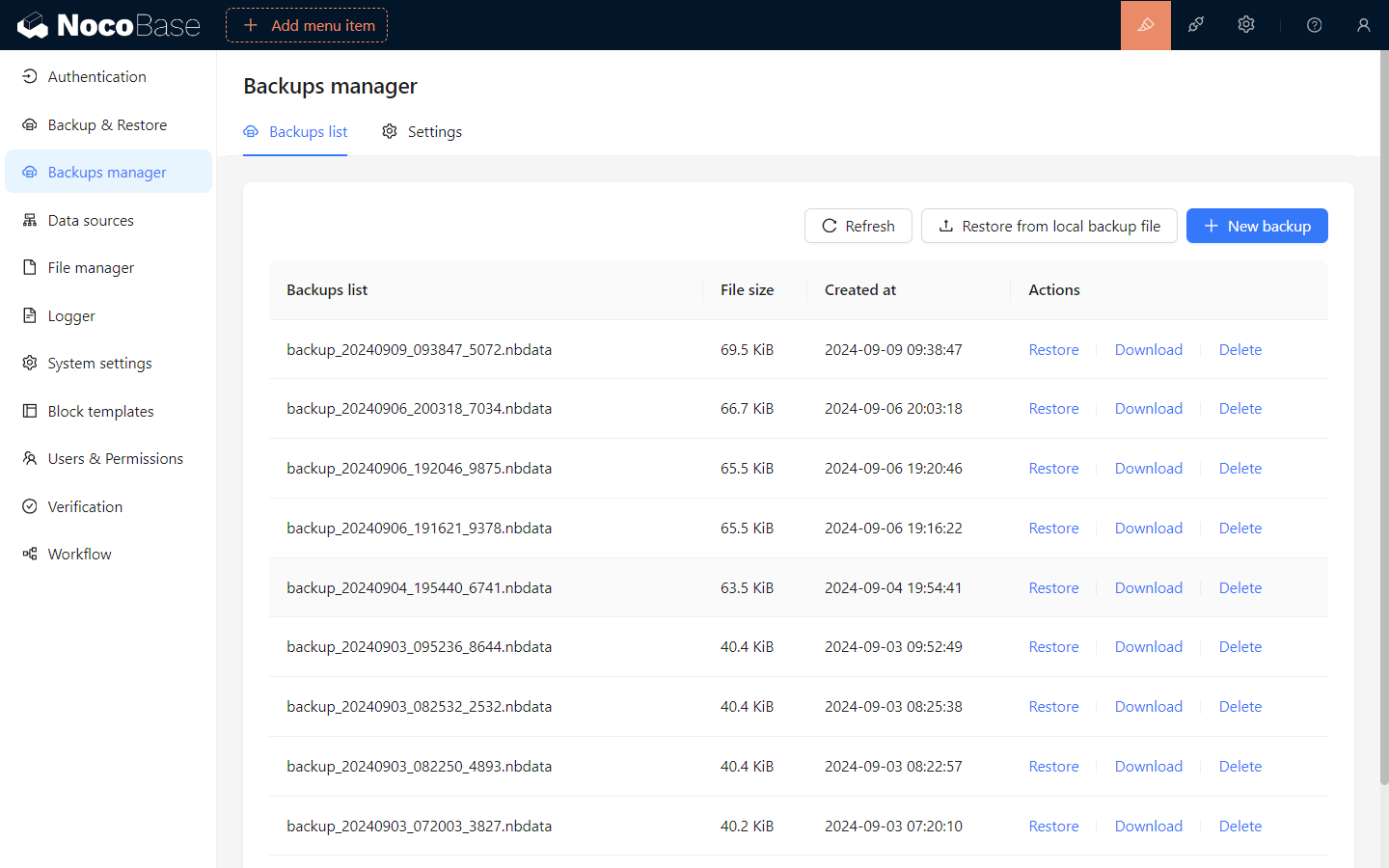
新しいバックアップの作成
「新しいバックアップ」ボタンをクリックすると、バックアップ設定に基づいて新しいバックアップが作成され、バックアップリストにバックアップステータスが表示されます。
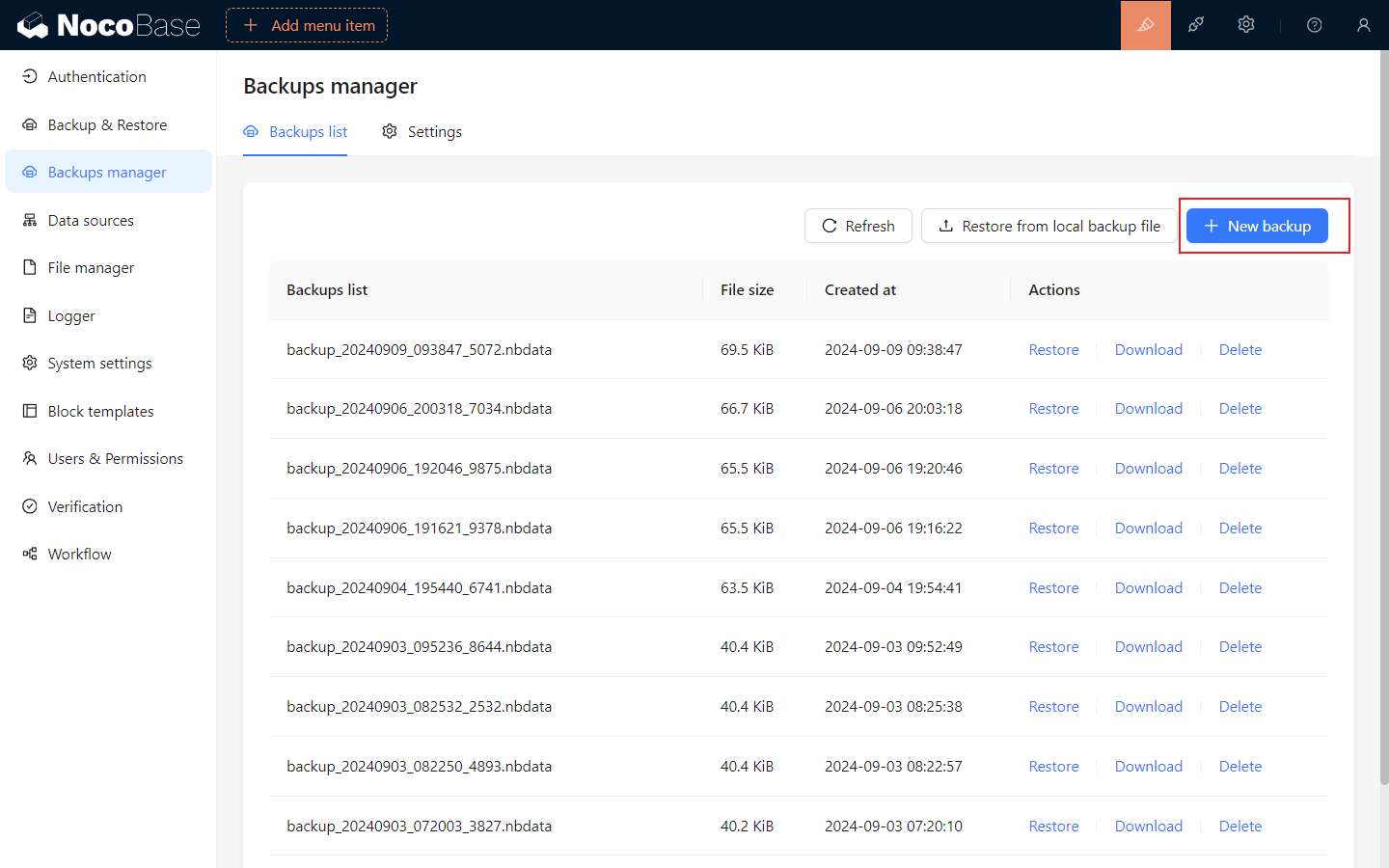
バックアップの復元
バックアップリストからのバックアップ復元、またはローカルバックアップファイルをアップロードして復元する機能に対応しています。
以下のシナリオでは、復元操作は許可されません。
- 現在のNocoBaseのバージョンが、バックアップファイル内のNocoBaseのバージョンよりも古い場合。
- 現在のNocoBaseデータベースが、バックアップファイル内の以下の設定と一致しない場合:
- dialect (データベースタイプ)
- underscored (フィールド設定)
- table prefix (テーブルプレフィックス)
- schema (テーブル構造)
- 「
容錯モード」が有効になっておらず、バックアップ作成時のデータベースバージョンが現在のアプリケーションのデータベースバージョンよりも新しい場合。
バックアップの復元はデータベース全体に対する操作です。復元を行う前に、現在のデータベースをバックアップしておくことをお勧めします。
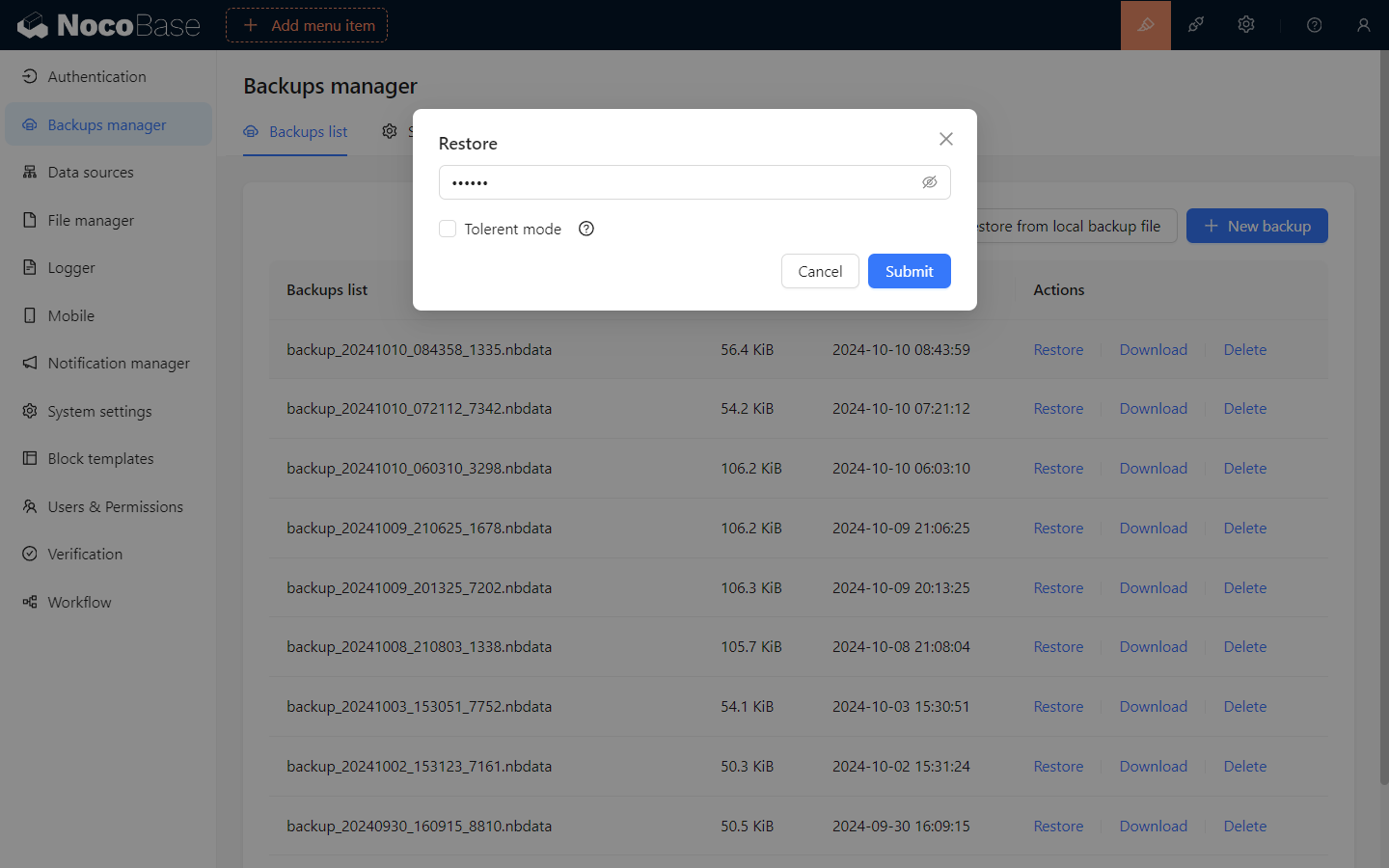
バックアップリストから復元
バックアップリスト内のバックアップ項目の「復元」ボタンをクリックし、ポップアップウィンドウでバックアップファイルの暗号化パスワードを入力して、「確認」をクリックしてバックアップを復元します。
暗号化されていないバックアップファイルの場合、パスワードは不要です。
バックアップファイルを古いバージョンのデータベースに復元する必要がある場合は、「容錯モード」を有効にする必要があります。
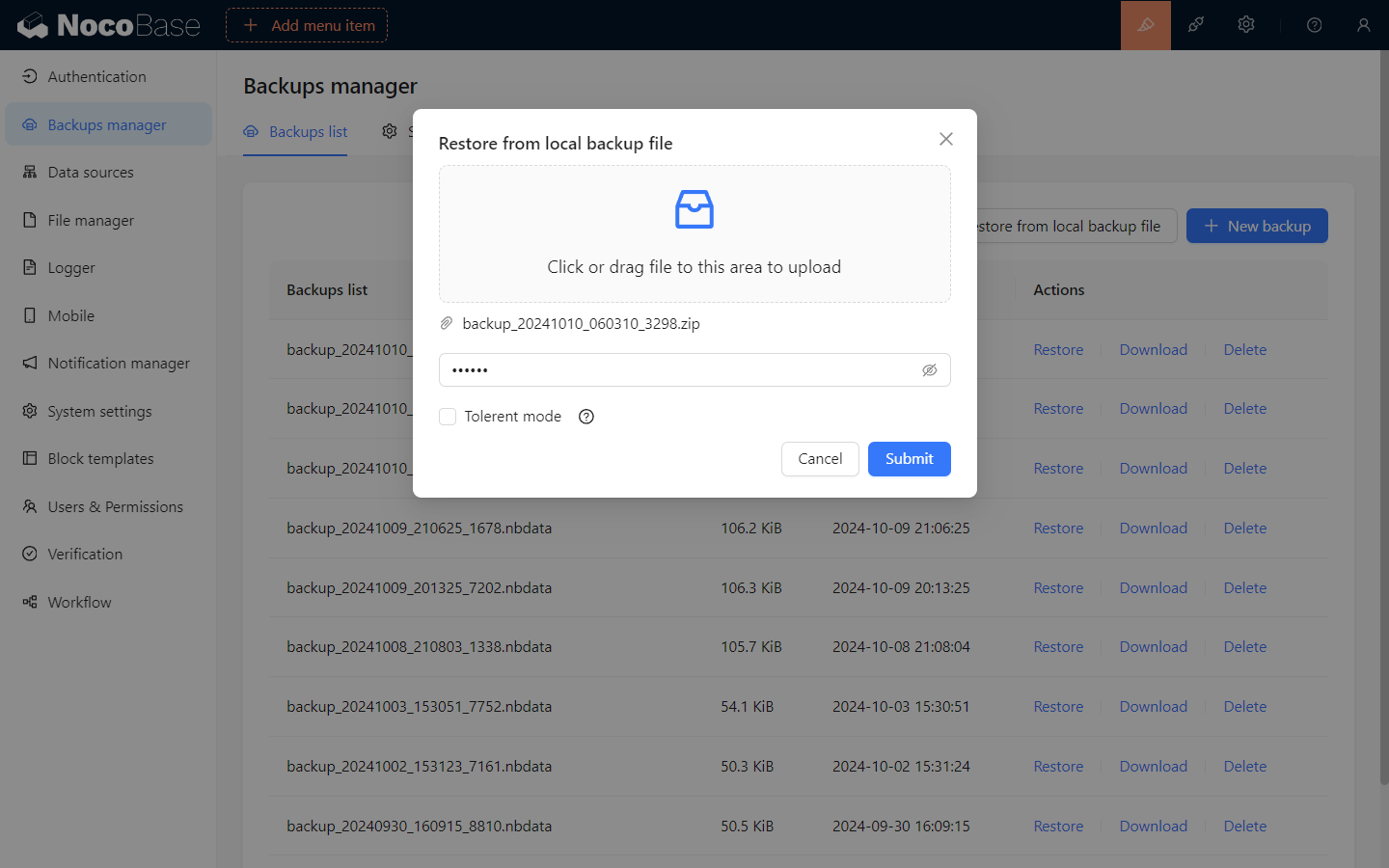
ローカルバックアップファイルから復元
「ローカルバックアップから復元」ボタンをクリックし、ポップアップウィンドウでローカルバックアップファイルを選択し、バックアップファイルの暗号化パスワードを入力して、「確認」をクリックしてバックアップを復元します。
暗号化されていないバックアップファイルの場合、パスワードは不要です。
バックアップファイルを古いバージョンのデータベースに復元する必要がある場合は、「容錯モード」を有効にする必要があります。
バックアップファイルのダウンロード
バックアップリスト内のバックアップ項目の「ダウンロード」ボタンをクリックすると、バックアップファイルをダウンロードできます。
バックアップの削除
バックアップリスト内のバックアップ項目の「削除」ボタンをクリックすると、バックアップファイルを削除できます。
バックアップ設定
「設定」タブに切り替え、バックアップ設定を変更し、「保存」をクリックすると変更が適用されます。
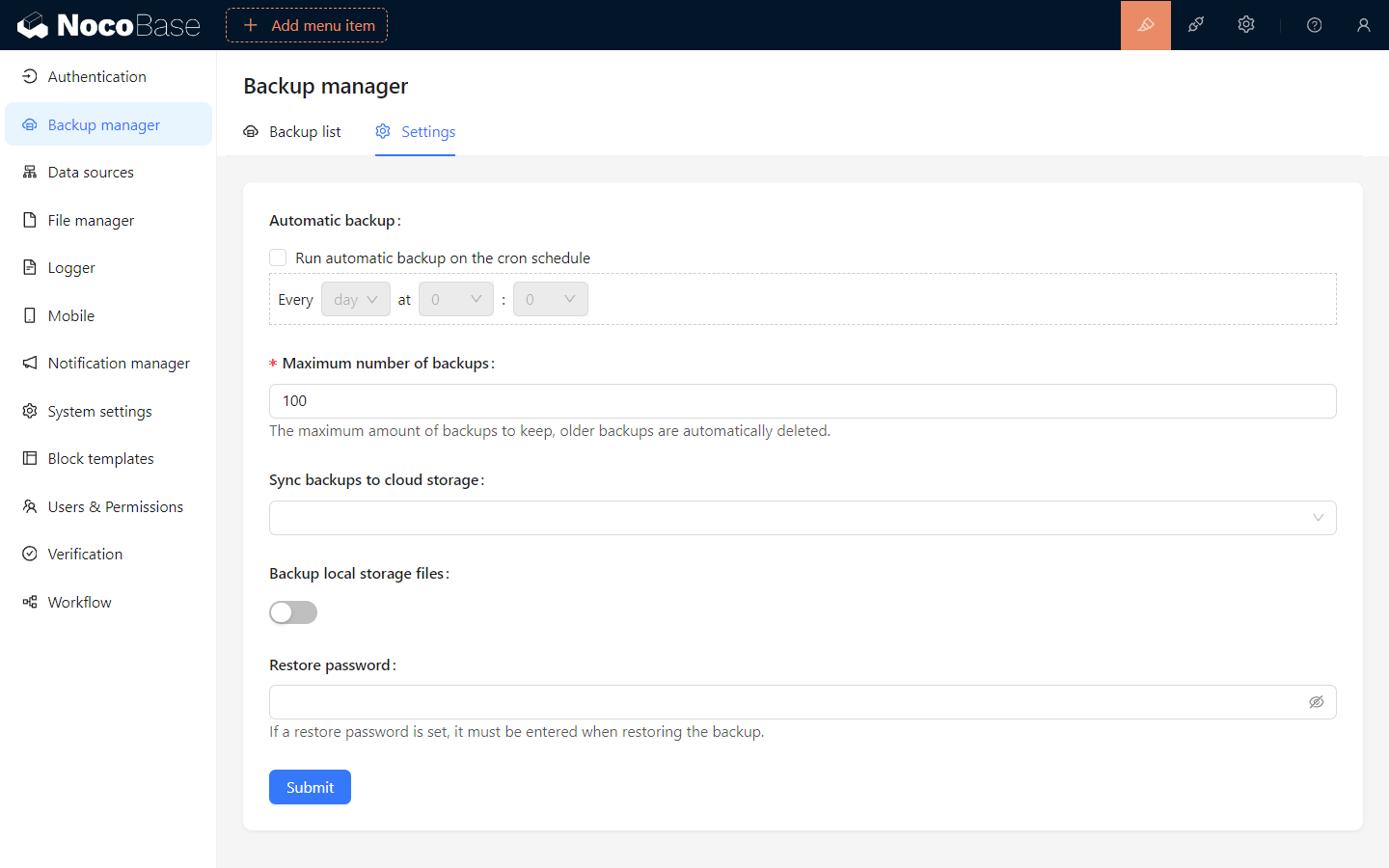
バックアップ設定の説明
- 「
自動バックアップ」: 「Cronスケジュールで自動バックアップを実行」を有効にすると、指定した時間に自動バックアップを実行するように設定できます。
- 「
最大バックアップ数」: バックアップファイルのローカル保存の最大数を設定します。この数を超えると、最も古いローカルバックアップファイルが自動的に削除されます。
- 「
バックアップファイルをクラウドストレージに同期」: バックアップファイルが正常に作成された後、自動的にアップロードされるクラウドストレージを設定します。
- 「
ローカルストレージファイルのバックアップ」: ユーザーがサーバーのローカルストレージ (storage/uploads) にアップロードしたファイルをバックアップに含めるかどうかを設定します。
- 「
復元パスワード」: 復元パスワードが設定されている場合、バックアップの復元時にそのパスワードの入力が必要です。
復元パスワードは厳重に管理してください。パスワードを忘れると、バックアップファイルを復元できなくなります。

