

Quản lý Sao lưu
Trình quản lý sao lưuProfessional Edition+Giới thiệu
Plugin Backup Manager của NocoBase cung cấp các tính năng sao lưu đầy đủ database NocoBase và file do người dùng upload, sao lưu định kỳ, tải xuống, xóa và khôi phục bản sao lưu.
Cài đặt database client
Backup Manager phụ thuộc vào database client của database chính. Trước khi sử dụng, hãy xác nhận runtime environment hiện tại đã có client phù hợp với phiên bản database.
Khi cài đặt NocoBase bằng Docker, nên dùng image full tương ứng, ví dụ latest-full, beta-full hoặc alpha-full. Các image này đã tích hợp database client phổ biến, nên thông thường không cần cài đặt thủ công.
Nếu môi trường hiện tại chưa có database client cần thiết, hãy tải client phù hợp với phiên bản database từ website chính thức:
- MySQL: https://dev.mysql.com/downloads/
- PostgreSQL: https://www.postgresql.org/download/
Nếu cần cài đặt thủ công trong môi trường Docker, có thể viết một đoạn script trong thư mục ./storage/scripts
Nội dung của install-database-client.sh:
Sau đó khởi động lại app container
Xem phiên bản database client, phải khớp với phiên bản database server
Hướng dẫn sử dụng
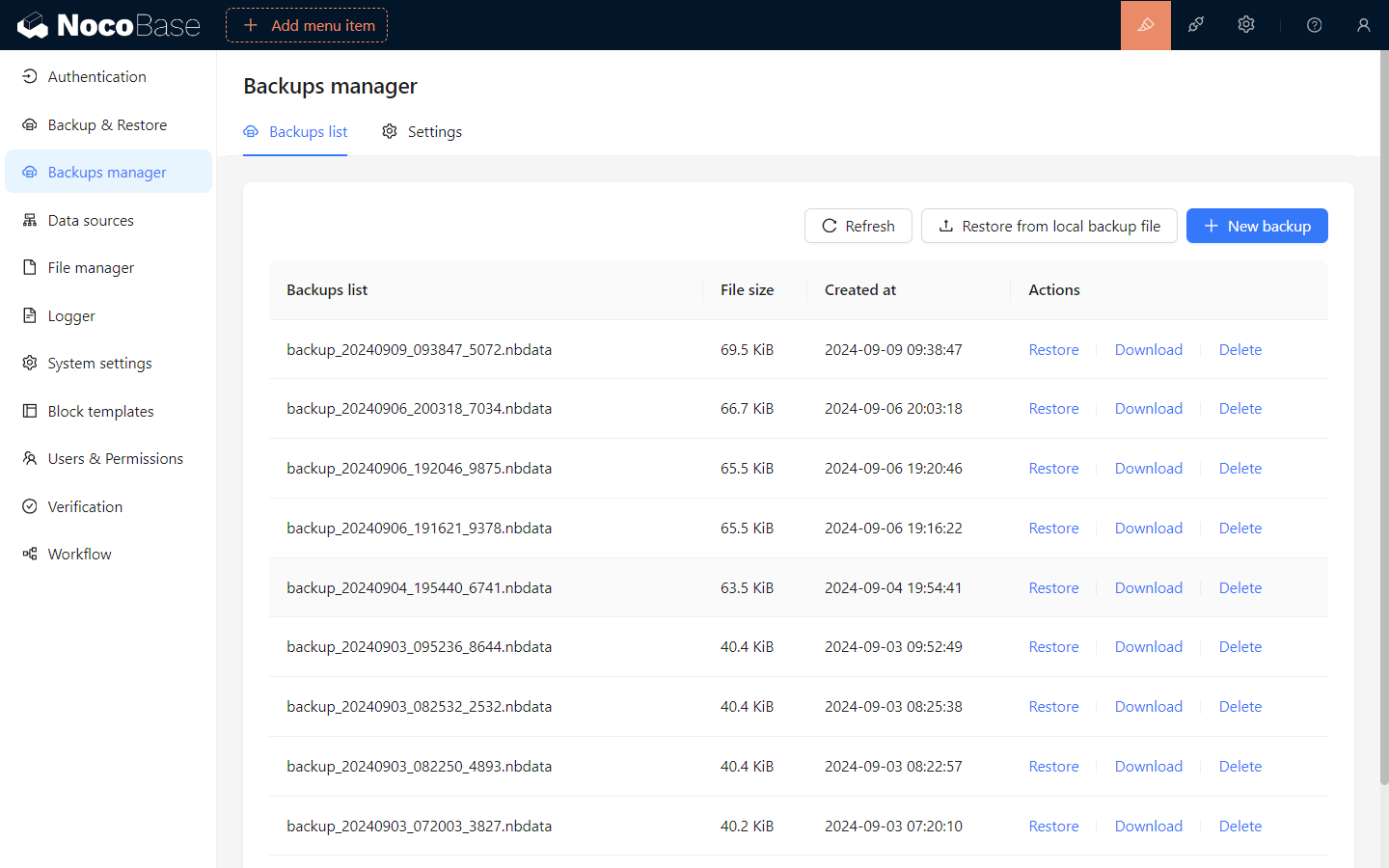
Tạo bản sao lưu mới
Click nút Tạo bản sao lưu mới để tạo bản sao lưu theo cấu hình sao lưu, và hiển thị trạng thái sao lưu trong danh sách bản sao lưu.
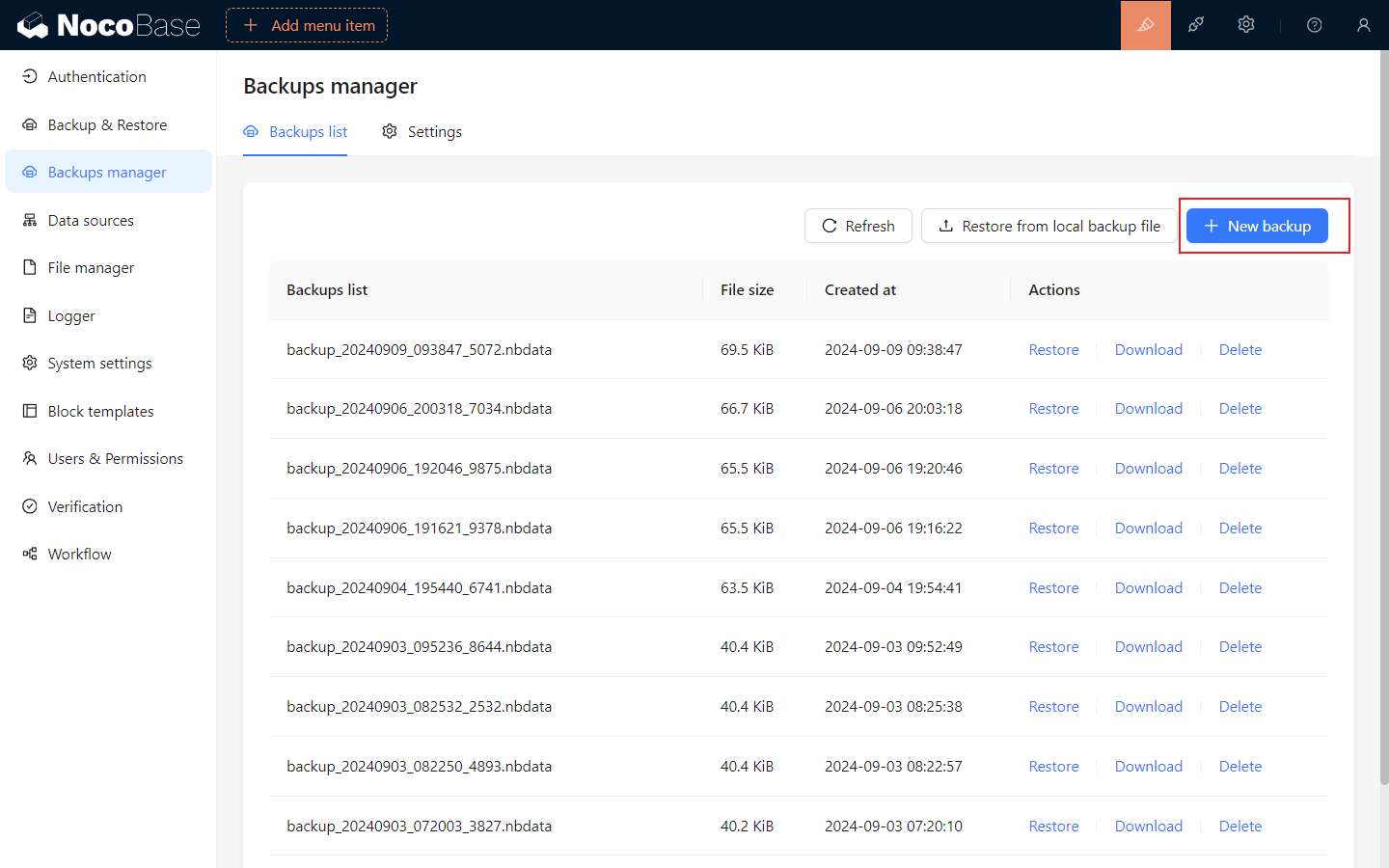
Khôi phục bản sao lưu
Hỗ trợ khôi phục bản sao lưu từ danh sách bản sao lưu, upload file sao lưu local để khôi phục. Các tình huống sau không cho phép thực thi thao tác khôi phục:
- Khi phiên bản NocoBase hiện tại thấp hơn phiên bản NocoBase trong file sao lưu.
- Khi database NocoBase hiện tại không nhất quán với các cấu hình sau trong file sao lưu:
- dialect loại database
- underscored cấu hình field
- table prefix tiền tố bảng
- schema cấu trúc bảng
- Chưa bật
chế độ tolerant, và phiên bản database khi tạo bản sao lưu cao hơn phiên bản database ứng dụng hiện tại.
Sao lưu khôi phục đều là thao tác đầy đủ database, khuyến nghị sao lưu một bản database hiện tại trước khi thực hiện sao lưu khôi phục
Khôi phục từ danh sách bản sao lưu
Click nút Khôi phục của mục bản sao lưu trong danh sách, trong cửa sổ popup nhập mật khẩu mã hóa file sao lưu, click xác nhận để khôi phục bản sao lưu.
File sao lưu chưa mã hóa không cần nhập mật khẩu.
Nếu cần khôi phục file sao lưu vào database phiên bản thấp hơn, cần bật chế độ tolerant.
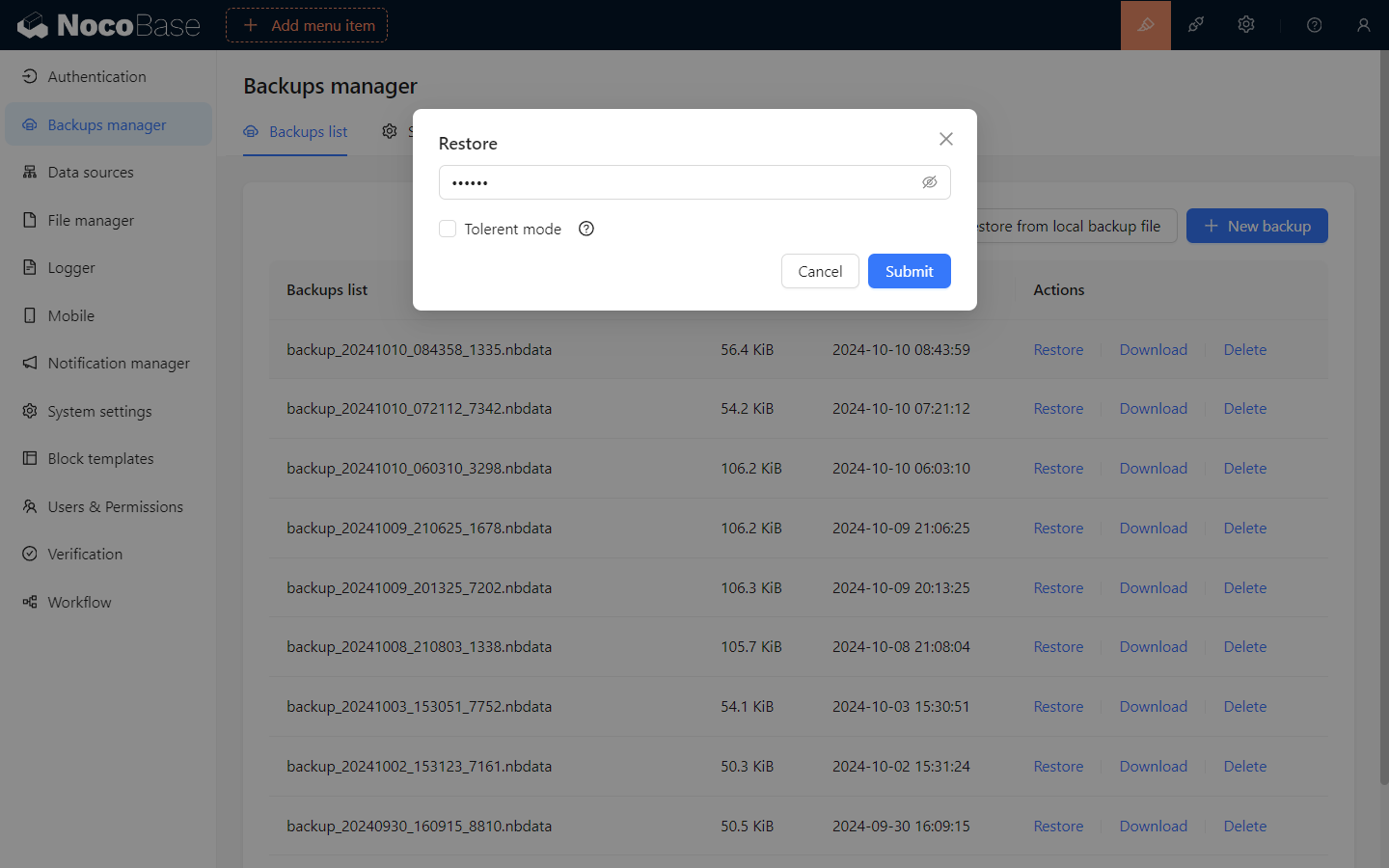
Upload file sao lưu local để khôi phục
Click nút Khôi phục từ bản sao lưu local, trong cửa sổ popup chọn file sao lưu local, nhập mật khẩu mã hóa file sao lưu, click xác nhận để khôi phục bản sao lưu.
File sao lưu chưa mã hóa không cần nhập mật khẩu.
Nếu cần khôi phục file sao lưu vào database phiên bản thấp hơn, cần bật chế độ tolerant.
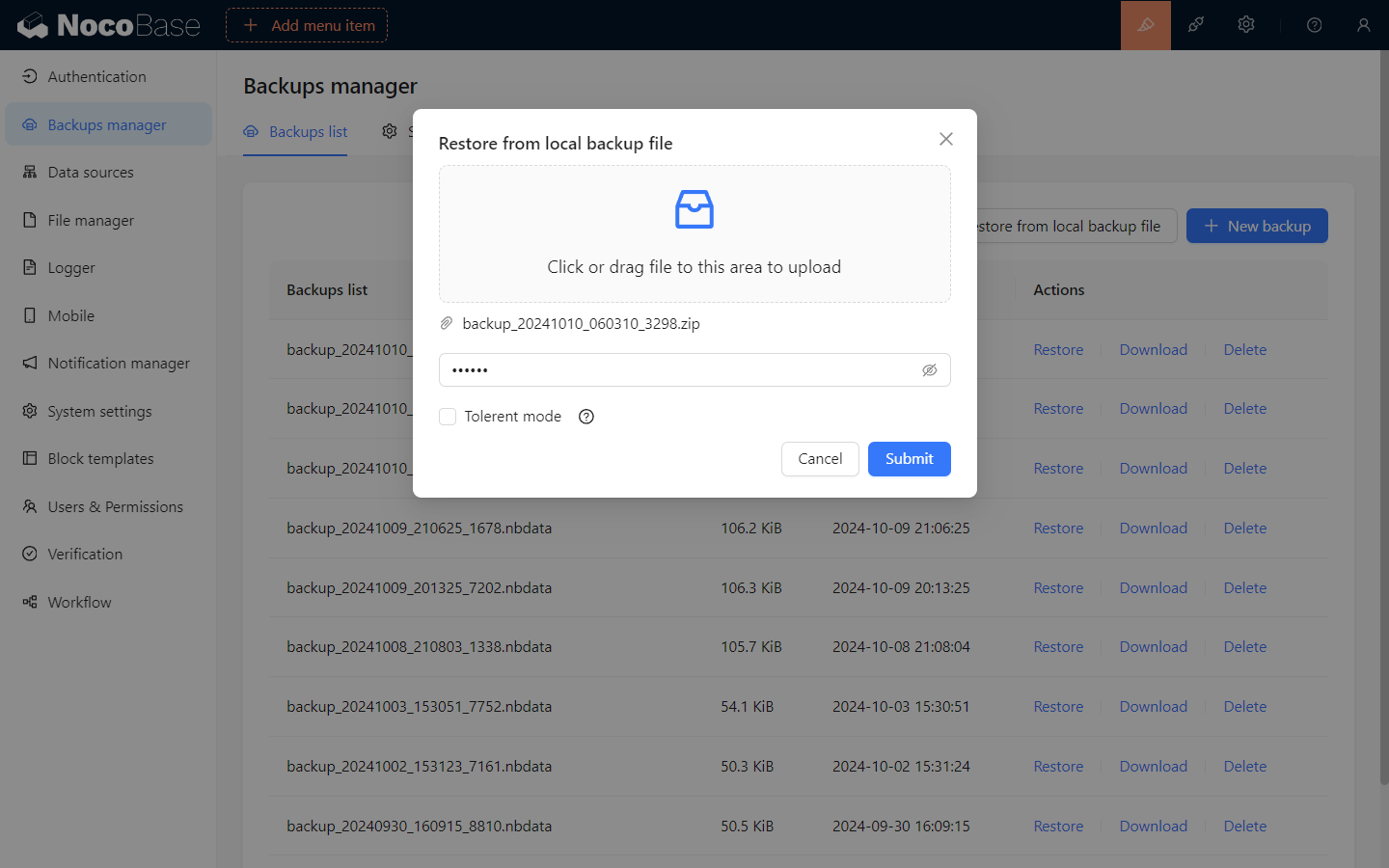
Tải file sao lưu
Click nút Tải của mục bản sao lưu trong danh sách bản sao lưu để tải file sao lưu.
Xóa bản sao lưu
Click nút Xóa của mục bản sao lưu trong danh sách bản sao lưu để xóa file sao lưu.
Cài đặt sao lưu
Chuyển sang tab Cài đặt, sửa cài đặt sao lưu, click lưu để có hiệu lực.
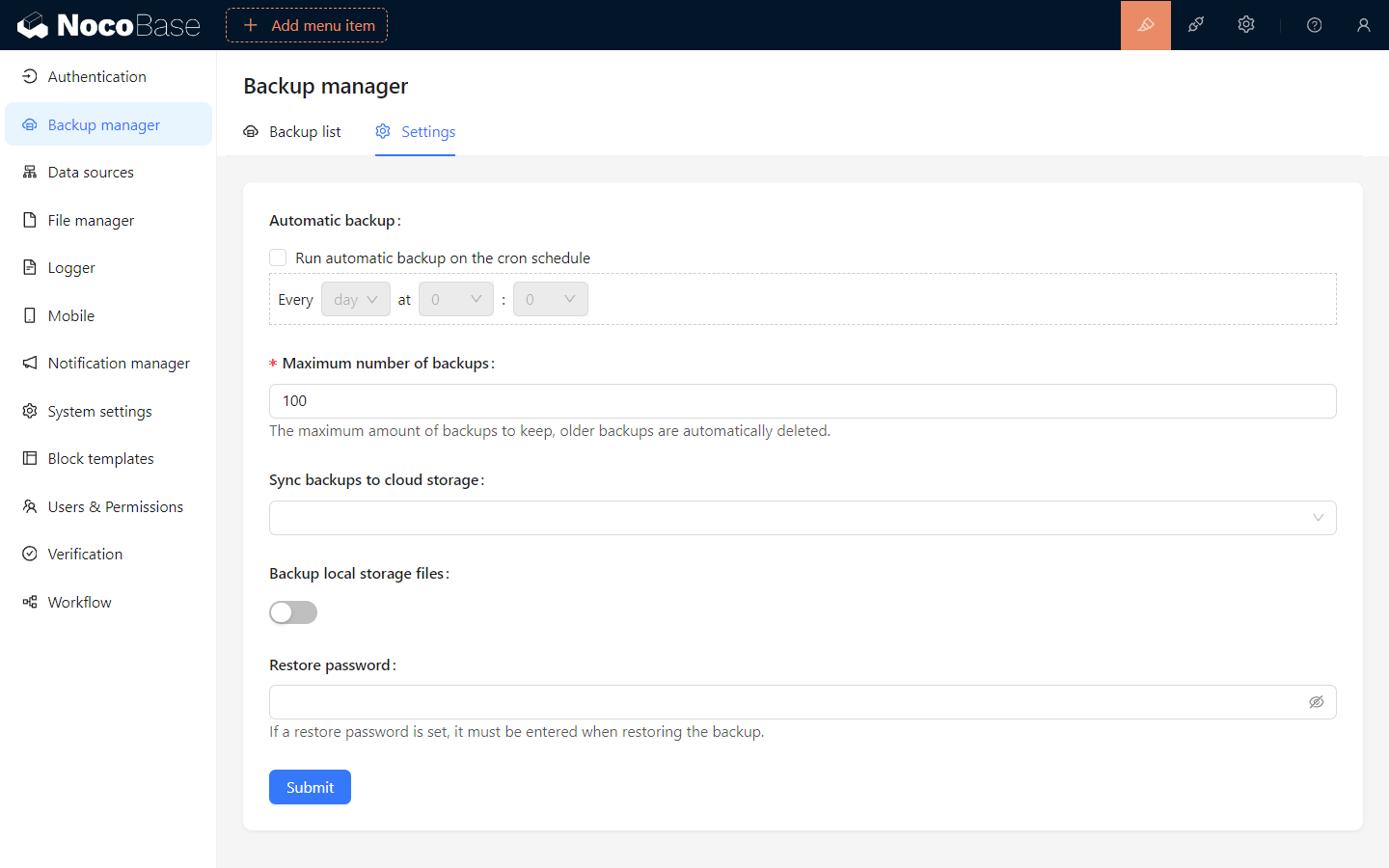
Mô tả cài đặt sao lưu
Sao lưu tự động: Sau khi bậtChạy sao lưu tự động theo Cron, có thể đặt sao lưu tự động theo thời gian chỉ định.Số bản sao lưu tối đa: Đặt số lượng bản sao lưu lưu local tối đa, vượt quá sẽ tự động xóa bản sao lưu local sớm nhất.Đồng bộ file sao lưu lên cloud storage: Đặt cloud storage tự động upload sau khi sao lưu file thành công.Sao lưu file local storage: Có bao gồm các file người dùng upload vào local storage server (storage/uploads) trong bản sao lưu hay không.Mật khẩu khôi phục: Nếu đặt mật khẩu khôi phục, cần nhập mật khẩu này khi khôi phục bản sao lưu.
Vui lòng giữ gìn mật khẩu khôi phục cẩn thận, quên mật khẩu sẽ không thể khôi phục file sao lưu.