
NocoBase 应用统一使用 shadcn 规范组织 UI。组件源码放在应用中,页面负责连接数据与操作,应用负责维护自己的组件和交互约定。
下面以商品目录示例展示各用法。商品、人员和评审记录都是演示数据;商品修改只保留到刷新页面,评审备注在离开页面后重置。完整源码与启动方式见文末示例源码与运行。
组件规范
统一遵循 shadcn 规范
按钮、输入框、表单和确认框使用应用中的 shadcn 组件,沿用统一的主题、交互和可访问性约定。NocoBase UI Library 通过 shadcn Registry 分发适合 NocoBase 应用的组件与业务区块,也遵循这套规范。
当前示例使用模板 1.0.0-beta.85 的 Base UI 组件。组合 API 以应用已经安装的源码为准,例如这里使用 render,不要直接混入其他实现的 asChild 用法。通用组件用法见 shadcn 官方文档。
优先复用应用已有组件
先检查 client/components/ 和现有页面。默认模板已提供 PageContainer、PageHeader、DataTable 和路由弹窗;基础组件在 client/components/ui/。缺少组件时再通过项目里的 shadcn CLI 添加。
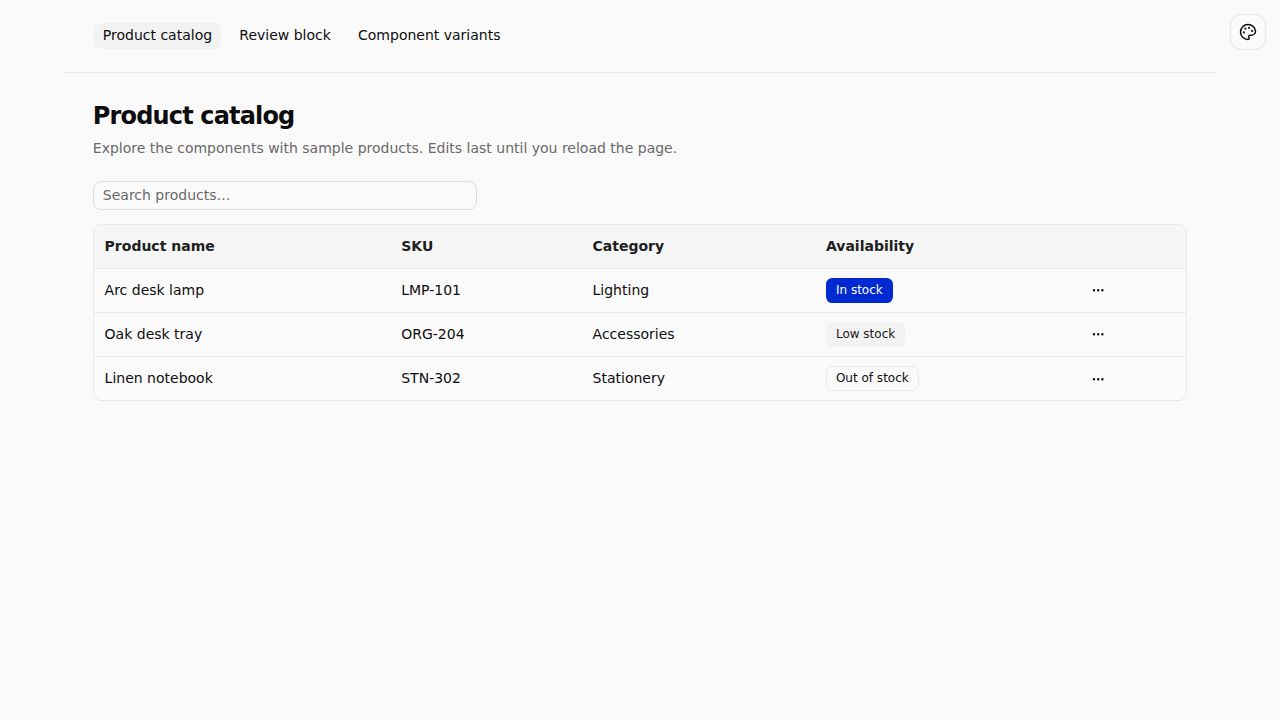
商品目录复用已有的 DataTable、Input 和行操作菜单,把库存状态封装为可复用的 StockBadge。无需另写一套表格或按钮:
import { PageHeader } from '#components/page-header';
import { DataTable } from '#components/data-table';
import { Input } from '#components/ui/input';

// CatalogPage 中的关键组合;筛选、列和状态见完整源码。
<PageHeader title={t('catalog.title')} description={t('catalog.description')} />
<DataTable
  data={products.filter((p) => p.name.toLowerCase().includes(query.toLowerCase()))}
  columns={columns}
  pagination={false}
  toolbar={() => (
    <Input
      aria-label={t('catalog.search')}
      placeholder={t('catalog.search')}
      value={query}
      onChange={(event) => setQuery(event.target.value)}
    />
  )}
/>
打开示例的 Product catalog,搜索商品或从行菜单选择 Edit。查看目录页源码。
使用 NocoBase UI Library
配置 Registry 与添加组件
默认模板的 components.json 已配置 NocoBase Registry。已有应用缺少此项时,在原配置中补充:
{
  "registries": {
    "@nocobase": "https://ui.nocobase.com/r/{name}.json"
  }
}
在应用根目录运行项目安装的 CLI。例如,添加页面标题组件或评审展示区块:
pnpm exec shadcn add @nocobase/page-header
pnpm exec shadcn add @nocobase/approval-ui
已有的组件可以直接使用。CLI 询问是否覆盖文件时,保留现有文件,先检查差异;不要为了添加区块一起覆盖应用里的基础组件。
示例安装 approval-ui 后新增 13 个文件,主要位置如下:
client/components/page-header.tsx
client/extensions/nocobase-approval-ui/
  index.ts
  types.ts
  approval-progress.tsx
  approval-timeline.tsx
  approval-action-bar.tsx
  approval-ui-provider.tsx
  locales/
...使用组件与业务区块
从应用内的源码路径导入。单个组件通常位于 client/components/;区块包含多个组件、类型和语言资源,通常位于 client/extensions/nocobase-<名称>/。
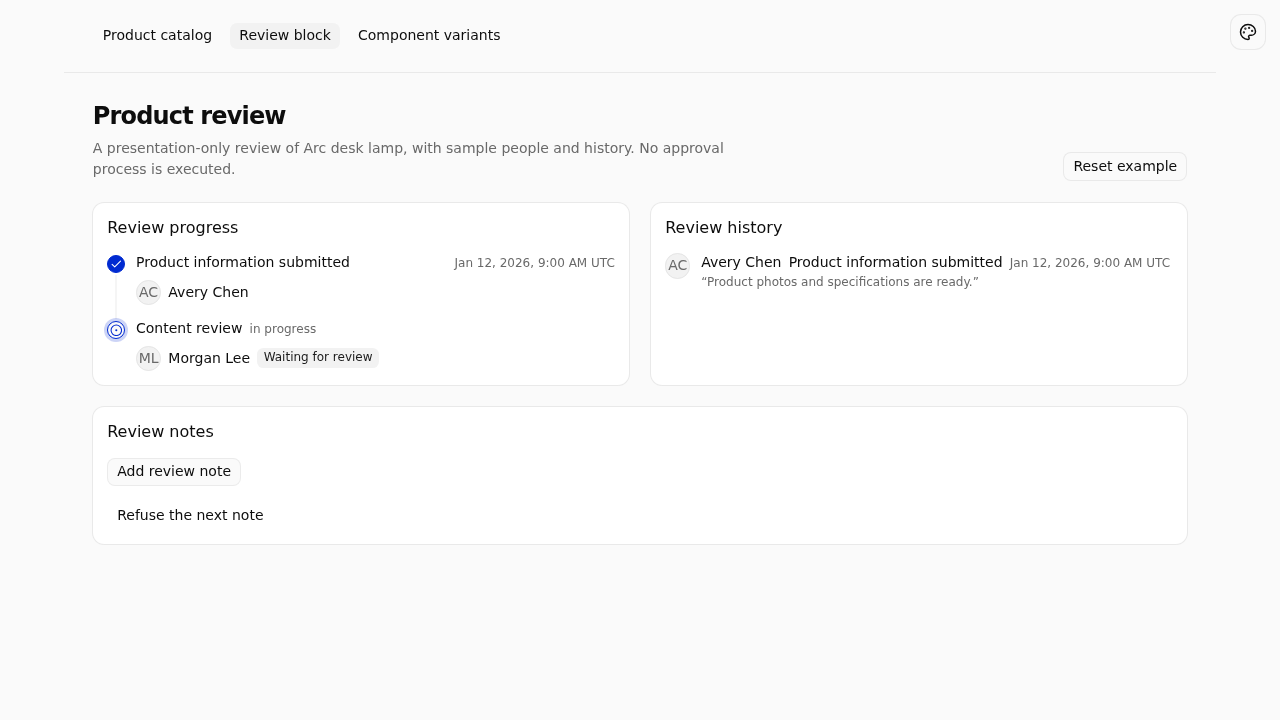
示例的 Review block 把进度、历史和操作栏组合在同一页:
import {
  ApprovalProgress,
  ApprovalTimeline,
  ApprovalActionBar,
} from '#extensions/nocobase-approval-ui/index';

// ReviewPage 中的区块组合;steps、lines、actions 由页面准备。
<ApprovalProgress steps={steps} />
<ApprovalTimeline lines={lines} />
<ApprovalActionBar actions={actions} />
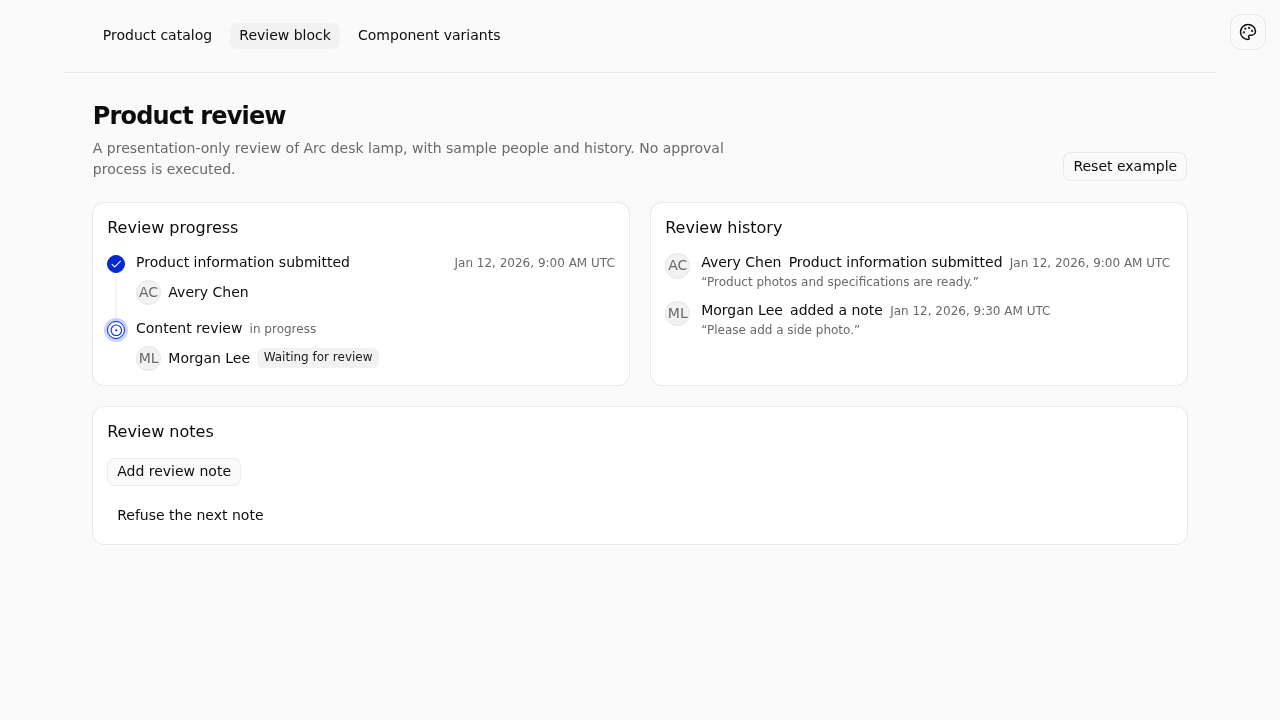
打开 Review block,可以看到商品资料已提交、内容评审正在进行。查看区块组合源码。
确认依赖与源码位置
Registry 安装的是源码及其声明的依赖,不会自动完成业务接入。检查资产说明、生成的文件、package.json 和锁文件,确认区块需要哪些数据、回调、Provider、语言资源或插件。
例如,approval-ui 是展示区块,不要求安装审批插件,也不提供审批引擎。示例把固定评审数据传入组件,用回调更新页面中的备注。需要真实审批流程时,应另外接入相应的业务能力;按钮是否可见也不能代替服务端授权。
shadcn CLI 可能把新增的前端依赖写入 dependencies。按应用约定,将仅客户端使用的包放入 devDependencies,服务端也使用的包仍留在 dependencies。导入别名由 package.json 的 imports 和 components.json 共同确定,不要为同一目录另加一套 Vite 或 TypeScript 别名。
要分发自己的组件源码,见前端扩展;Registry 的通用机制见 shadcn Registry。
接入应用交互
接入业务区块的数据与操作
区块定义输入和交互契约,页面把业务数据转换为这些输入,并决定操作完成后的变化。ApprovalActionBar 的 form 定义输入与校验,run 执行操作;返回 false 时保留表单,其他正常返回会关闭表单。
示例的 Add review note 使用以下关键配置。完整的输入框渲染和状态声明见操作接入源码:
{
  key: 'note',
  label: t('catalog.review.addNote'),
  primary: true,
  form: {
    initialValues: { note: '' },
    validate: (values) => noteText(values.note).trim() ? [] : ['note'],
    // render 使用区块传入的 values、setValues、invalid 和 busy 绘制表单。
  },
  run: async (values) => {
    setError('');
    await new Promise((resolve) => setTimeout(resolve, 700));
    if (rejectNext) {
      setRejectNext(false);
      setError(t('catalog.review.refused'));
      return false;
    }
    setComment(noteText(values.note).trim());
  },
}
点击 Add review note,空内容不能提交。填写备注后提交,历史区域出现新备注,操作表单关闭。这里的延迟用于观察执行状态,真实应用应在回调中调用业务接口,并处理失败。
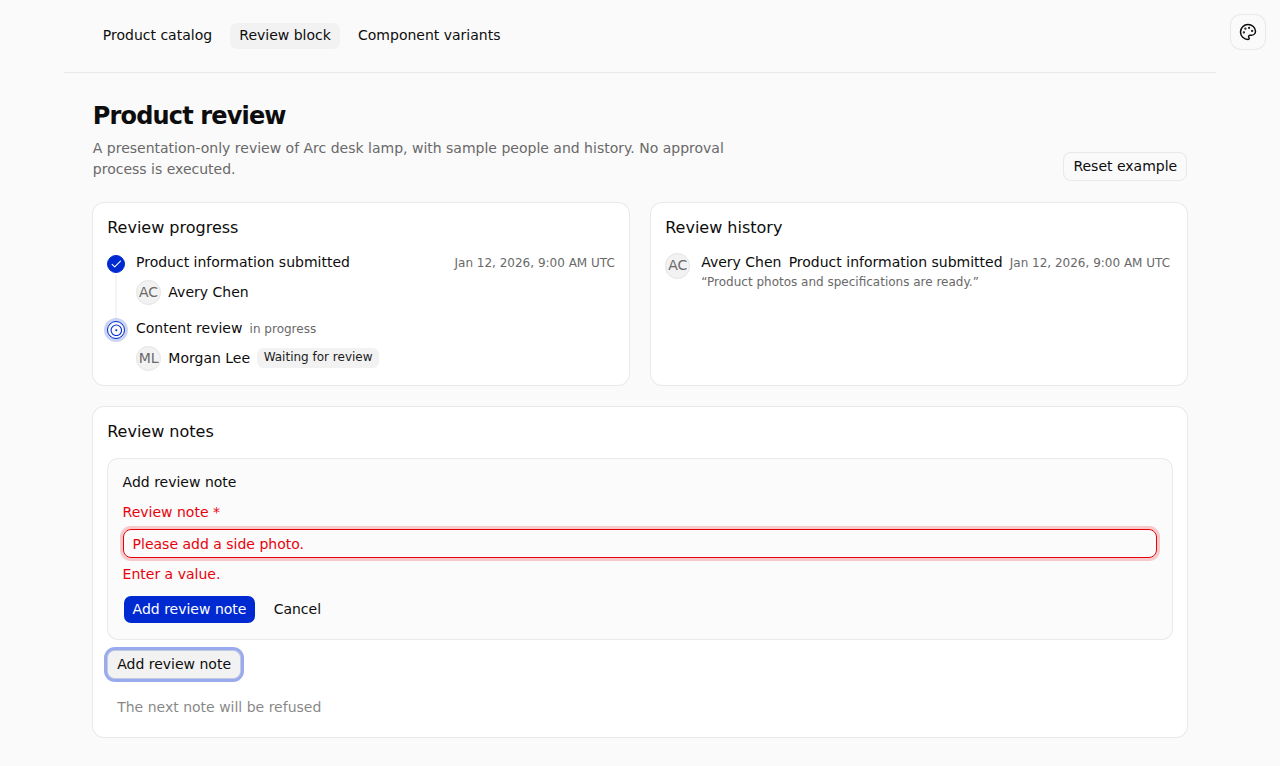
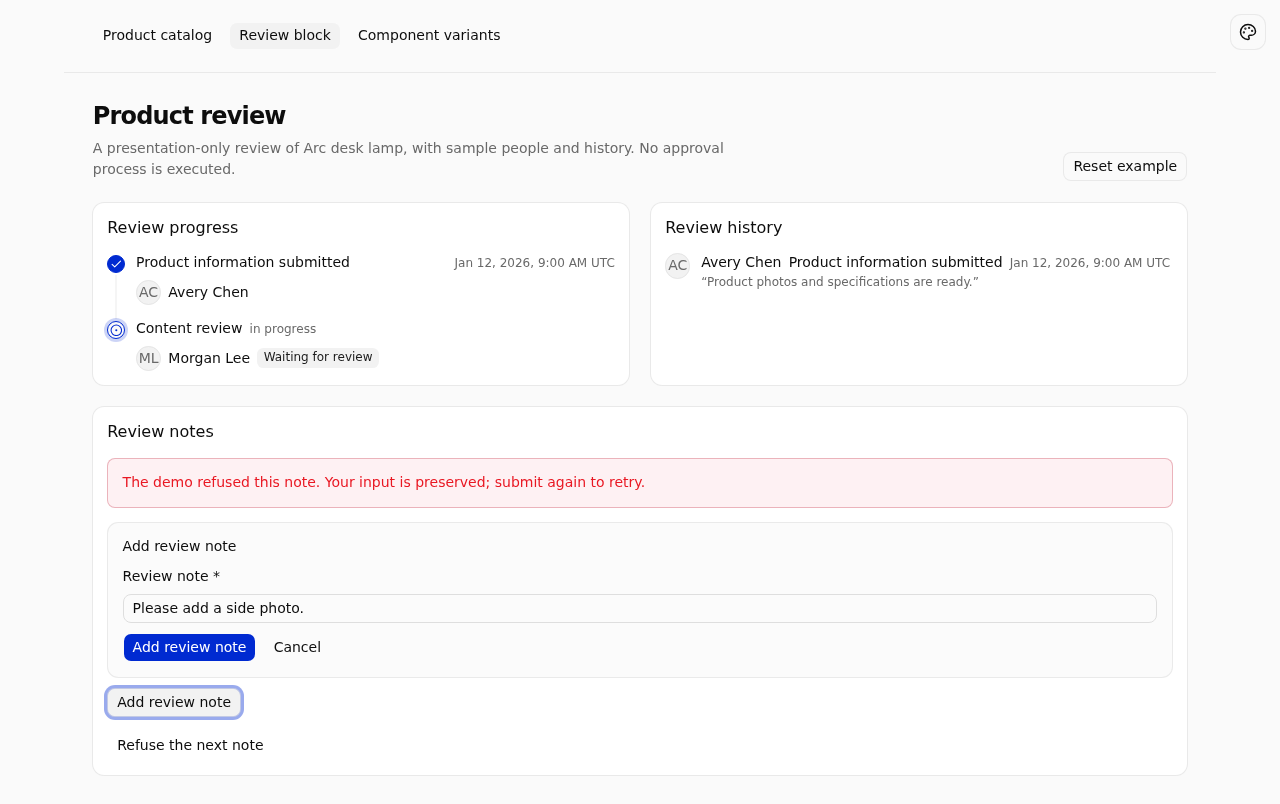
先点击 Refuse the next note 再提交,可以复现 run 返回 false:页面解释失败原因,输入仍然保留,再次提交即可成功。不要把异常直接丢给区块而不提供可见反馈。真实数据请求与刷新方式见数据请求与状态管理。
使用路由弹窗与关闭保护
代表记录编辑或详情的弹窗使用子路由。父页面放置 <Outlet />,子页面用 RouteDialog 承载表单;打开状态由 URL 决定。商品示例中,catalog/edit/:productId 是目录页的子路由:
// client/routes.ts 中 /ui-components 下的 catalog 路由。
{
  name: 'uiCatalog',
  path: 'catalog',
  componentLoader: () => import('./pages/ui-components/catalog.js'),
  children: [{
    name: 'uiProductEdit',
    path: 'edit/:productId',
    componentLoader: () => import('./pages/ui-components/edit.js'),
  }],
}
点击 Arc desk lamp 打开编辑弹窗,直接访问同一 URL 也能打开。路由声明与嵌套方式详见页面、路由与导航。查看编辑页源码。
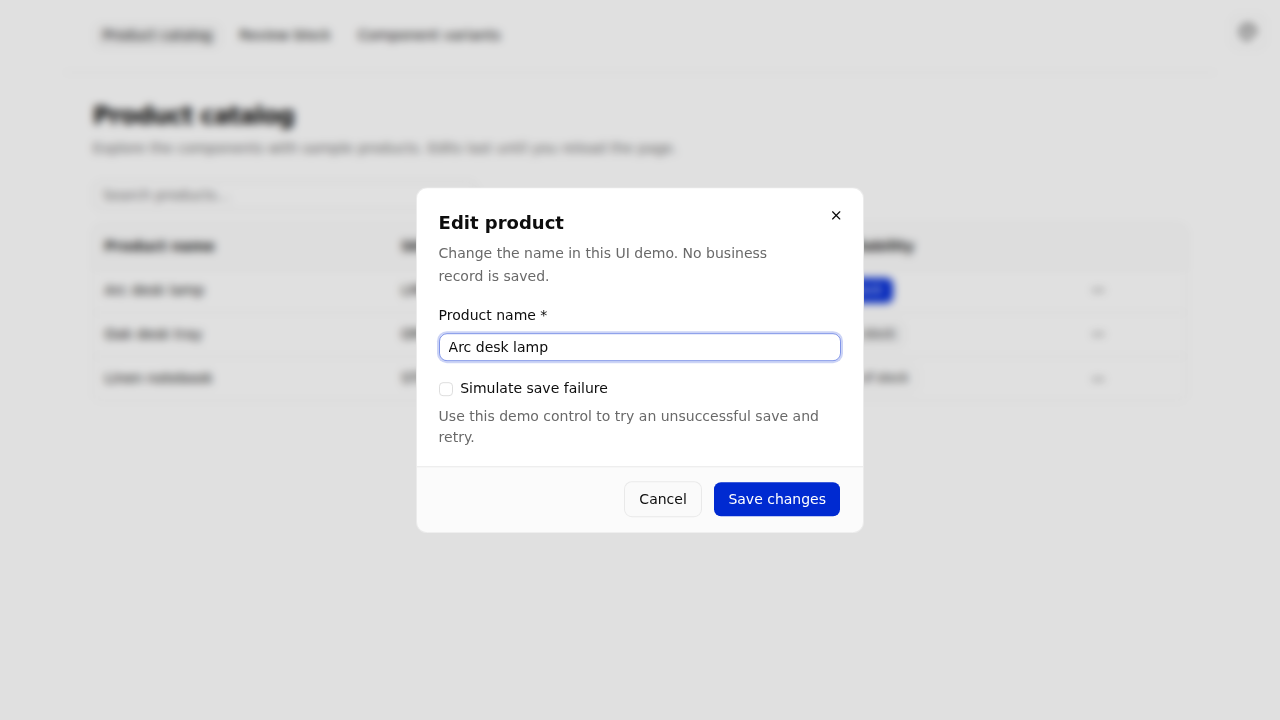
useRouteOverlay() 必须在 RouteDialog 的后代组件中调用,例如传入 footer 的组件。它的 close() 先执行 beforeClose,允许后再返回父路由;默认保留查询参数。不要在返回 RouteDialog 的页面组件本身调用这个 Hook。
function EditorFooter({ pending, disabled }: { pending: boolean; disabled: boolean }) {
  const { t } = useTranslation();
  const { close, isClosing } = useRouteOverlay();
  return <>
    <Button variant="outline" disabled={pending || isClosing}
      onClick={() => void close()}>{t('catalog.cancel')}</Button>
    <Button type="submit" form="product-edit"
      disabled={pending || isClosing || disabled}>{t('catalog.save')}</Button>
  </>;
}
示例的关闭检查先阻止正在提交的表单离开;存在未保存修改时,返回等待确认的 Promise。选择 Keep editing 保留输入,选择 Discard 才离开。共用同一个待确认 Promise,避免连续触发时出现多次确认。
// useEditorLeave 中的核心判断;确认框和 Promise 管理见完整源码。
function guard() {
  if (allowedRef.current) return true;
  if (flagsRef.current.pending) return false;
  if (!flagsRef.current.dirty) return true;
  if (!requestRef.current) {
    let resolve!: (allow: boolean) => void;
    const promise = new Promise<boolean>((done) => { resolve = done; });
    requestRef.current = { promise, resolve };
    setOpen(true);
  }
  return requestRef.current.promise;
}
useNavigationGuard(guard);

// 编辑页把相同的检查传给弹窗。
<RouteDialog beforeClose={leave.guard} footer={<EditorFooter pending={pending} disabled={!product} />}>
  {/* 表单与确认框 */}
</RouteDialog>上面的片段只展示连接位置;可运行实现见关闭保护源码。保存时同步更新状态与 ref,成功后先解除保护再关闭,避免刚保存就被旧的提交状态拦住。
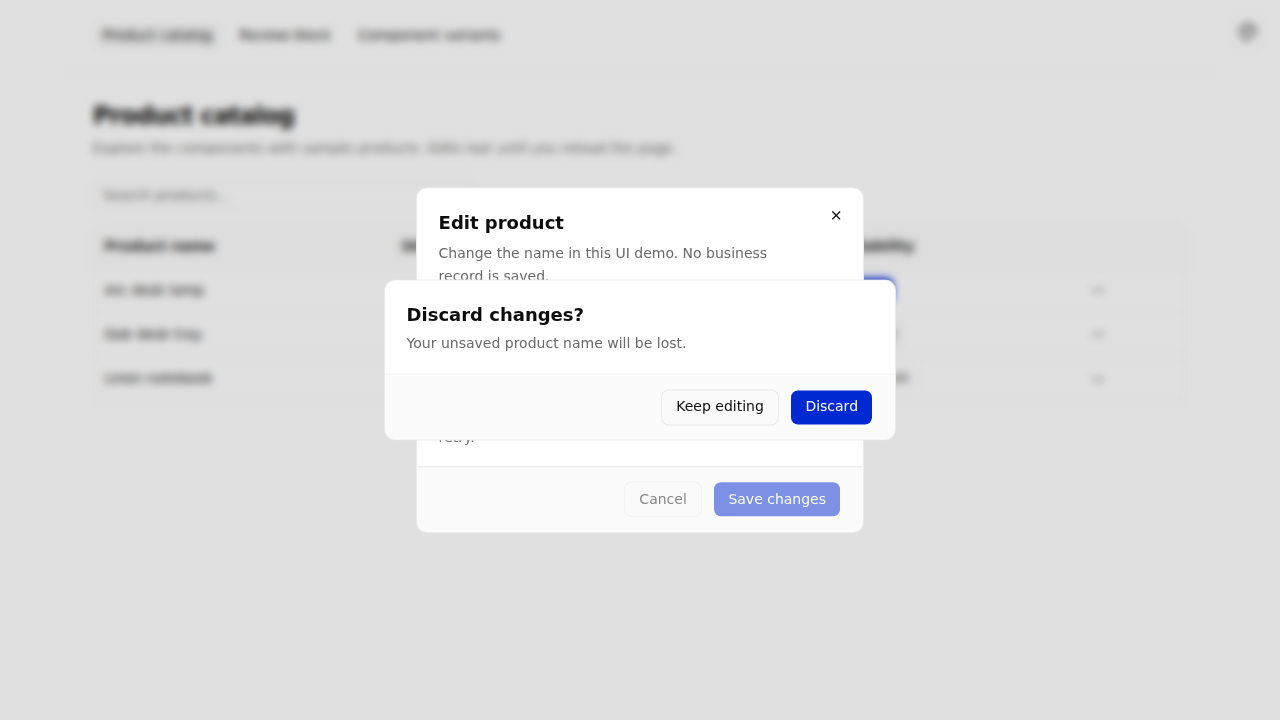
三种离开途径需要分别处理:
| 离开途径 | 示例使用的机制 |
|---|---|
关闭按钮、Esc、点击遮罩、调用 close() | beforeClose |
| 浏览器前进后退、应用内路由跳转 | useNavigationGuard |
| 刷新或关闭浏览器页面 | beforeunload,显示浏览器自己的提示 |
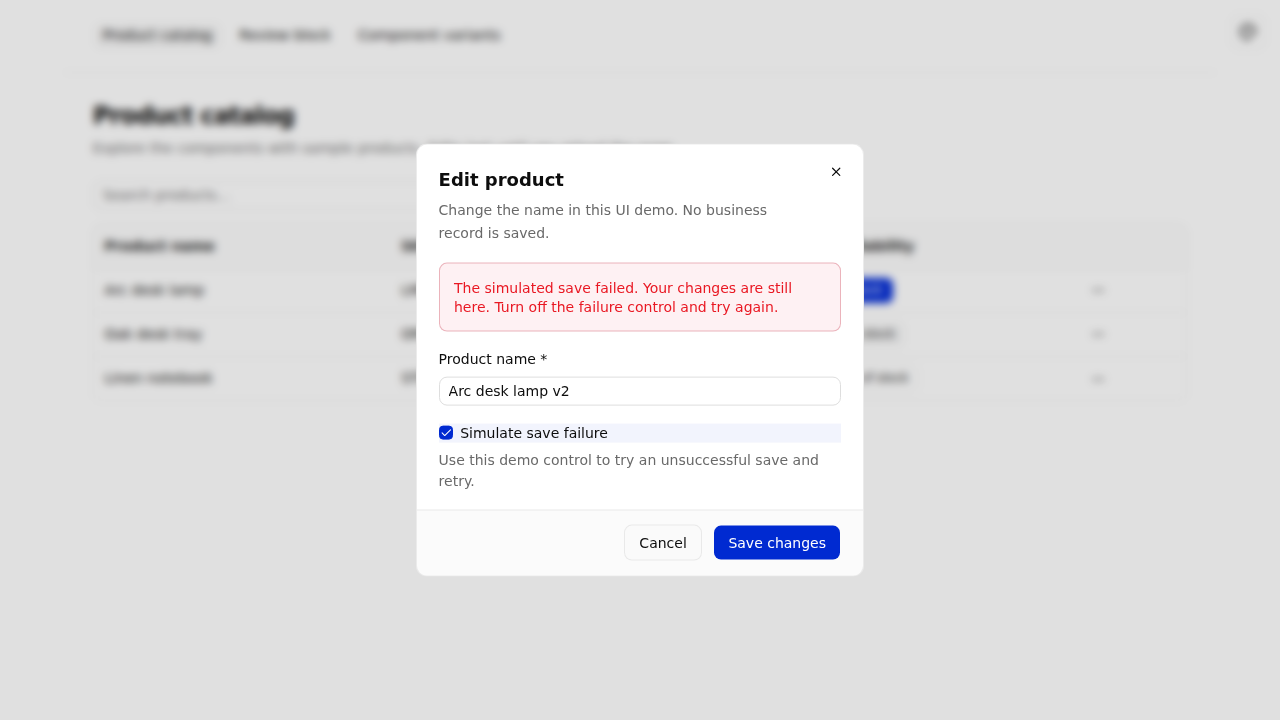
勾选 Simulate save failure 后保存,弹窗保持打开,输入不丢失;取消勾选即可重试。示例的“保存”只更新当前页面会话,不写数据库。
接入区块需要的应用上下文
区块可能需要应用提供的人员名称、头像、日期格式等上下文。ApprovalUiProvider 不负责查询用户;示例用自己的人员映射和日期格式器提供这些能力。未提供 personName 时,区块默认显示人员 ID。
CatalogApprovalProvider 的关键配置如下;头像组合与完整实现见Provider 源码:
<ApprovalUiProvider
  personName={(id) => people[id] ?? id}
  formatDateTime={(iso) =>
    new Intl.DateTimeFormat(i18n.language, {
      dateStyle: 'medium', timeStyle: 'short', timeZone: 'UTC',
    }).format(new Date(iso)) + ' UTC'
  }
>
  {children}
</ApprovalUiProvider>
示例选择 UTC 以便观察一致的结果;业务应用应按自己的时区要求格式化。多页需要相同上下文时,在 client/react-providers.ts 注册到 application 层,不必在每页重复包裹:
// 加入原有 defineClientReactProviders([...]),保留已有注册。
{
  name: 'catalog-approval-ui',
  layer: 'application',
  component: CatalogApprovalProvider,
}
同时把区块语言资源合并到应用对应语言文件中,例如 client/locales/en-US.ts 中的 ...approvalUi。这与 client/service-provider.ts 的服务注册不同:前者提供 React 渲染上下文,后者负责应用服务及启动逻辑。详见 React Providers。
在 Review block 提交备注后,可以看到映射后的姓名、头像和 UTC 时间。查看应用注册 · 查看语言资源。
定制与维护组件
组织组件源码
按复用范围放置源码,不把页面私有逻辑都提升为全局组件:
| 位置 | 商品示例中的内容 |
|---|---|
client/pages/ui-components/ | 页面、局部表单、演示数据和交互 Hook |
client/components/stock-badge.tsx | 表格与卡片共用的库存标签 |
client/components/ui/ | 通过 shadcn CLI 安装的基础组件 |
client/extensions/nocobase-approval-ui/ | Registry 安装的完整区块 |
client/react-providers.ts | 应用级 React Provider 注册 |
client/locales/ | 应用文案与区块语言资源 |
按业务需要定制组件
优先用现有组件的属性、变体和组合表达业务含义。示例把库存规则放在 StockBadge,继续使用原有 Badge,让表格和卡片保持一致:
export function StockBadge({ stock }: { stock: number }) {
  const { t } = useTranslation();
  const state = stock === 0 ? 'out' : stock < 5 ? 'low' : 'available';
  return (
    <Badge variant={state === 'out' ? 'outline' : state === 'low' ? 'secondary' : 'default'}>
      {t(`catalog.stock.${state}`)}
    </Badge>
  );
}
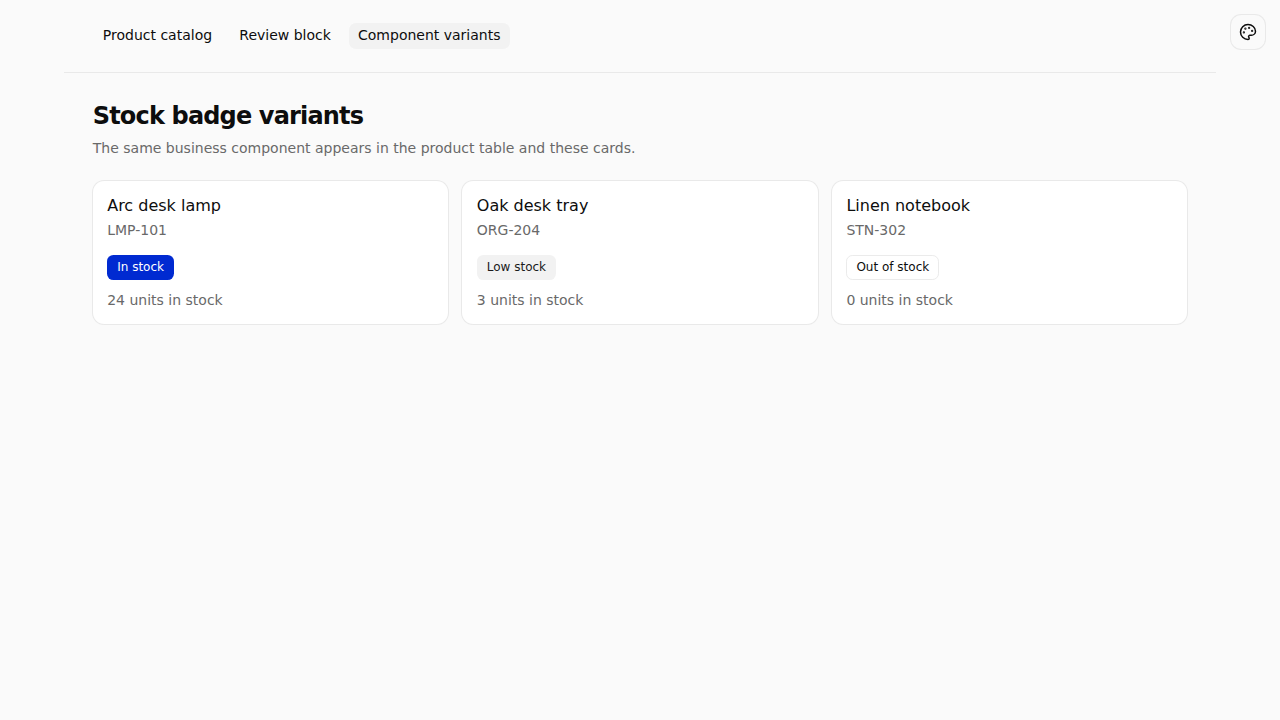
打开 Component variants,三张商品卡片分别显示有货、库存不足和缺货;目录表格复用同一个组件。查看库存标签源码 · 查看卡片示例。
使用 bg-muted、text-muted-foreground 等语义 token,主题调整遵循应用的 client/theme/ 约定。需要修改复制来的区块源码时,把业务适配尽量留在外层组件,并记录必须保留的改动;不要直接改写基础按钮来满足某一页的需要。
更新组件并保留业务修改
复制到应用的源码不会随 npm 包升级自动更新。更新前先提交当前代码,检查 Registry 的变化,再合并所需部分。例如,查看 PageHeader 的差异:
pnpm exec shadcn add @nocobase/page-header --diff client/components/page-header.tsx没有差异时输出 No changes.。有差异时,同时检查组件依赖、导入路径和调用方契约;不要用整批覆盖替代合并。更新后重新验证业务变体、回调和弹窗关闭行为。
Registry 内容可能继续变化。本文的源码链接固定到示例提交;其来源记录保留模板版本和区块资产校验值,便于比较升级前后的源码。
验证交互结果
验证各用法与关键状态
运行示例后,可以按以下操作检查:
| 入口 | 操作与预期结果 |
|---|---|
| Product catalog | 搜索能过滤商品;没有匹配项时显示空结果 |
| Edit product | 空名称不能保存;保存成功后列表立即更新;刷新恢复初始演示数据 |
| 编辑弹窗关闭 | 修改后取消或后退会确认;继续编辑保留输入;直接 URL 打开后也能返回目录 |
| Simulate save failure | 保存中不能关闭;失败后保留输入并允许重试 |
| Review block | 空备注不能提交;拒绝一次后保留表单;重试后历史更新 |
| Component variants | 三种库存状态都有文字;切换深色主题和缩窄窗口后仍可读、可操作 |
截图展示操作状态,关闭和返回行为仍需要实际验证。示例浏览器测试覆盖上述流程,并检查查询参数保留、刷新提示和移动端弹窗尺寸。
运行测试与构建
在示例 App 目录运行:
pnpm typecheck
pnpm exec vitest run tests/client/ui-components.test.tsx tests/client/client-routes.test.ts tests/client/page-permission-titles.test.ts tests/client/route-overlay.test.tsx tests/project/agents-md.test.ts
pnpm build
启动应用后,把实际入口地址传给浏览器测试,包含应用部署前缀:
pnpm exec playwright install chromium
APP_URL=http://<host>:<port>/main/ pnpm exec playwright test tests/playwright/ui-components.test.ts
不设置 APP_URL 会跳过浏览器测试。业务持久化、真实审批和业务角色授权不属于此 UI 示例的验证范围。
示例源码与运行
完整示例 App 源码
这是独立应用,不依赖其他章节的示例。README 对应每个用法列出操作入口、源码、截图和验证方式。
环境准备与启动
使用 Node.js 24、pnpm 11。示例基于模板 1.0.0-beta.85,锁文件中的 @nocobase/app-client 为 4.0.0-beta.5。以下命令使用 SQLite 保存模板自身的系统数据;UI 演示数据保存在内存中,无需外部服务。
git clone https://github.com/nocobase/docs-examples-v3.git
cd docs-examples-v3
git checkout c8670ab1f784d76c4fef61936bdc3462fe1c1d89
cd apps/ui-components
pnpm install --frozen-lockfile
pnpm nocobase config init --dialect sqlite
pnpm nocobase config check
pnpm dev
打开启动日志打印的应用入口,在部署前缀后追加 ui-components/catalog。例如入口以 /main/ 结尾时,目录页为 /main/ui-components/catalog。这三个演示页面不需要登录;config.yml 和本地数据库不提交到仓库。其他数据库配置、局域网访问和截图生成方式见示例 README。