

模板打印配置
配置说明
激活模板打印功能
模板打印目前支持详情区块和表格区块,下面分别介绍这两类区块的配置方式。
详情区块
- 打开详情区块:
- 在应用中,进入需要使用模板打印功能的详情区块。
- 进入配置操作菜单:
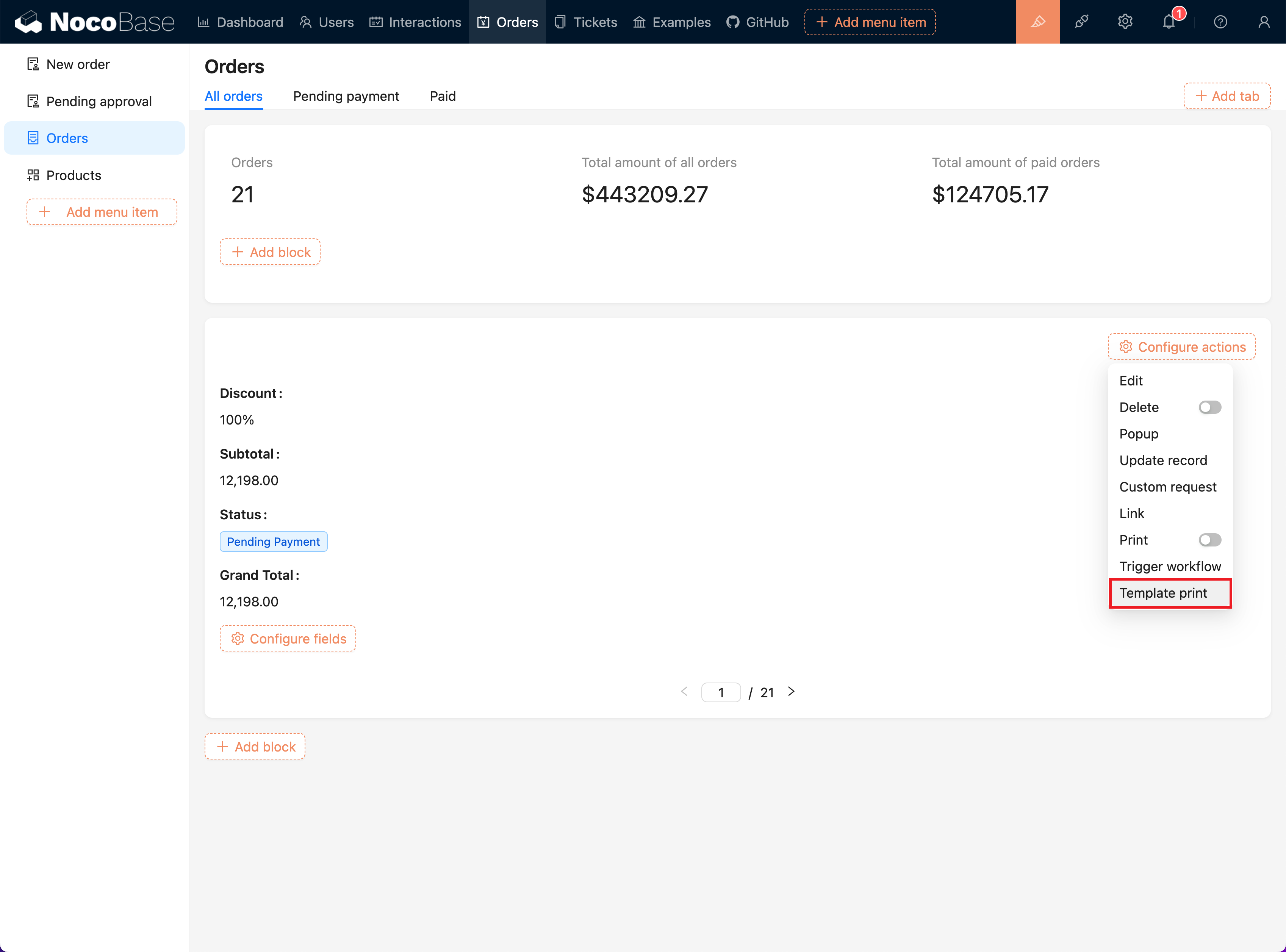
- 在界面上方,点击“配置操作”菜单。
- 选择“模板打印”:
- 在下拉菜单中,点击“模板打印”选项以激活插件功能。
配置模板
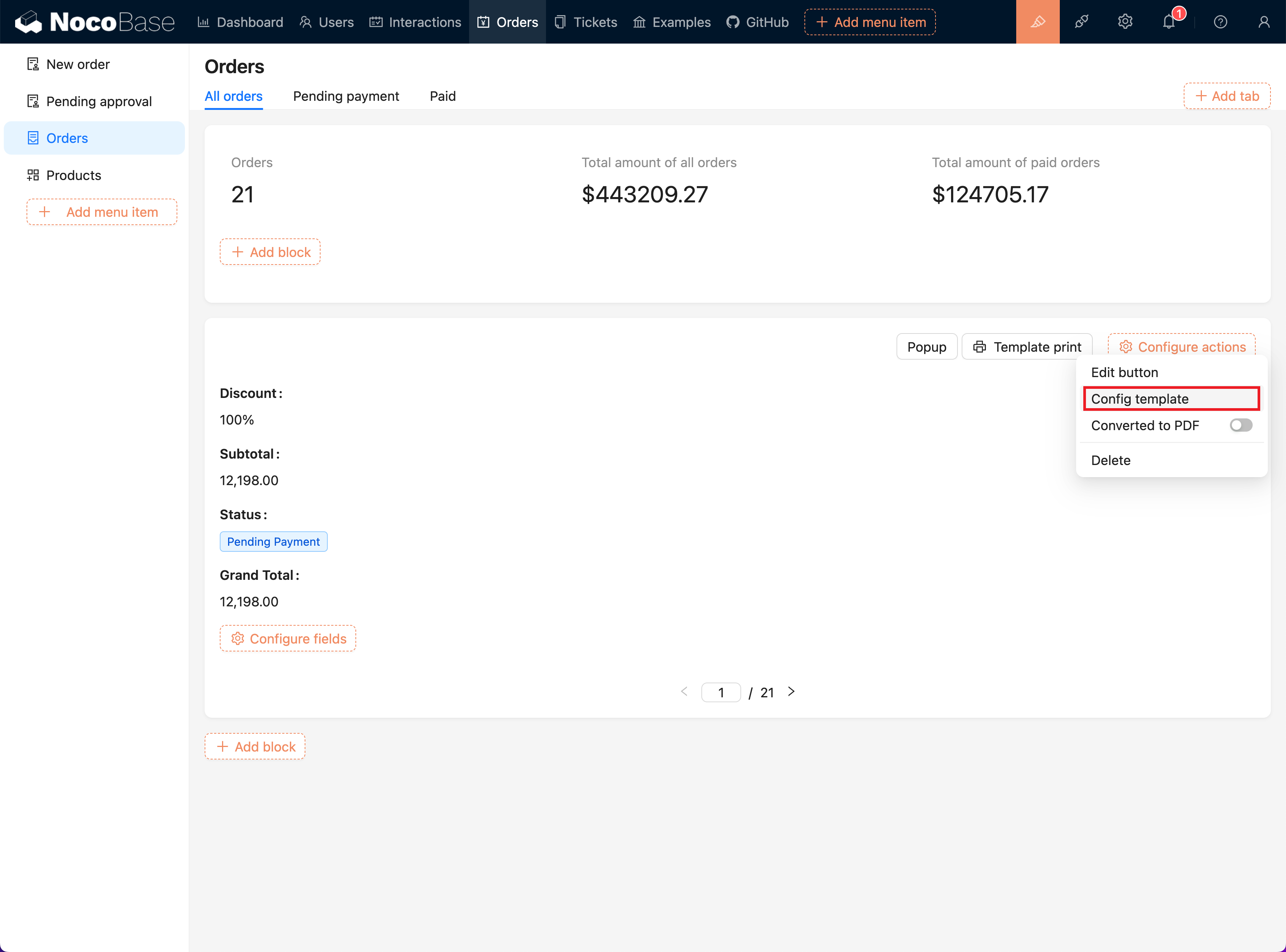
- 进入模板配置页面:
- 在“模板打印”按钮的配置菜单中,选择“模板配置”选项。
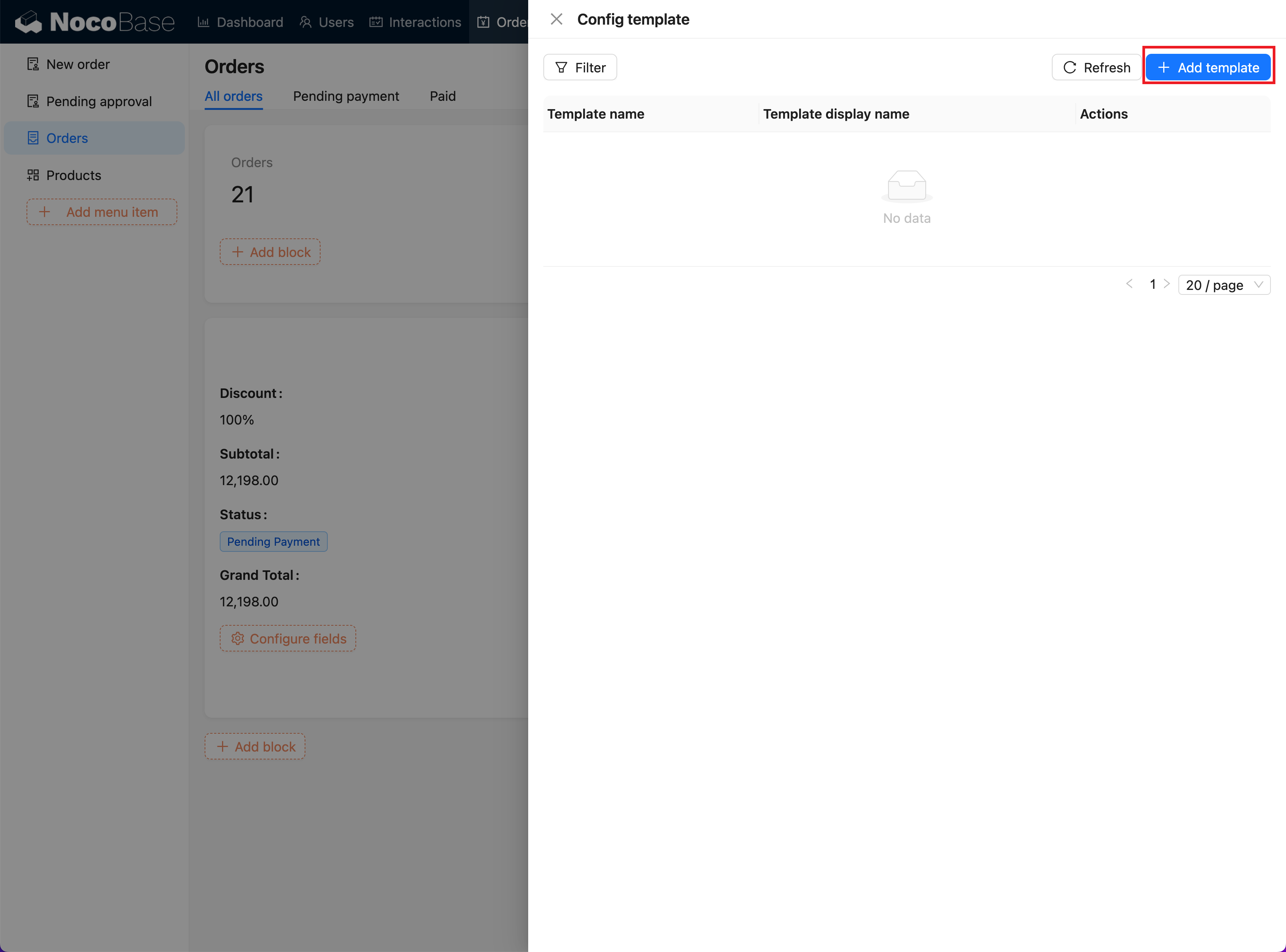
- 添加新模板:
- 点击“添加模板”按钮,进入模板添加页面。
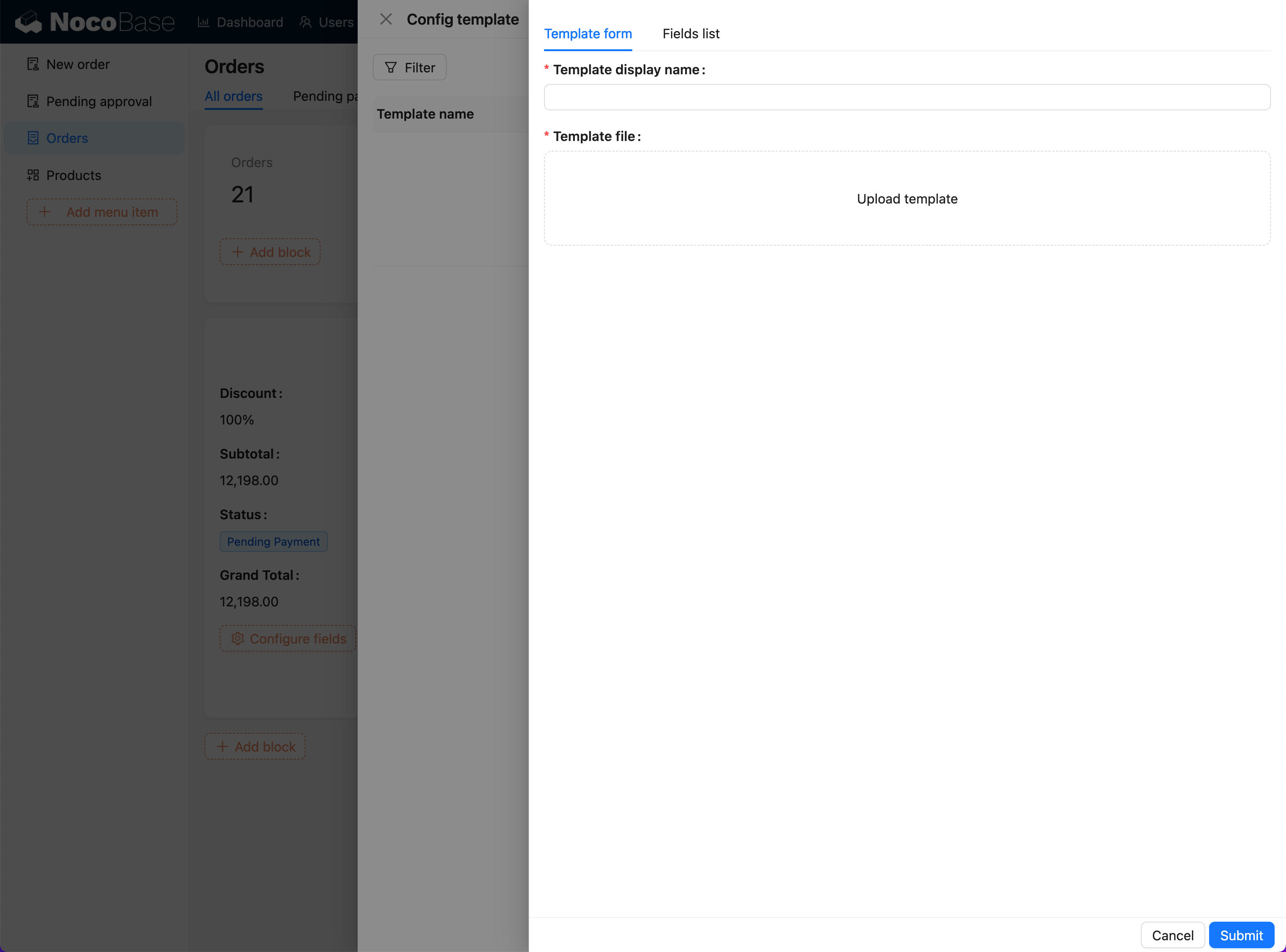
- 填写模板信息:
- 在模板表单中,填写模板名称,选择模板类型(Word、Excel、PowerPoint)。
- 上传相应的模板文件(支持
.docx、.xlsx、.pptx格式)。
- 编辑和保存模板:
- 来到“字段列表”页面,复制字段,并填充到模板中
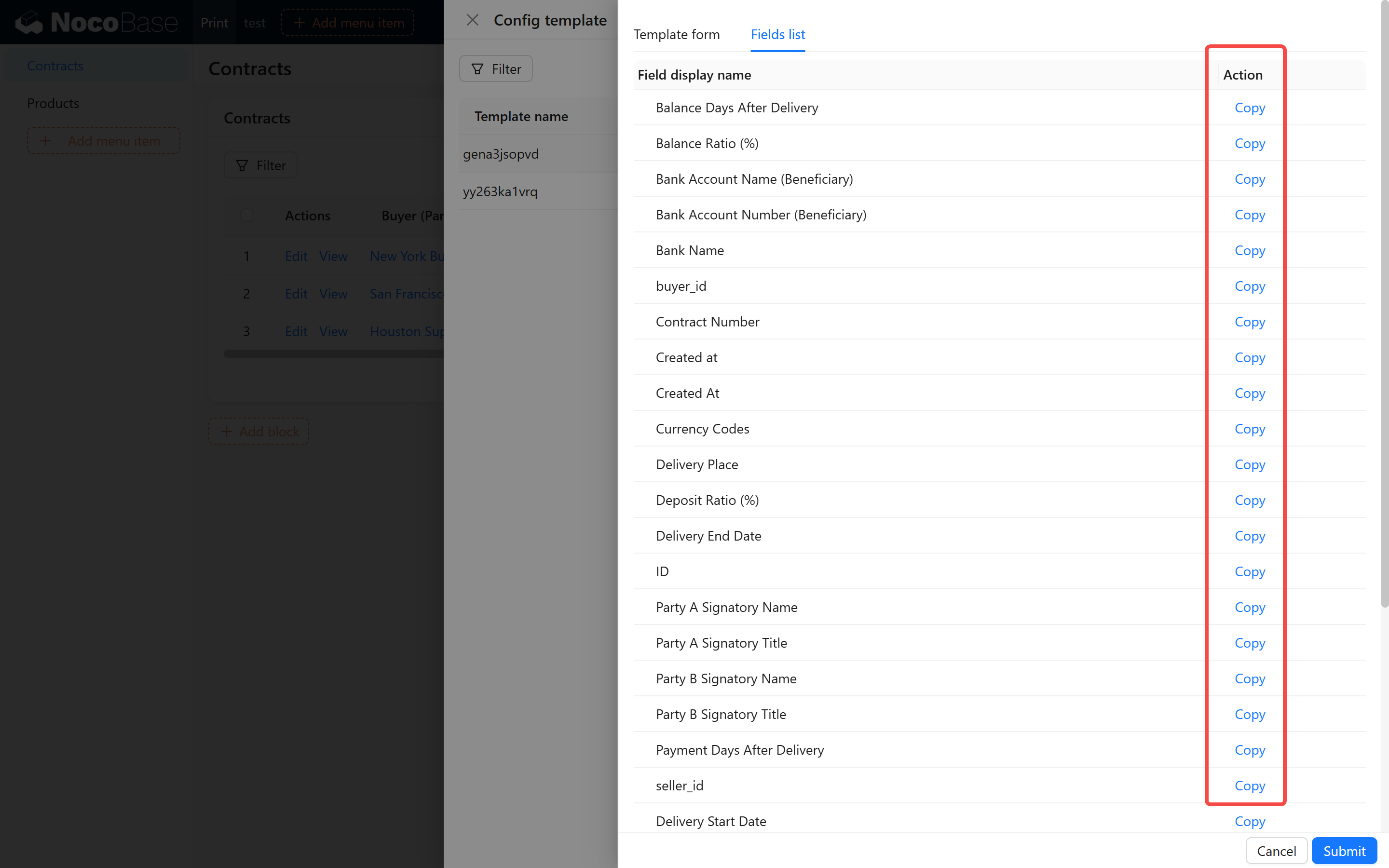
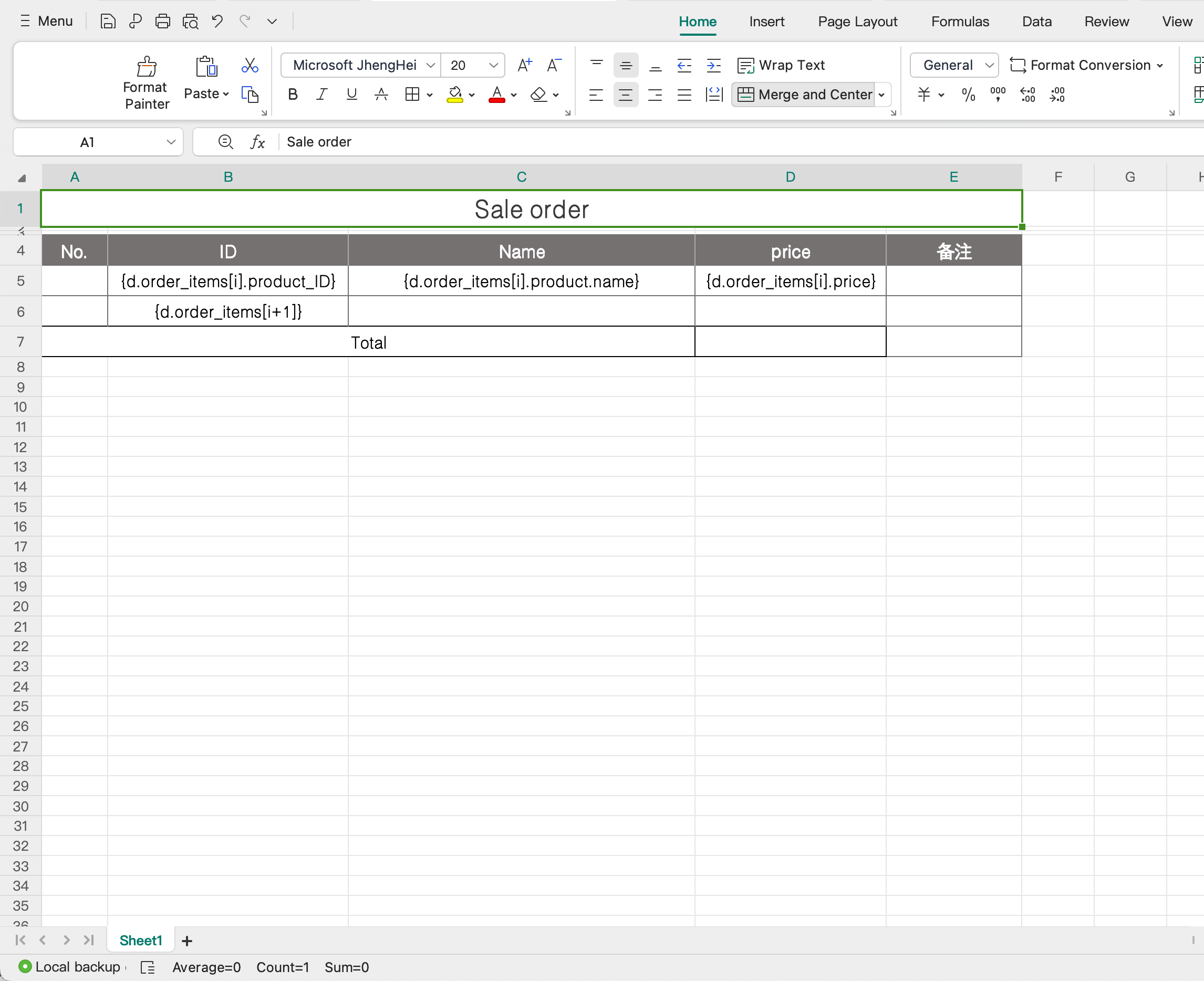
- 模板打印已支持 附件字段 与 手写签名字段,字段列表会自动生成对应的模板表达式。
- 若希望在模板中输出图片,建议始终从“字段列表”直接复制变量,而不要手写
:attachment()或:signature()表达式。 - 填写完毕后,点击“保存”按钮完成模板的添加。
- 模板管理:
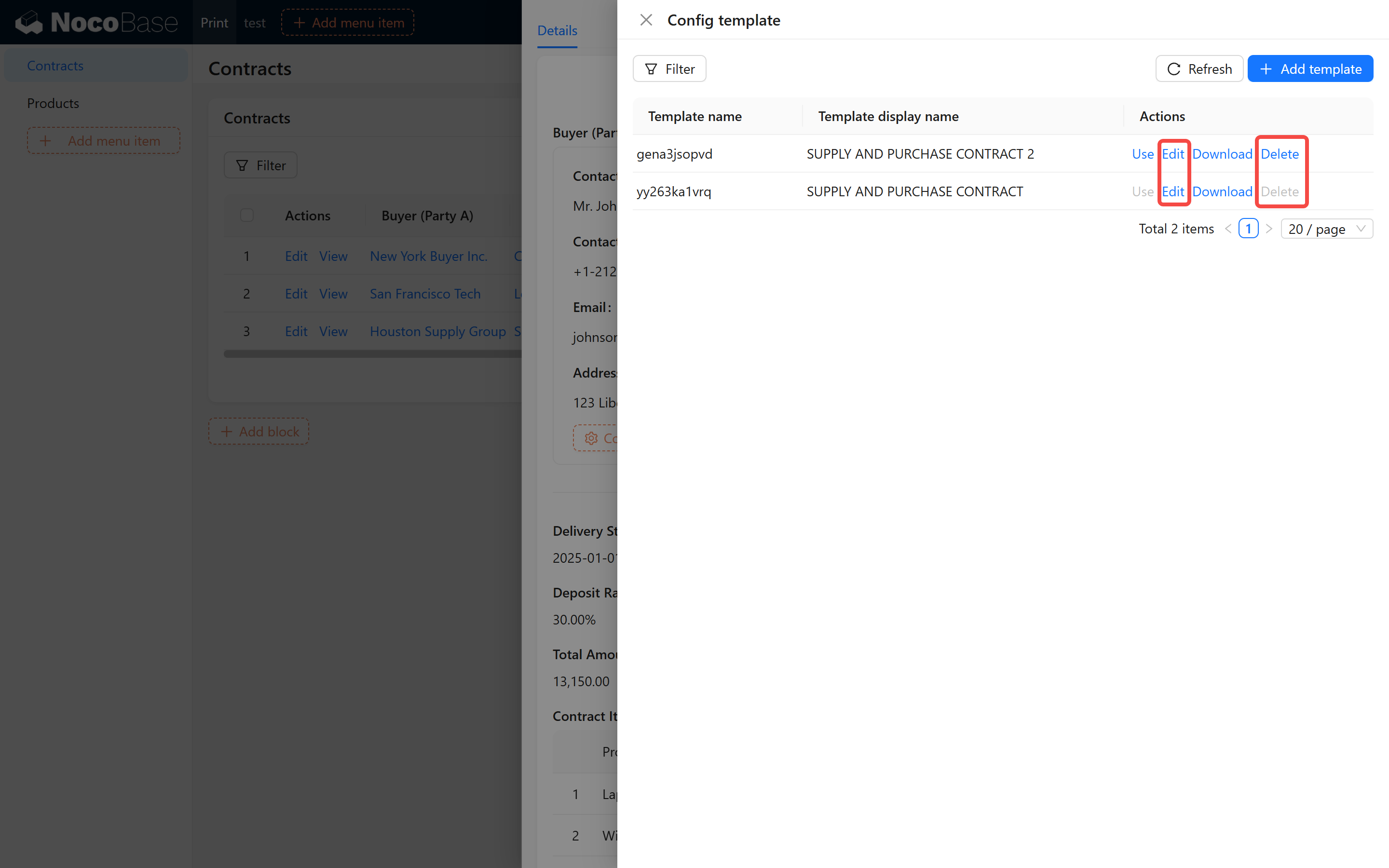
- 点击模板列表右侧的“使用”按钮,可以激活模板。
- 点击“编辑”按钮,可以修改模板名称或替换模板文件。
- 点击“下载”按钮,可以下载已经配置好的模板文件。
- 点击“删除”按钮,可以移除不再需要的模板。系统会提示确认操作以避免误删。
表格区块
表格区块的用法和详情区块基本相同,区别是:
- 支持多条数据打印:需先勾选要打印的记录,最多可同时打印 100 条。
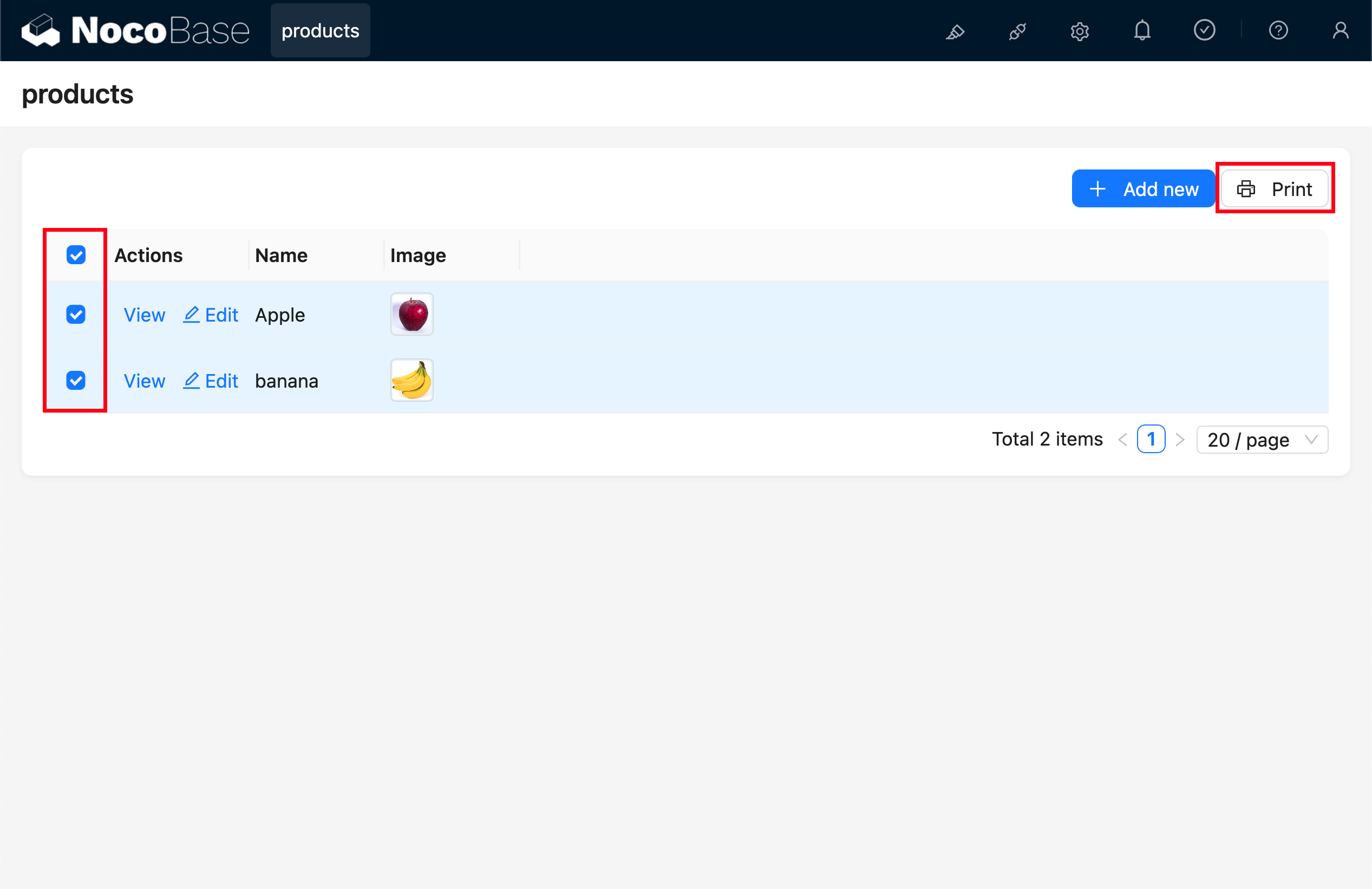
- 模板隔离管理:表格区块与详情区块的模板互不通用 —— 因为数据结构不同(一个是对象,一个是数组)。