

Konfigurationsanleitung
Aktivierung der Vorlagen-Druckfunktion
Der Vorlagendruck unterstützt derzeit Detail-Blöcke und Tabellen-Blöcke. Im Folgenden werden die Konfigurationsmöglichkeiten für diese beiden Blocktypen separat erläutert.
Detail-Blöcke
-
Detail-Block öffnen:
- Navigieren Sie in der Anwendung zu dem Detail-Block, in dem Sie die Vorlagen-Druckfunktion nutzen möchten.
-
Konfigurationsmenü aufrufen:
- Klicken Sie oben in der Benutzeroberfläche auf das Menü „Konfiguration“.
-
„Vorlagendruck“ auswählen:
- Klicken Sie im Dropdown-Menü auf die Option „Vorlagendruck“, um die Plugin-Funktion zu aktivieren.
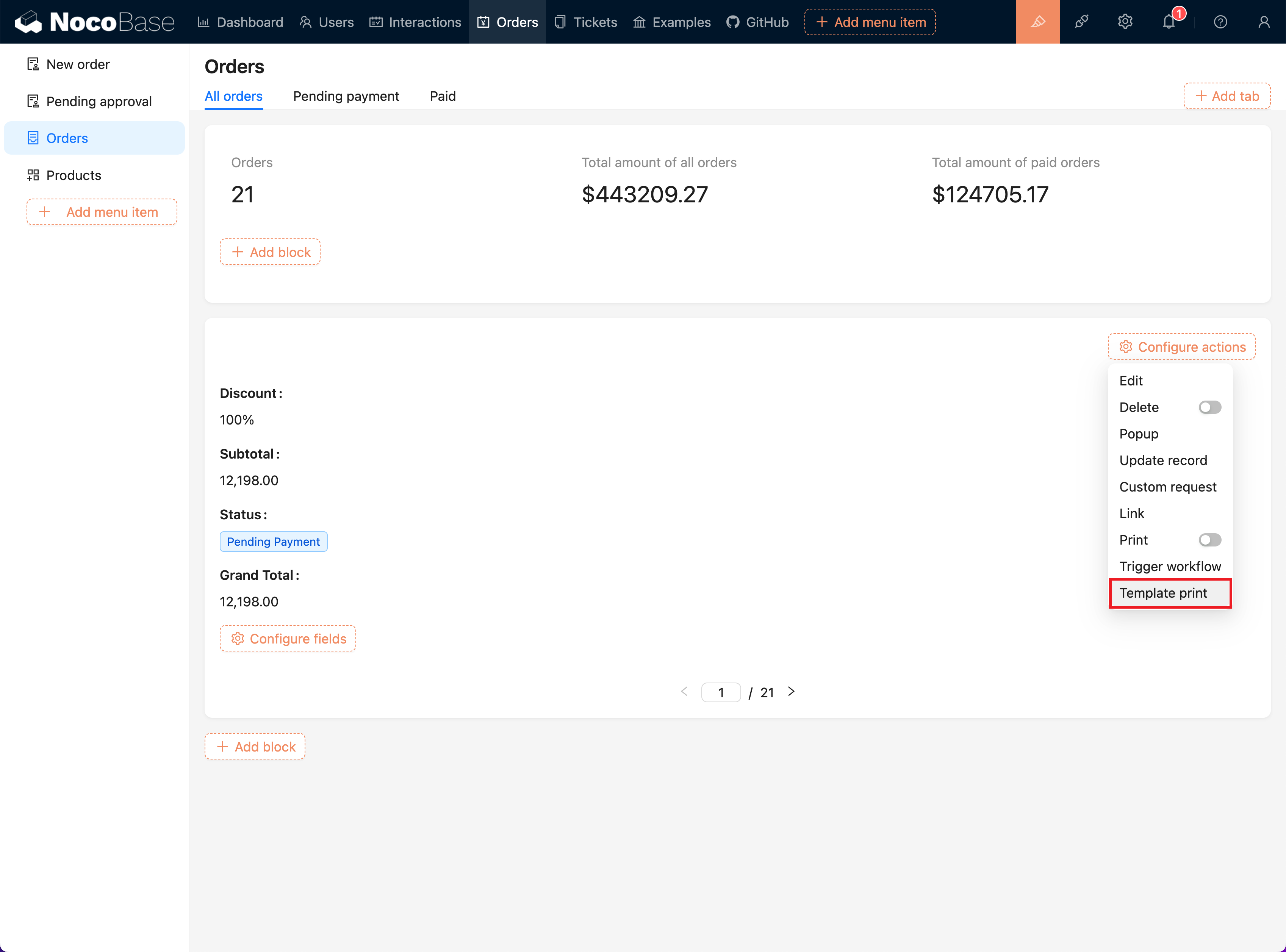
Vorlagen konfigurieren
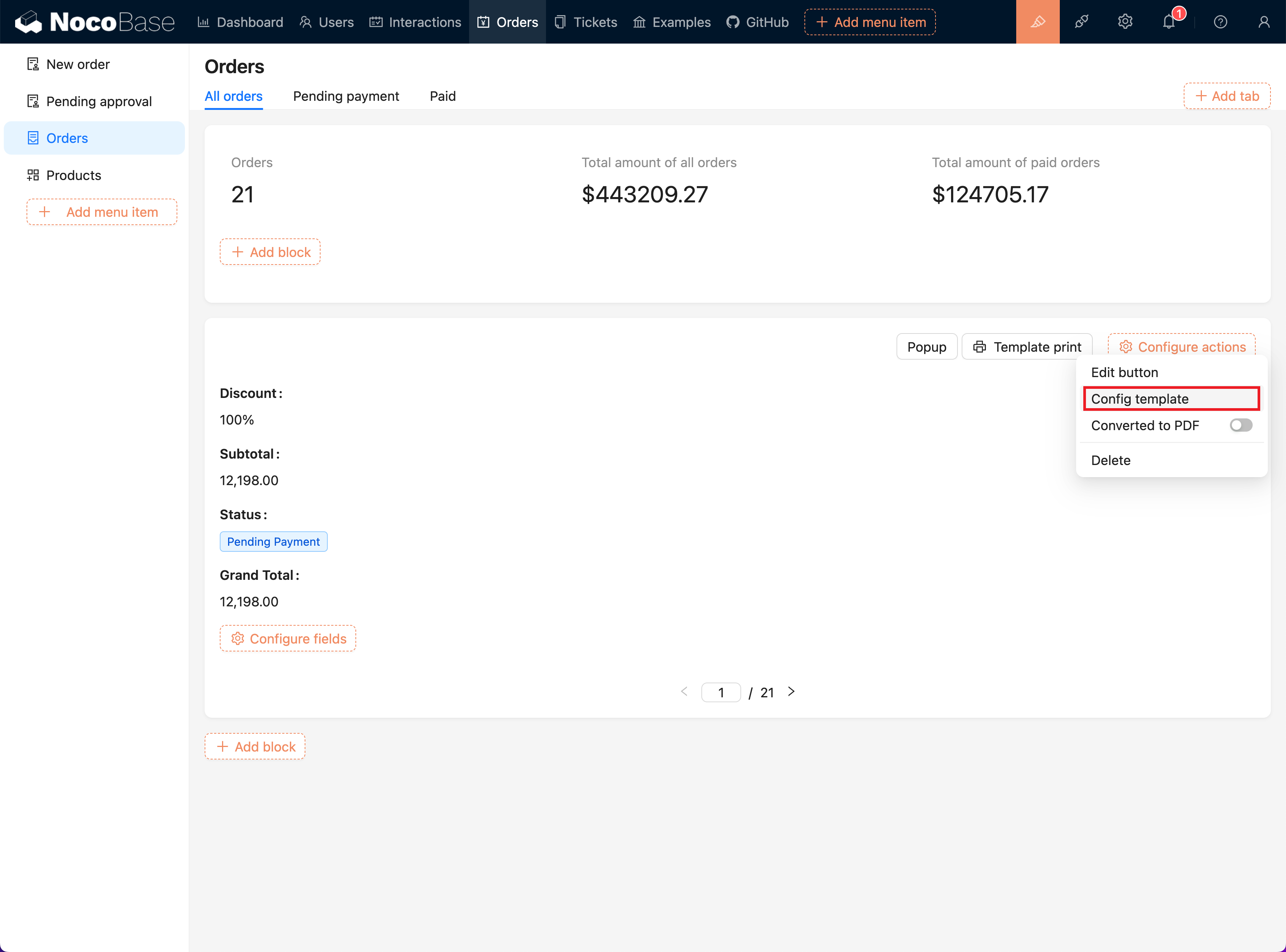
- Vorlagen-Konfigurationsseite aufrufen:
- Wählen Sie im Konfigurationsmenü der Schaltfläche „Vorlagendruck“ die Option „Vorlagenkonfiguration“.
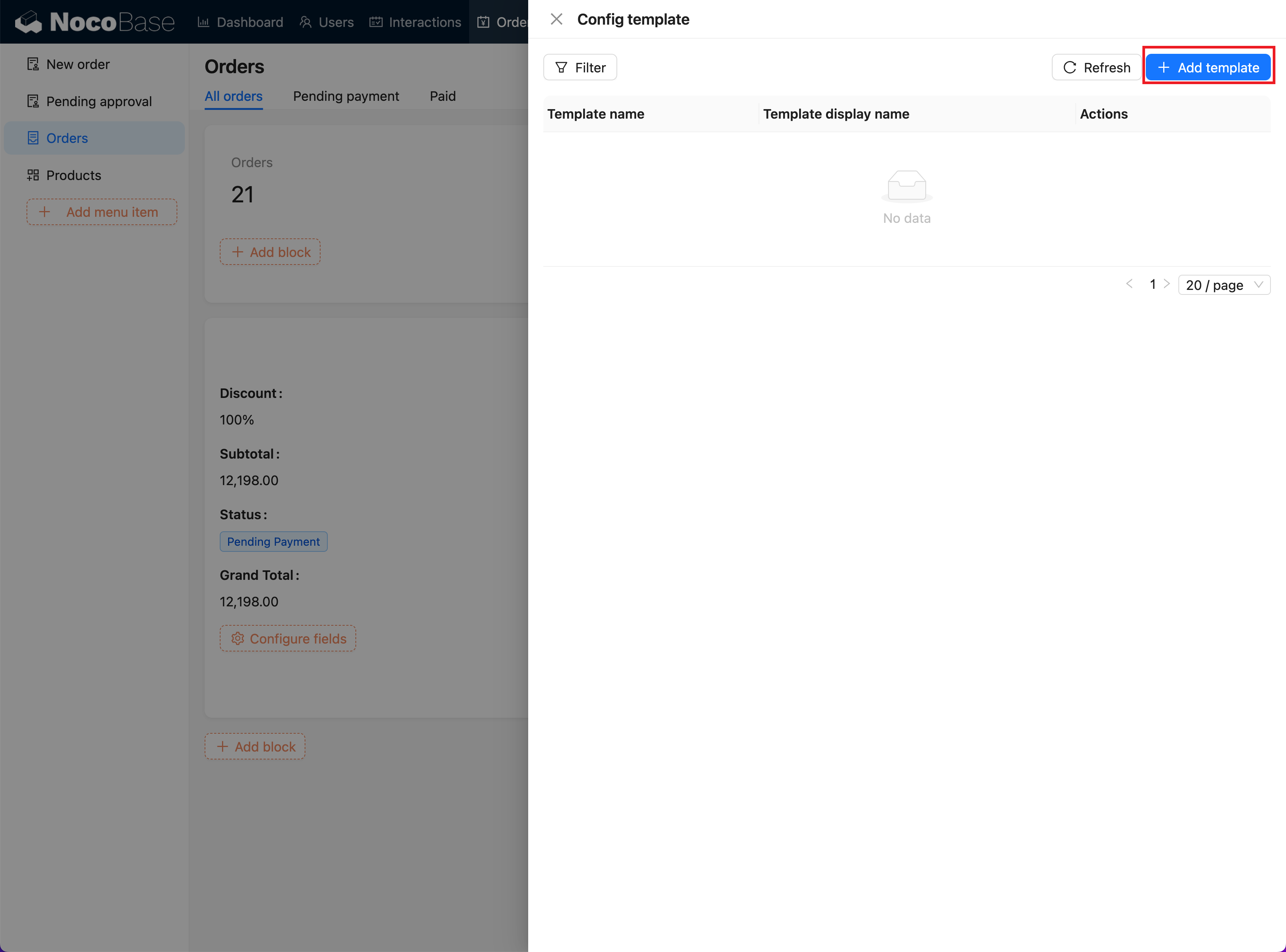
- Neue Vorlage hinzufügen:
- Klicken Sie auf die Schaltfläche „Vorlage hinzufügen“, um die Seite zum Hinzufügen von Vorlagen aufzurufen.
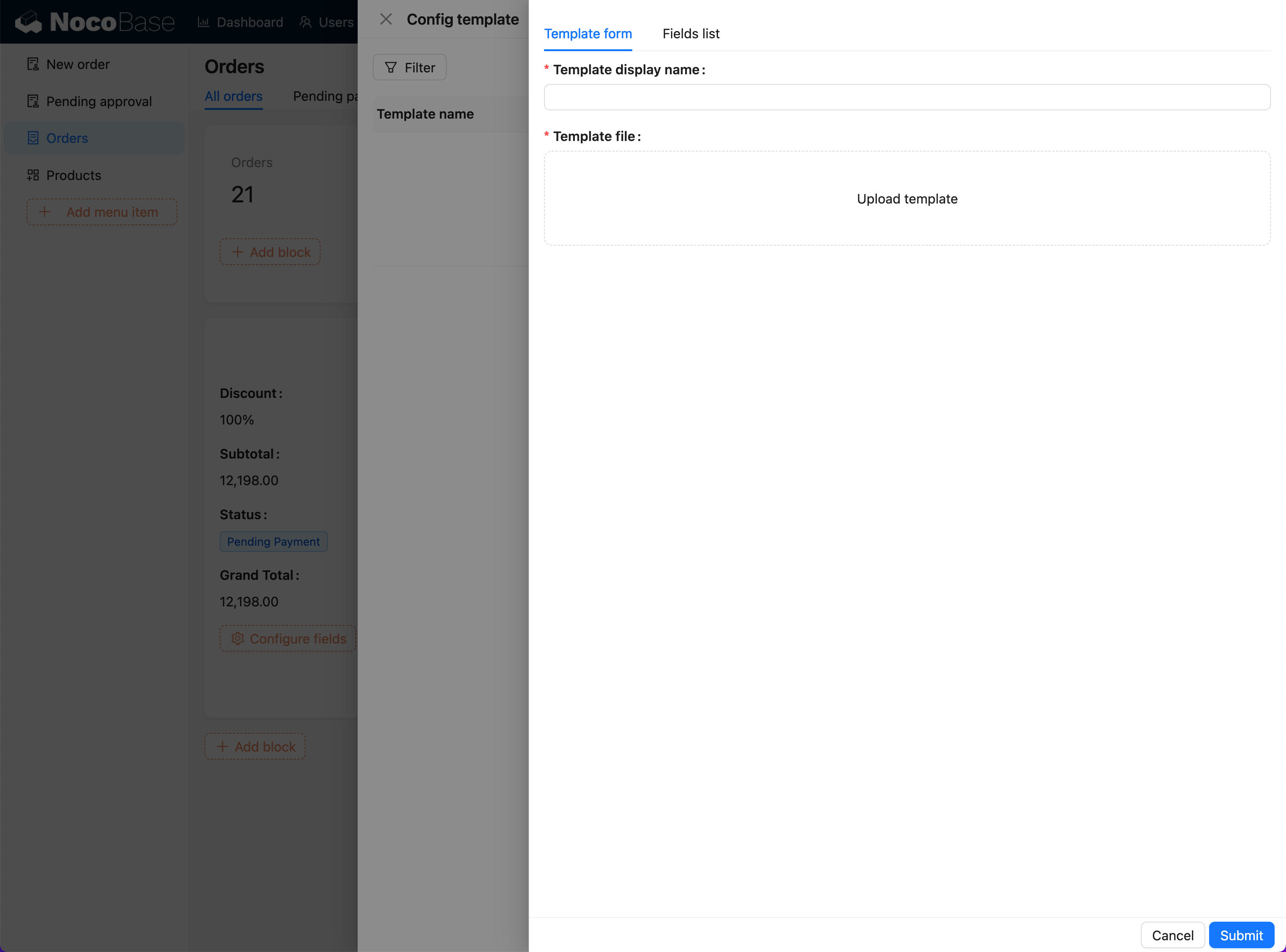
- Vorlageninformationen eingeben:
- Geben Sie im Vorlagenformular den Vorlagennamen ein und wählen Sie den Vorlagentyp (Word, Excel, PowerPoint) aus.
- Laden Sie die entsprechende Vorlagendatei hoch (Formate
.docx,.xlsx,.pptxwerden unterstützt).
-
Vorlage bearbeiten und speichern:
- Navigieren Sie zur Seite „Feldliste“, kopieren Sie die Felder und fügen Sie diese in die Vorlage ein.
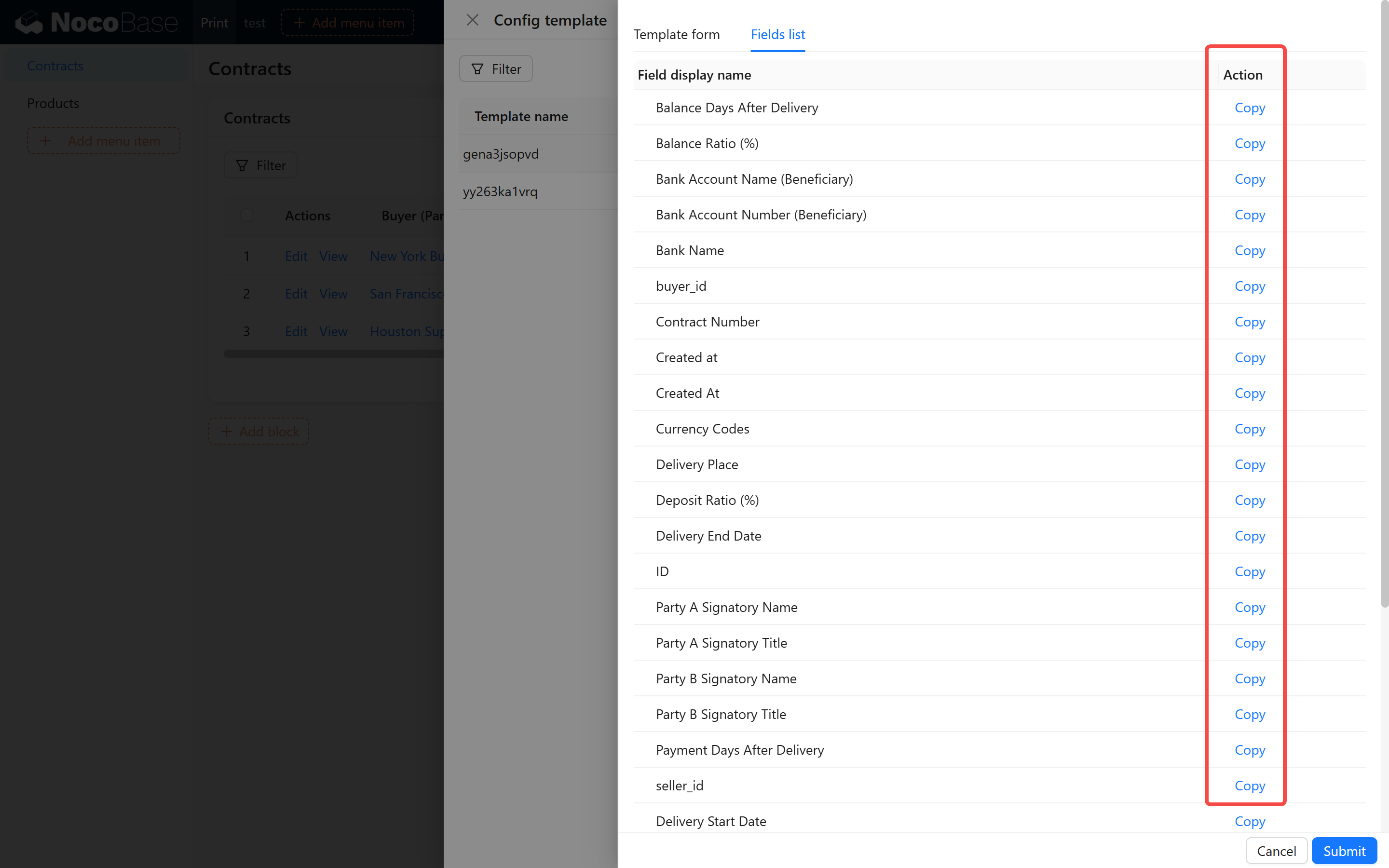
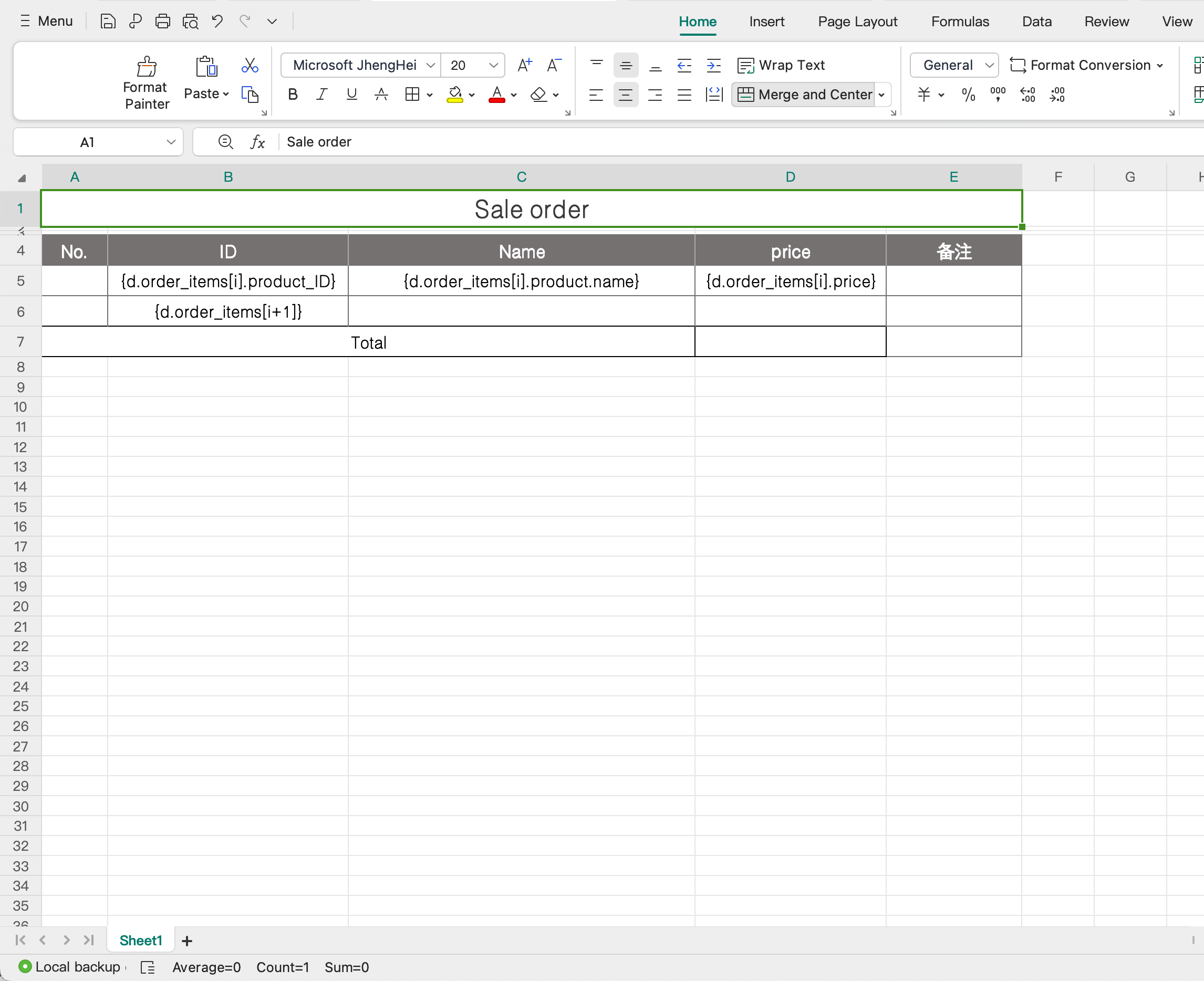
- Nachdem Sie die Details ausgefüllt haben, klicken Sie auf die Schaltfläche „Speichern“, um die Vorlage hinzuzufügen.
- Navigieren Sie zur Seite „Feldliste“, kopieren Sie die Felder und fügen Sie diese in die Vorlage ein.
-
Vorlagenverwaltung:
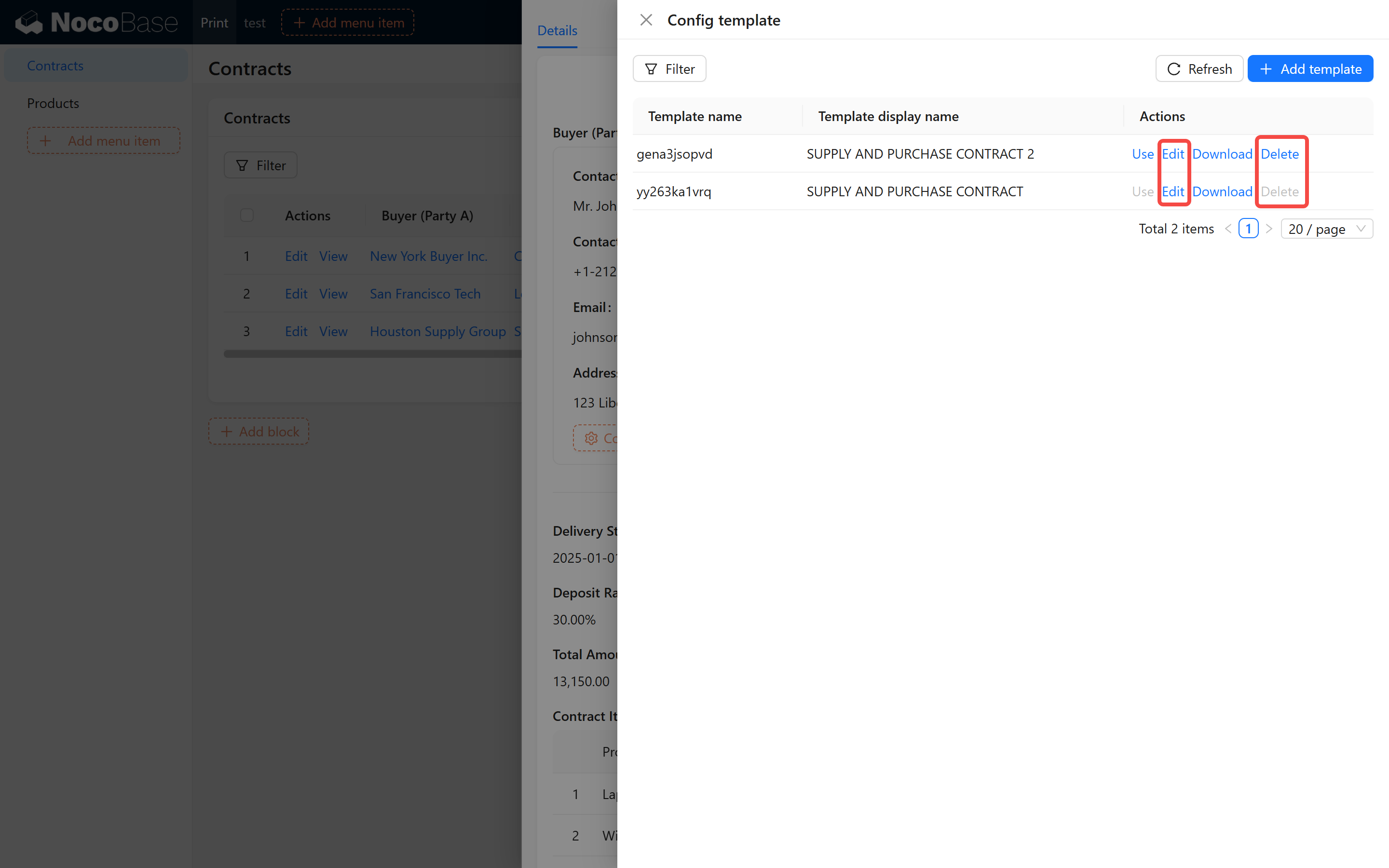
- Klicken Sie auf die Schaltfläche „Verwenden“ rechts neben der Vorlagenliste, um die Vorlage zu aktivieren.
- Klicken Sie auf die Schaltfläche „Bearbeiten“, um den Vorlagennamen zu ändern oder die Vorlagendatei zu ersetzen.
- Klicken Sie auf die Schaltfläche „Herunterladen“, um die konfigurierte Vorlagendatei herunterzuladen.
- Klicken Sie auf die Schaltfläche „Löschen“, um nicht mehr benötigte Vorlagen zu entfernen. Das System fordert Sie zur Bestätigung auf, um ein versehentliches Löschen zu vermeiden.
Tabellen-Blöcke
Die Verwendung von Tabellen-Blöcken ist im Wesentlichen dieselbe wie die von Detail-Blöcken, mit folgenden Unterschieden:
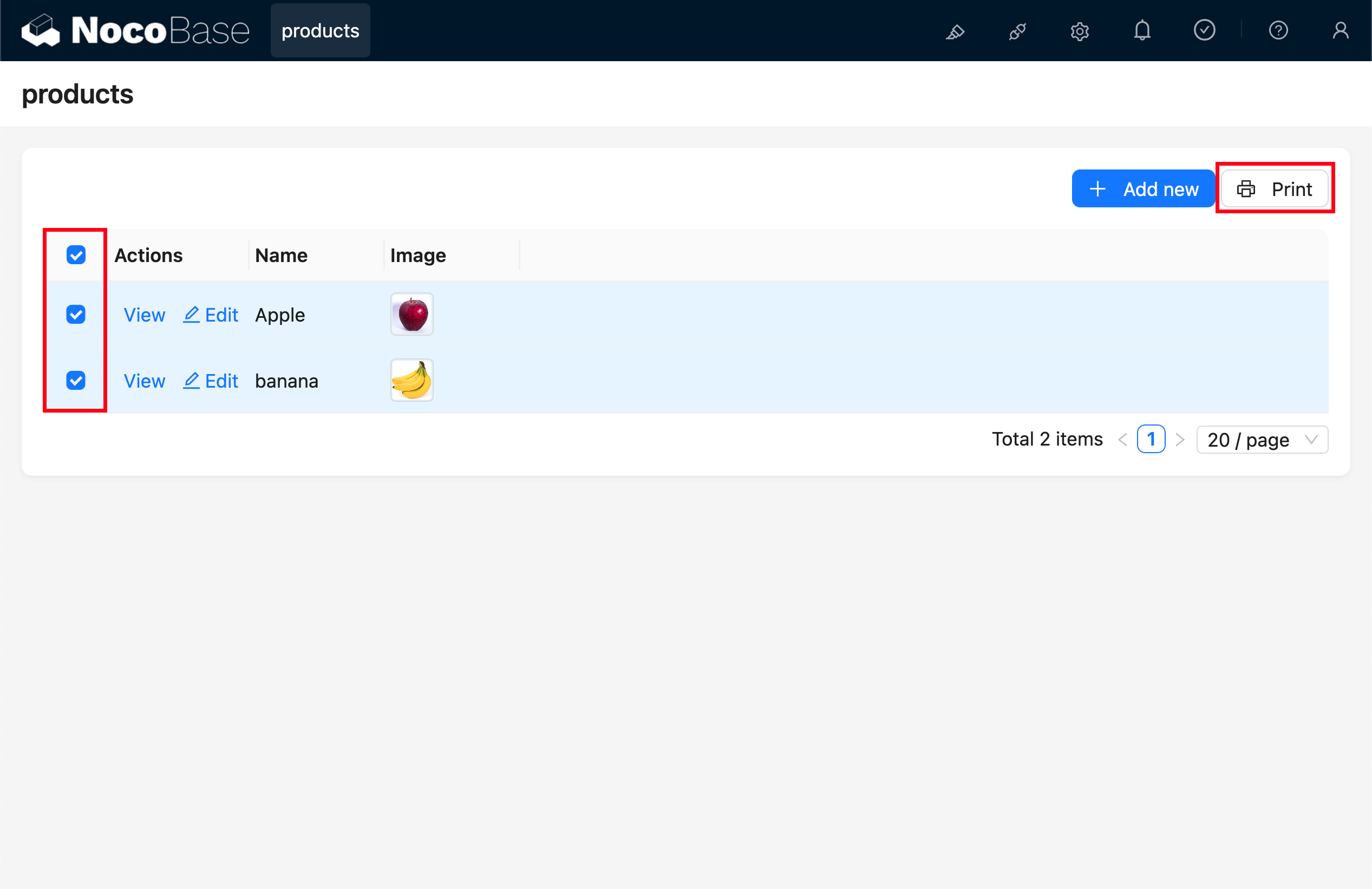
- Unterstützung für den Druck mehrerer Datensätze: Sie müssen zuerst die zu druckenden Datensätze auswählen. Es können maximal 100 Datensätze gleichzeitig gedruckt werden.
- Getrennte Vorlagenverwaltung: Vorlagen für Tabellen-Blöcke und Detail-Blöcke sind nicht austauschbar – da die Datenstrukturen unterschiedlich sind (ein Objekt und ein Array).