

Инструкции по настройке
Активация печати шаблонов
Сейчас печать шаблонов поддерживает блоки деталей и табличные блоки. Ниже приведены способы настройки для этих двух типов блоков.
Блоки деталей
- Откройте блок деталей:
- Перейдите к блоку деталей в приложении, где нужно использовать функцию печати шаблонов.
- Откройте меню операций настройки:
- Нажмите меню «Операция настройки» в верхней части интерфейса.
- Выберите «Печать шаблонов»:
- Нажмите пункт «Печать шаблонов» в выпадающем меню, чтобы активировать плагин.
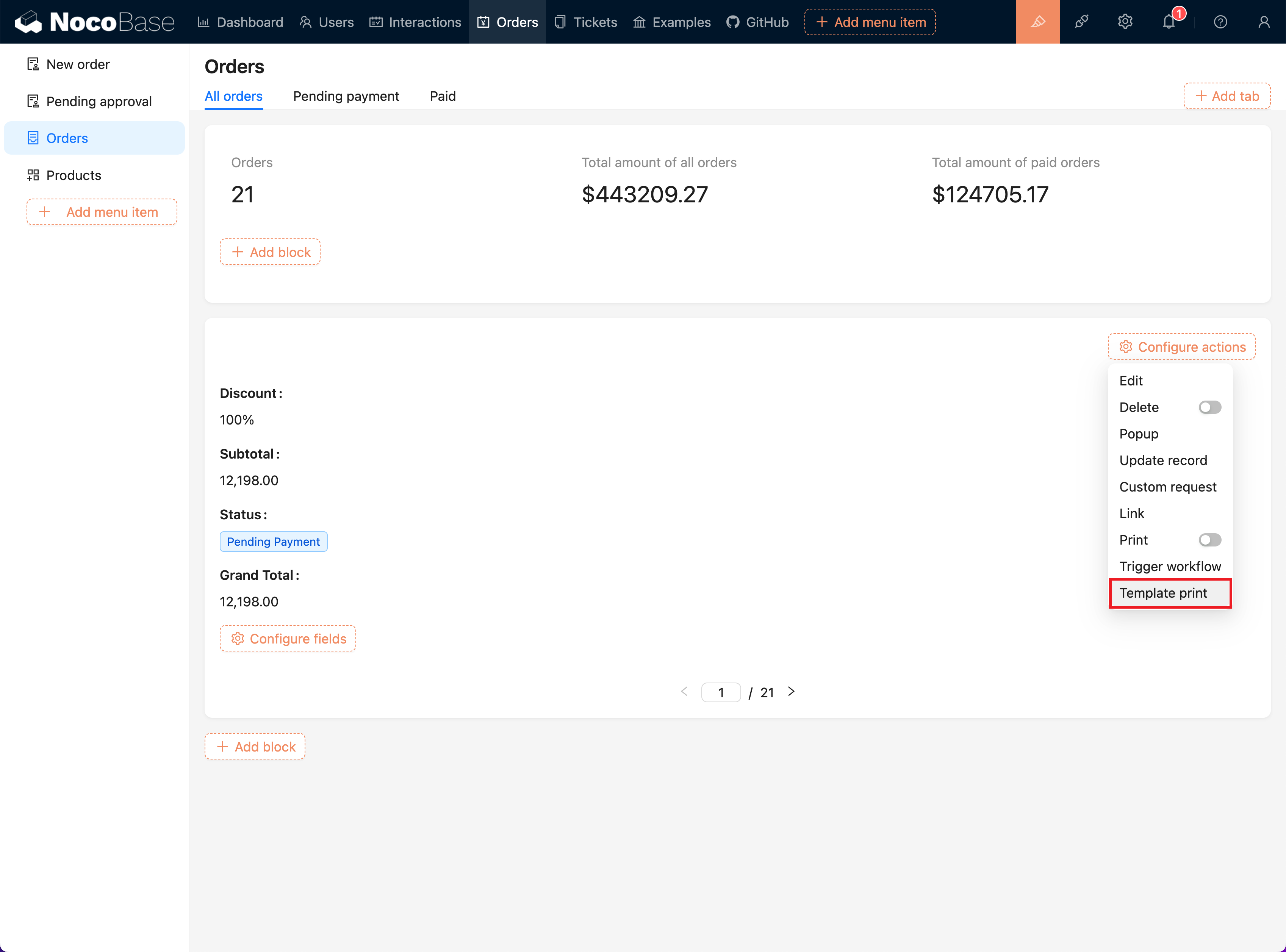
Настройка шаблонов
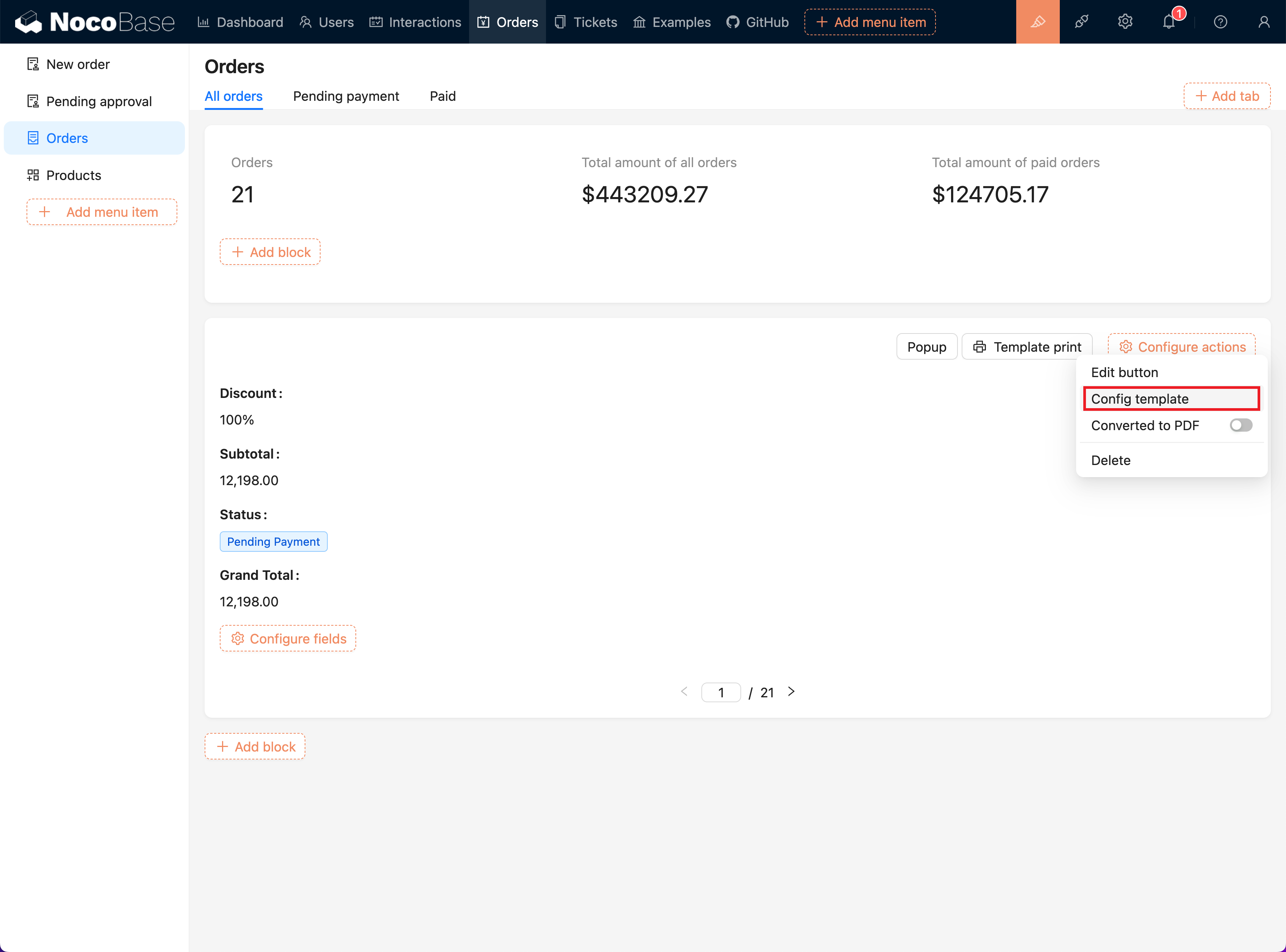
- Откройте страницу настройки шаблонов:
- В меню настройки кнопки «Печать шаблонов» выберите пункт «Конфигурация шаблона».
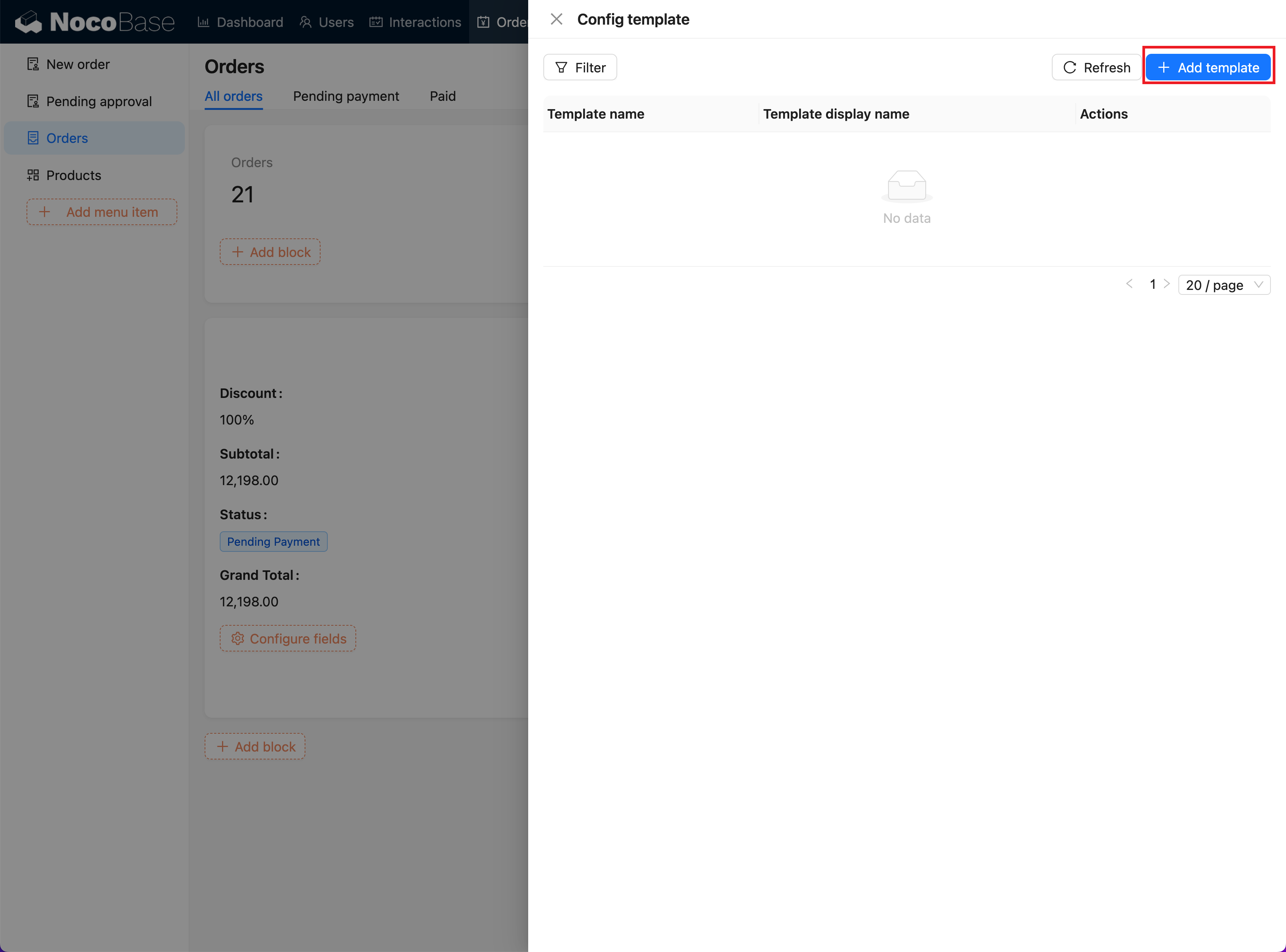
- Добавьте новый шаблон:
- Нажмите кнопку «Добавить шаблон», чтобы перейти на страницу добавления шаблона.
- Заполните информацию о шаблоне:
- В форме шаблона укажите имя шаблона и выберите тип шаблона (Word, Excel, PowerPoint).
- Загрузите соответствующий файл шаблона (поддерживаются форматы
.docx,.xlsx,.pptx).
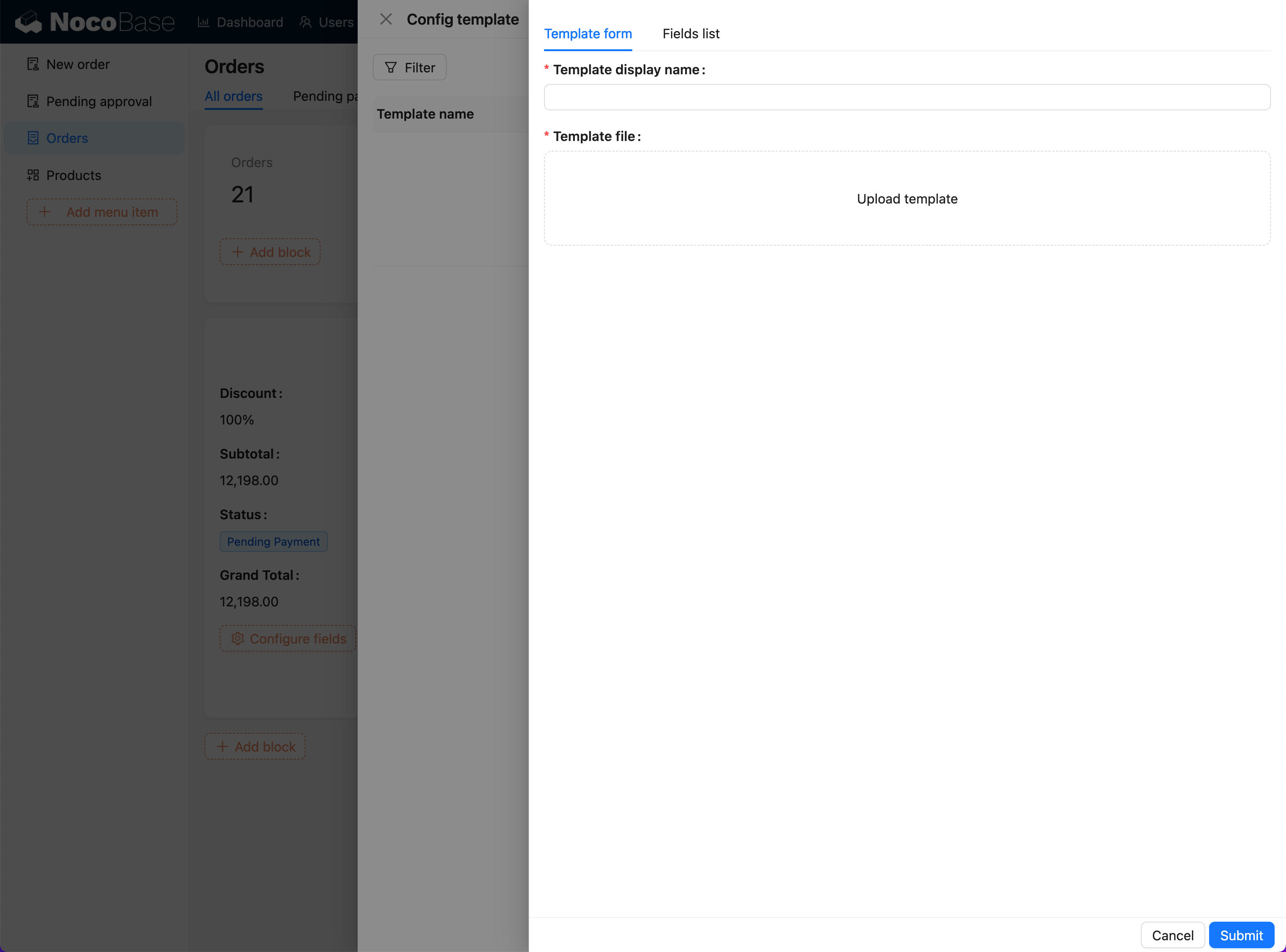
- Отредактируйте и сохраните шаблон:
- Перейдите на страницу «Список полей», скопируйте поля и вставьте их в шаблон.
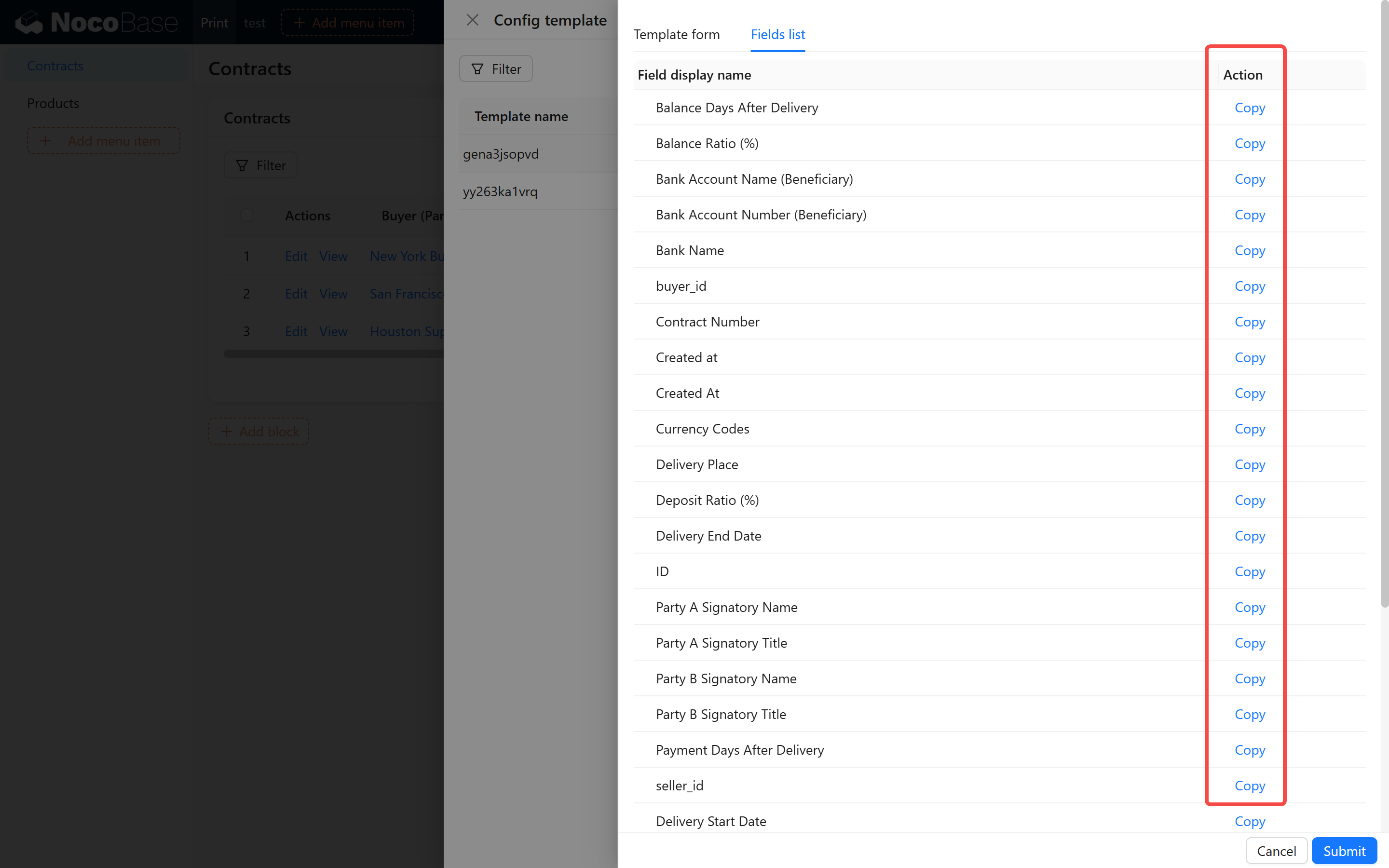
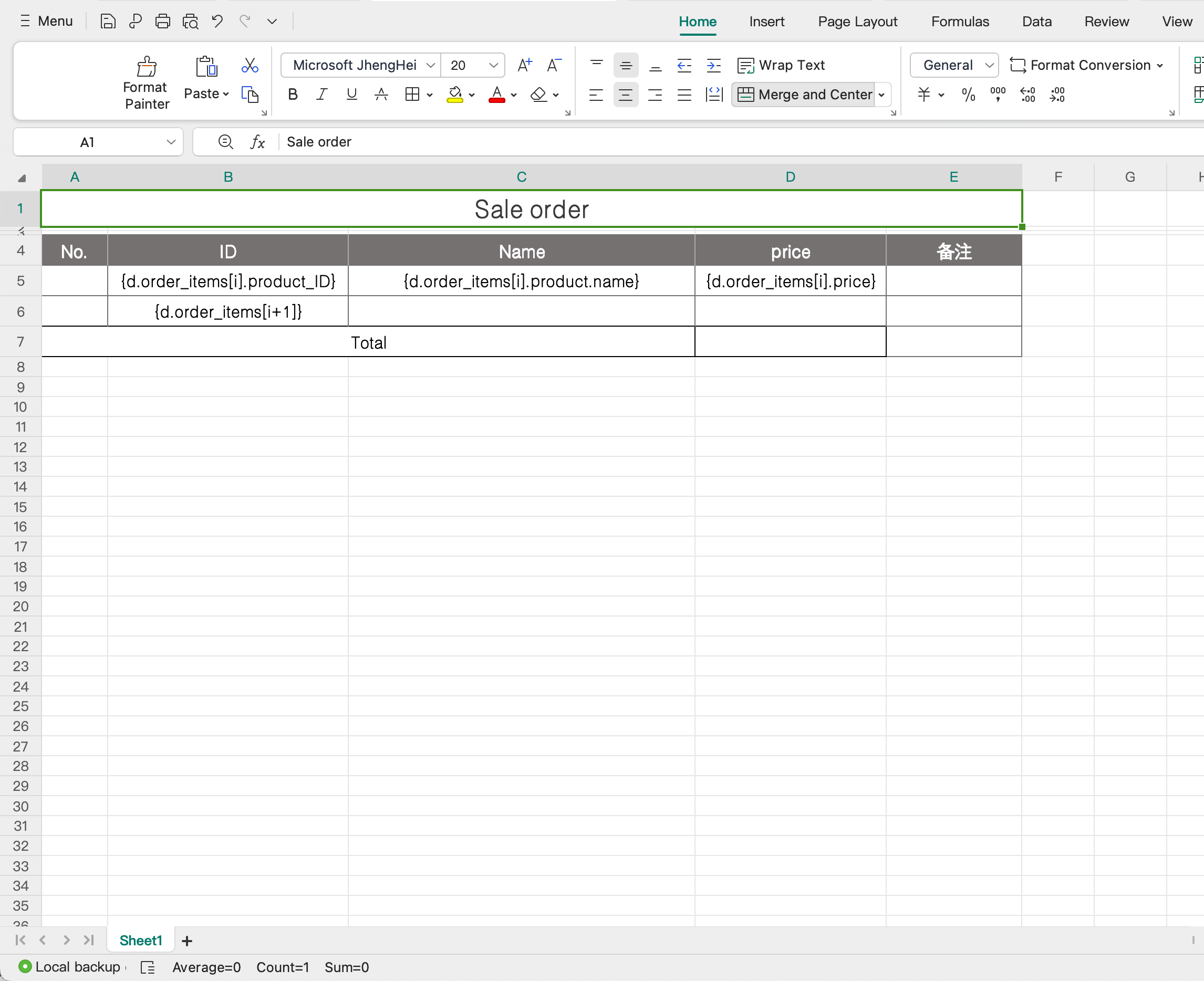
- После заполнения деталей нажмите кнопку «Сохранить», чтобы завершить добавление шаблона.
- Управление шаблонами:
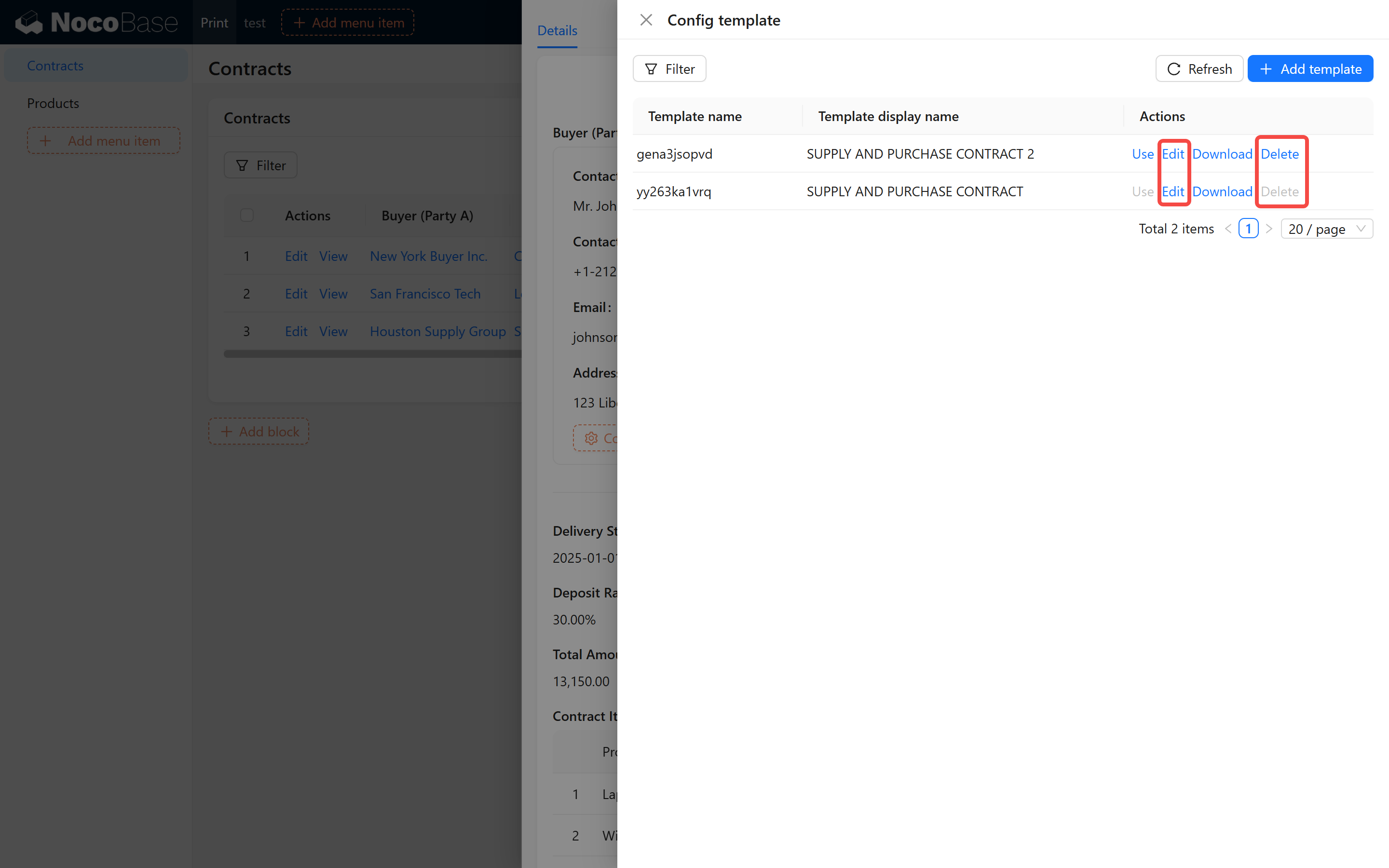
- Нажмите кнопку «Использовать» справа в списке шаблонов, чтобы активировать шаблон.
- Нажмите кнопку «Редактировать», чтобы изменить имя шаблона или заменить файл шаблона.
- Нажмите кнопку «Скачать», чтобы скачать настроенный файл шаблона.
- Нажмите кнопку «Удалить», чтобы убрать ненужные шаблоны. Система запросит подтверждение, чтобы избежать случайного удаления.
Табличные блоки
Использование табличных блоков в целом такое же, как у блоков деталей, со следующими отличиями:
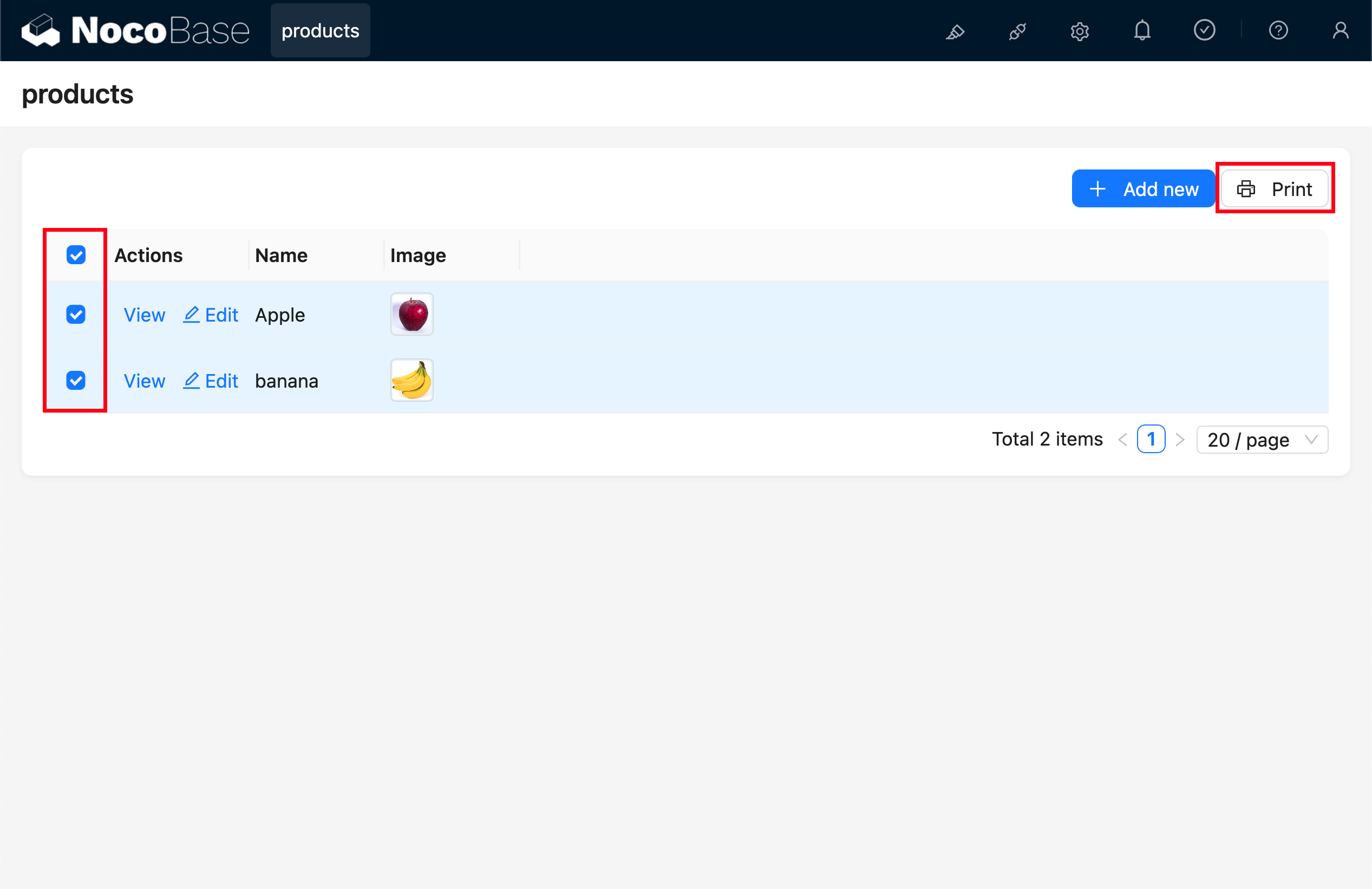
- Поддержка печати нескольких записей: сначала нужно отметить записи для печати. За один раз можно распечатать до 100 записей.
- Изолированное управление шаблонами: шаблоны для табличных блоков и блоков деталей не взаимозаменяемы, потому что структуры данных различаются (в одном случае объект, в другом — массив).