

Verwenden Sie NocoBase, um ein verlinkbares Betriebs-Dashboard zu erstellen
In diesem Artikel wird das Betriebs-Dashboard des „Arbeitsauftragssystems“ als Beispiel verwendet, um vorzustellen, wie der Diagrammblock, der Filterblock und der JS-Block von NocoBase in Kombination verwendet werden, um ein Daten-Dashboard zu erstellen, das Filterverknüpfung, Diagramm-Drilldown und benutzerdefinierte Stile unterstützt.
Obwohl die Beispiele aus Arbeitsauftragsszenarien stammen, sind diese Methoden auch auf Geschäftssysteme wie CRM, Gerätebetrieb, Projektmanagement, Genehmigungsablauf, Kundenerfolg usw. anwendbar.
Was dieser Artikel vorstellen möchte, ist nicht „wie man JS-Blöcke zum Schreiben eines großen Bildschirms verwendet“, sondern wie man die nativen Blockfunktionen von NocoBase und JS-Blöcke kombiniert: Lassen Sie die nativen Blöcke für die Standardfunktionen verantwortlich sein und lassen Sie die JS-Blöcke das personalisierte Erlebnis ergänzen.
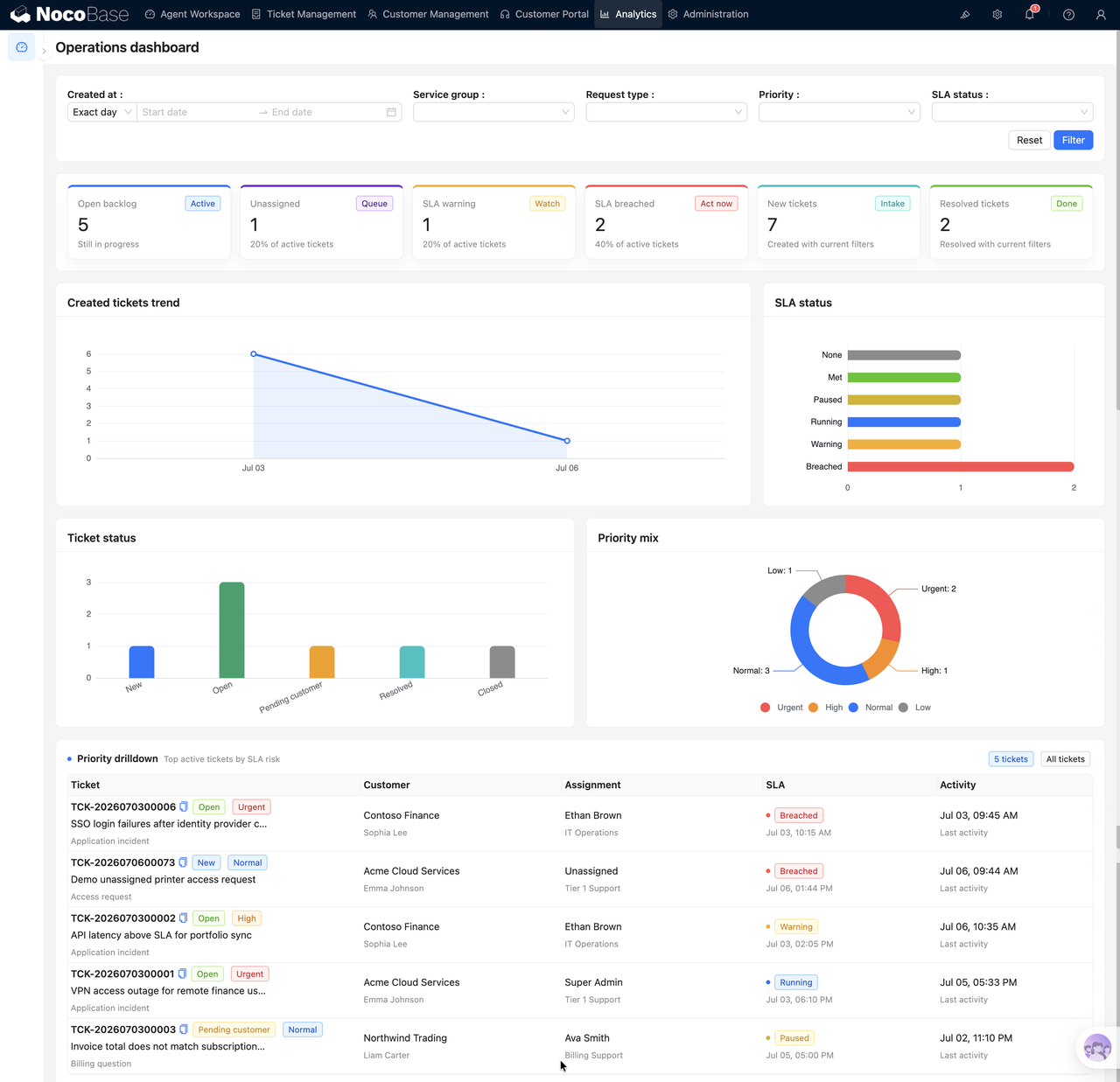
Szenenziel
Wir hoffen, ein Betriebs-Dashboard erstellen zu können, um dem Betriebs- oder Serviceteam dabei zu helfen, schnell die aktuelle Arbeitslast zu ermitteln:
- Wie viele offene Arbeitsaufträge gibt es derzeit?
- Für welche Arbeitsaufträge besteht ein SLA-Risiko?
- Wie ist der Trend bei neuen Arbeitsaufträgen?
- Wie ist der Status und die Prioritätsverteilung der Arbeitsaufträge?
- Nach einem Klick auf ein Diagramm können Sie die entsprechenden Details einsehen
Die Seite kann grob in vier Ebenen unterteilt werden:
- Oberer Filterbereich: Zeit, Servicegruppe, Anfragetyp, Priorität, SLA-Status
- KPI-Statistikbereich: Offener Rückstand, Nicht zugewiesen, SLA-Warnung usw.
- Diagrammanalysebereich: Trend, Status, SLA, Prioritätsverteilung
- Drilldown-Detailbereich: Klicken Sie auf das Diagramm, um übereinstimmende Datensätze anzuzeigen
Klären Sie zunächst eine Bauidee
Wenn viele Leute Daten-Dashboards erstellen, neigen sie dazu, das Problem als eine von zwei Optionen zu betrachten:
Verwenden Sie entweder alle nativen Blöcke von NocoBase, die einfach zu konfigurieren sind, befürchten Sie jedoch, dass der Stil und die Interaktion nicht flexibel genug sind. Oder schreiben Sie einfach einen großen JS-Block und steuern Sie die Abfrage, das Diagramm, die Filterung und den Drilldown selbst, aber dadurch geht der Komfort verloren, den die Low-Code-Konfiguration mit sich bringt.
Tatsächlich ist es empfehlenswerter, beides zu kombinieren.
In diesem Operations-Dashboard haben wir nicht die gesamte Seite als großen JS-Bildschirm geschrieben, sondern sie nach Verantwortlichkeiten aufgeteilt:
- Die Top-Filterung nutzt den Filterblock, der mit dem NocoBase-System geliefert wird;
- Trenddiagramme, Statusverteilung und SLA-Verteilung verwenden native Diagrammblöcke;
- KPI-Karten und Drilldown-Details verwenden JS-Blöcke;
- Filterblöcke wirken sich sowohl auf Planblöcke als auch auf JS-Blöcke aus.
- Nachdem auf das Diagramm geklickt wurde, werden die Drilldown-Bedingungen an den JS-Detailblock unten übergeben.
The advantage of this is that standard statistics and filtering still retain the configuration capabilities of NocoBase, while personalized display and complex interactions are completed by JS blocks. Die Seite ist weder „nur konfigurierbar“ noch „vollständiger Code“, aber Konfiguration und Code erfüllen jeweils ihre eigenen Aufgaben.
1. So passen Sie den Stil des Diagrammblocks an
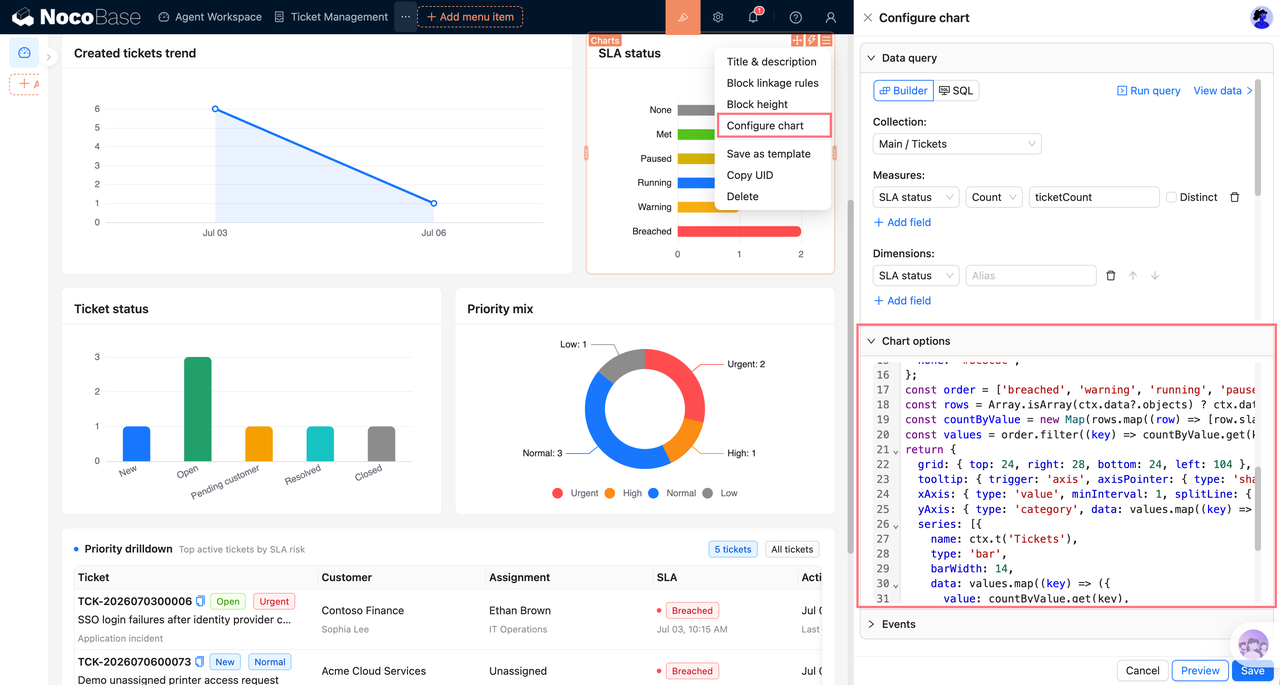
Der Diagrammblock von NocoBase kann zunächst den Query Builder verwenden, um das statistische Kaliber zu definieren, und dann die benutzerdefinierte ECharts-Option verwenden, um den Stil anzupassen.
Am Beispiel der „Arbeitsauftragsstatusstatistik“ kann der Abfrage-Generator wie folgt konfiguriert werden:
- Datenblatt: Tickets
- Metriken: ID-Anzahl, Alias-TicketCount
- Abmessungen: Status
Der Schlüssel besteht darin, dass Sie beim Anpassen des Stils die Abfrage nicht neu schreiben müssen, sondern nur die Diagrammanzeige basierend auf ctx.data.objects verarbeiten müssen.
Diese Codezeile liest die Ergebnisse der Diagrammabfrage. Definieren Sie dann Statusbeschriftungen und Farben:
Es wird empfohlen, dass bei allen sichtbaren Texten ctx.t() verwendet wird, um die spätere Unterstützung mehrerer Sprachen zu erleichtern.
Beim Generieren von Diagrammdaten können Sie jedem Diagrammdatenpunkt Drilldown-Informationen hinzufügen:
Das Wichtigste hier ist ticketingDrilldown. Es handelt sich nicht um ein Standardfeld von ECharts, sondern um einen von uns selbst erstellten Geschäftskontext, der später beim Klicken auf das Diagramm verwendet wird.
Kehren Sie schließlich zur ECharts-Option zurück:
Die Kernidee dieses Teils ist:
- Der Abfrage-Generator ist für die Statistiken verantwortlich.
- Die benutzerdefinierte Option ist für den visuellen Ausdruck verantwortlich.
- Benutzerdefinierte Felder sind für die Übertragung des Drilldown-Kontexts verantwortlich.
2. Lassen Sie den Systemfilterblock zum Beobachtungsbereich der gesamten Seite werden
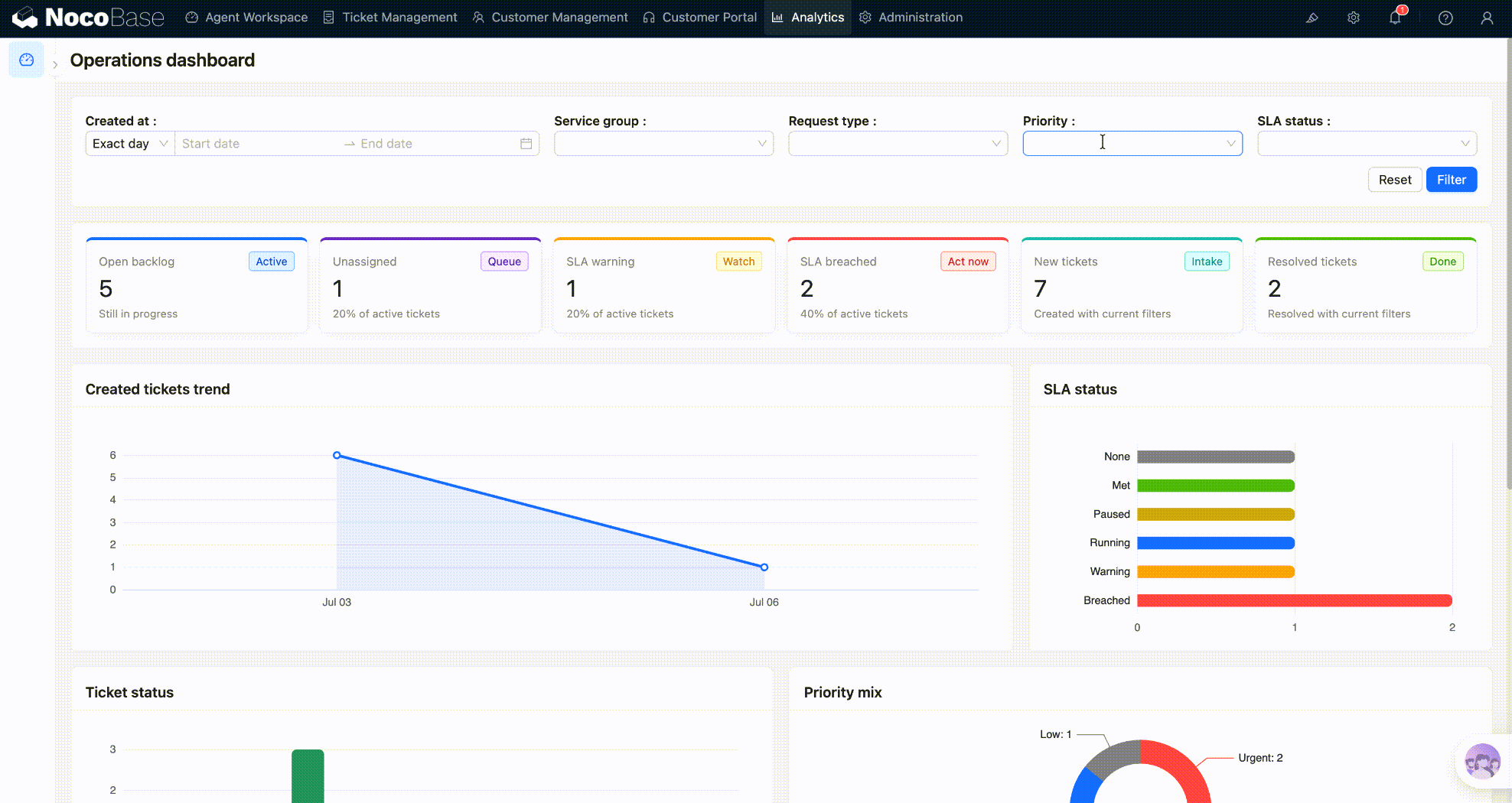
Der Filterbereich im operativen Dashboard sollte nicht nur eine isolierte Form sein. Es stellt den aktuellen Beobachtungsdurchmesser der gesamten Seite dar.
Wenn der Benutzer beispielsweise eine Servicegruppe, einen Anfragetyp und einen Erstellungszeitpunkt auswählt, sollten KPIs, Trenddiagramme, Statusverteilung und Drilldown-Details alle auf der Grundlage derselben Bedingungen angezeigt werden. Andernfalls kämpfen die Zahlen in verschiedenen Blöcken auf der Seite miteinander und es wird für Benutzer schwierig zu beurteilen, welche Daten das Ergebnis innerhalb des aktuellen Bereichs sind.
Hier verwenden wir direkt den Filterblock, der mit dem NocoBase-System geliefert wird, anstatt selbst eine Filterkomponente zu schreiben. Native Filterblöcke können auf natürliche Weise an Diagrammblöcke gebunden werden, sodass der Diagrammblock weiterhin den Abfrage-Builder, Berechtigungen, Aktualisierungs- und Filtermechanismen verwenden kann.
Top Dashboard scope kann diese Filterelemente konfigurieren:
- Created at
- Service group
- Request type
- Priority
- SLA status
Für JS-Blöcke müssen Sie lediglich die gleichen Filterbedingungen im Code lesen und diese dann in Abfragefilter konvertieren. Auf diese Weise können auch KPIs und Drilldown-Details mit dem nativen Diagramm konsistent sein.
Die Kombination von Filterbedingungen kann in einer kleinen Funktion gekapselt werden:
Nach Filter zählen:
Die wichtigsten Punkte hierbei sind:
Der JS-Block fragt Geschäftsdaten über Ressourcen ab, anstatt SQL direkt zu schreiben. Dies erleichtert die Einhaltung der Berechtigungen, Datenquellen und Seitenlaufzeiten von NocoBase.
3. Verwenden Sie JS-Blöcke, um KPI-Karten anzuzeigen
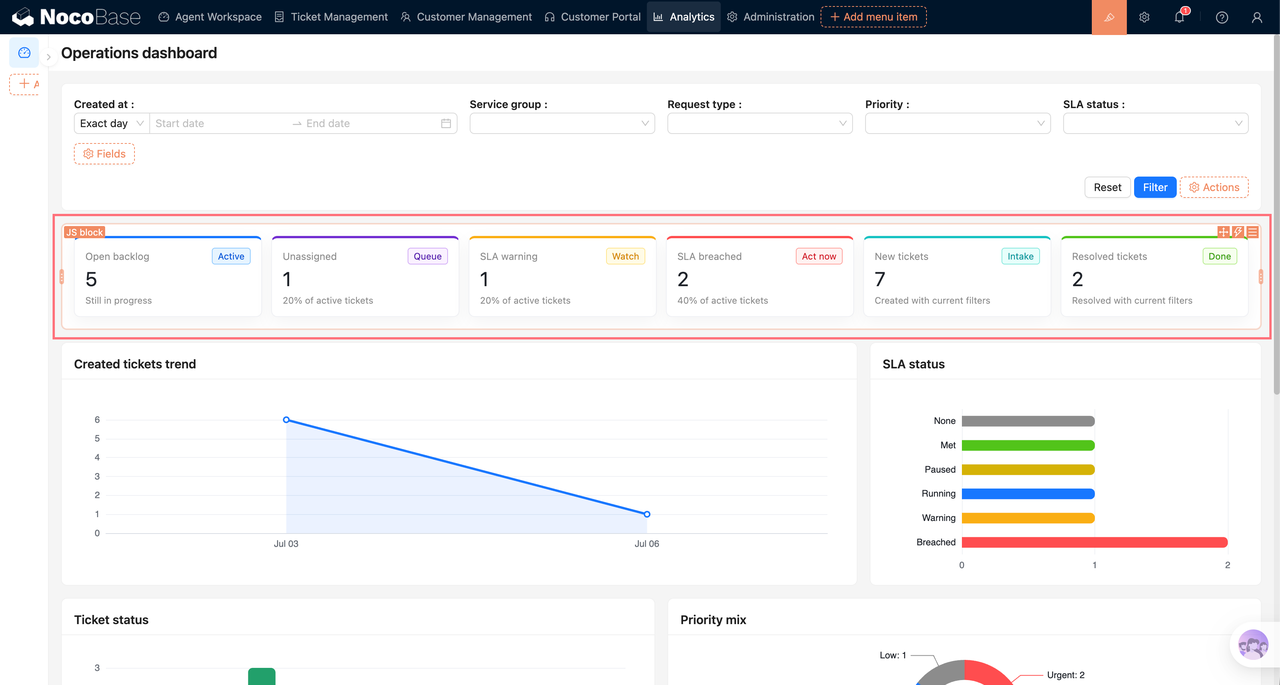
KPIs eignen sich besser für die Verwendung von JS-Blöcken. Denn bei KPI handelt es sich in der Regel nicht um eine einzelne Abfrage, sondern um eine Kombination mehrerer Geschäftsgrößen: unvollendet, nicht zugewiesen, SLA-Warnung, SLA-Verletzung, neu, gelöst usw.
Der JS-Block kann Daten basierend auf dem aktuellen Filterbereich abfragen und in eine Statistikkarte umwandeln.
Die wichtigsten Punkte von JS-Blöcken sind:
- Verwenden Sie
ctx.makeResource(), um Daten abzufragen. - Verwenden Sie
ctx.libs.antd, um die Schnittstelle zu rendern. - Verwenden Sie
ctx.render(), um Inhalte auszugeben. - Rendern Sie JS-Blöcke erneut, nachdem Sie die Änderungen gefiltert haben.
Auf einer echten Seite können die Schaltfläche „Filter“ und die Schaltfläche „Zurücksetzen“ den Ereignisfluss so konfigurieren, dass sie nach Abschluss der nativen Filteraktion gleichzeitig den KPI-JS-Block und den Drilldown-JS-Block aktualisieren. Auf diese Weise klickt der Benutzer einmal, um zu filtern, und sowohl Diagramme als auch benutzerdefinierte Inhalte werden basierend auf demselben Bereich aktualisiert.
4. Diagrammverknüpfungs-JS-Block für Drilldown
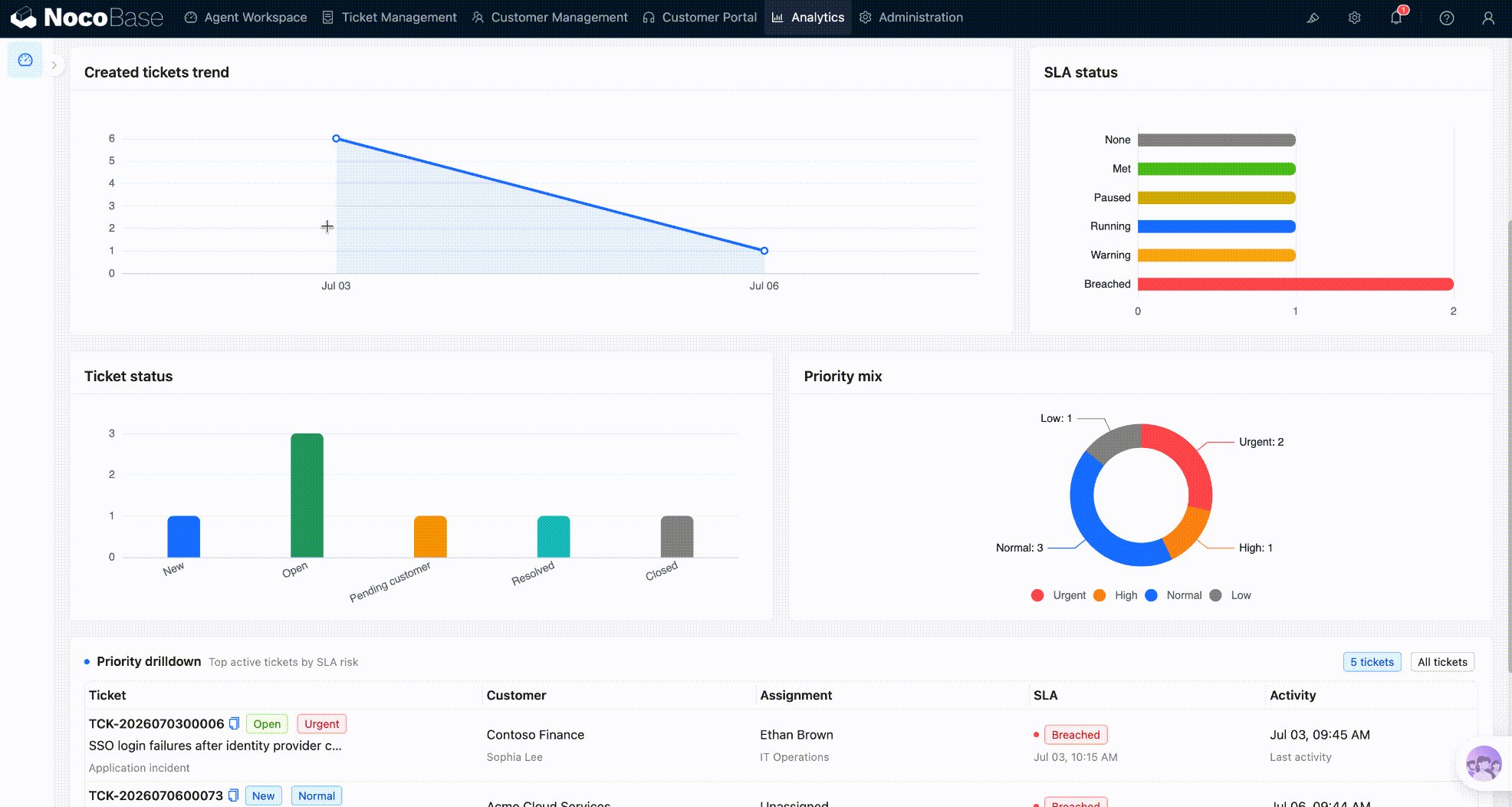
Das Klicken auf das Diagramm zum Drilldown ist eine sehr praktische Interaktion im Dashboard.
Im Arbeitsauftragsszenario klickt der Benutzer auf die Spalte „Status: Offen“ und alle offenen Arbeitsaufträge werden im Detailbereich unten angezeigt; Wenn der Benutzer auf „SLA-Verletzung“ klickt, werden unten alle Überstunden-Arbeitsaufträge angezeigt.
Die Umsetzungsidee ist:
- Diagrammdatenpunkte tragen
ticketingDrilldown; - Das Diagrammereignis liest diese Drilldown-Informationen;
- Schreiben Sie Drilldown-Informationen in den Ziel-JS-Blockkontext.
- Lösen Sie den Ziel-JS-Block zum erneuten Rendern aus.
Der Schlüsselcode im Diagrammereignis lautet wie folgt. Suchen Sie zuerst den Drilldown-JS-Block:
Schreiben Sie dann die durch Klicken auf das Diagramm erhaltenen Drilldown-Bedingungen in den Zielblock:
Am kritischsten sind diese beiden Zeilen:
Die erste Zeile übergibt die Drilldown-Bedingung an den JS-Block und die zweite Zeile löst die Aktualisierung des JS-Blocks aus.
Binden Sie abschließend das Diagrammklickereignis:
Hier wird empfohlen, dass Sie die Bereinigung zurückgeben müssen:
Auf diese Weise können alte Ereignisse bereinigt werden, wenn das Diagramm neu konfiguriert oder neu gerendert wird, um eine wiederholte Bindung zu vermeiden.
Der obige klickereignisbezogene Code gilt für v2.2.0-beta.10 und höhere Versionen. Verweis auf den alten Versionscode:
5. So zeigen Sie Details in Drilldown-JS-Blöcken an
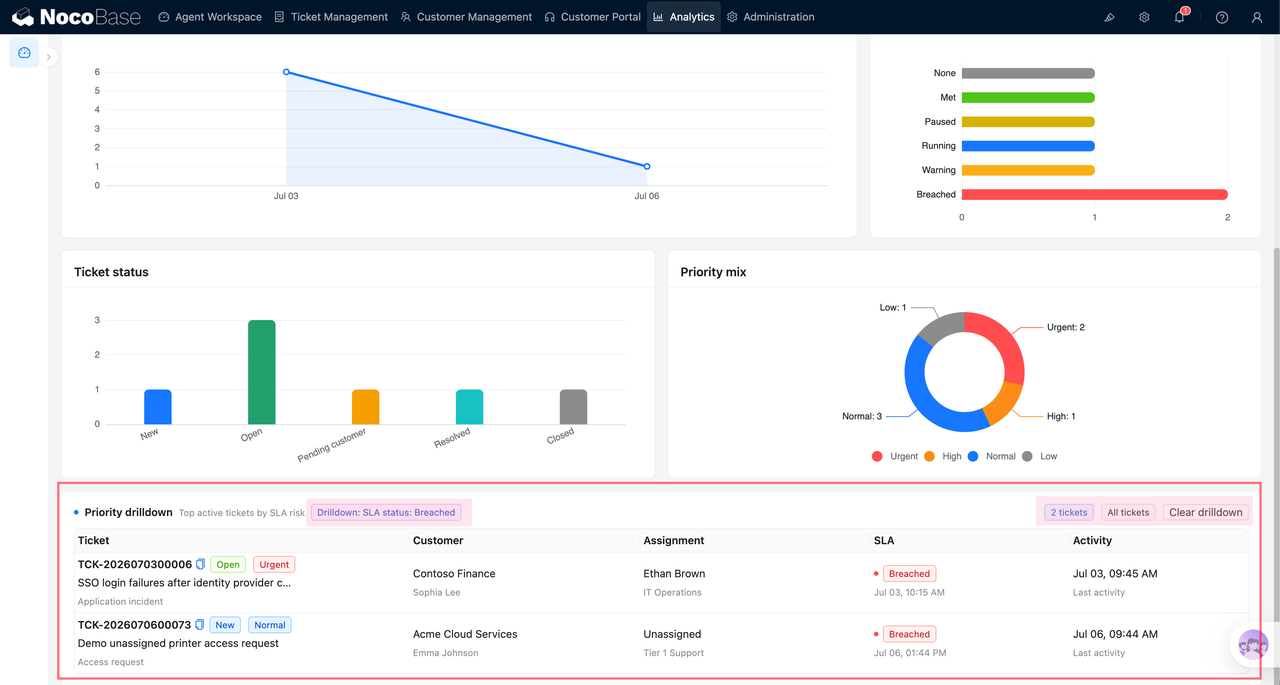
Führen Sie einen Drilldown in den JS-Block durch, um den gerade geschriebenen ticketingDashboardDrilldown zu lesen, und fragen Sie dann die Daten gemäß dem darin enthaltenen Filter ab.
Wenn der Benutzer nicht auf das Diagramm geklickt hat, wird eine Eingabeaufforderung angezeigt. Fragen Sie nach dem Klicken den Arbeitsauftrag basierend auf drilldown.filter ab:
Rendern Sie dann die Tabelle:
Wenn Sie Drilldown-Bedingungen löschen müssen, können Sie sich auf Folgendes beziehen:
Die wichtigsten Punkte in diesem Teil sind:
- Das Diagramm ist nur für das Bestehen des Filters verantwortlich.
- Der JS-Block ist für die Abfrage und Anzeige von Details verantwortlich;
- Klicken Sie auf verschiedene Diagramme, um denselben Drilldown-Block zu teilen.
Praktische Vorschläge
1. Beeilen Sie sich nicht, die komplexe Seite als Ganzes zu programmieren
Die wichtigste Lektion dieser Seite ist: Stellen Sie native Fähigkeiten nicht gegen JS-Fähigkeiten aus.
Wenn eine Funktion bereits eine native Funktion von NocoBase ist, wie z. B. Filterung, Diagrammabfrage, Tabellenanzeige und Berechtigungskontrolle, wird zuerst der native Block verwendet. Auf diese Weise können Felder, Filterbedingungen und Diagrammkaliber nachträglich angepasst werden und weiterhin auf der Oberfläche konfiguriert werden.
JS-Blöcke eignen sich besser für die Verarbeitung von Teilen, in denen native Blöcke nicht gut sind, z. B. das Kombinieren mehrerer Indikatoren zu einer Reihe von KPIs, spezielle Kartenstile, die Anzeige einer Reihe benutzerdefinierter Details nach dem Klicken auf das Diagramm oder die Weitergabe von Geschäftskontext zwischen verschiedenen Blöcken.
Mit anderen Worten: Der native Block ist für „konfigurierbare Standardfunktionen“ und der JS-Block für „geschäftsorientierte personalisierte Erfahrungen“ verantwortlich. Dies ist auch die wiederverwendbareste Konstruktionsidee für dieses Armaturenbrett.
2. Für einfache Statistiken verwenden Sie zunächst den Diagrammblock-Abfrage-Builder.
Dadurch bleiben die standardmäßigen Abfrage-, Berechtigungen-, Filter- und Aktualisierungsfunktionen von NocoBase erhalten. Nur wenn der Standarddiagrammstil den Geschäftsschwerpunkt nicht ausdrücken kann, verwenden Sie die benutzerdefinierte ECharts-Option zur visuellen Optimierung.
3. KPI-Karten geben der Verwendung von JS-Blöcken Vorrang
KPIs erfordern häufig mehrere Abfragen, Bedingungskombinationen und benutzerdefinierte Layouts, und JS-Blöcke sind flexibler. Insbesondere wenn KPIs auf die gleichen Systemfilterbedingungen reagieren müssen, ist es klarer, JS-Blöcke zu verwenden, um sie einheitlich zu verarbeiten.
4. Diagrammereignisse sollten eine Bereinigung zurückgeben
Empfohlene Schreibmethode:
Verwenden Sie chart.off('click') nicht direkt zum Löschen aller Klickereignisse, da dies möglicherweise versehentlich den Diagrammblock löscht oder die eigene Überwachung des Panels konfiguriert.
Lassen Sie sich von der KI beim Aufbau unterstützen
Diese Art von Dashboard eignet sich sehr gut für die KI-gestützte Generierung, da sie gleichzeitig Datenmodelle, statistische Kaliber, Diagrammstile und Seiteninteraktionen umfasst. Sie können ihm den Inhalt dieses Artikels weitergeben und Fragen stellen, indem Sie die folgenden Aufforderungswörter verwenden.
Sie können Fragen wie diese stellen:
Wenn Sie bereits eine Seite haben, können Sie sich auch von KI bei der Optimierung unterstützen lassen:
Auf diese Weise werden die von der KI generierten Inhalte näher am realen Geschäft sein, anstatt nur isolierten Code bereitzustellen.
Wenn Sie sich bei der Erstellung von KI unterstützen lassen möchten, verwenden Sie bitte den Backup-Manager, um das Projekt vor dem Start zu sichern.