

Diagramm-Optionen
Konfigurieren Sie die Anzeige Ihrer Diagramme. Es werden zwei Modi unterstützt: Basic (visuell) und Custom (JS). Der Basic-Modus eignet sich ideal für schnelle Zuordnungen und gängige Eigenschaften; der Custom-Modus ist für komplexe Szenarien und erweiterte Anpassungen gedacht.
Panel-Struktur
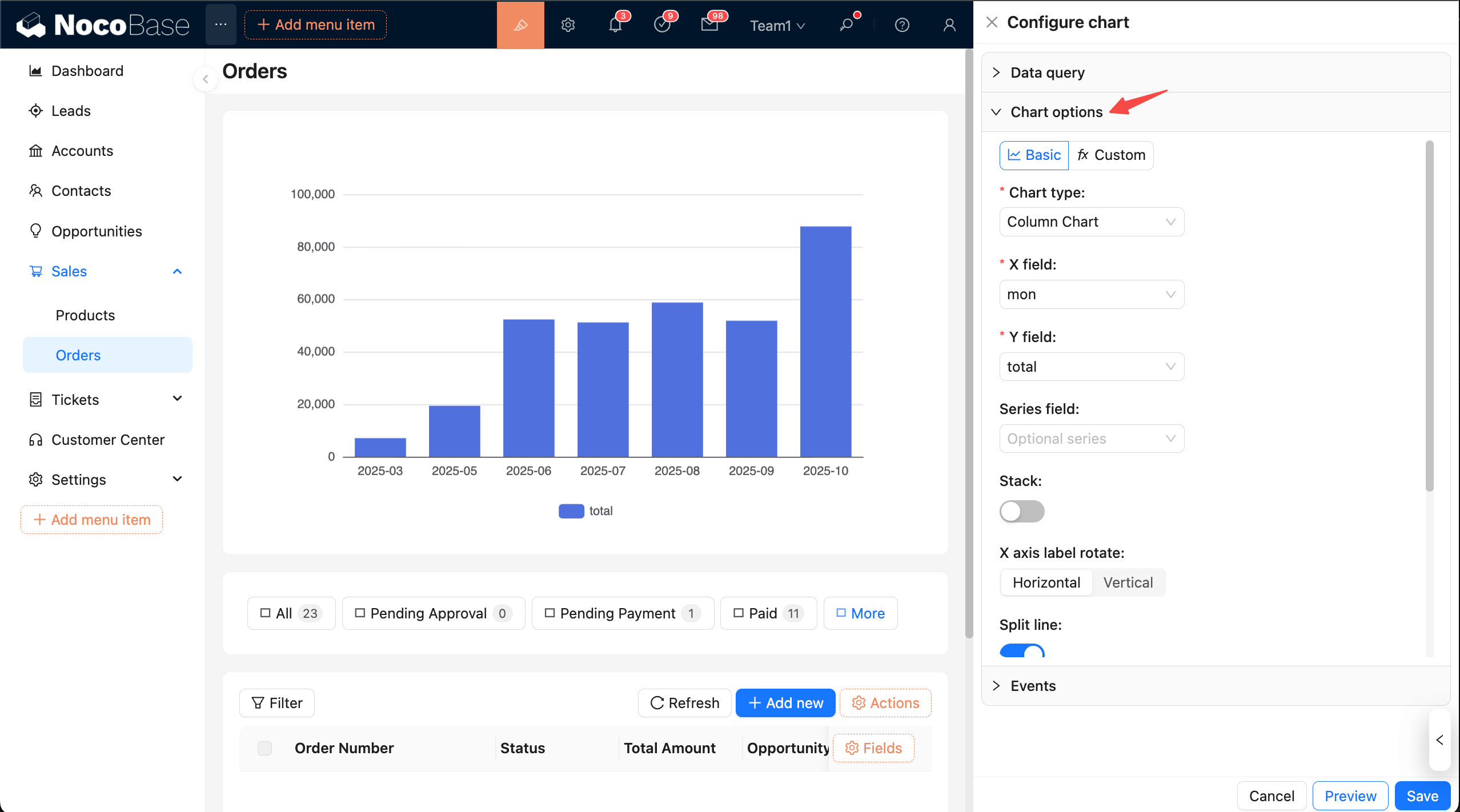
Tipps: Um die Konfiguration zu vereinfachen, können Sie andere Panels zunächst einklappen.
Oben befindet sich die Aktionsleiste. Modusauswahl:
- Basic: Visuelle Konfiguration. Wählen Sie einen Typ aus, schließen Sie die Feldzuordnung ab und passen Sie gängige Eigenschaften direkt über Schalter an.
- Custom: Schreiben Sie JS im Editor und geben Sie eine ECharts
optionzurück.
Basic-Modus
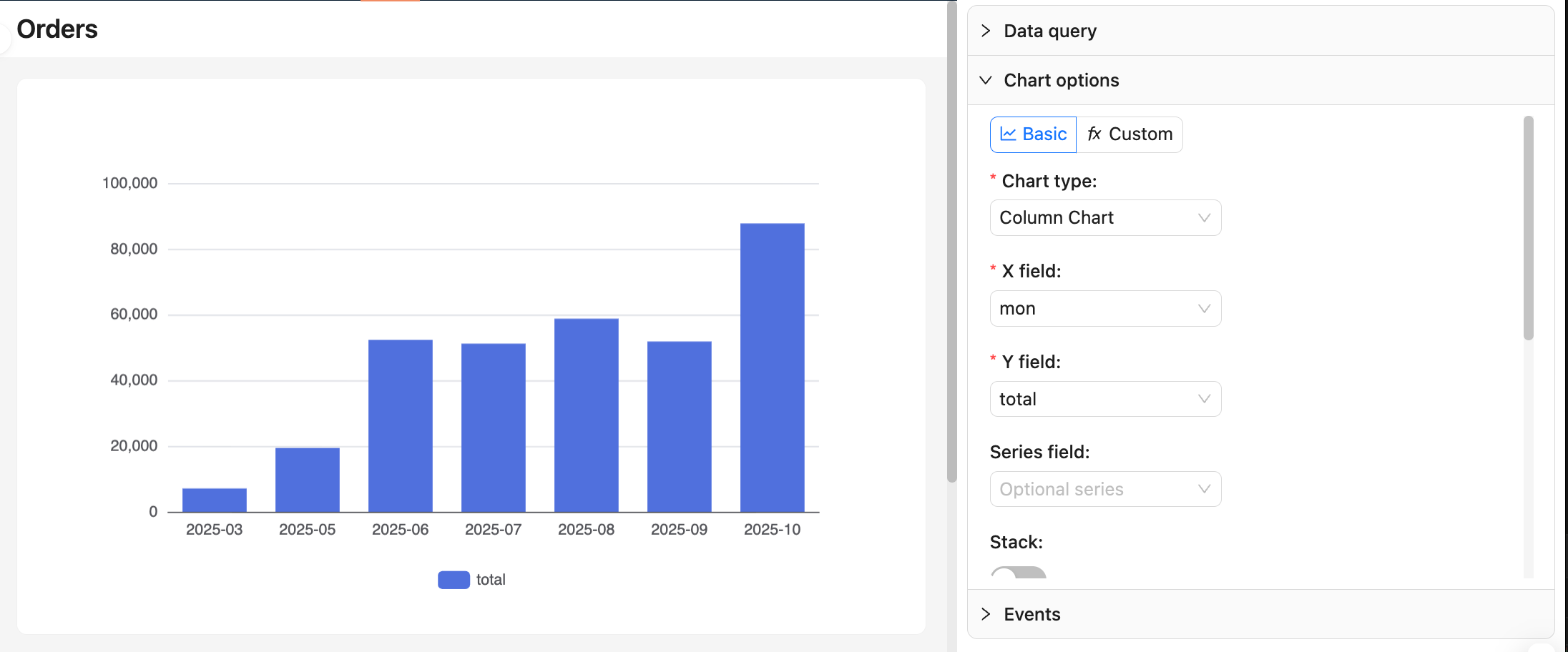
Diagrammtyp auswählen
- Unterstützt werden: Linien-, Flächen-, Säulen-, Balken-, Kreis-, Ring-, Trichter- und Streudiagramme usw.
- Die erforderlichen Felder können je nach Diagrammtyp variieren. Bestätigen Sie zunächst die Spaltennamen und -typen unter „Datenabfrage → Daten anzeigen“.
Feldzuordnung
- Linien-/Flächen-/Säulen-/Balkendiagramm:
xField: Dimension (z. B. Datum, Kategorie, Region)yField: Messwert (aggregierter numerischer Wert)seriesField(optional): Reihengruppierung (für mehrere Linien/Gruppen)
- Kreis-/Ringdiagramm:
Category: Kategoriale DimensionValue: Messwert
- Trichterdiagramm:
Category: Phase/KategorieValue: Wert (üblicherweise Anzahl oder Prozentsatz)
- Streudiagramm:
xField,yField: Zwei Messwerte oder Dimensionen für die Achsen
Weitere Optionen zur Diagrammkonfiguration finden Sie in der ECharts-Dokumentation: Achsen und Beispiele.
Hinweise:
- Überprüfen Sie die Zuordnung erneut, nachdem Sie Dimensionen oder Messwerte geändert haben, um leere oder falsch ausgerichtete Diagramme zu vermeiden.
- Kreis-/Ringdiagramme und Trichterdiagramme müssen eine Kombination aus „Kategorie + Wert“ bereitstellen.
Häufig verwendete Eigenschaften
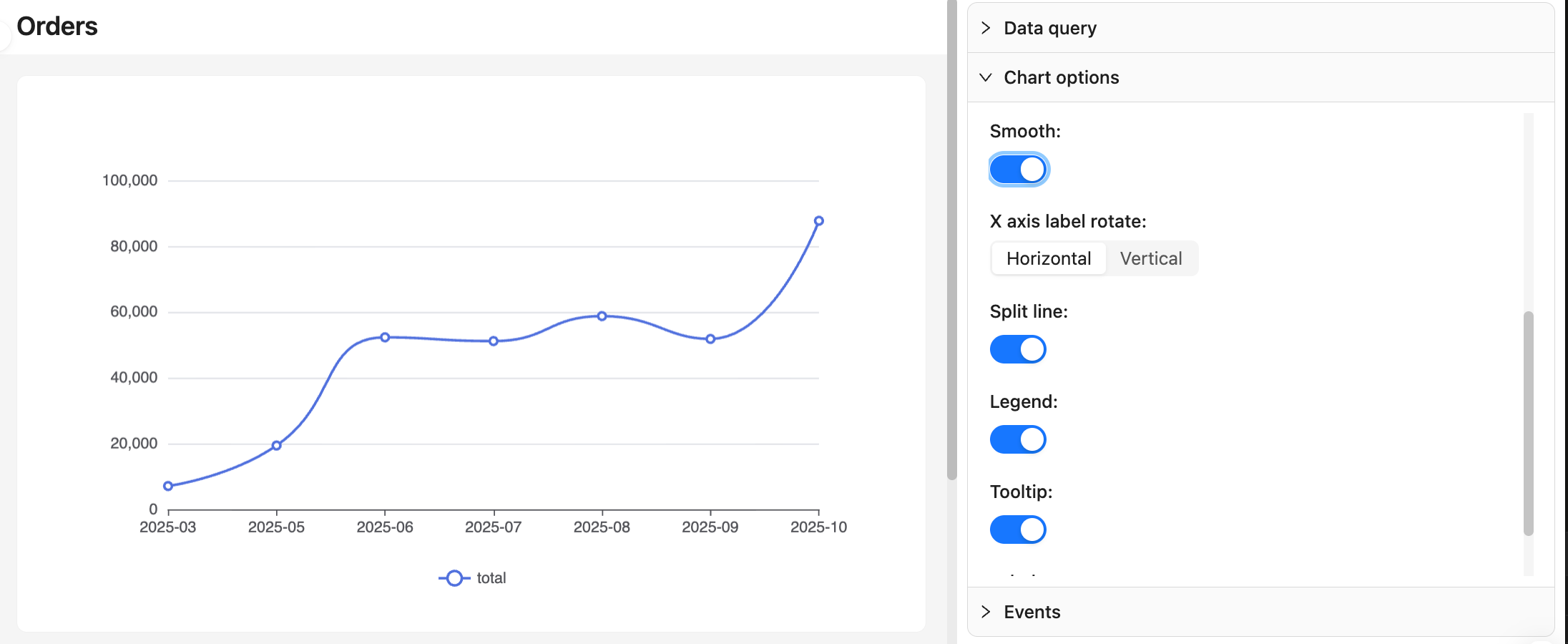
- Stapeln, Glätten (Linien-/Flächendiagramm)
- Beschriftungen, Tooltip (Hinweis), Legende
- Achsenbeschriftungsrotation, Trennlinien
- Radius und Innenradius von Kreis-/Ringdiagrammen, Sortierreihenfolge von Trichterdiagrammen
Empfehlungen:
- Verwenden Sie für Zeitreihen Linien-/Flächendiagramme mit moderater Glättung; für den Vergleich großer Kategorien Säulen-/Balkendiagramme.
- Bei dichten Daten müssen nicht alle Beschriftungen angezeigt werden, um Überschneidungen zu vermeiden.
Custom-Modus
Dient zum Zurückgeben einer vollständigen ECharts option. Geeignet für erweiterte Anpassungen wie das Zusammenführen mehrerer Reihen, komplexe Tooltips und dynamische Stile.
Empfohlene Vorgehensweise: Konsolidieren Sie Daten in dataset.source. Details finden Sie in der ECharts-Dokumentation: Dataset.
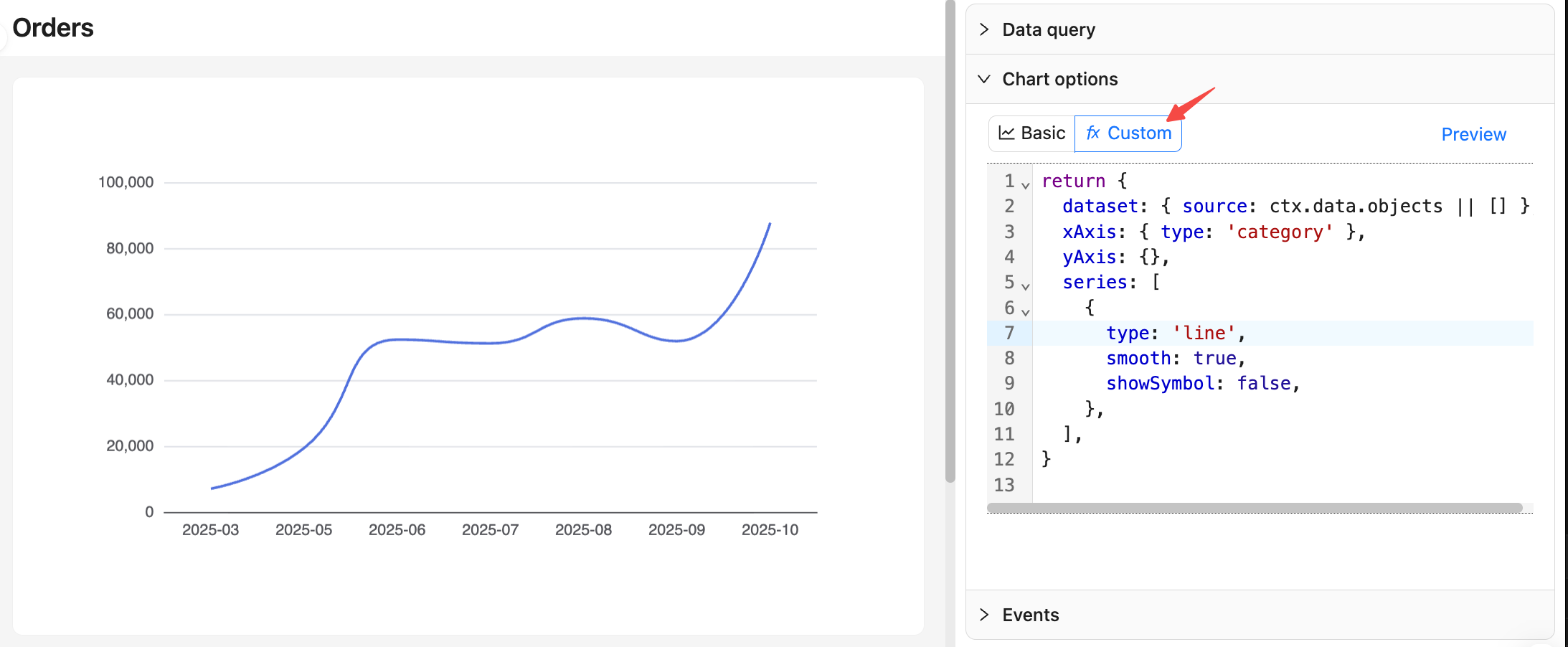
Datenkontext
ctx.data.objects: Array von Objekten (jede Zeile als Objekt, empfohlen)ctx.data.rows: 2D-Array (mit Kopfzeile)ctx.data.columns: 2D-Array, nach Spalten gruppiert
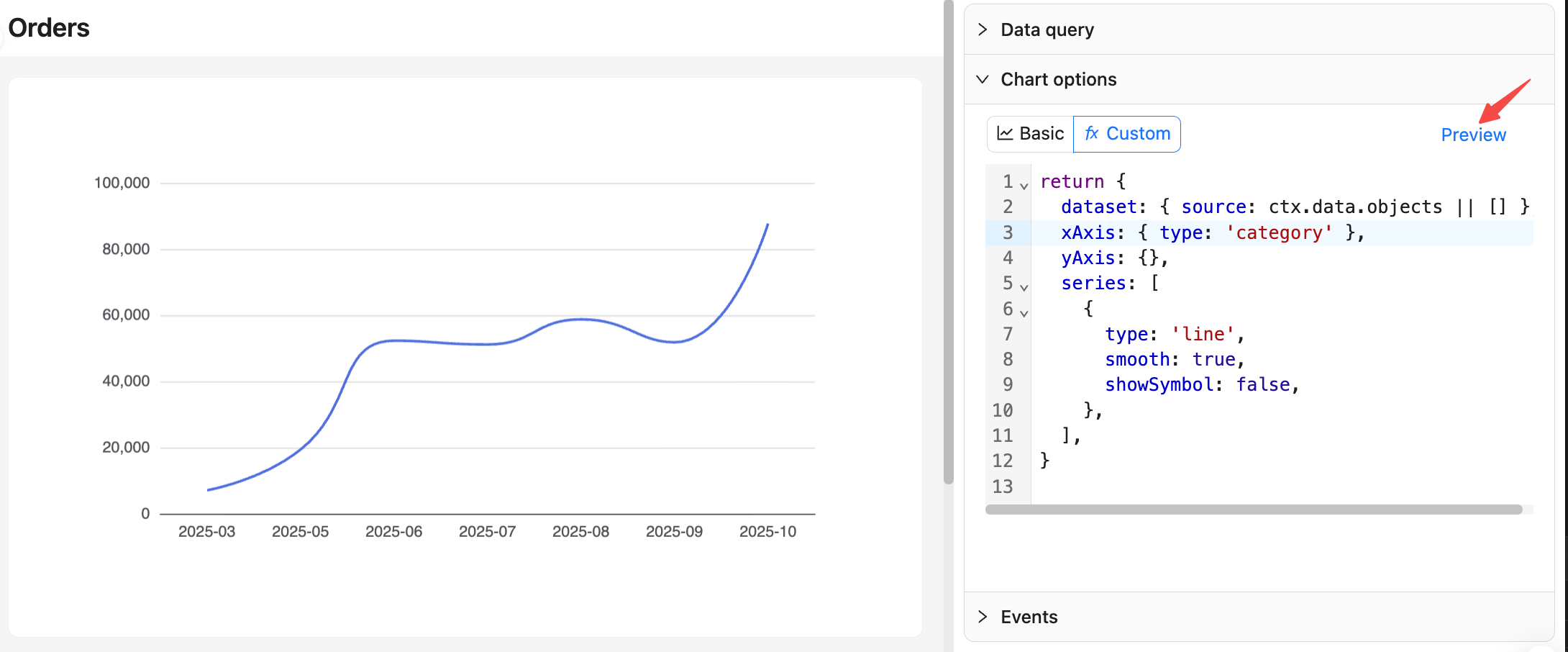
Beispiel: Monatsbestellungen als Liniendiagramm
Vorschau und Speichern
- Im Custom-Modus können Sie nach der Bearbeitung auf die Schaltfläche „Vorschau“ auf der rechten Seite klicken, um die Diagrammvorschau zu aktualisieren.
- Klicken Sie unten auf „Speichern“, um die Konfiguration anzuwenden und zu speichern; klicken Sie auf „Abbrechen“, um alle in dieser Sitzung vorgenommenen Änderungen rückgängig zu machen.
[!TIPP] Weitere Informationen zu Diagrammoptionen finden Sie unter Erweiterte Nutzung – Benutzerdefinierte Diagrammkonfiguration.