

Übersicht
Einführung
Speicher-Engines dienen dazu, Dateien in bestimmten Diensten zu speichern, wie zum Beispiel im lokalen Speicher (auf der Festplatte des Servers) oder in Cloud-Speichern.
Bevor Sie Dateien hochladen können, müssen Sie eine Speicher-Engine konfigurieren. Bei der Systeminstallation wird automatisch eine lokale Speicher-Engine hinzugefügt, die Sie direkt verwenden können. Sie haben auch die Möglichkeit, neue Engines hinzuzufügen oder die Parameter bestehender Engines zu bearbeiten.
Speicher-Engine-Typen
NocoBase unterstützt derzeit die folgenden integrierten Engine-Typen:
Bei der Systeminstallation wird automatisch eine lokale Speicher-Engine hinzugefügt, die Sie direkt verwenden können. Sie haben auch die Möglichkeit, neue Engines hinzuzufügen oder die Parameter bestehender Engines zu bearbeiten.
Allgemeine Parameter
Neben den spezifischen Parametern für die verschiedenen Engine-Typen sind die folgenden Abschnitte allgemeine Parameter (am Beispiel des lokalen Speichers):
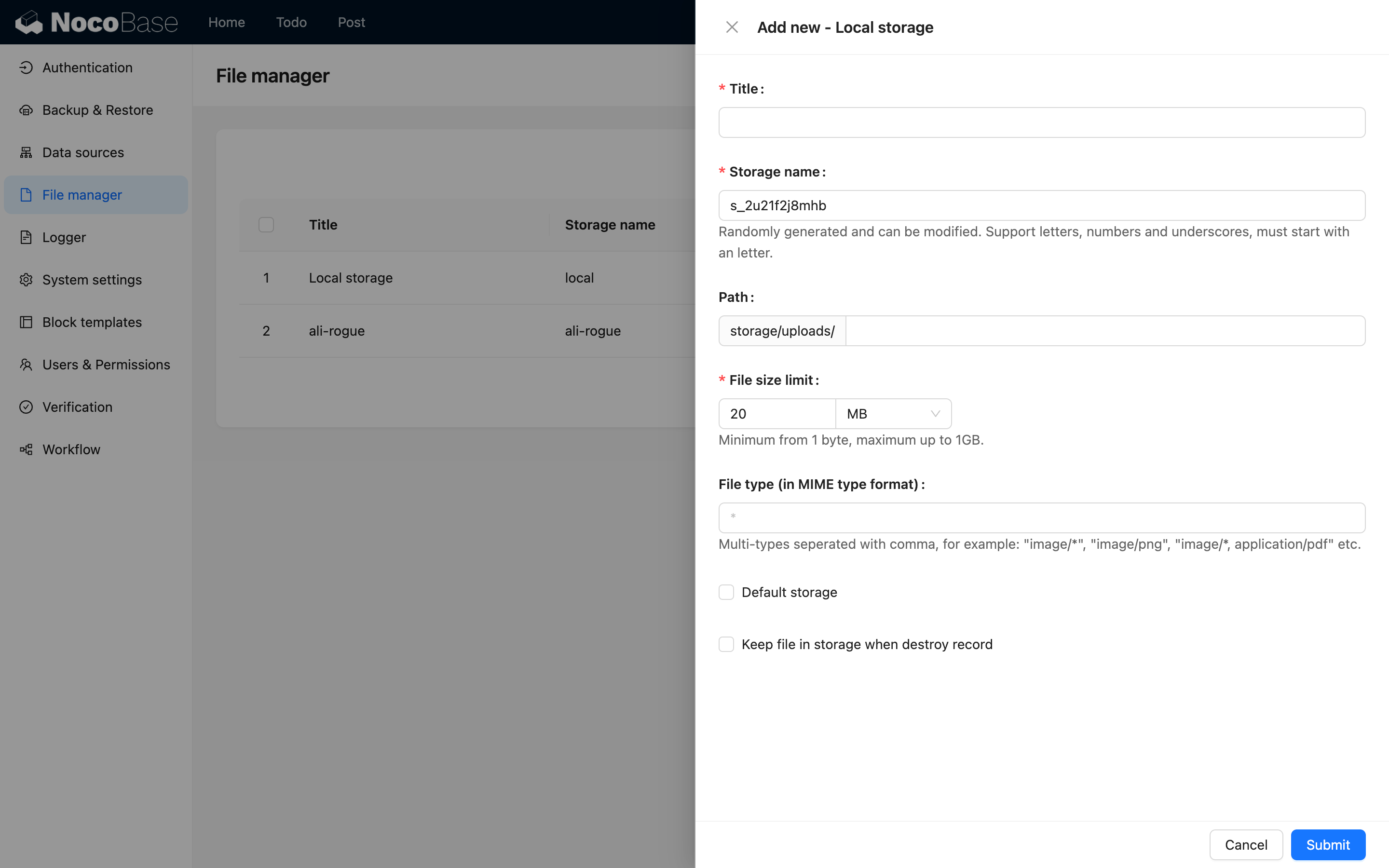
Titel
Der Name der Speicher-Engine zur besseren Identifizierung.
Systemname
Der Systemname der Speicher-Engine, der zur Systemidentifizierung dient. Er muss innerhalb des Systems eindeutig sein. Wenn Sie ihn leer lassen, wird er vom System automatisch zufällig generiert.
Öffentliches URL-Präfix
Der Präfix-Teil der öffentlich zugänglichen URL für die Datei. Dies kann die Basis-URL eines CDN sein, zum Beispiel: „https://cdn.nocobase.com/app“ (ohne abschließenden „/“).
Pfad
Der relative Pfad, der beim Speichern von Dateien verwendet wird. Dieser Teil wird beim Zugriff automatisch an die finale URL angehängt. Zum Beispiel: „user/avatar“ (ohne führenden oder abschließenden „/“).
Dateigrößenbeschränkung
Die Größenbeschränkung für Dateien, die mit dieser Speicher-Engine hochgeladen werden. Dateien, die diese Größe überschreiten, können nicht hochgeladen werden. Die Standardbeschränkung des Systems beträgt 20 MB und kann auf maximal 1 GB angepasst werden.
Dateitypen
Sie können die Typen der hochzuladenden Dateien einschränken, indem Sie das MIME-Syntaxformat verwenden. Zum Beispiel steht image/* für Bilddateien. Mehrere Typen können durch Kommas getrennt werden, wie z.B.: image/*, application/pdf, was Bild- und PDF-Dateien erlaubt.
Standard-Speicher-Engine
Wenn diese Option aktiviert ist, wird die Engine als Standard-Speicher-Engine des Systems festgelegt. Wenn in einem Anhangsfeld oder einer Datei-Sammlung keine Speicher-Engine angegeben ist, werden die hochgeladenen Dateien in der Standard-Speicher-Engine gespeichert. Die Standard-Speicher-Engine kann nicht gelöscht werden.
Datei beim Löschen des Datensatzes beibehalten
Wenn diese Option aktiviert ist, bleibt die hochgeladene Datei in der Speicher-Engine erhalten, auch wenn der Datensatz in der Anhangs- oder Datei-Sammlung gelöscht wird. Standardmäßig ist diese Option nicht aktiviert, was bedeutet, dass die Datei in der Speicher-Engine zusammen mit dem Datensatz gelöscht wird.
Wenn „Ursprüngliche URL“ ausgewählt ist, setzt sich die endgültige Speicheradresse aus mehreren Teilen zusammen:
Zum Beispiel: https://cdn.nocobase.com/app/user/avatar/20240529115151.png.
Wenn „NocoBase-URL“ ausgewählt ist, gibt der Dateidatensatz einen NocoBase-Pfad im Format /files/... zurück. Beim Zugriff auf den Speicherdienst wird weiterhin die obige Konfiguration verwendet.
Datei-URLs und Zugriffskontrolle
Eine Speicher-Engine kann entweder eine NocoBase-URL oder die ursprüngliche URL des Speicherdienstes zurückgeben. Standardmäßig wird die NocoBase-URL verwendet. Wählen Sie die ursprüngliche URL nur aus, wenn ein externer Dienst die Speicheradresse direkt verwenden muss.
Diese Einstellung gilt pro Speicher-Engine. Nach dem Speichern geben sowohl vorhandene als auch neu hochgeladene Dateien dieser Engine URLs in der gewählten Form zurück. Dateien werden weder verschoben noch erneut hochgeladen.
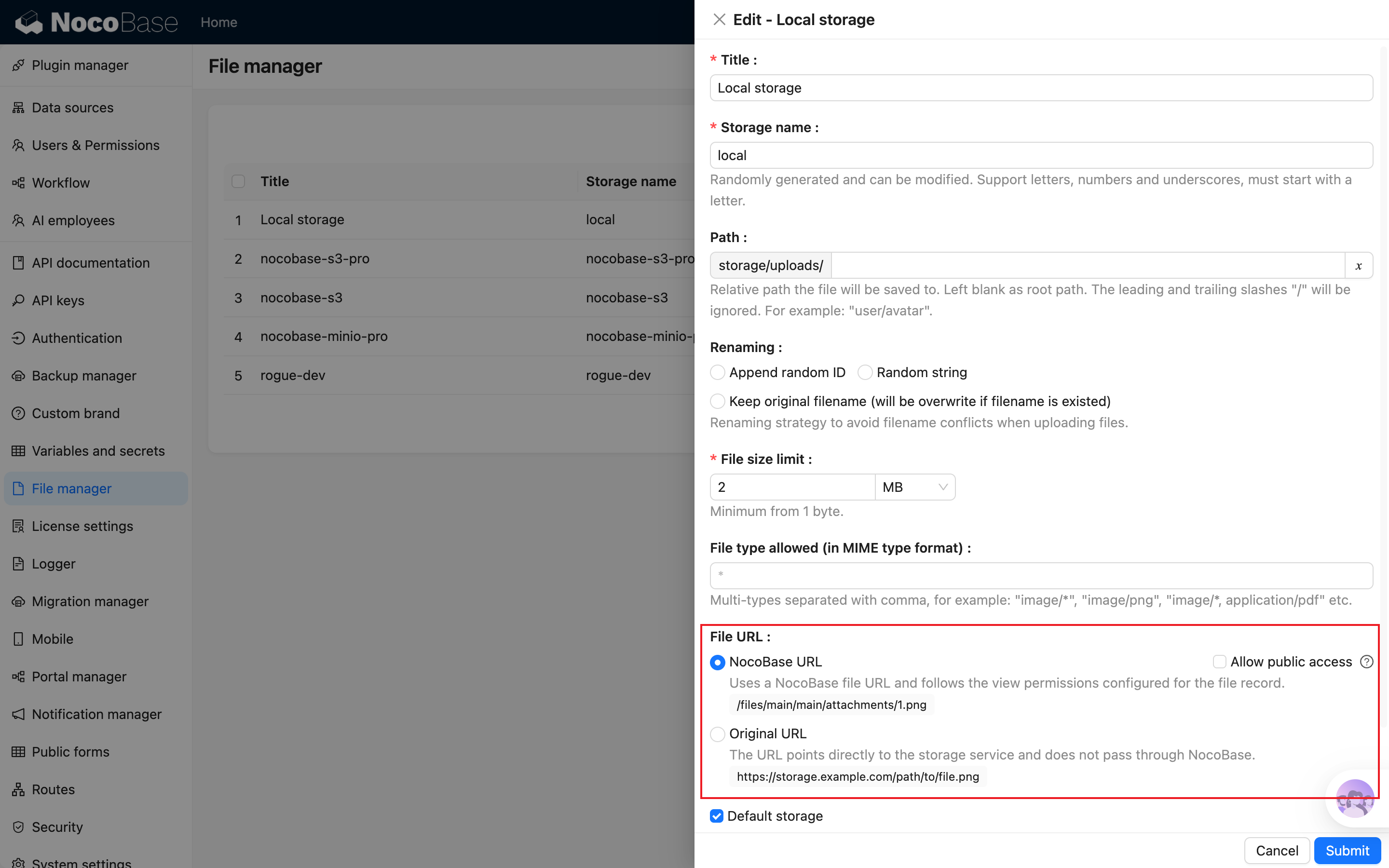
NocoBase-URL
Der Dateidatensatz gibt einen von NocoBase bereitgestellten Zugriffspfad zurück, zum Beispiel:
Anfragen an diese URL durchlaufen zuerst NocoBase und folgen den für den entsprechenden Dateidatensatz konfigurierten Leseberechtigungen. Erst nach erfolgreicher Berechtigungsprüfung liest NocoBase die Datei oder leitet zur vom Speicherdienst erzeugten Adresse weiter.
Dies ist die empfohlene Standardeinstellung. Der Dateidatensatz gibt einen NocoBase-Pfad zurück, sodass aufrufende Anwendungen nicht wissen müssen, ob lokaler oder Cloud-Speicher verwendet wird.
Ursprüngliche URL
Der Dateidatensatz gibt direkt die vom Speicherdienst erzeugte Adresse zurück, zum Beispiel:
Diese URL prüft die Leseberechtigungen des Dateidatensatzes nicht. Bei lokalem Speicher handelt es sich normalerweise um eine historische /storage/uploads/-URL, die standardmäßig eine Anmeldung erfordert, den einzelnen Dateidatensatz aber nicht erneut prüft. Bei Cloud-Speicher ist es normalerweise eine Objekt-Speicher- oder CDN-Adresse, deren Zugriffsrichtlinie vom Speicherdienst gesteuert wird.
Wählen Sie die ursprüngliche URL nur aus, wenn der Aufrufer keine NocoBase-URL verwenden kann, zum Beispiel weil er 302-Weiterleitungen nicht folgen kann oder ausdrücklich eine Objektspeicher- beziehungsweise CDN-Adresse benötigt.
Nach Auswahl der ursprünglichen URL kann jeder mit einer gültigen URL die Berechtigungen des NocoBase-Dateidatensatzes umgehen. Bei lokalem Speicher unterliegt die historische URL weiterhin der Anmeldeprüfung für /storage/uploads/; ein direktes Freigeben des Upload-Verzeichnisses über ein benutzerdefiniertes Nginx kann diese Prüfung umgehen. Wenn eine Cloud-Speicher-URL keine Signatur oder Ablaufzeit besitzt, müssen Bucket und Datei öffentlich lesbar sein.
Öffentlichen Zugriff erlauben
„Öffentlichen Zugriff erlauben“ ist nur wirksam, wenn „NocoBase-URL“ ausgewählt ist. Wenn die Option aktiviert ist, gibt die Speicher-Engine weiterhin eine NocoBase-URL zurück, NocoBase prüft beim Zugriff jedoch nicht mehr die Berechtigungen des Dateidatensatzes. Jeder mit der URL kann auf die Datei zugreifen.
Diese Option ändert nicht die Konfiguration für öffentlichen Lesezugriff im Speicherdienst. Sie steuert nur, ob NocoBase die Berechtigungen des Dateidatensatzes prüft.
Markdown, externe Seiten und Drittanbieterdienste können ebenfalls eine öffentliche NocoBase-URL verwenden. Ergänzen Sie für die externe Nutzung den von der API zurückgegebenen Pfad zu einer absoluten URL mit der NocoBase-Domain und stellen Sie sicher, dass der Aufrufer 302-Weiterleitungen folgen kann.
Eine NocoBase-URL für lokalen Speicher leitet schließlich zu /storage/uploads/ weiter. „Öffentlichen Zugriff erlauben“ überspringt die Dateidatensatzberechtigungen in der /files/-Phase, die historische URL erfordert jedoch standardmäßig weiterhin eine Anmeldung. Für anonym lesbare lokale Dateien setzen Sie zusätzlich LEGACY_LOCAL_STORAGE_PUBLIC_ACCESS=true und starten die Anwendung neu. Diese Variable veröffentlicht den gesamten historischen Pfad /storage/uploads/, nicht nur den ausgewählten Speicher; prüfen Sie daher zuvor alle vorhandenen Dateien.
Konfigurieren Sie bei einem benutzerdefinierten Nginx außerdem auth_request für /storage/uploads/. Die vollständige Konfiguration finden Sie unter Nginx-Reverse-Proxy.
Auswahlhilfe
Lokaler Speicher, Amazon S3, Aliyun OSS und Tencent COS erzeugen keine temporären signierten URLs. Auch bei aktivierter NocoBase-URL und Dateidatensatzberechtigungen kann die ursprüngliche Adresse diese Berechtigungen umgehen. Historische lokale URLs erfordern standardmäßig weiterhin eine Anmeldung; der Zugriff auf eine ursprüngliche Cloud-Speicher-URL hängt von dessen Konfiguration für öffentliches Lesen ab.
Verwenden Sie für Verträge, Ausweisdokumente, interne Unterlagen oder andere nicht öffentliche Dateien S3 Pro und beachten Sie dessen spezielle Zugriffskonfiguration.
Wenn Sie bereits eine öffentliche Speicher-Engine verwenden und vorhandene Dateien zu S3 Pro migrieren möchten, lesen Sie Migration zu S3 Pro.