

Speicher-Engine: Aliyun OSS
Die Speicher-Engine basiert auf Aliyun OSS. Bevor Sie sie verwenden, müssen Sie die entsprechenden Konten und Berechtigungen vorbereiten.
Diese Engine unterstützt keinen privaten Zugriff. Nach dem Hochladen erzeugt NocoBase eine direkt zugängliche URL, und jeder, der diese URL besitzt, kann auf die Datei zugreifen.
Auch wenn der OSS-Bucket selbst privat ist, erzeugt die integrierte Aliyun OSS-Engine keine temporären signierten URLs für den Dateizugriff. Wenn Sie privaten Zugriff benötigen, verwenden Sie S3 Pro. Wenn bereits historische Dateien vorhanden sind, lesen Sie Migration zu S3 Pro.
Konfigurationsparameter
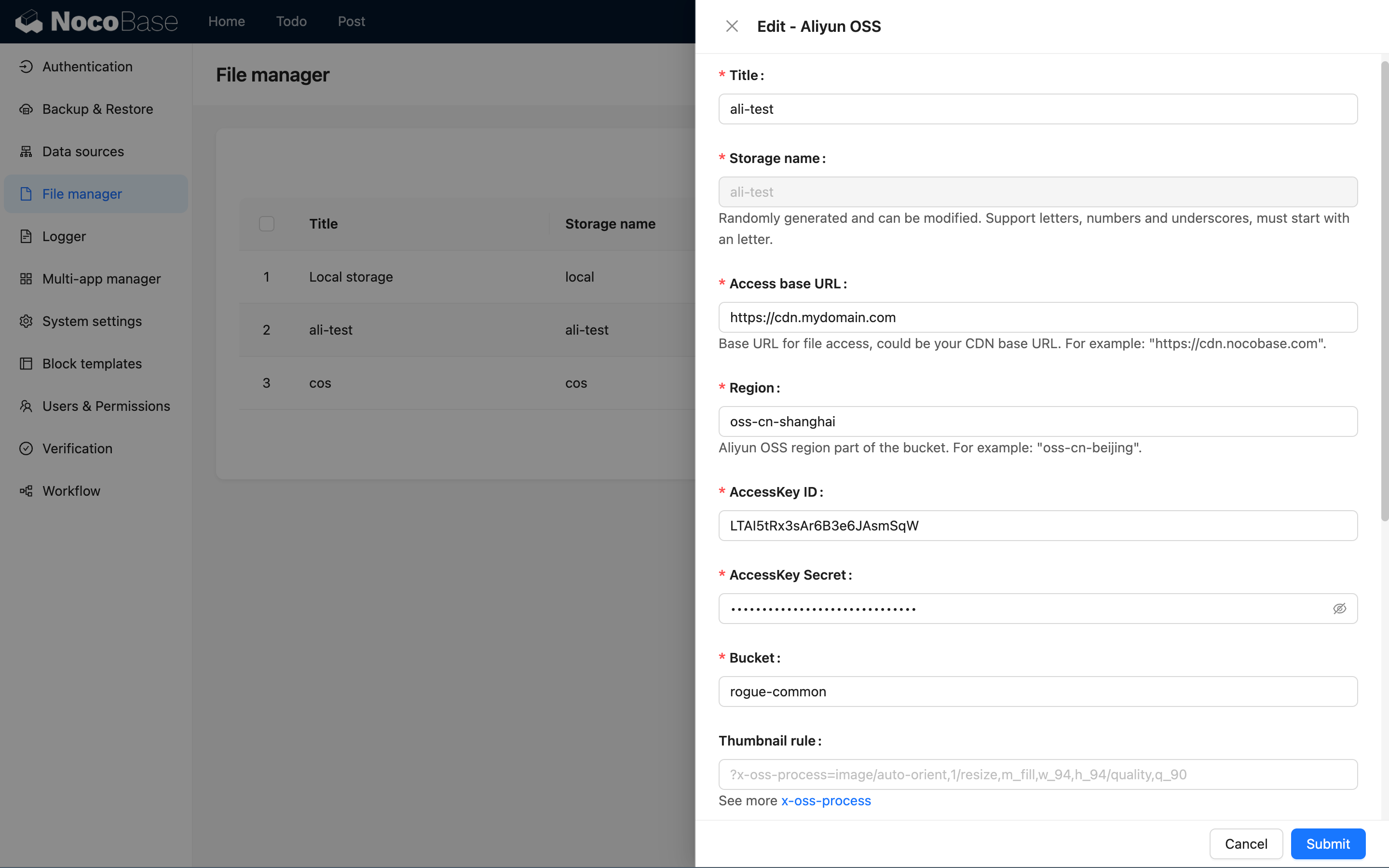
Hier werden nur die spezifischen Parameter der Aliyun OSS Speicher-Engine beschrieben. Allgemeine Parameter finden Sie unter Allgemeine Engine-Parameter.
Basis-URL
Geben Sie das Präfix der Dateizugriffs-URL ein, zum Beispiel eine an den aktuellen Bucket gebundene eigene Domäne: https://oss.example.com. Beim Zugriff auf PDF-Dateien über die Standarddomäne von Aliyun OSS kann der Browser sie herunterladen. Wir empfehlen, zuerst eine eigene Domäne zu binden. Weitere Informationen finden Sie unter Häufige Probleme.
Region
Geben Sie die Region des OSS-Speichers ein, zum Beispiel: oss-cn-hangzhou.
Die Regionsinformationen Ihres Buckets können Sie in der Aliyun OSS Konsole einsehen. Sie benötigen lediglich den Regionspräfix (nicht den vollständigen Domainnamen).
AccessKey ID
Geben Sie die ID Ihres Aliyun-Zugriffsschlüssels ein.
AccessKey Secret
Geben Sie das Secret Ihres Aliyun-Zugriffsschlüssels ein.
Bucket
Geben Sie den Namen des OSS-Buckets ein.
Timeout
Geben Sie die Timeout-Zeit für den Upload zu Aliyun OSS in Millisekunden ein. Der Standardwert beträgt 60000 Millisekunden (d.h. 60 Sekunden).
Häufige Probleme
Eine PDF-Datei wird heruntergeladen statt angezeigt
NocoBase zeigt Cross-Origin-PDFs in einem iframe an. Der Browser greift direkt auf die OSS-Datei-URL zu. Daher bestimmen die Antwortheader, ob die Datei angezeigt oder heruntergeladen wird.
Wenn die PDF-Datei aus dem iframe heruntergeladen wird, prüfen Sie die Anfrage im Netzwerkbereich der Browser-Entwicklertools. Eine typische problematische Antwort sieht so aus:
Content-Type: application/pdf identifiziert die Datei korrekt, aber Content-Disposition: attachment weist den Browser an, sie herunterzuladen. Die Standarddomäne von Aliyun OSS erzwingt in einigen Fällen Downloads. Weitere Informationen finden Sie in der offiziellen Dokumentation: PDF-Datei zur Vorschau statt zum Download konfigurieren.
Wir empfehlen folgende Konfiguration:
- Folgen Sie Über eine eigene Domäne auf OSS-Ressourcen zugreifen, um eine Domäne an den Bucket zu binden
- Konfigurieren Sie DNS und das HTTPS-Zertifikat und prüfen Sie den direkten Dateizugriff über die eigene Domäne
- Konfigurieren Sie die Zugriffs-URL für die verwendete NocoBase-Speicher-Engine
Für Schritt 3 gilt:
- Bei der integrierten Engine Aliyun OSS setzen Sie Basis-URL auf die gebundene Domäne, zum Beispiel
https://oss.example.com - Bei S3 Pro mit Aliyun OSS kann der Upload-Endpoint weiterhin den regionalen OSS-Endpoint verwenden; setzen Sie den Zugriffs-Endpoint auf die eigene Domäne und
Full access URL styleaufIgnore
Laden Sie eine neue PDF-Datei hoch, um die Konfiguration zu prüfen. Wenn ein vorhandener Datensatz eine vollständige URL speichert, stellen Sie außerdem sicher, dass die an das Frontend zurückgegebene URL die eigene Domäne verwendet.
Die iframe-Vorschau einer Cross-Origin-PDF benötigt selbst kein CORS. Ob die PDF-Datei eingebettet angezeigt werden kann, hängt hauptsächlich von Content-Type und Content-Disposition ab. Dies ist unabhängig von der unten beschriebenen CORS-Anforderung für die Download-Schaltfläche.
Das Bild wird angezeigt, aber die Download-Schaltfläche meldet einen CORS-Fehler
Bilder werden normalerweise mit <img> und Cross-Origin-PDFs mit einem iframe angezeigt. Beide können Ressourcen ohne CORS-Antwortheader darstellen. Die Download-Schaltfläche liest die Datei jedoch mit fetch und erstellt ein Blob. Diese Anfrage unterliegt der Same-Origin-Policy des Browsers.
Der folgende Fehler bedeutet, dass OSS für die aktuelle NocoBase-Site kein Access-Control-Allow-Origin zurückgegeben hat:
Folgen Sie der offiziellen Anleitung CORS konfigurieren und erstellen Sie eine Regel für den Bucket. Für Downloads aus der Vorschaukomponente können Sie folgende Werte verwenden:
Wenn S3 Pro Dateien auch direkt aus dem Browser hochlädt, fügen Sie anhand der tatsächlichen Upload-Anfragen im Netzwerkbereich Methoden wie PUT und POST hinzu oder erstellen Sie eine separate Upload-Regel.
Fordern Sie die Datei nach dem Speichern der Regel erneut mit dem Origin der NocoBase-Site an. Die Antwort sollte mindestens Folgendes enthalten:
Der Browser hat möglicherweise bereits die Antwort für die Bildvorschau zwischengespeichert. Diese Anfrage enthielt keinen Origin-Header, und die gespeicherte Antwort enthält möglicherweise kein Access-Control-Allow-Origin. Wenn der Download nach der CORS-Konfiguration weiterhin fehlschlägt, leeren Sie den Browser-Cache für die Datei oder aktivieren Sie in den Entwicklertools „Cache deaktivieren“ und versuchen Sie es erneut.
Antwortheader überprüfen
Mit curl können Sie eine Cross-Origin-Anfrage von der NocoBase-Site simulieren. Ersetzen Sie Origin, Datei-URL und Signaturparameter aus dem Beispiel durch die tatsächlichen Werte:
Prüfen Sie folgende Ergebnisse:
- Die PDF-Vorschau gibt
Content-Type: application/pdfohneContent-Disposition: attachmentzurück - Der Cross-Origin-Download gibt ein zur NocoBase-Site passendes
Access-Control-Allow-Originzurück - Die tatsächliche Datei-URL verwendet die eigene Domäne statt der Standarddomäne
*.oss-cn-*.aliyuncs.com
Es ist normal, dass eine Anfrage ohne Origin-Header keine CORS-Antwortheader erhält. Behalten Sie den Origin-Header aus dem Beispiel bei der CORS-Prüfung bei.