

Moteur de stockage : Aliyun OSS
Un moteur de stockage basé sur Aliyun OSS. Avant de l'utiliser, vous devez préparer les comptes et les autorisations nécessaires.
Ce moteur ne prend pas en charge l’accès privé. Après l’envoi d’un fichier, NocoBase génère une URL directement accessible, et toute personne disposant de cette URL peut accéder au fichier.
Même si le bucket OSS est privé, le moteur intégré Aliyun OSS ne génère pas d’URL signées temporaires pour l’accès aux fichiers. Si vous avez besoin d’un accès privé, utilisez S3 Pro. Si des fichiers historiques existent déjà, consultez Migrer vers S3 Pro.
Paramètres de configuration
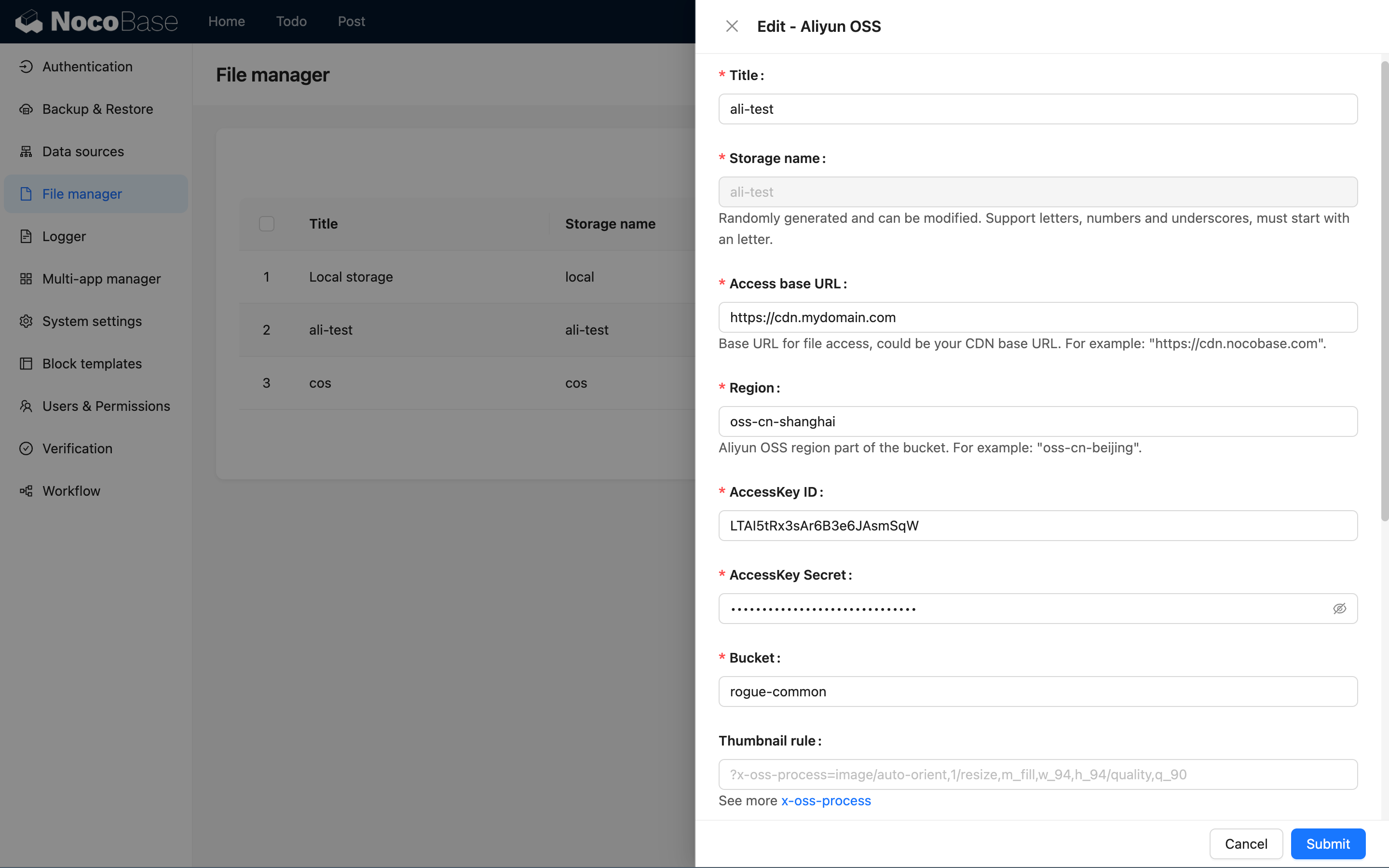
Cette section présente uniquement les paramètres spécifiques au moteur de stockage Aliyun OSS. Pour les paramètres généraux, consultez les Paramètres généraux du moteur.
URL de base
Saisissez le préfixe de l'URL d'accès aux fichiers, comme un domaine personnalisé associé au bucket actuel : https://oss.example.com. Le domaine par défaut d'Aliyun OSS peut amener le navigateur à télécharger les PDF. Nous recommandons d'associer d'abord un domaine personnalisé. Consultez les Problèmes courants ci-dessous.
Région
Saisissez la région de stockage OSS, par exemple : oss-cn-hangzhou.
Vous pouvez consulter les informations de région de votre espace de stockage (bucket) dans la console Aliyun OSS. Il vous suffit d'utiliser le préfixe de la région (le nom de domaine complet n'est pas nécessaire).
AccessKey ID
Saisissez l'ID de votre clé d'accès Aliyun.
AccessKey Secret
Saisissez le Secret de votre clé d'accès Aliyun.
Bucket
Saisissez le nom du bucket OSS.
Délai d'expiration
Saisissez le délai d'expiration pour le téléversement vers Aliyun OSS, en millisecondes. La valeur par défaut est de 60000 millisecondes (soit 60 secondes).
Problèmes courants
Le PDF est téléchargé au lieu d'être prévisualisé
NocoBase prévisualise les PDF d'une autre origine dans un iframe. Le navigateur accède directement à l'URL OSS. Les en-têtes de réponse déterminent donc si le fichier est affiché ou téléchargé.
Si le PDF est téléchargé depuis l'iframe, vérifiez la requête dans le panneau « Réseau » des outils de développement. Une réponse problématique typique ressemble à ceci :
Content-Type: application/pdf identifie correctement le fichier, mais Content-Disposition: attachment demande au navigateur de le télécharger. Le domaine par défaut d'Aliyun OSS force le téléchargement dans certains cas. Consultez la documentation officielle : Configurer un PDF pour l'afficher au lieu de le télécharger.
Nous recommandons la configuration suivante :
- Suivez Accéder aux ressources OSS avec un domaine personnalisé pour associer un domaine au bucket
- Configurez le DNS et le certificat HTTPS, puis vérifiez que le domaine accède directement au fichier
- Configurez l'URL d'accès du moteur de stockage utilisé par NocoBase
Pour l'étape 3 :
- Avec le moteur intégré Aliyun OSS, définissez URL de base sur le domaine associé, par exemple
https://oss.example.com - Avec S3 Pro connecté à Aliyun OSS, l'endpoint d'envoi peut continuer à utiliser l'endpoint régional OSS ; définissez l'endpoint d'accès sur le domaine personnalisé et
Full access URL stylesurIgnore
Envoyez un nouveau PDF pour vérifier la configuration. Si un enregistrement existant stocke une URL complète, vérifiez aussi que l'URL renvoyée au frontend utilise maintenant le domaine personnalisé.
La prévisualisation d'un PDF inter-origines dans un iframe ne nécessite pas CORS. L'affichage intégré dépend principalement de Content-Type et de Content-Disposition. Ce problème est distinct de l'exigence CORS du bouton de téléchargement décrite ci-dessous.
L'image s'affiche, mais le bouton de téléchargement signale une erreur CORS
Les images sont généralement affichées avec <img> et les PDF inter-origines avec un iframe. Les deux peuvent afficher des ressources sans en-têtes CORS. Toutefois, le bouton de téléchargement lit le fichier avec fetch et crée un Blob. Cette requête est soumise à la politique de même origine du navigateur.
L'erreur suivante indique qu'OSS n'a pas renvoyé Access-Control-Allow-Origin pour le site NocoBase actuel :
Suivez le guide officiel Configurer CORS et créez une règle pour le bucket. Pour les téléchargements depuis le composant d'aperçu, utilisez des valeurs comme celles-ci :
Si S3 Pro envoie aussi des fichiers directement depuis le navigateur, ajoutez des méthodes comme PUT et POST selon les requêtes réelles du panneau « Réseau », ou créez une règle d'envoi séparée.
Après avoir enregistré la règle, demandez à nouveau le fichier avec l'origin du site NocoBase. La réponse doit au moins contenir :
Le navigateur a peut-être déjà mis en cache la réponse utilisée pour afficher l'image. Cette requête ne contenait pas d'en-tête Origin, et la réponse en cache peut ne pas contenir Access-Control-Allow-Origin. Si le téléchargement échoue encore après la configuration de CORS, videz le cache du fichier ou activez « Désactiver le cache » dans les outils de développement, puis réessayez.
Vérifier les en-têtes de réponse
Utilisez curl pour simuler une requête inter-origines depuis le site NocoBase. Remplacez l'origin, l'URL et les paramètres de signature de l'exemple par les valeurs réelles :
Vérifiez les résultats suivants :
- L'aperçu PDF renvoie
Content-Type: application/pdfsansContent-Disposition: attachment - Le téléchargement inter-origines renvoie un
Access-Control-Allow-Origincorrespondant au site NocoBase - L'URL réelle utilise le domaine personnalisé au lieu du domaine par défaut
*.oss-cn-*.aliyuncs.com
Il est normal qu'une requête sans en-tête Origin ne reçoive pas d'en-têtes CORS. Conservez l'en-tête Origin de l'exemple pendant la vérification.