

Utiliser les clés API dans NocoBase
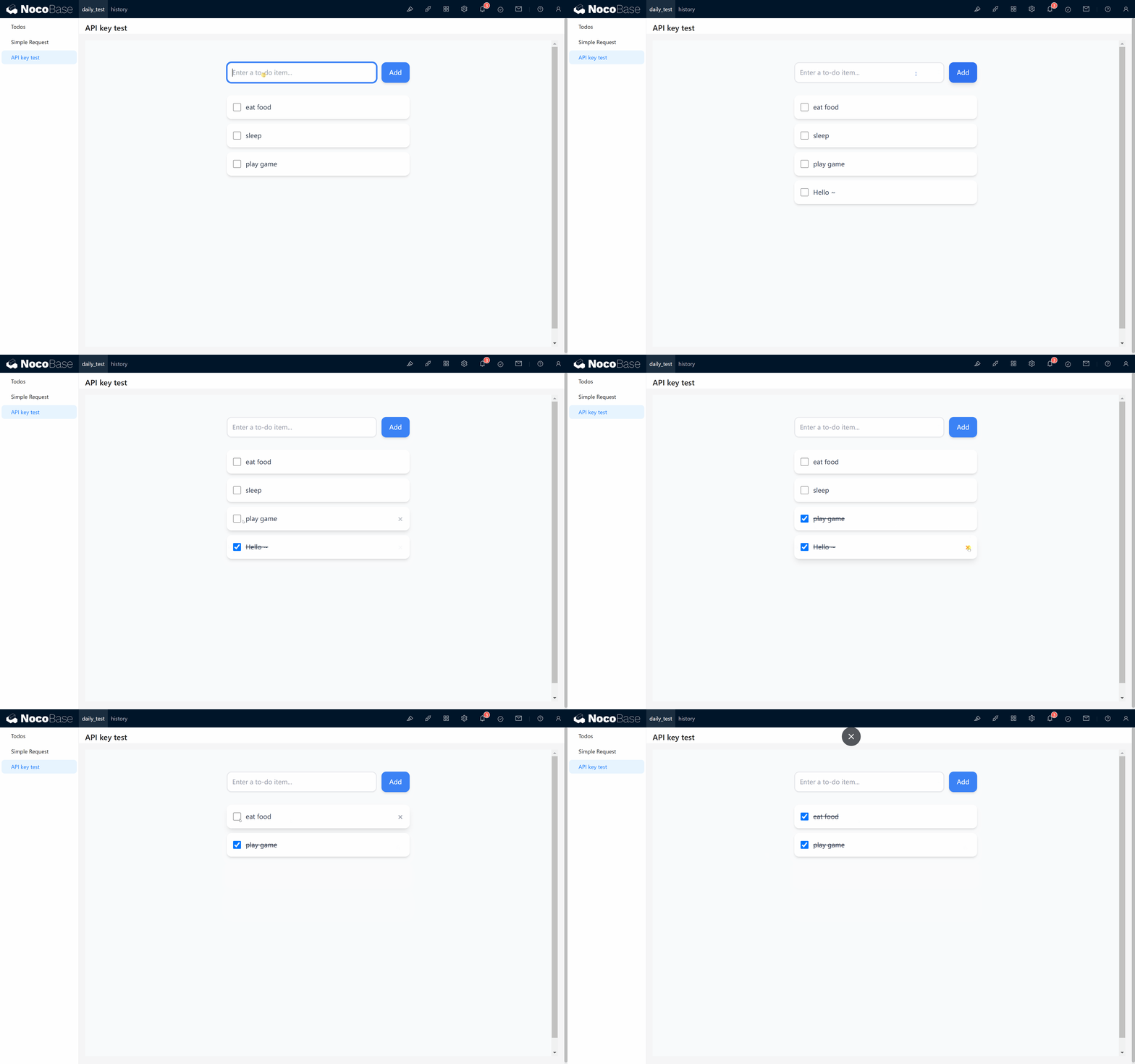
Ce guide vous montre comment utiliser les clés API dans NocoBase pour récupérer des données, en s'appuyant sur un exemple pratique de "liste de tâches". Suivez les instructions étape par étape ci-dessous pour comprendre le flux de travail complet.
1 Comprendre les clés API
Une clé API est un jeton de sécurité utilisé pour authentifier les requêtes API provenant d'utilisateurs autorisés. Elle sert de justificatif pour valider l'identité du demandeur lors de l'accès au système NocoBase via des applications web, des applications mobiles ou des scripts backend.
Dans l'en-tête des requêtes HTTP, le format est le suivant :
Le préfixe "Bearer" indique que la chaîne de caractères qui suit est une clé API authentifiée, utilisée pour vérifier les permissions du demandeur.
Cas d'utilisation courants
Les clés API sont généralement utilisées dans les scénarios suivants :
- Accès aux applications clientes : Les navigateurs web et les applications mobiles utilisent les clés API pour authentifier l'identité des utilisateurs, garantissant ainsi que seuls les utilisateurs autorisés peuvent accéder aux données.
- Exécution de tâches automatisées : Les processus en arrière-plan et les tâches planifiées utilisent les clés API pour exécuter en toute sécurité des mises à jour, des synchronisations de données et des opérations de journalisation.
- Développement et tests : Les développeurs utilisent les clés API pendant le débogage et les tests pour simuler des requêtes authentifiées et vérifier les réponses de l'API.
Les clés API offrent de multiples avantages en matière de sécurité : vérification d'identité, surveillance de l'utilisation, limitation du taux de requêtes et prévention des menaces, garantissant ainsi le fonctionnement stable et sécurisé de NocoBase.
2 Créer des clés API dans NocoBase
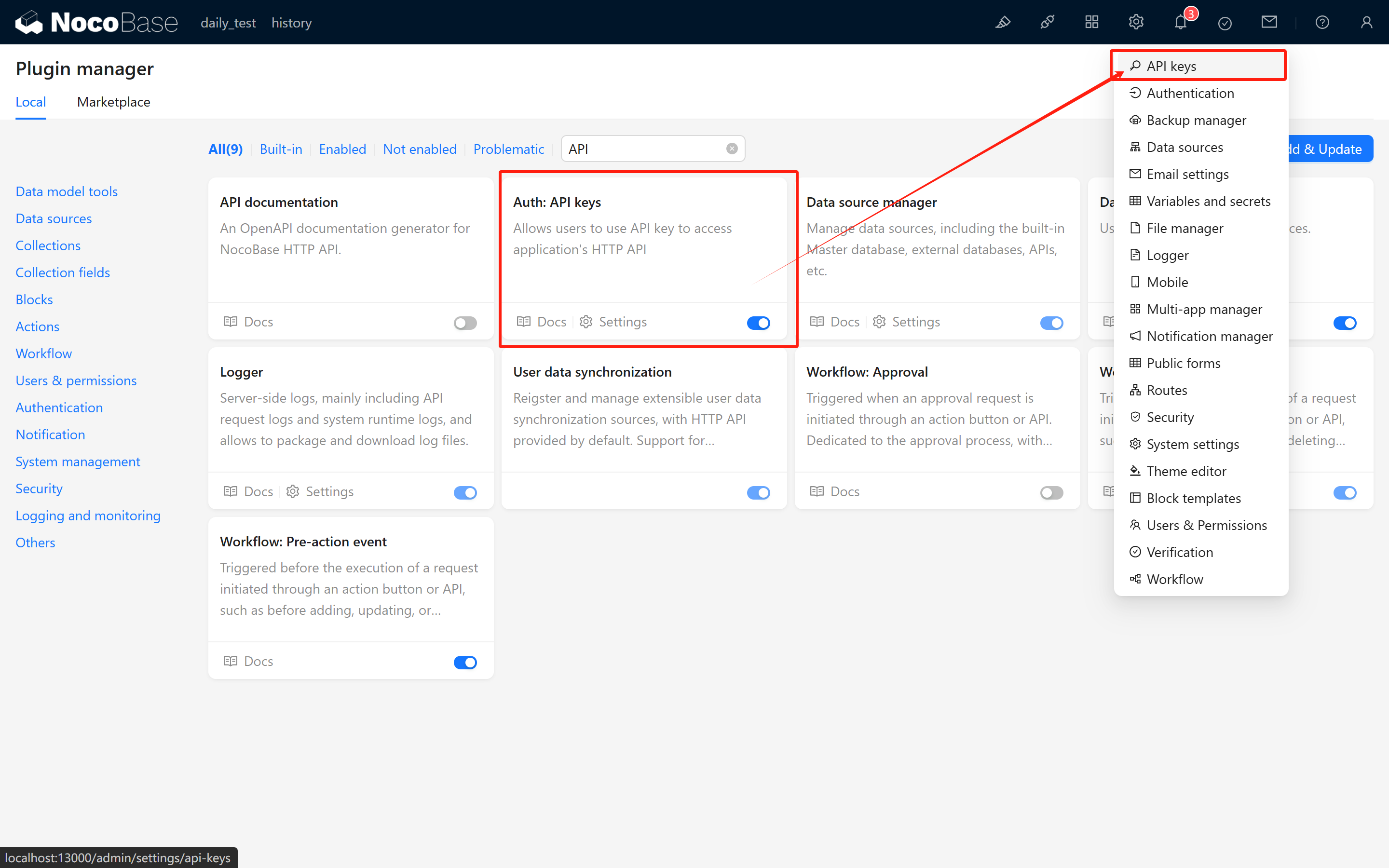
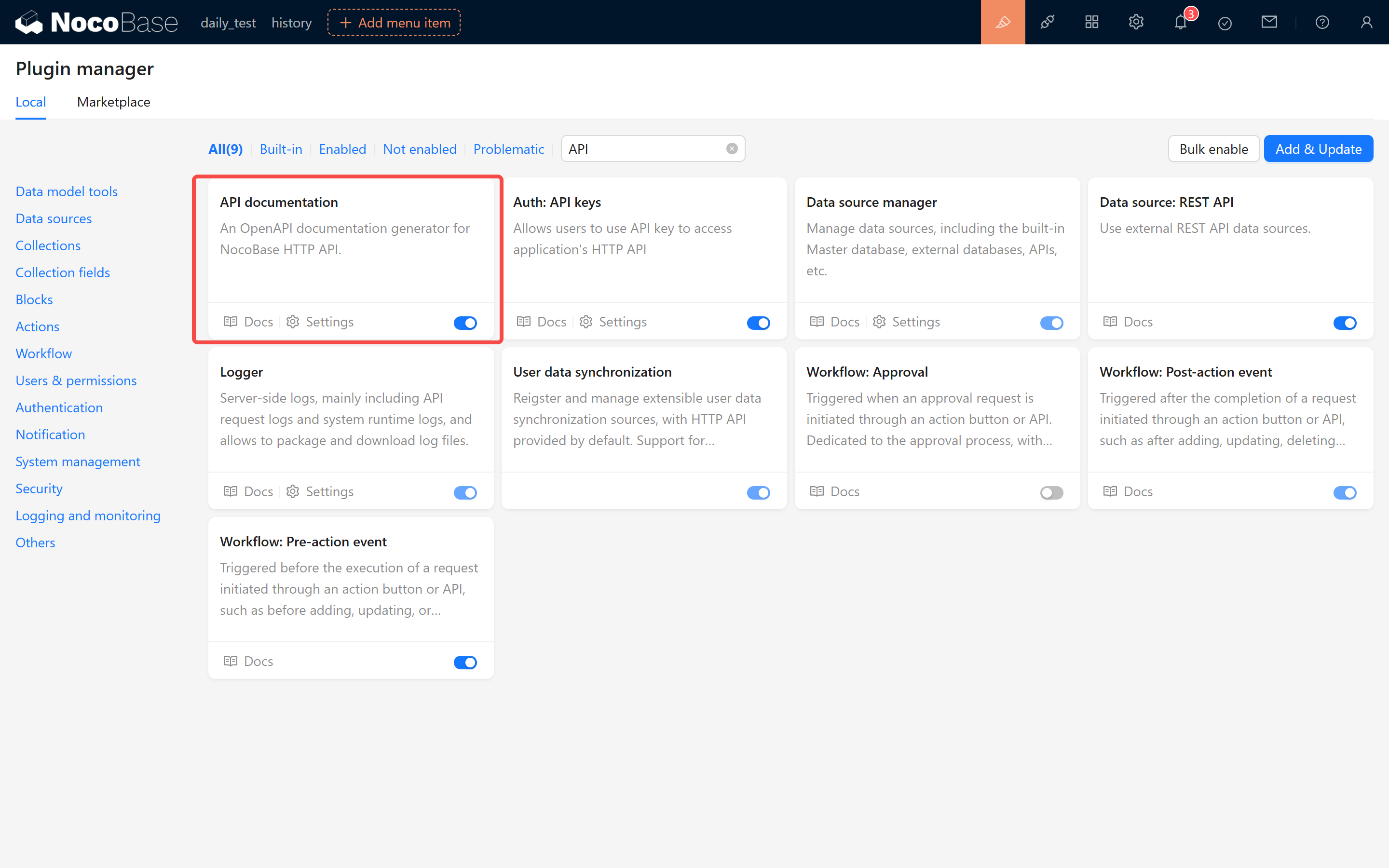
2.1 Activer le plugin d'authentification : Clés API
Assurez-vous que le plugin d'authentification : Clés API intégré est activé. Une fois activé, une nouvelle page de configuration des clés API apparaîtra dans les paramètres du système.
2.2 Créer une collection de test
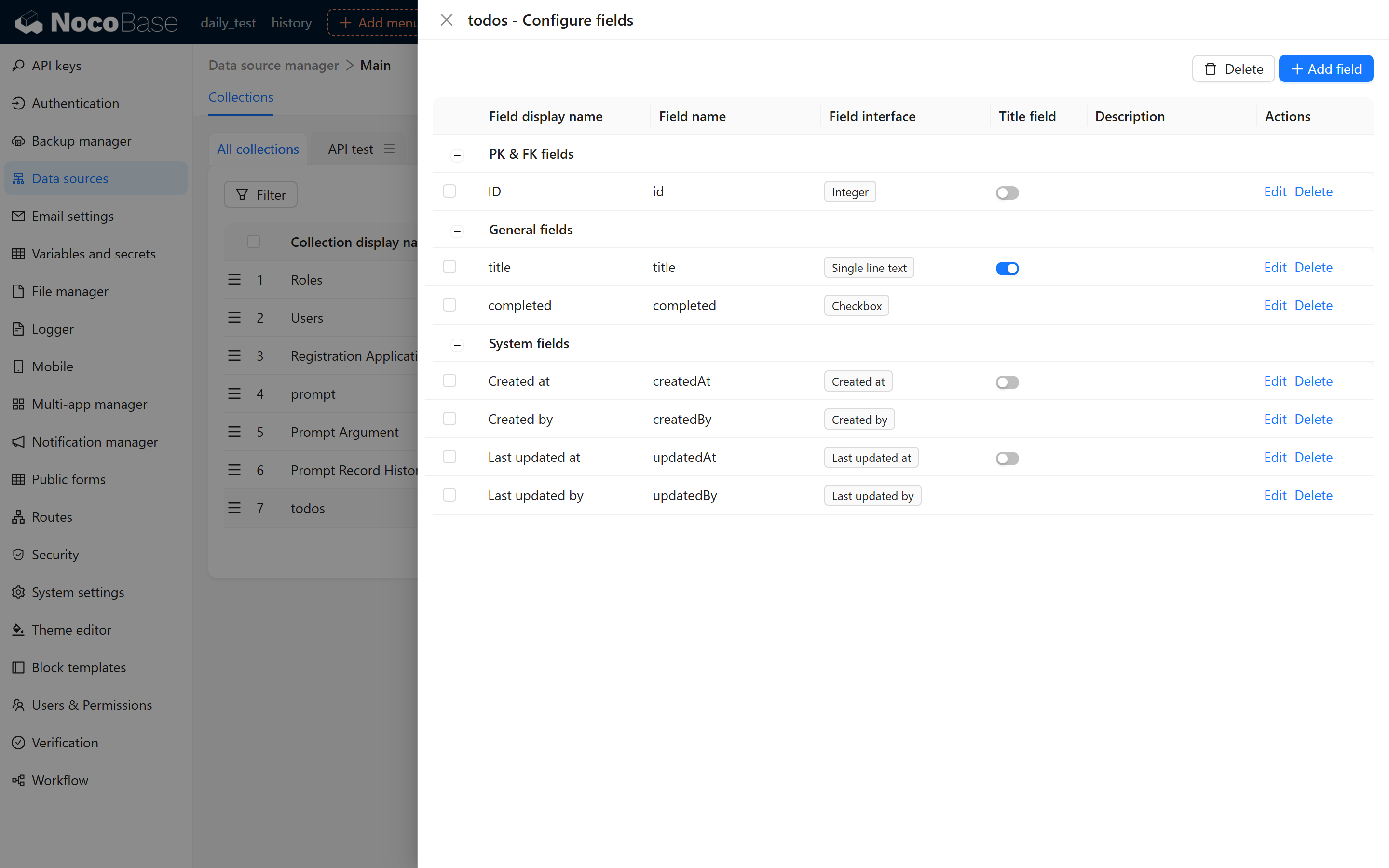
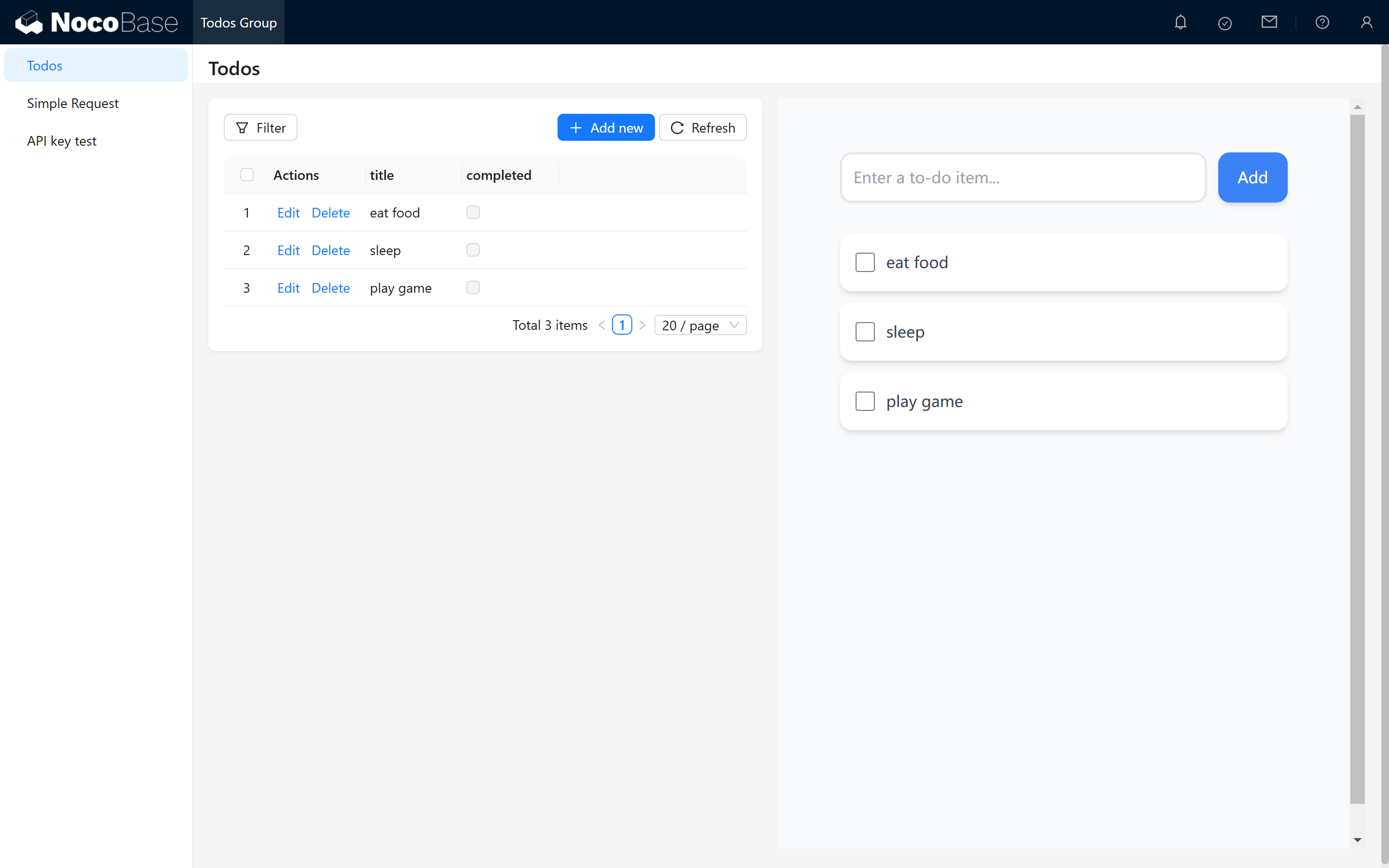
À des fins de démonstration, créez une collection nommée todos avec les champs suivants :
idtitre (title)terminé (completed)
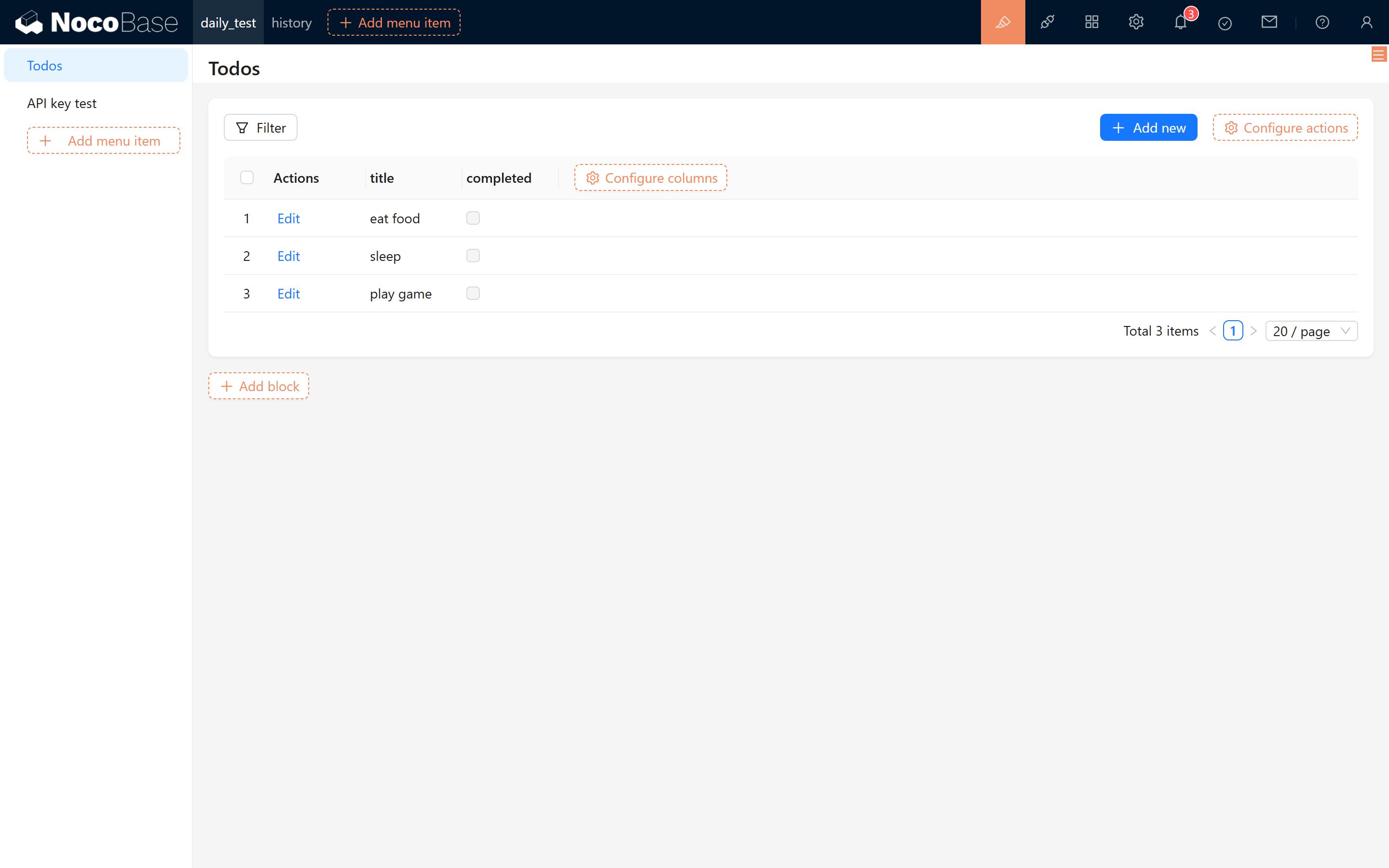
Ajoutez quelques enregistrements d'exemple à la collection :
- Manger
- Dormir
- Jouer à des jeux
2.3 Créer et attribuer un rôle
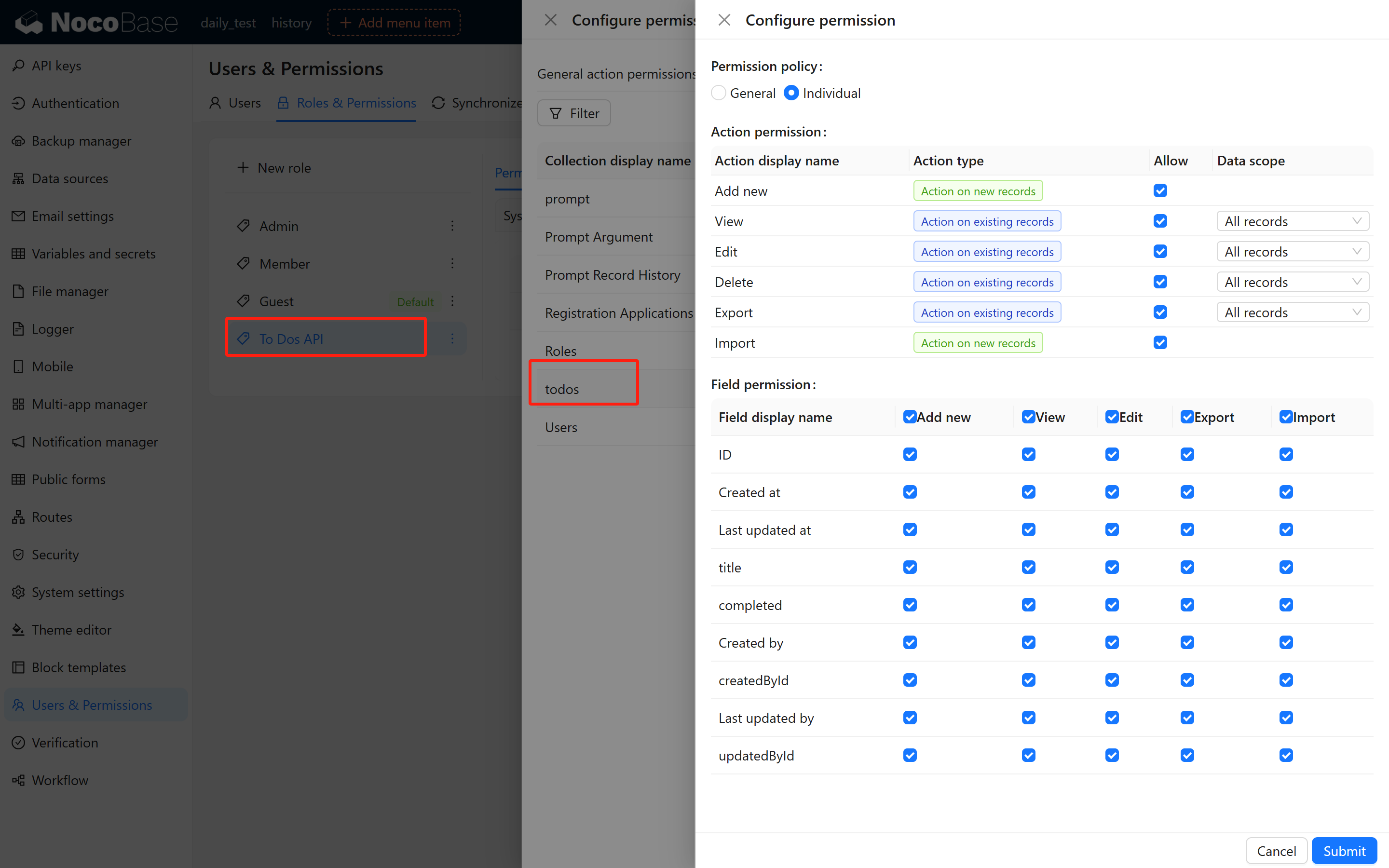
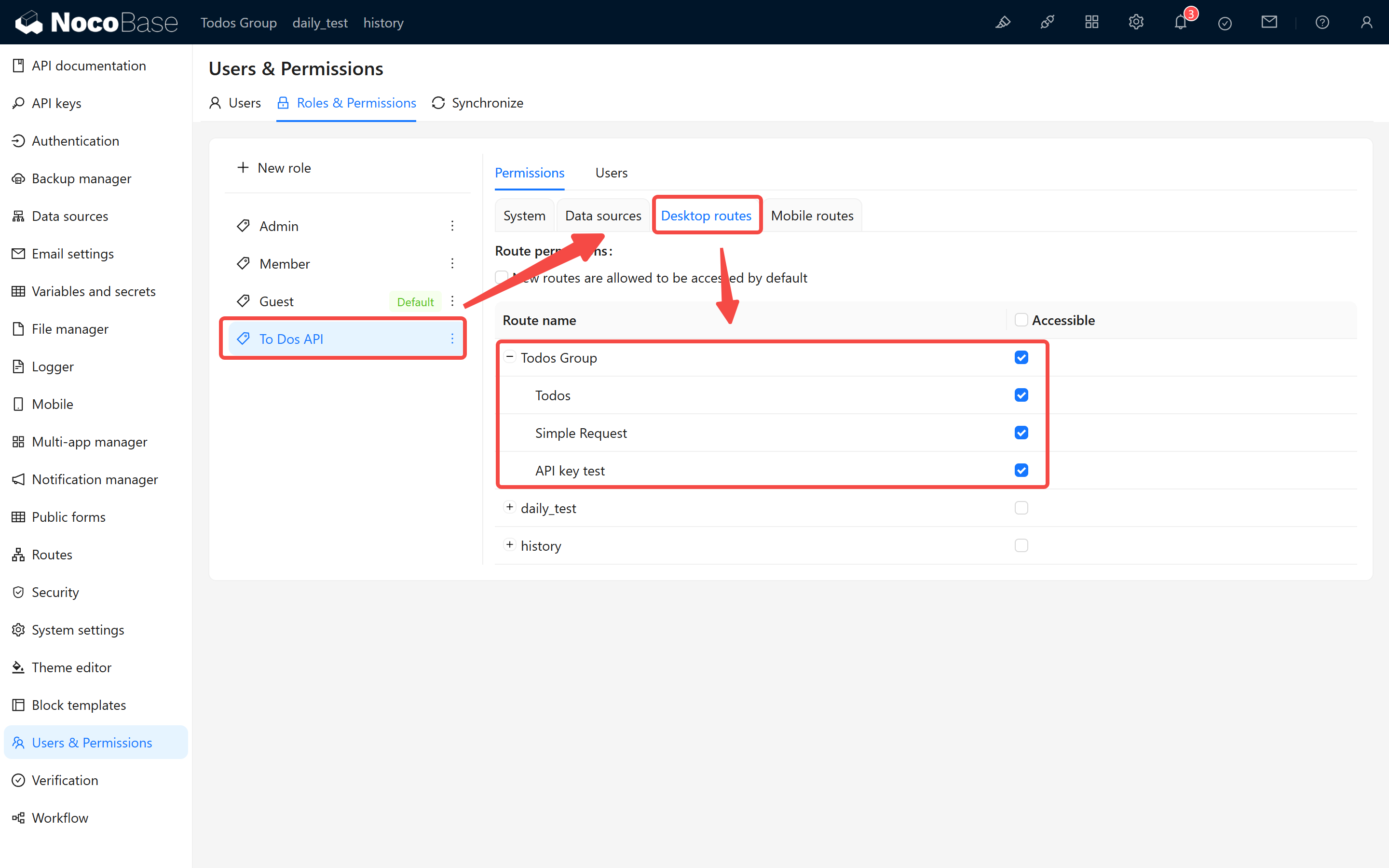
Les clés API sont liées aux rôles d'utilisateur, et le système détermine les permissions de requête en fonction du rôle attribué. Avant de créer une clé API, vous devez créer un rôle et configurer les permissions appropriées. Créez un rôle nommé "Rôle API Tâches" et accordez-lui un accès complet à la collection todos.
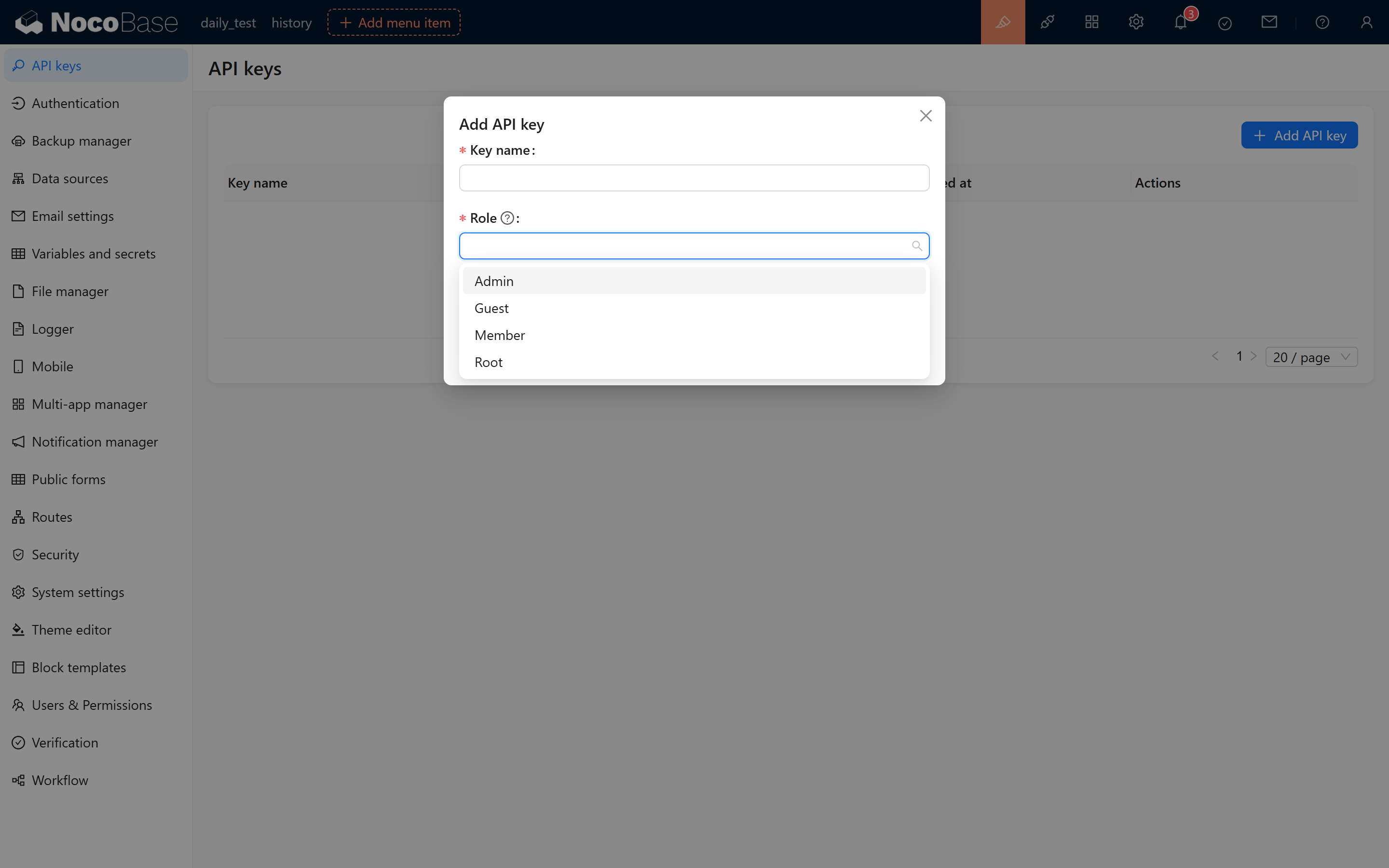
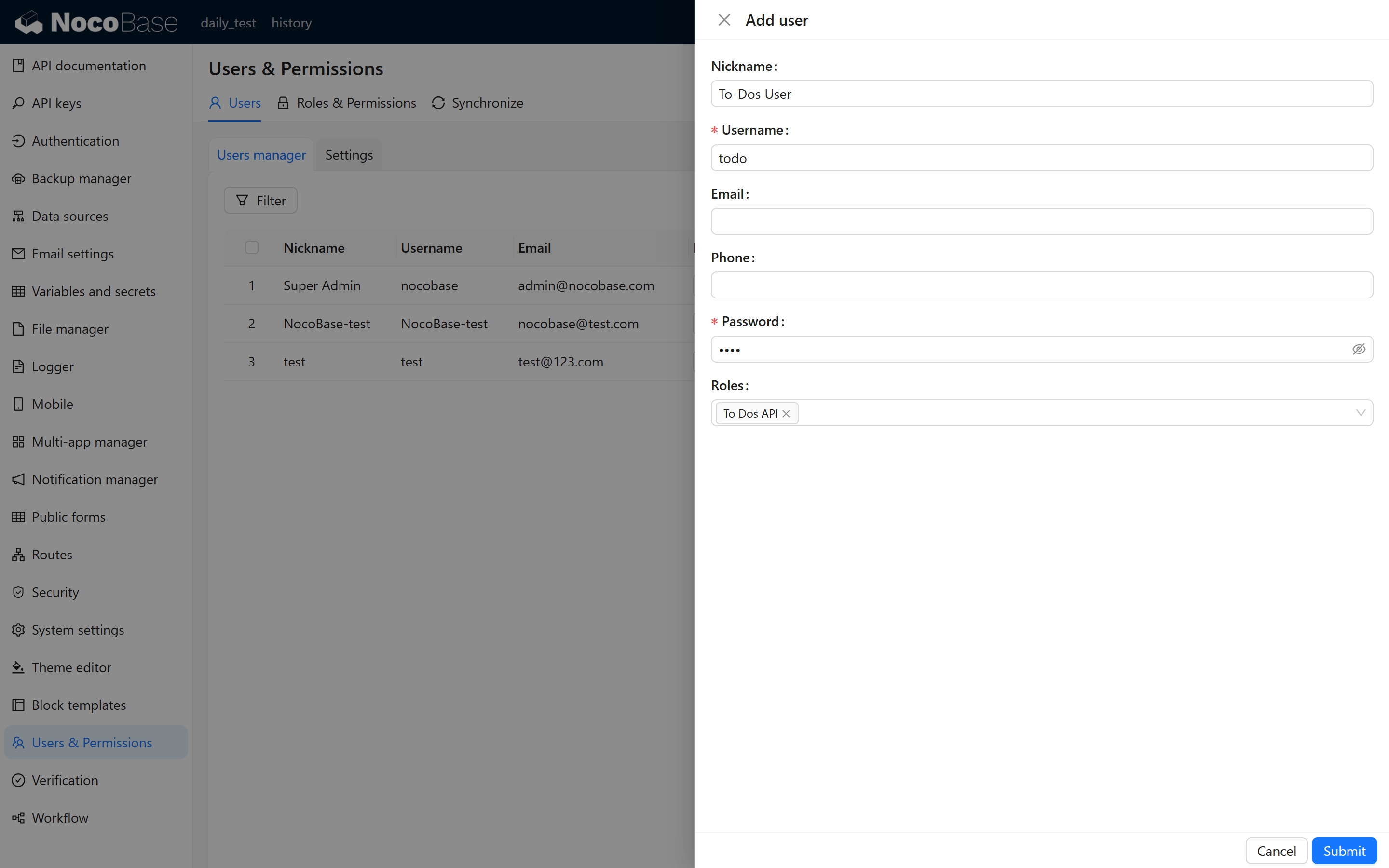
Si le "Rôle API Tâches" n'est pas disponible lors de la création d'une clé API, assurez-vous que l'utilisateur actuel s'est vu attribuer ce rôle :
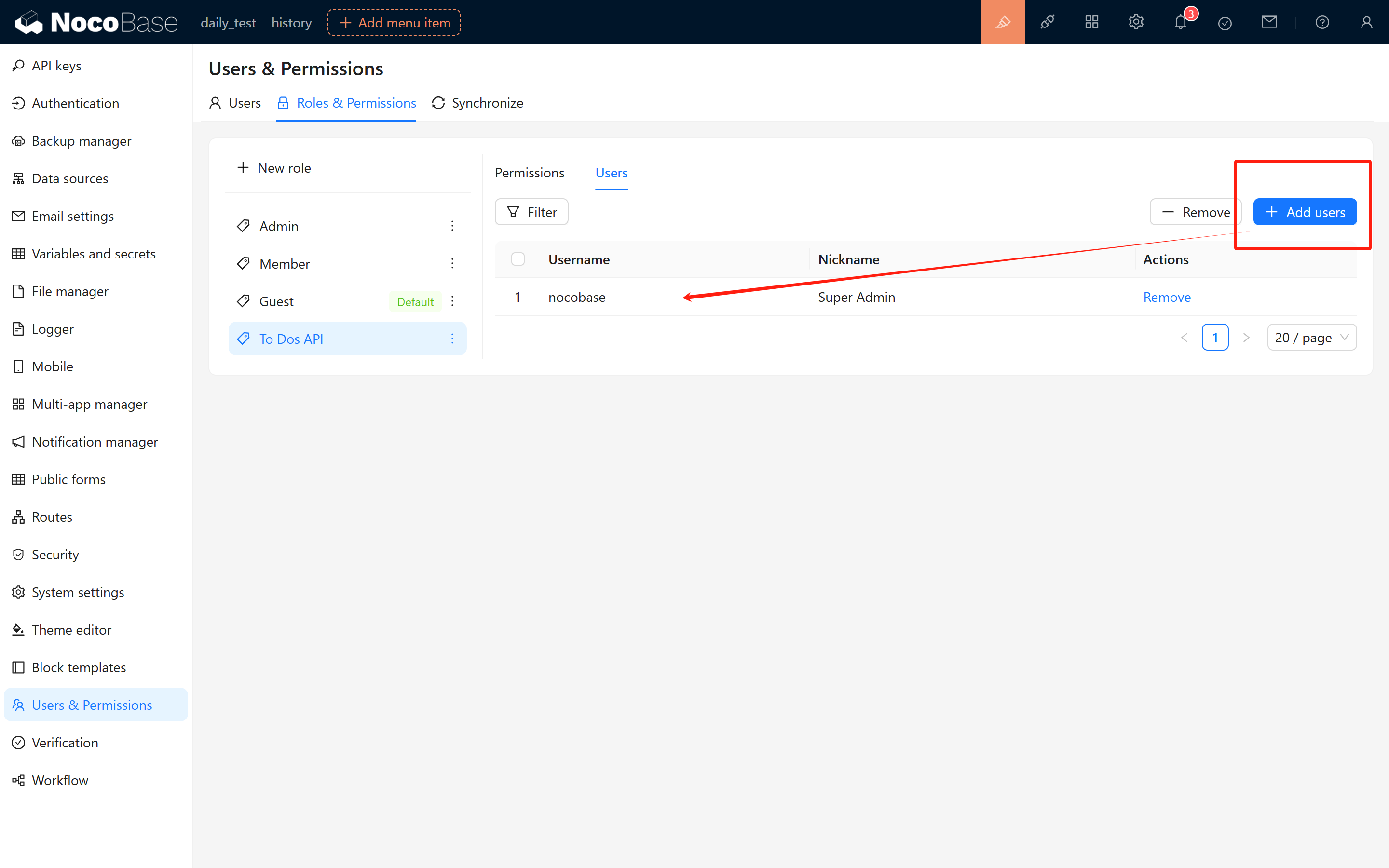
Après l'attribution du rôle, actualisez la page et naviguez vers la page de gestion des clés API. Cliquez sur "Ajouter une clé API" pour vérifier que le "Rôle API Tâches" apparaît dans la sélection des rôles.
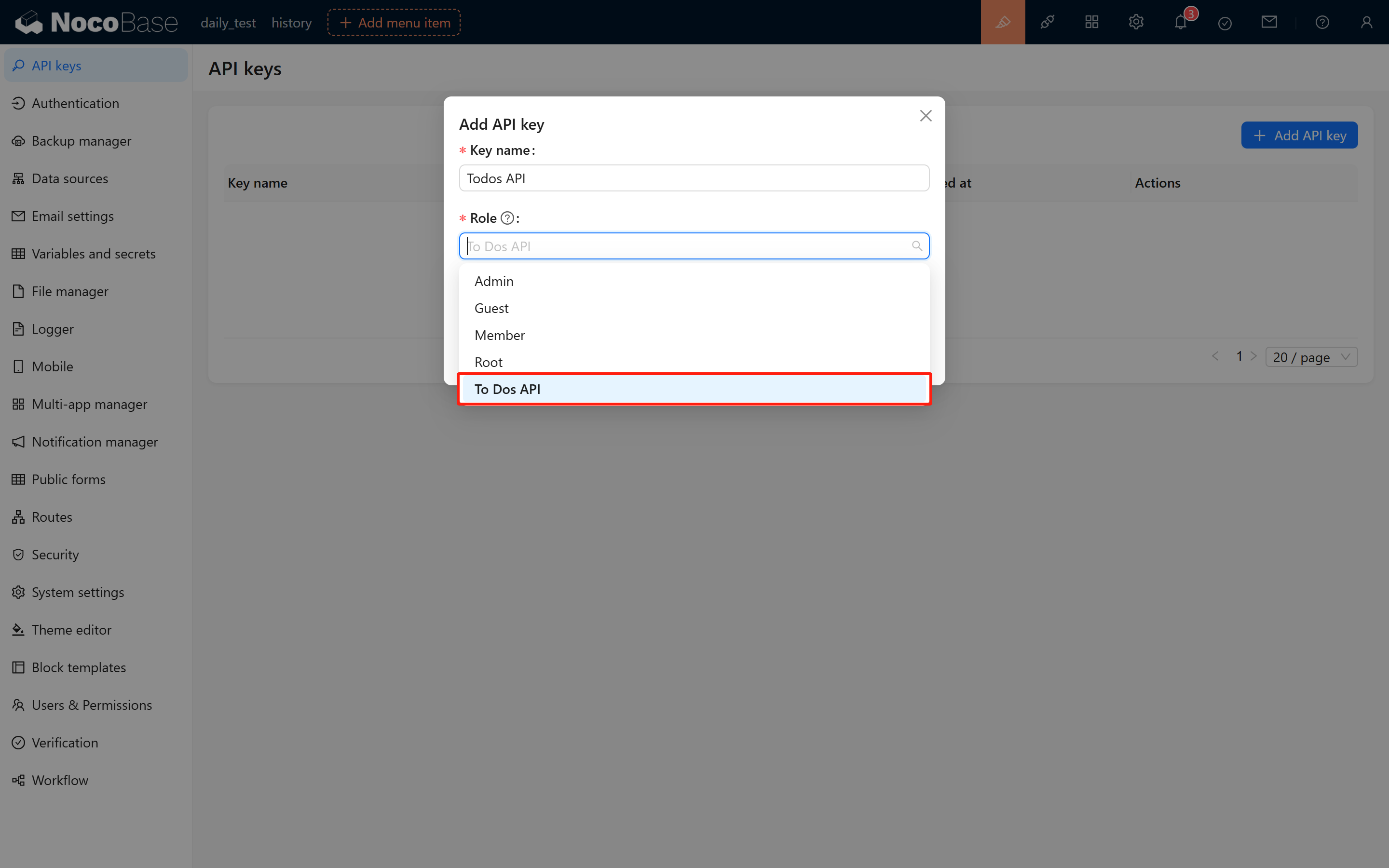
Pour un meilleur contrôle d'accès, vous pouvez envisager de créer un compte utilisateur dédié (par exemple, "Utilisateur API Tâches") spécifiquement pour la gestion et le test des clés API. Attribuez le "Rôle API Tâches" à cet utilisateur.
2.4 Générer et enregistrer la clé API
Après avoir soumis le formulaire, le système affichera un message de confirmation avec la clé API nouvellement générée. Important : Copiez et stockez cette clé en toute sécurité immédiatement, car elle ne sera plus affichée par la suite pour des raisons de sécurité.
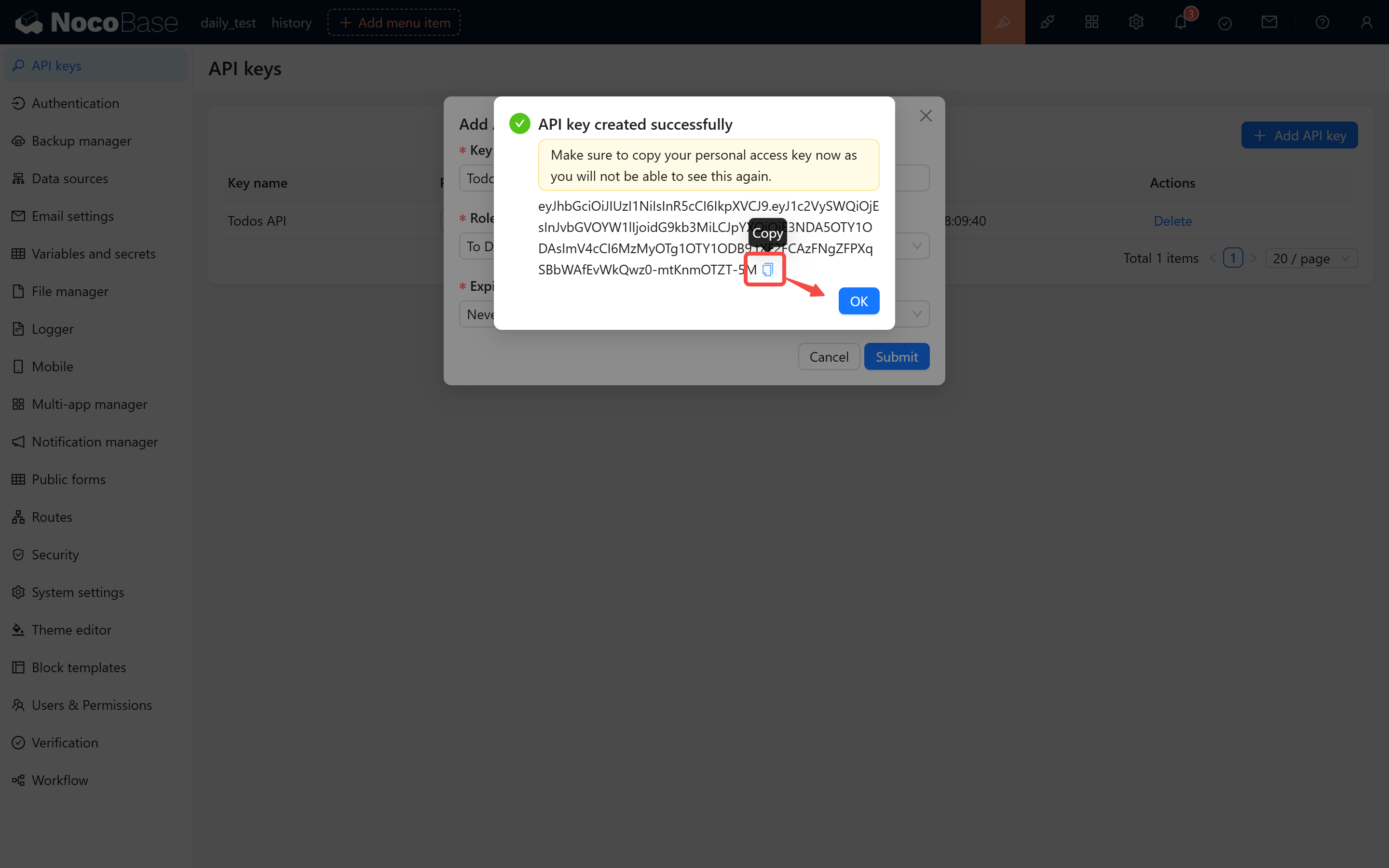
Exemple de clé API :
2.5 Notes importantes
- La période de validité de la clé API est déterminée par le paramètre d'expiration configuré lors de sa création.
- La génération et la vérification des clés API dépendent de la variable d'environnement
APP_KEY. Ne modifiez pas cette variable, car cela invaliderait toutes les clés API existantes dans le système.
3 Tester l'authentification par clé API
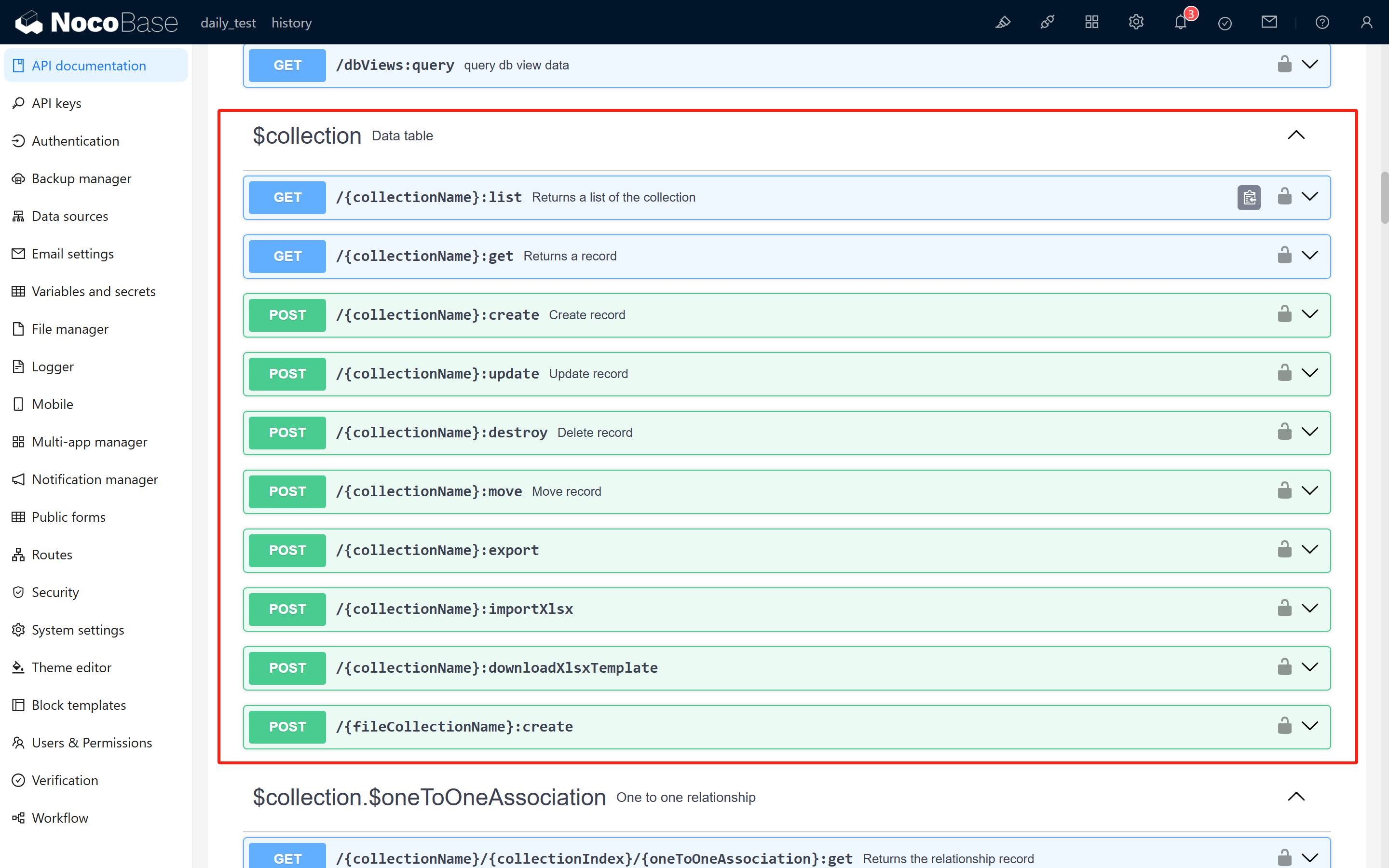
3.1 Utiliser le plugin de documentation API
Ouvrez le plugin de documentation API pour consulter les méthodes de requête, les URL, les paramètres et les en-têtes pour chaque point d'accès API.
3.2 Comprendre les opérations CRUD de base
NocoBase fournit des API CRUD (Create, Read, Update, Delete) standard pour la manipulation des données :
-
Requête de liste (API
list) : -
Créer un enregistrement (API
create) : -
Modifier un enregistrement (API
update) : -
Supprimer un enregistrement (API
destroy) :
Où :
{baseURL}: L'URL de votre système NocoBase{collectionName}: Le nom de la collection
Exemple : Pour une instance locale sur localhost:13000 avec une collection nommée todos :
3.3 Tester avec Postman
Créez une requête GET dans Postman avec la configuration suivante :
- URL : Le point d'accès de la requête (par exemple,
http://localhost:13000/api/todos:list) - En-têtes : Ajoutez l'en-tête
Authorizationavec la valeur :
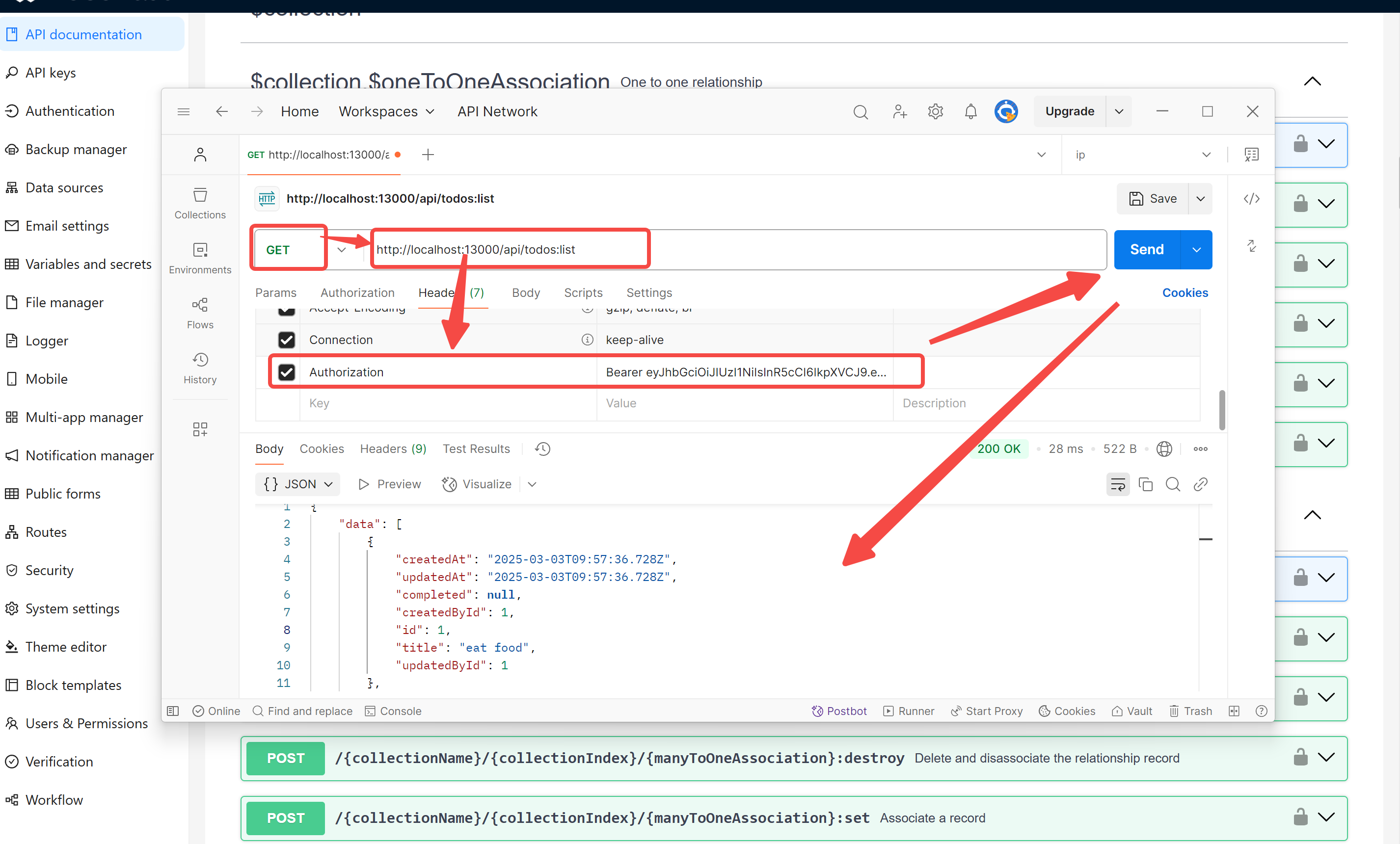
Réponse réussie :
Réponse d'erreur (clé API invalide/expirée) :
Dépannage : Si l'authentification échoue, vérifiez les permissions du rôle, la liaison de la clé API et le format du jeton.
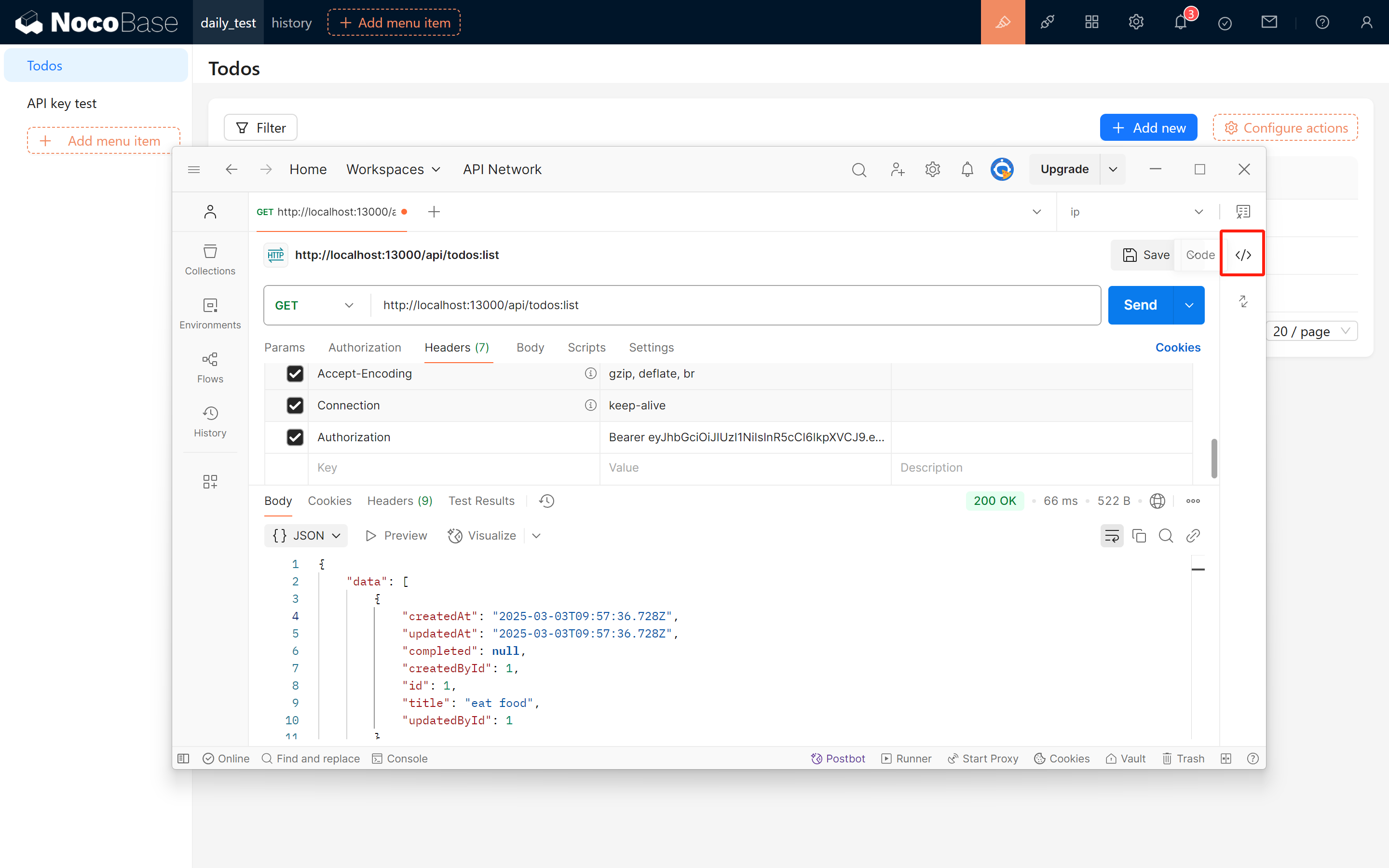
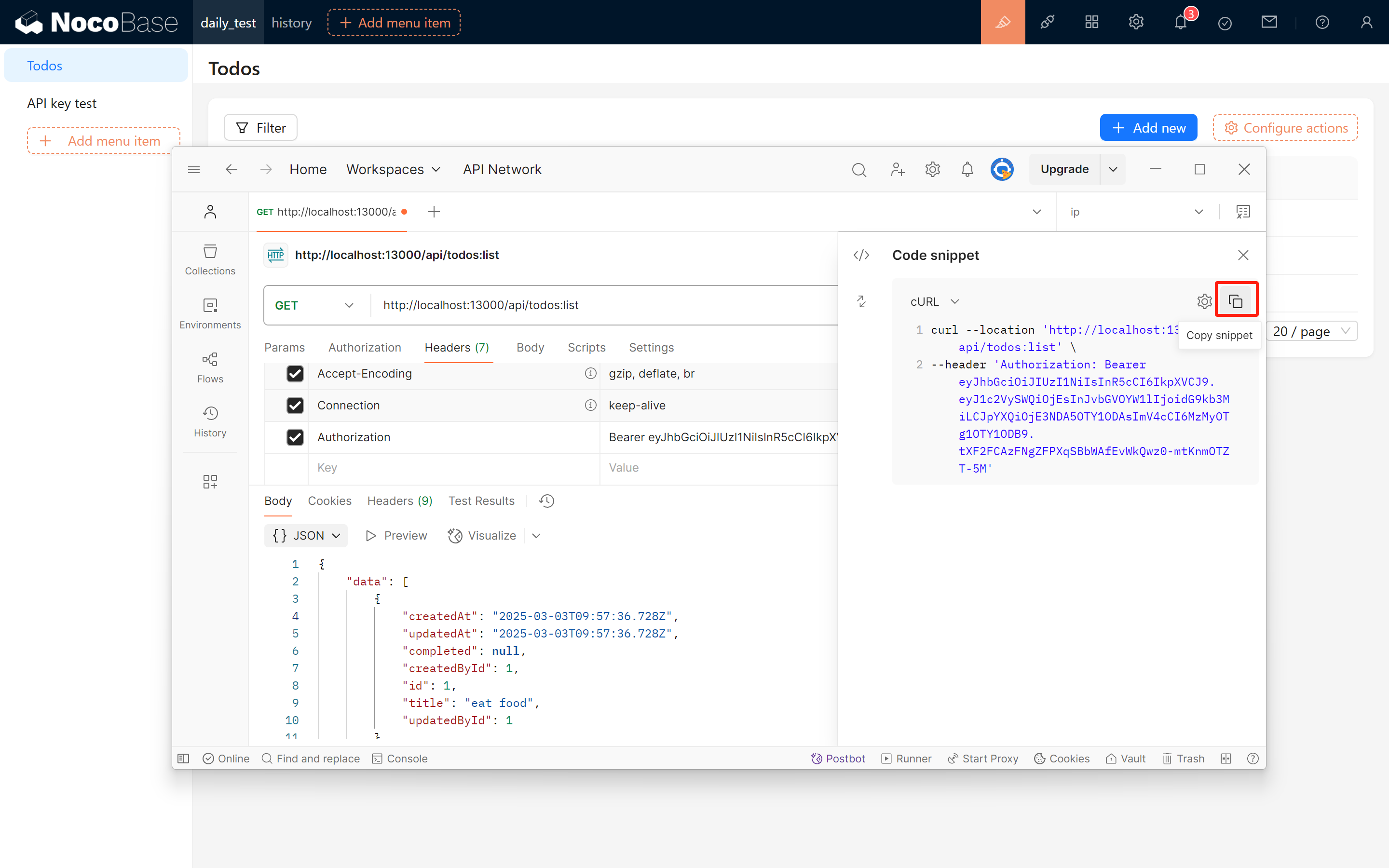
3.4 Exporter le code de la requête
Postman vous permet d'exporter la requête dans différents formats. Exemple de commande cURL :
4 Utiliser les clés API dans un bloc JS
NocoBase 2.0 permet d'écrire du code JavaScript natif directement dans les pages à l'aide de blocs JS. Cet exemple montre comment récupérer des données d'API externes en utilisant des clés API.
Créer un bloc JS
Dans votre page NocoBase, ajoutez un bloc JS et utilisez le code suivant pour récupérer les données de la liste de tâches :
Points clés
- ctx.requireAsync() : Charge dynamiquement des bibliothèques externes (comme axios) pour les requêtes HTTP.
- ctx.message : Affiche les notifications utilisateur (chargement, succès, messages d'erreur).
- Authentification par clé API : Transmet la clé API dans l'en-tête de requête
Authorization, en utilisant le préfixeBearer. - Gestion de la réponse : Traite les données retournées selon les besoins (affichage, transformation, etc.).
5 Résumé
Ce guide a couvert le flux de travail complet pour l'utilisation des clés API dans NocoBase :
- Configuration : Activer le plugin de clés API et créer une collection de test.
- Mise en place : Créer des rôles avec les permissions appropriées et générer des clés API.
- Test : Valider l'authentification par clé API à l'aide de Postman et du plugin de documentation API.
- Intégration : Utiliser les clés API dans les blocs JS.
Ressources supplémentaires :