Tip

このドキュメントはAIによって翻訳されました。不正確な情報については、英語版をご参照ください

NocoBaseでAPIキーを使う

このガイドでは、実際の「ToDoリスト」の例を通して、NocoBaseでAPIキーを使ってデータを取得する方法を説明します。以下の手順に沿って、一連のワークフローを理解していきましょう。
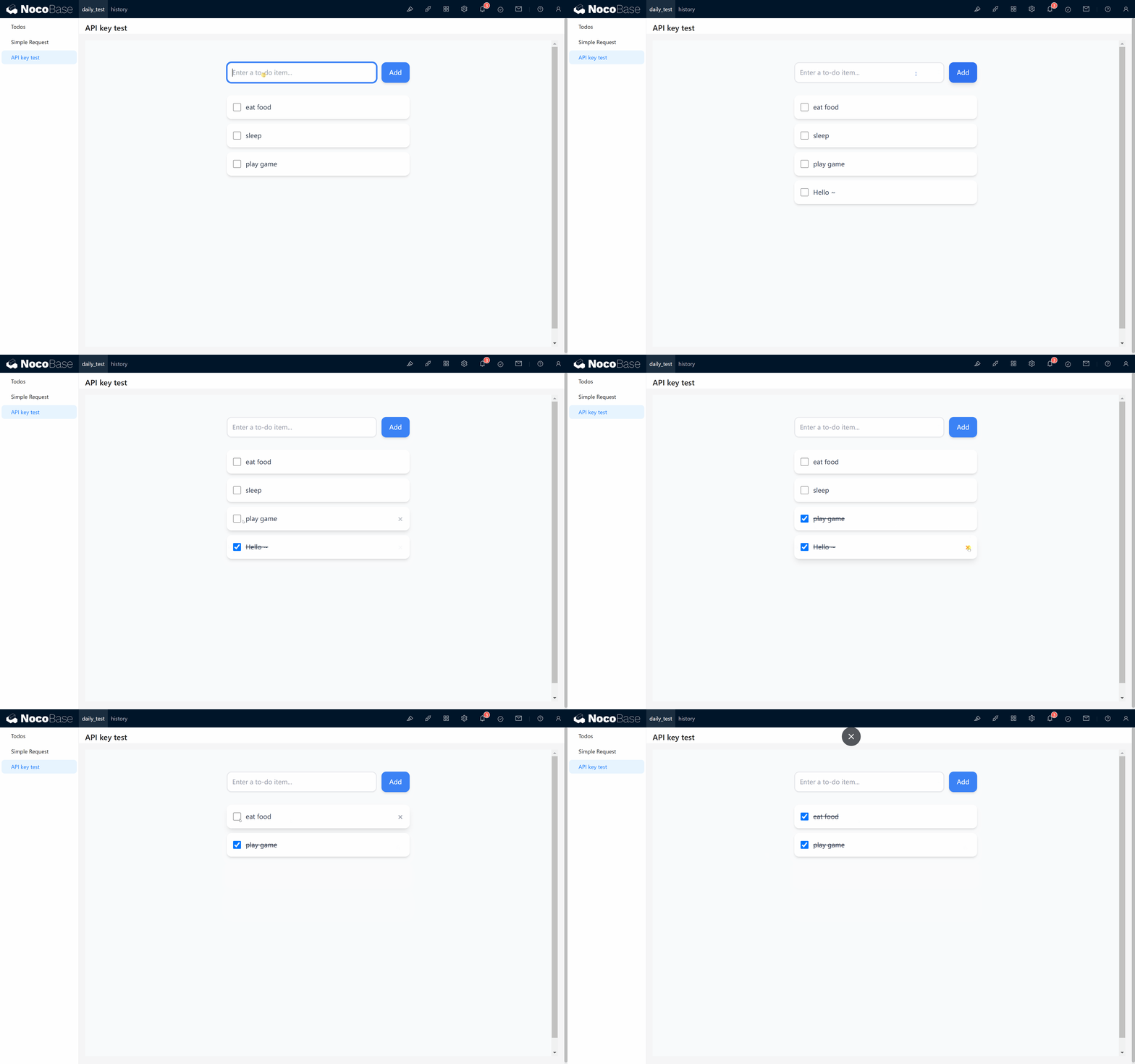
202503032004-todo1

1 APIキーについて理解する

APIキーは、認証されたユーザーからのAPIリクエストを検証するためのセキュリティトークンです。Webアプリケーション、モバイルアプリ、またはバックエンドスクリプトを介してNocoBaseシステムにアクセスする際に、リクエスト元の身元を検証する認証情報として機能します。

HTTPリクエストヘッダーでの形式は以下の通りです。

Authorization: Bearer {APIキー}

「Bearer」というプレフィックスは、その後に続く文字列が、リクエスト元の権限を検証するために使用される認証済みAPIキーであることを示します。

よくある使用シナリオ

APIキーは通常、以下のシナリオで利用されます。

  1. クライアントアプリケーションからのアクセス:WebブラウザやモバイルアプリはAPIキーを使ってユーザーの身元を認証し、許可されたユーザーのみがデータにアクセスできるようにします。
  2. 自動化されたタスクの実行:バックグラウンドプロセスや定期実行タスクはAPIキーを使って、更新、データ同期、ログ記録などの操作を安全に実行します。
  3. 開発とテスト:開発者はデバッグやテスト中にAPIキーを使って、認証済みリクエストをシミュレートし、APIレスポンスを検証します。

APIキーは、身元認証、利用状況の監視、リクエストレート制限、脅威防止といった複数のセキュリティ上の利点を提供し、NocoBaseの安定した安全な運用を保証します。

2 NocoBaseでAPIキーを作成する

2.1 認証:APIキープラグインを有効にする

組み込みの認証:APIキープラグインが有効になっていることを確認してください。有効にすると、システム設定に新しいAPIキー設定ページが表示されます。
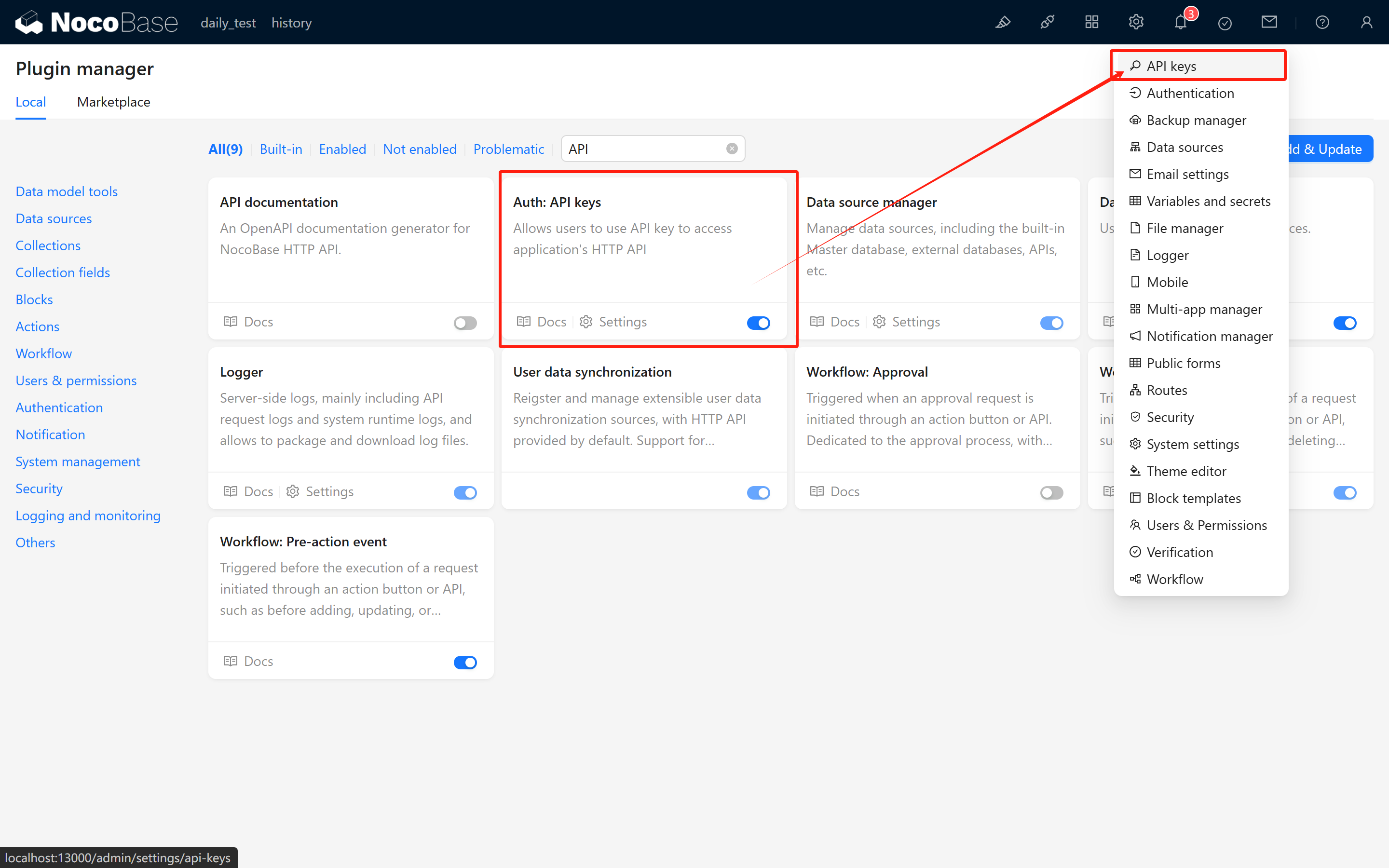
20250301003106

2.2 テスト用のコレクションを作成する

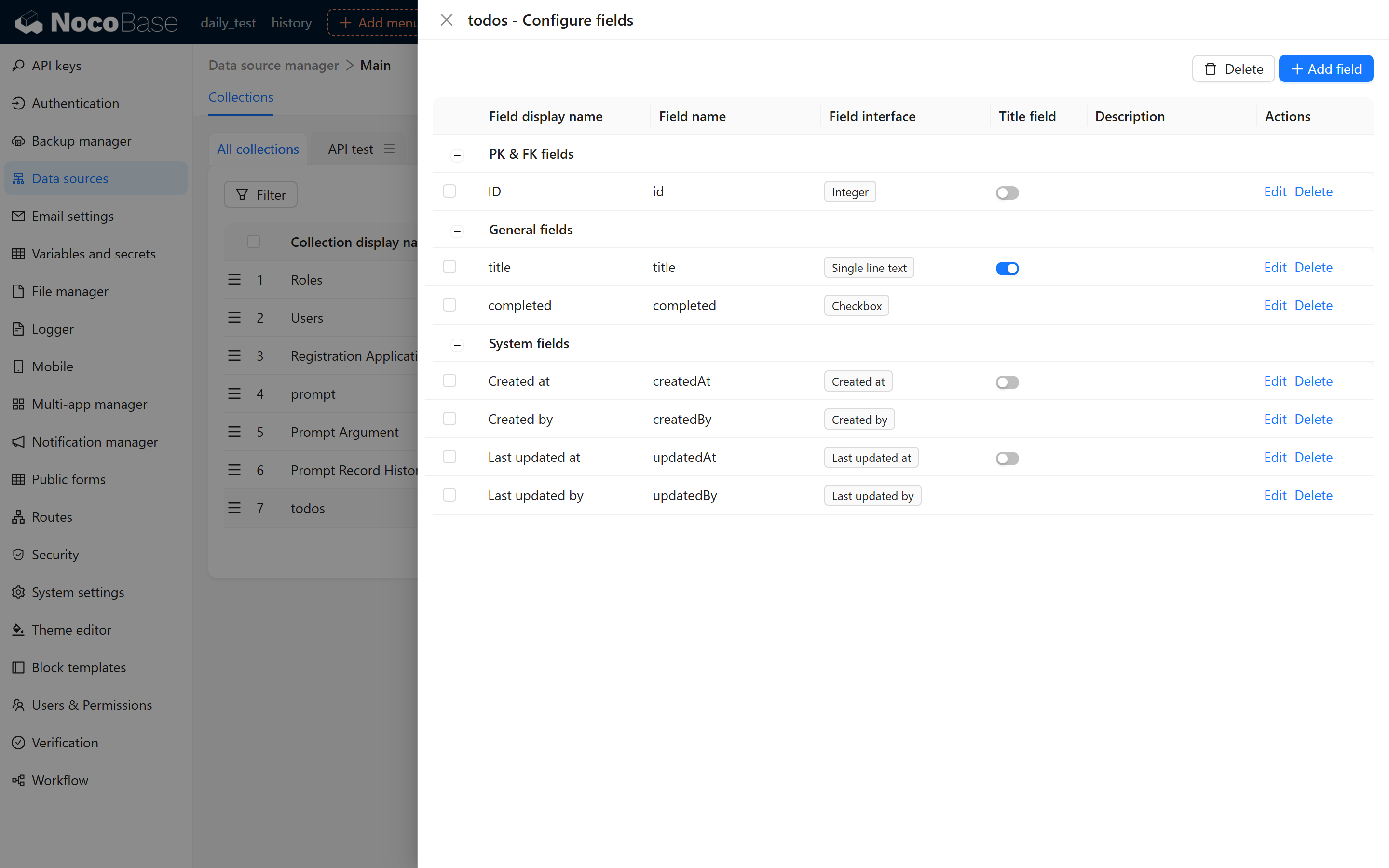
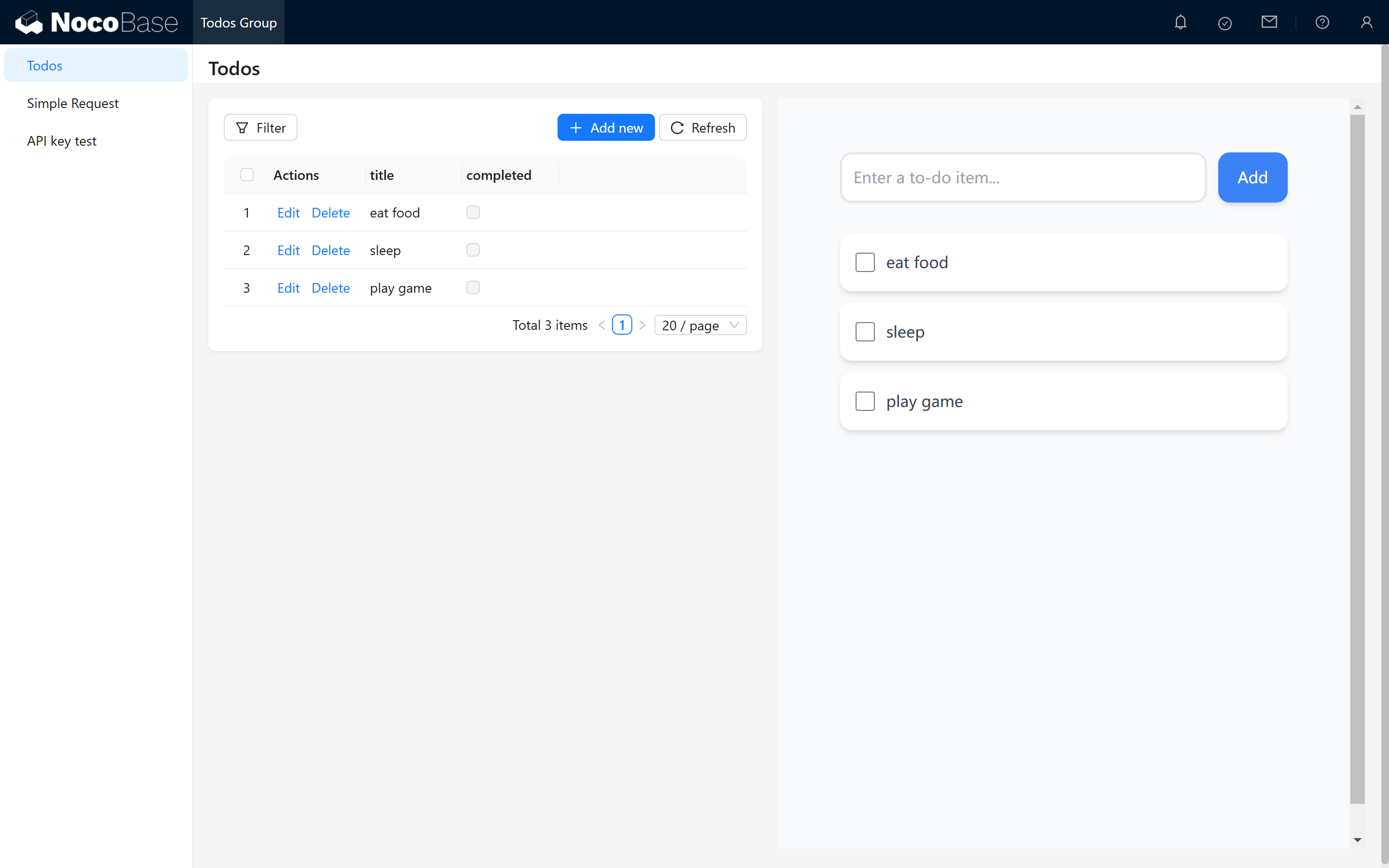
デモンストレーションのために、todosという名前のコレクションを以下のフィールドで作成します。

  • id
  • タイトル(title)
  • 完了済み(completed)

20250303175632

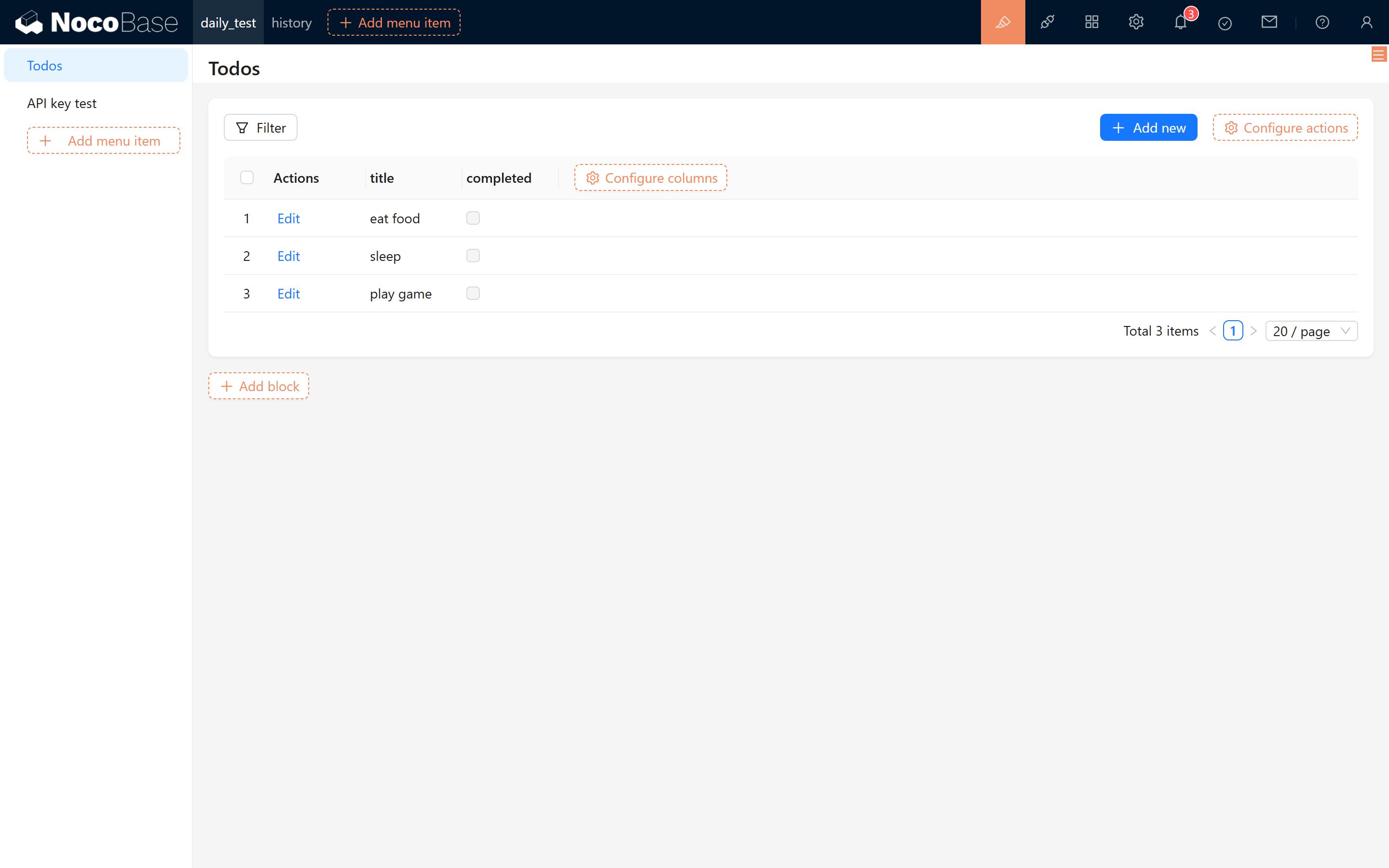
コレクションにいくつかのサンプルレコードを追加します。

  • 食べる
  • 寝る
  • ゲームをする

20250303180044

2.3 ロールを作成して割り当てる

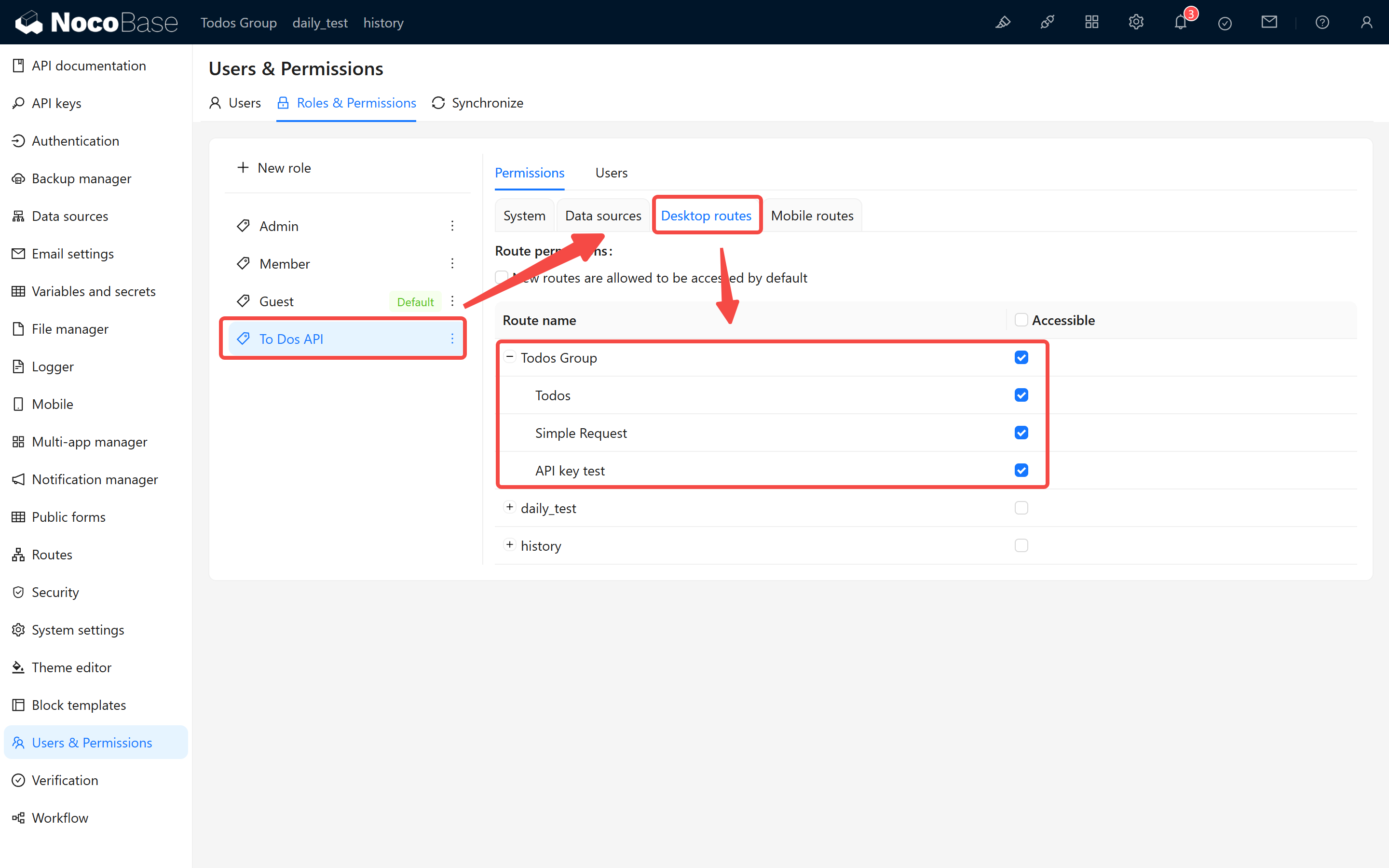
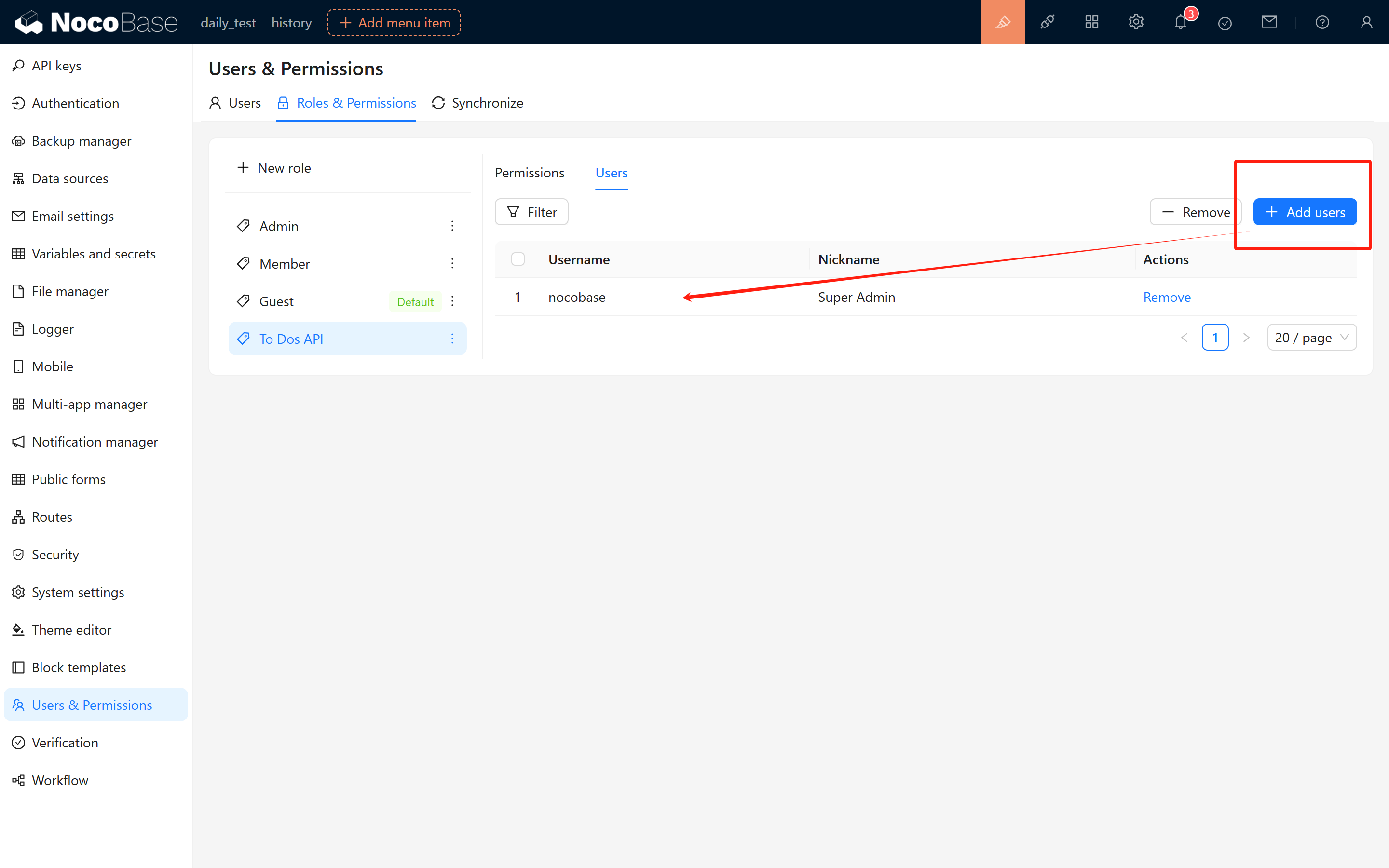
APIキーはユーザーロールに紐付けられ、システムは割り当てられたロールに基づいてリクエストの権限を決定します。APIキーを作成する前に、ロールを作成し、適切な権限を設定する必要があります。「ToDo APIロール」という名前のロールを作成し、todosコレクションへの完全なアクセス権を付与します。
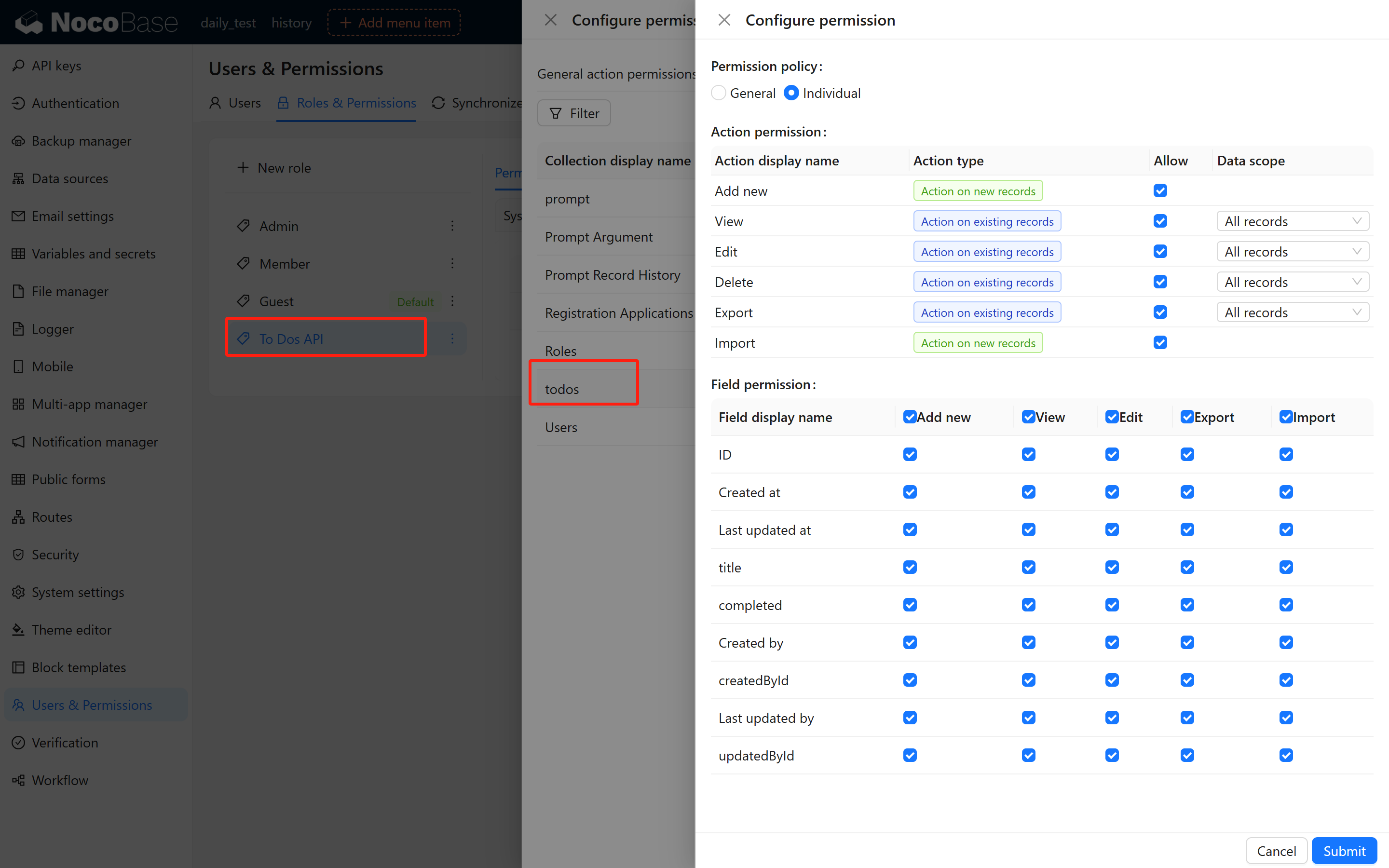
20250303180247

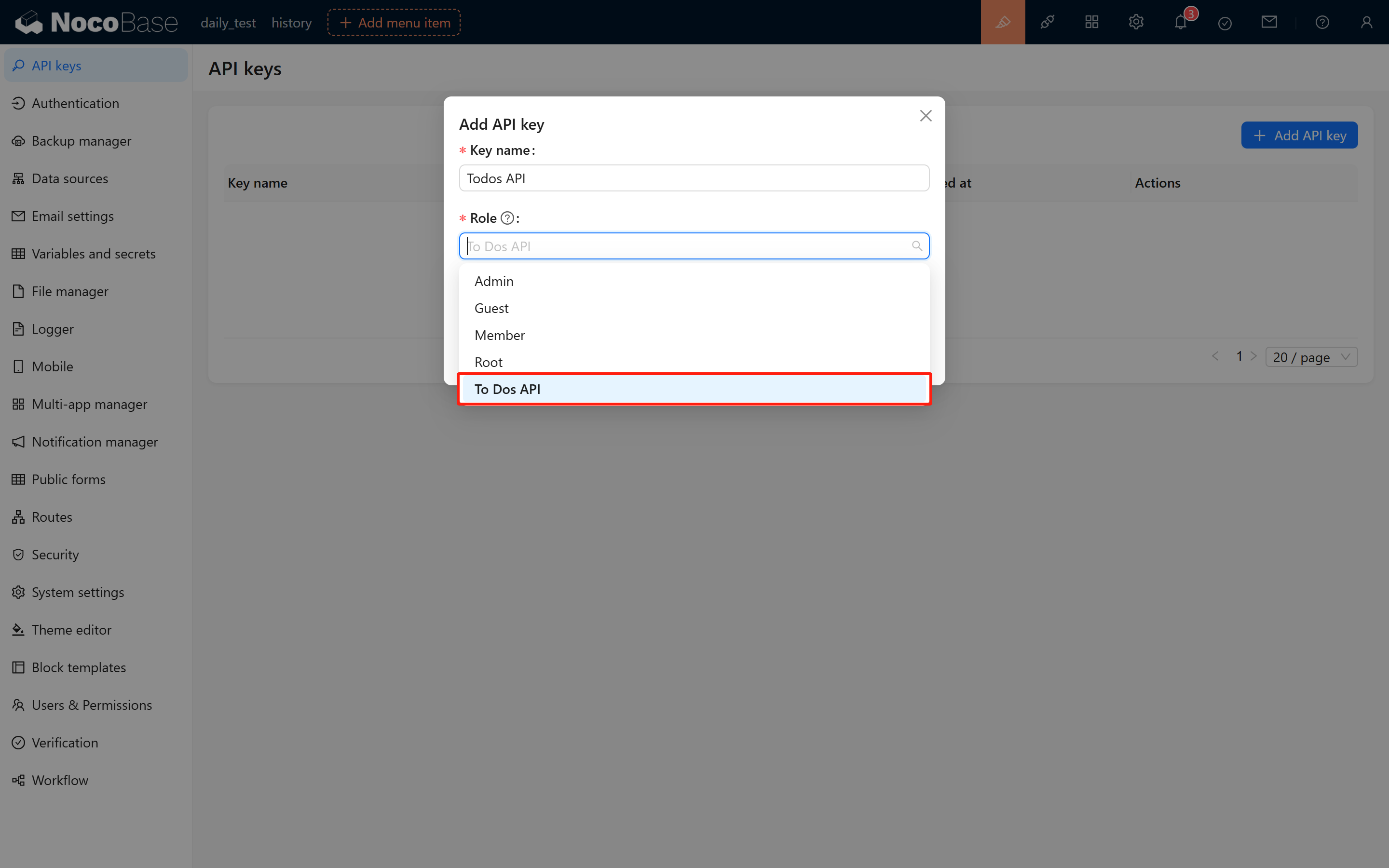
APIキー作成時に「ToDo APIロール」が選択肢に表示されない場合は、現在のユーザーにこのロールが割り当てられていることを確認してください。
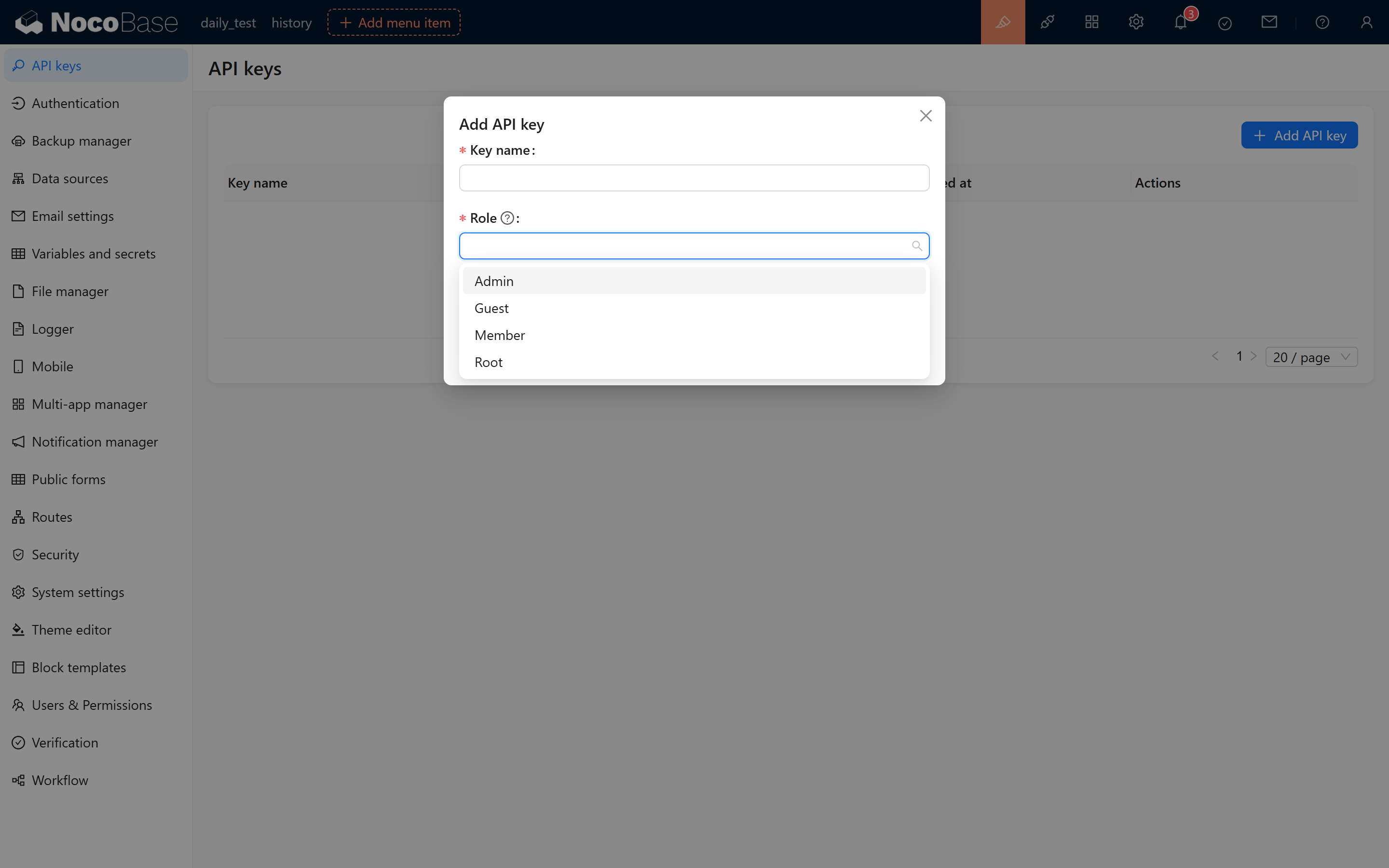
20250303180638

ロールを割り当てたら、ページを更新してAPIキー管理ページに移動します。「APIキーを追加」をクリックして、「ToDo APIロール」がロール選択に表示されることを確認します。
20250303180612 20250303180936

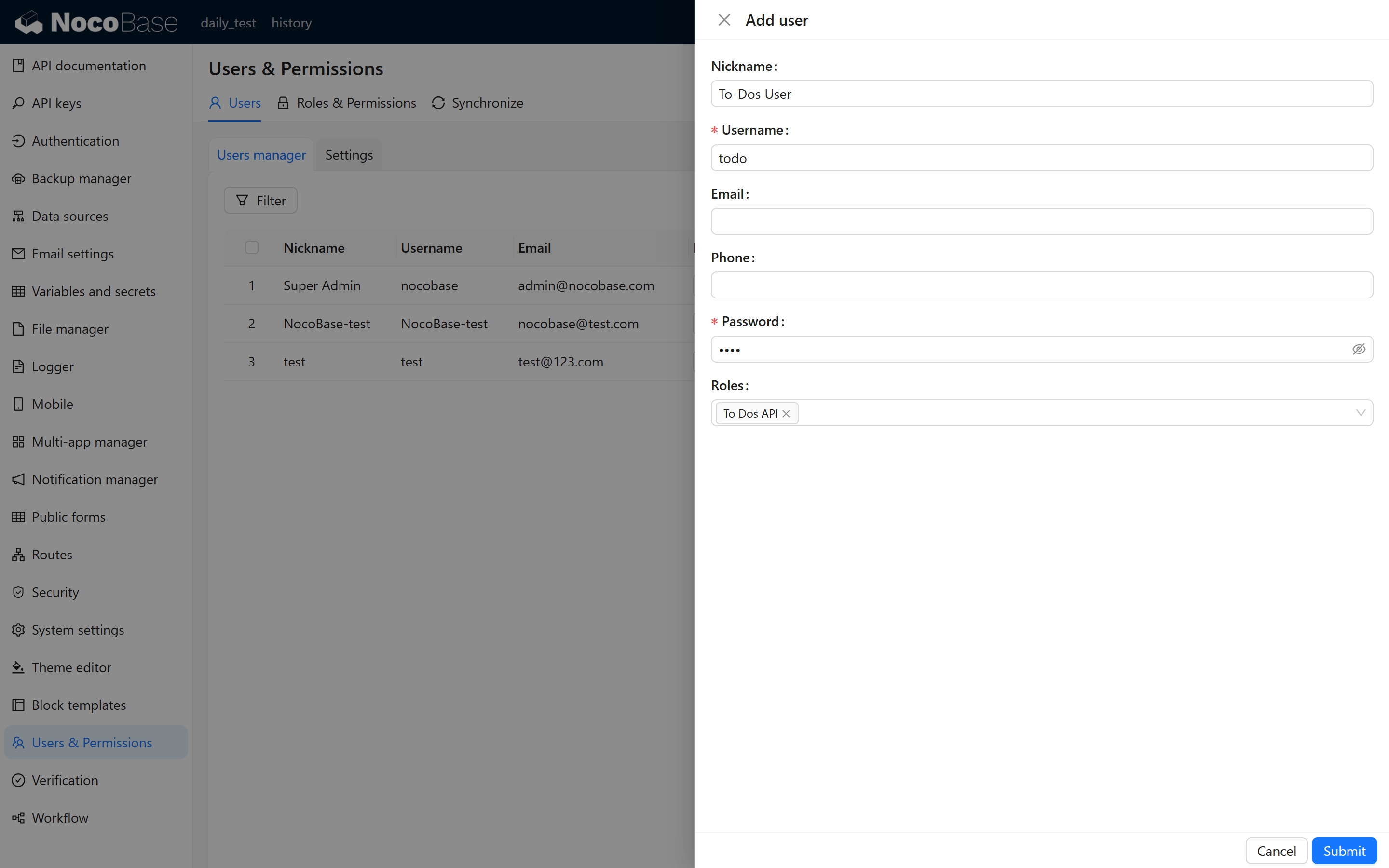
より良いアクセス制御のために、APIキーの管理とテスト専用のユーザーアカウント(例:「ToDo APIユーザー」)を作成することを検討してください。このユーザーに「ToDo APIロール」を割り当てます。 20250304134443 20250304134713 20250304134734
2.4 APIキーを生成して保存する

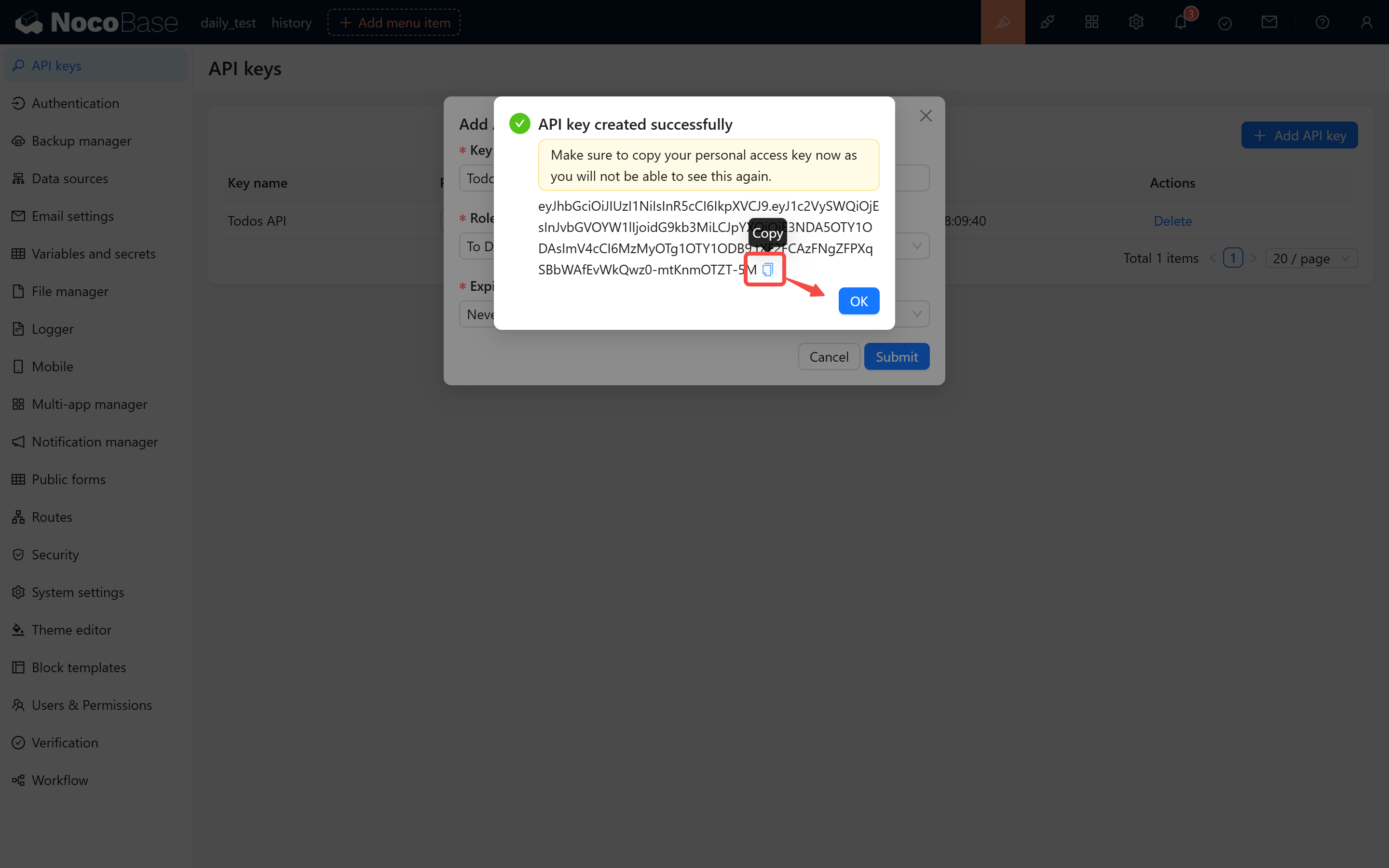
フォームを送信すると、システムは確認メッセージと新しく生成されたAPIキーを表示します。重要:セキュリティ上の理由から、このキーは二度と表示されないため、すぐにコピーして安全な場所に保管してください。
20250303181130

APIキーの例:

eyJhbGciOiJIUzI1NiIsInR5cCI6IkpXVCJ9.eyJ1c2VySWQiOjEsInJvbGVOYW1lIjoidG9kb3MiLCJpYXQiOjE3NDA5OTY1ODAsImV4cCI6MzMyOTg1OTY1ODB9.tXF2FCAzFNgZFPXqSBbWAfEvWkQwz0-mtKnmOTZT-5M

2.5 重要な注意事項

  • APIキーの有効期間は、作成時に設定された有効期限によって決まります。
  • APIキーの生成と検証は、APP_KEY環境変数に依存しています。この変数を変更しないでください。変更すると、システム内の既存のすべてのAPIキーが無効になります。

3 APIキー認証をテストする

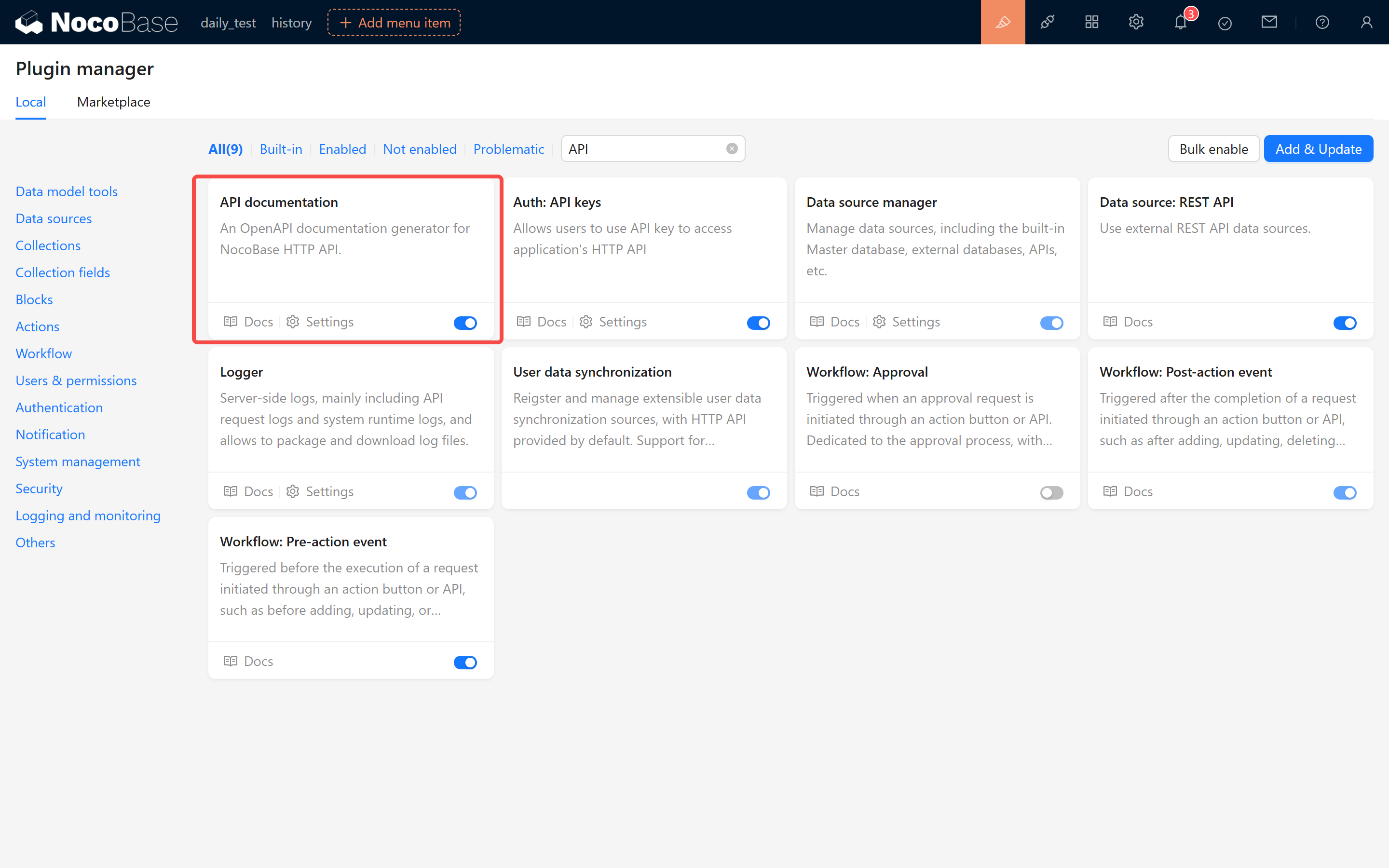
3.1 APIドキュメントプラグインを使う

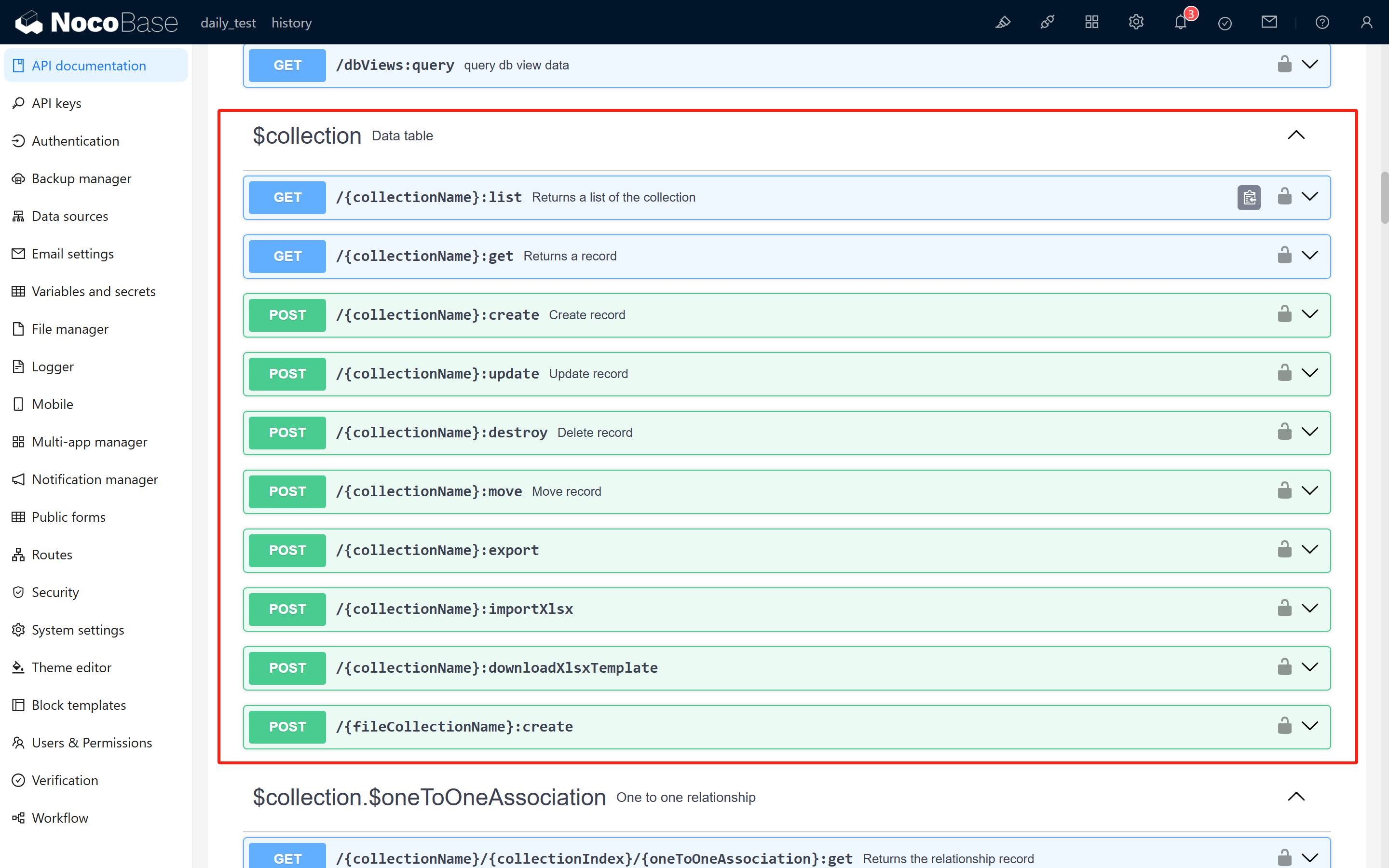
APIドキュメントプラグインを開き、各APIエンドポイントのリクエストメソッド、URL、パラメーター、およびリクエストヘッダーを確認します。
20250303181522 20250303181704

3.2 基本的なCRUD操作を理解する

NocoBaseは、データ操作のために標準的なCRUD(作成、読み取り、更新、削除)APIを提供しています。

  • リストクエリ(list API):

    GET {baseURL}/{collectionName}:list
    リクエストヘッダー:
    - Authorization: Bearer <APIキー>
    
  • レコードの作成(create API):

    POST {baseURL}/{collectionName}:create
    
    リクエストヘッダー:
    - Authorization: Bearer <APIキー>
    
    リクエストボディ(JSON形式)、例:
        {
            "title": "123"
        }
  • レコードの更新(update API):

    POST {baseURL}/{collectionName}:update?filterByTk={id}
    リクエストヘッダー:
    - Authorization: Bearer <APIキー>
    
    リクエストボディ(JSON形式)、例:
        {
            "title": "123",
            "completed": true
        }
  • レコードの削除(delete API):

    POST {baseURL}/{collectionName}:destroy?filterByTk={id}
    リクエストヘッダー:
    - Authorization: Bearer <APIキー>

ここで:

  • {baseURL}:NocoBaseシステムのURL
  • {collectionName}コレクション

例:ローカルインスタンス localhost:13000コレクションtodos の場合:

http://localhost:13000/api/todos:list

3.3 Postmanを使ってテストする

PostmanでGETリクエストを作成し、以下のように設定します。

  • URL:リクエストエンドポイント(例:http://localhost:13000/api/todos:list
  • HeadersAuthorizationリクエストヘッダーを追加し、値を以下のように設定します。
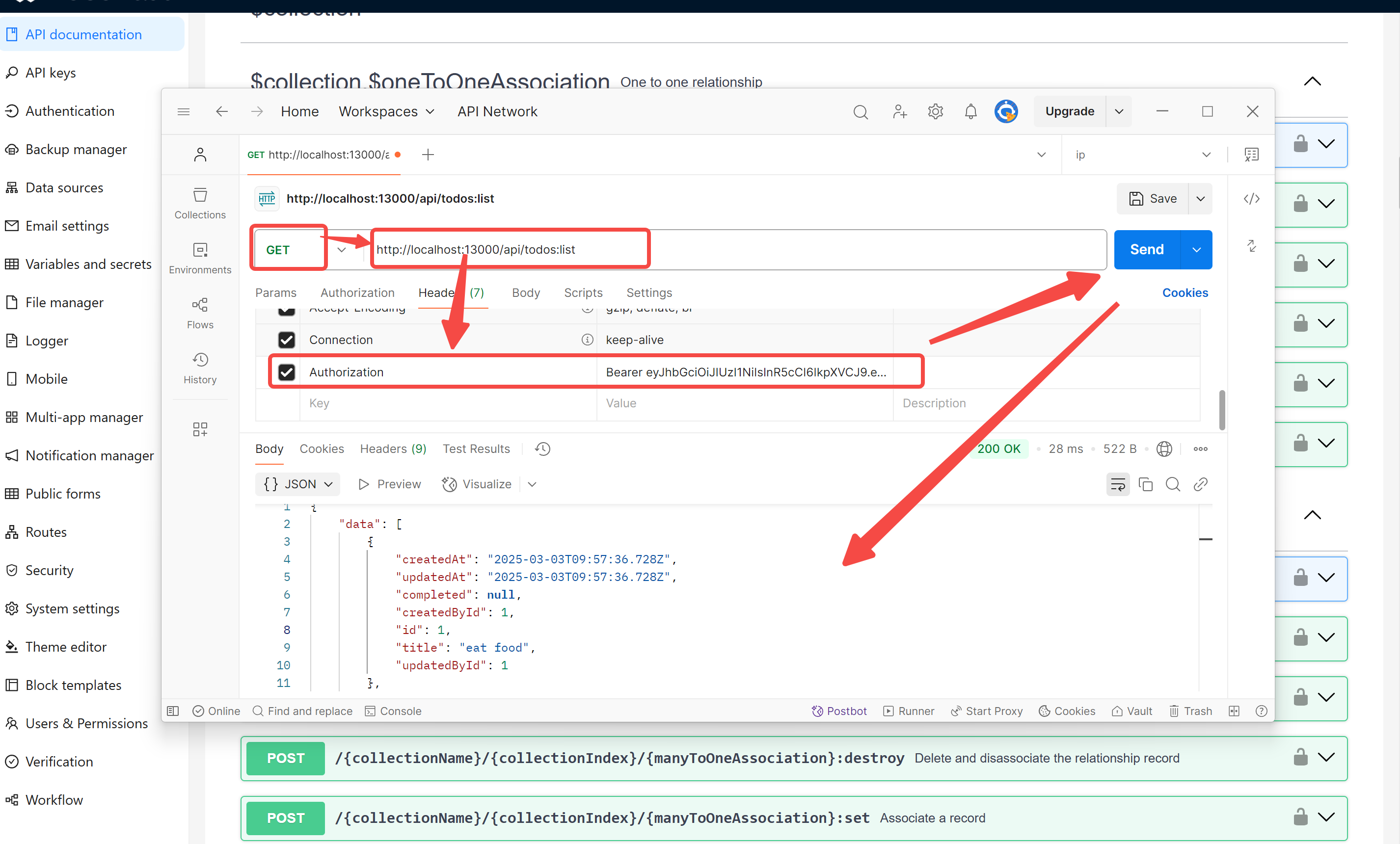
Bearer eyJhbGciOiJIUzI1NiIsInR5cCI6IkpXVCJ9.eyJ1c2VySWQiOjEsInJvbGVOYW1lIjoidG9kb3MiLCJpYXQiOjE3NDA5OTY1ODAsImV4cCI6MzMyOTg1OTY1ODB9.tXF2FCAzFNgZFPXqSBbWAfEvWkQwz0-mtKnmOTZT-5M

20250303182744

成功時のレスポンス:

{
    "data": [
        {
            "createdAt": "2025-03-03T09:57:36.728Z",
            "updatedAt": "2025-03-03T09:57:36.728Z",
            "completed": null,
            "createdById": 1,
            "id": 1,
            "title": "eat food",
            "updatedById": 1
        }
    ],
    "meta": {
        "count": 1,
        "page": 1,
        "pageSize": 20,
        "totalPage": 1
    }
}

エラー時のレスポンス(無効なAPIキーまたは期限切れのAPIキー):

{
    "errors": [
        {
            "message": "Your session has expired. Please sign in again.",
            "code": "INVALID_TOKEN"
        }
    ]
}

トラブルシューティング:認証に失敗した場合は、ロールの権限、APIキーの紐付け、およびトークンの形式を確認してください。

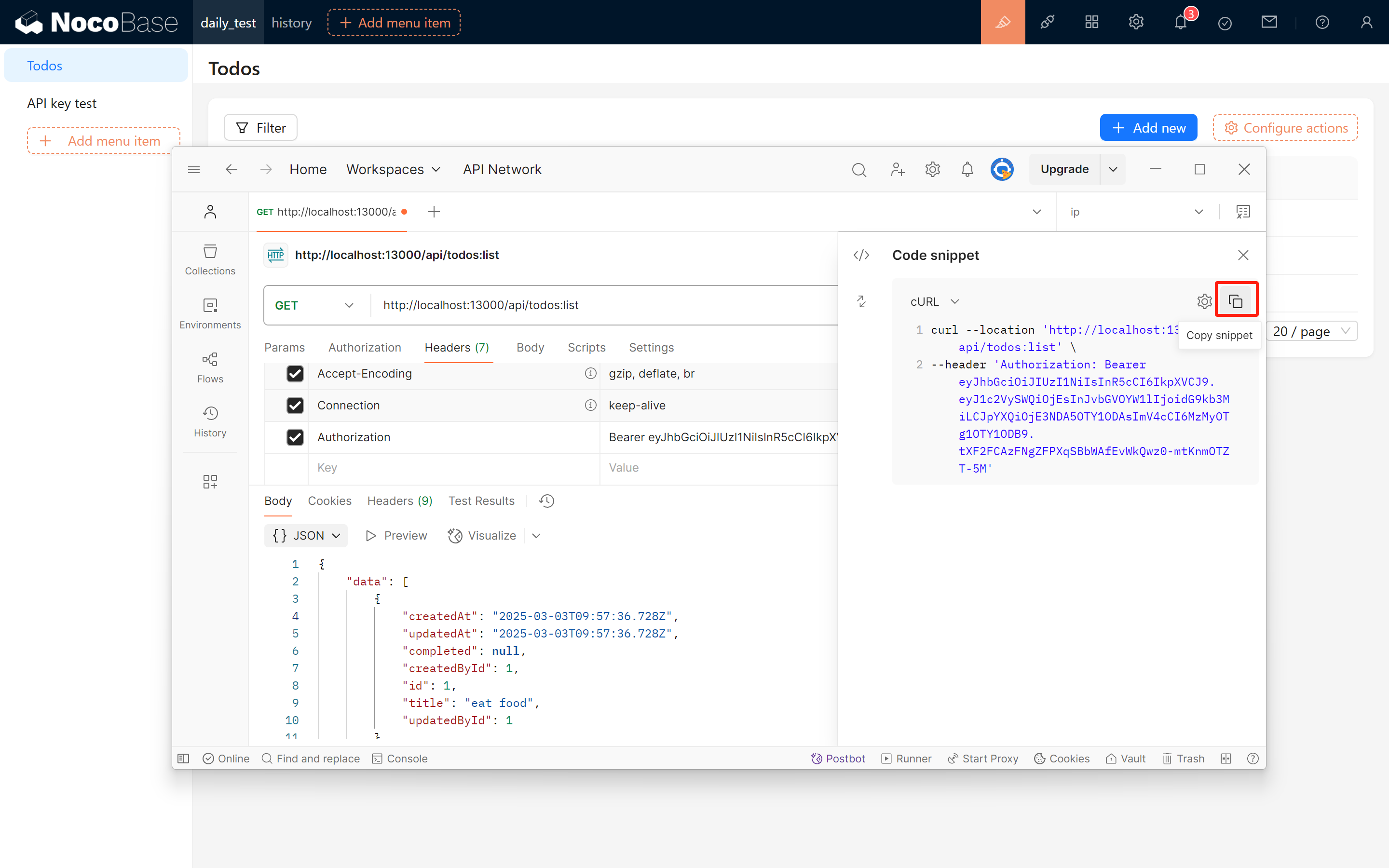
3.4 リクエストコードをエクスポートする

Postmanでは、さまざまな形式でリクエストをエクスポートできます。cURLコマンドの例:
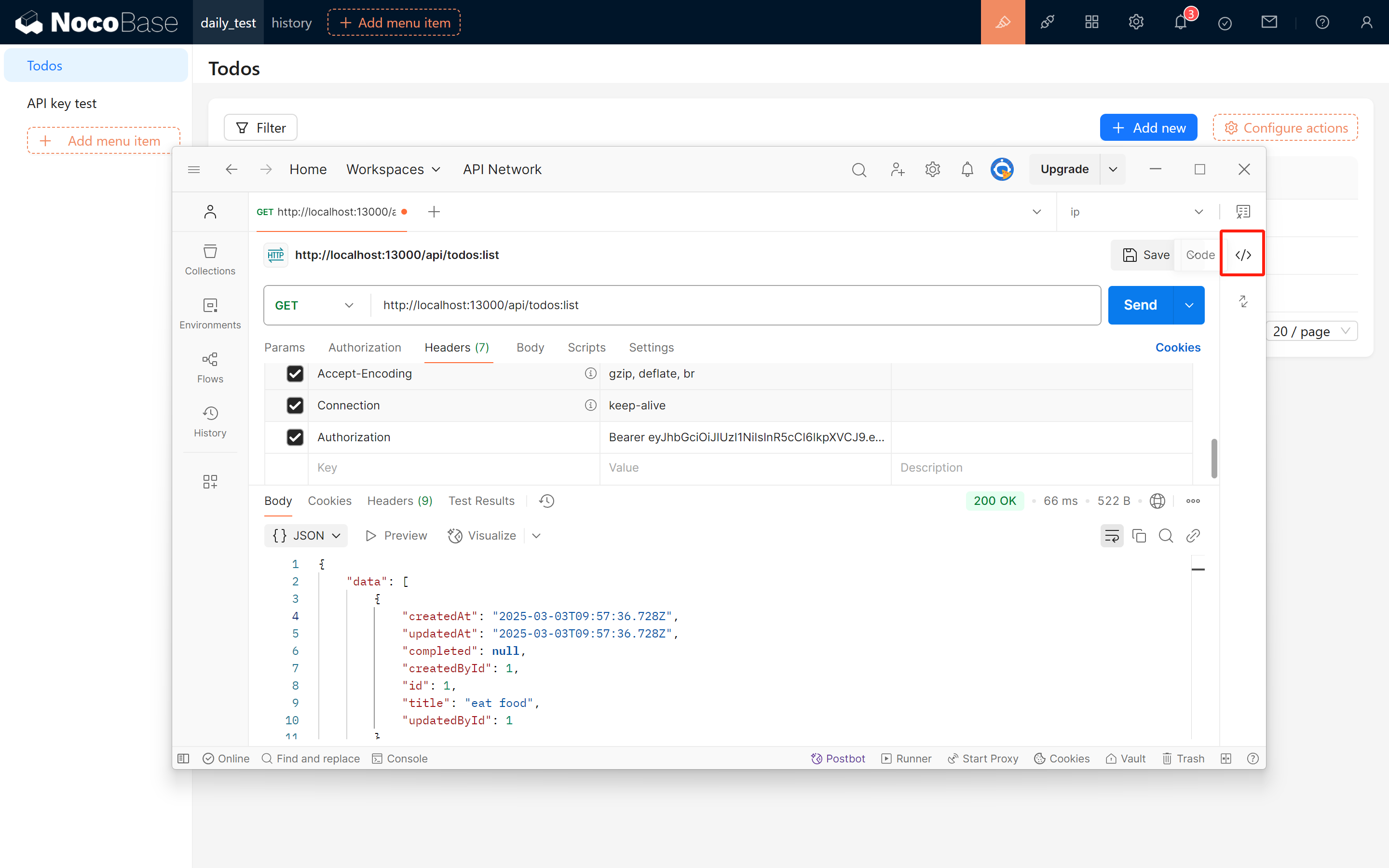
curl --location 'http://localhost:13000/api/todos:list' \
--header 'Authorization: Bearer eyJhbGciOiJIUzI1NiIsInR5cCI6IkpXVCJ9.eyJ1c2VySWQiOjEsInJvbGVOYW1lIjoidG9kb3MiLCJpYXQiOjE3NDA5OTY1ODAsImV4cCI6MzMyOTg1OTY1ODB9.tXF2FCAzFNgZFPXqSBbWAfEvWkQwz0-mtKnmOTZT-5M'

20250303184912 20250303184953

4 JSブロックでAPIキーを使う

NocoBase 2.0では、JSブロックを使ってページ内で直接ネイティブJavaScriptコードを記述できます。この例では、APIキーを使って外部APIデータを取得する方法を説明します。

JSブロックを作成する

NocoBaseページにJSブロックを追加し、以下のコードを使ってToDoリストデータを取得します。

// APIキーを使ってToDoリストデータを取得
async function fetchTodos() {
  try {
    // ロード中のメッセージを表示
    ctx.message.loading('データを取得中...');

    // HTTPリクエスト用のaxiosライブラリをロード
    const axios = await ctx.requireAsync('https://cdn.jsdelivr.net/npm/axios@1.6.0/dist/axios.min.js');

    if (!axios) {
      ctx.message.error('HTTPライブラリのロードに失敗しました');
      return;
    }

    // APIキー(実際のAPIキーに置き換えてください)
    const apiKey = 'eyJhbGciOiJIUzI1NiIsInR5cCI6IkpXVCJ9.eyJ1c2VySWQiOjEsInJvbGVOYW1lIjoidG9kb3MiLCJpYXQiOjE3NDA5OTY1ODAsImV4cCI6MzMyOTg1OTY1ODB9.tXF2FCAzFNgZFPXqSBbWAfEvWkQwz0-mtKnmOTZT-5M';

    // APIリクエストを実行
    const response = await axios.get('http://localhost:13000/api/todos:list', {
      headers: {
        'Authorization': `Bearer ${apiKey}`
      }
    });

    // 結果を表示
    console.log('ToDoリスト:', response.data);
    ctx.message.success(`${response.data.data.length}件のデータを正常に取得しました`);

    // ここでデータを処理できます
    // 例:テーブルに表示する、フォームフィールドを更新するなど

  } catch (error) {
    console.error('データの取得中にエラーが発生しました:', error);
    ctx.message.error('データの取得に失敗しました: ' + error.message);
  }
}

// 関数を実行
fetchTodos();

重要なポイント

  • ctx.requireAsync():HTTPリクエストのために外部ライブラリ(axiosなど)を動的にロードします。
  • ctx.message:ユーザー通知(ロード中、成功、エラーメッセージ)を表示します。
  • APIキー認証AuthorizationリクエストヘッダーでAPIキーをBearerプレフィックス付きで渡します。
  • レスポンス処理:必要に応じて返されたデータ(表示、変換など)を処理します。

5 まとめ

このガイドでは、NocoBaseでAPIキーを使うための一連のワークフローを網羅しました。

  1. セットアップ:APIキープラグインを有効にし、テスト用のコレクションを作成しました。
  2. 設定:適切な権限を持つロールを作成し、APIキーを生成しました。
  3. テスト:PostmanとAPIドキュメントプラグインを使ってAPIキー認証を検証しました。
  4. 統合:JSブロックでAPIキーを使いました。

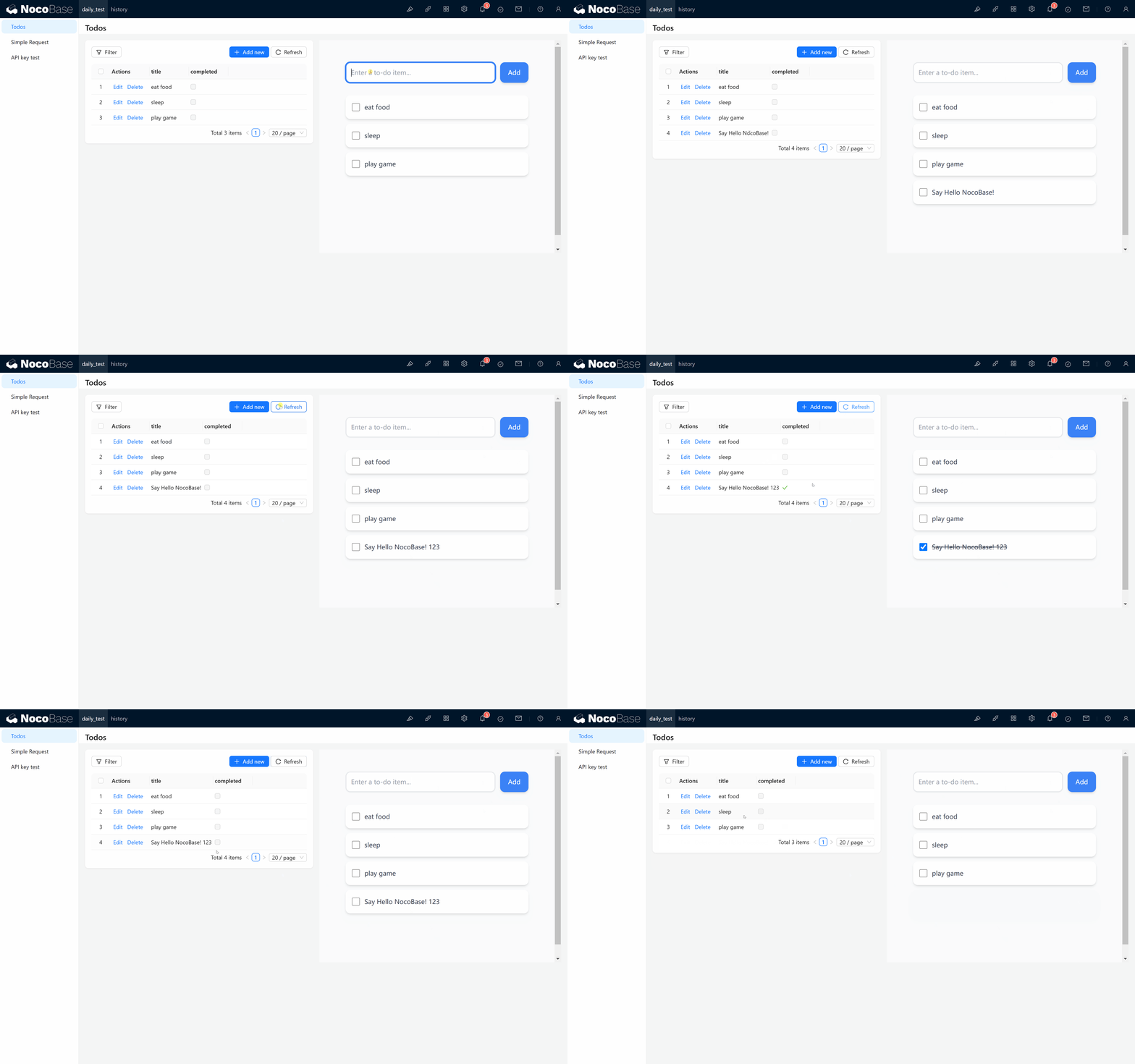
202503031942-todo

その他のリソース: