

Multi-space
Multi-spaceEnterprise Edition+Introduction
Le plugin Multi-space permet de créer plusieurs espaces de données indépendants dans une seule instance d'application grâce à une isolation logique.
Cas d'usage
- Multi-boutiques ou usines : processus similaires, mais données isolées par unité métier.
- Multi-organisations / filiales : même plateforme partagée, avec données clients/produits/commandes séparées.
Installation
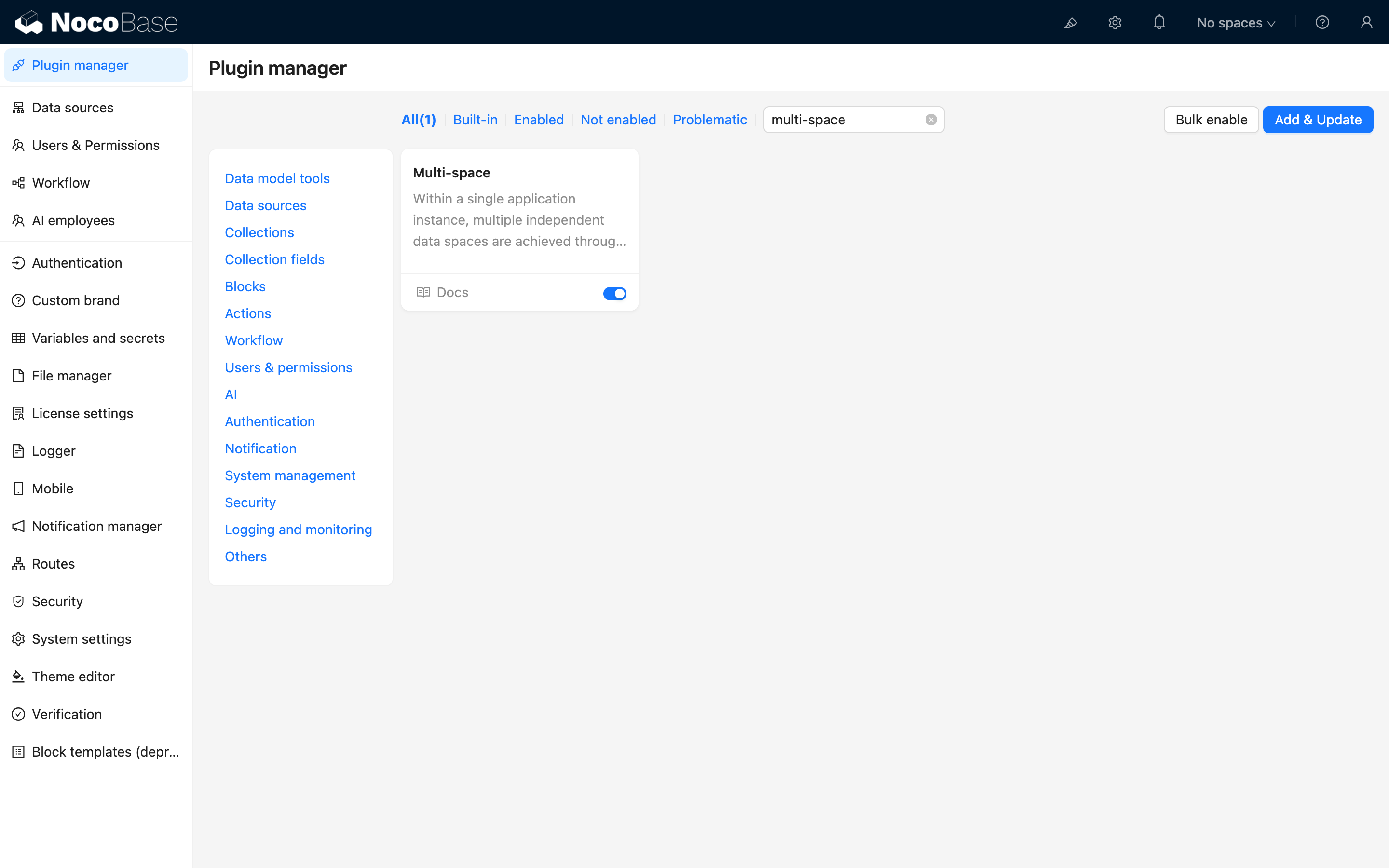
Dans le gestionnaire de plugins, activez Multi-Space.
Guide d'utilisation
Gestion des espaces
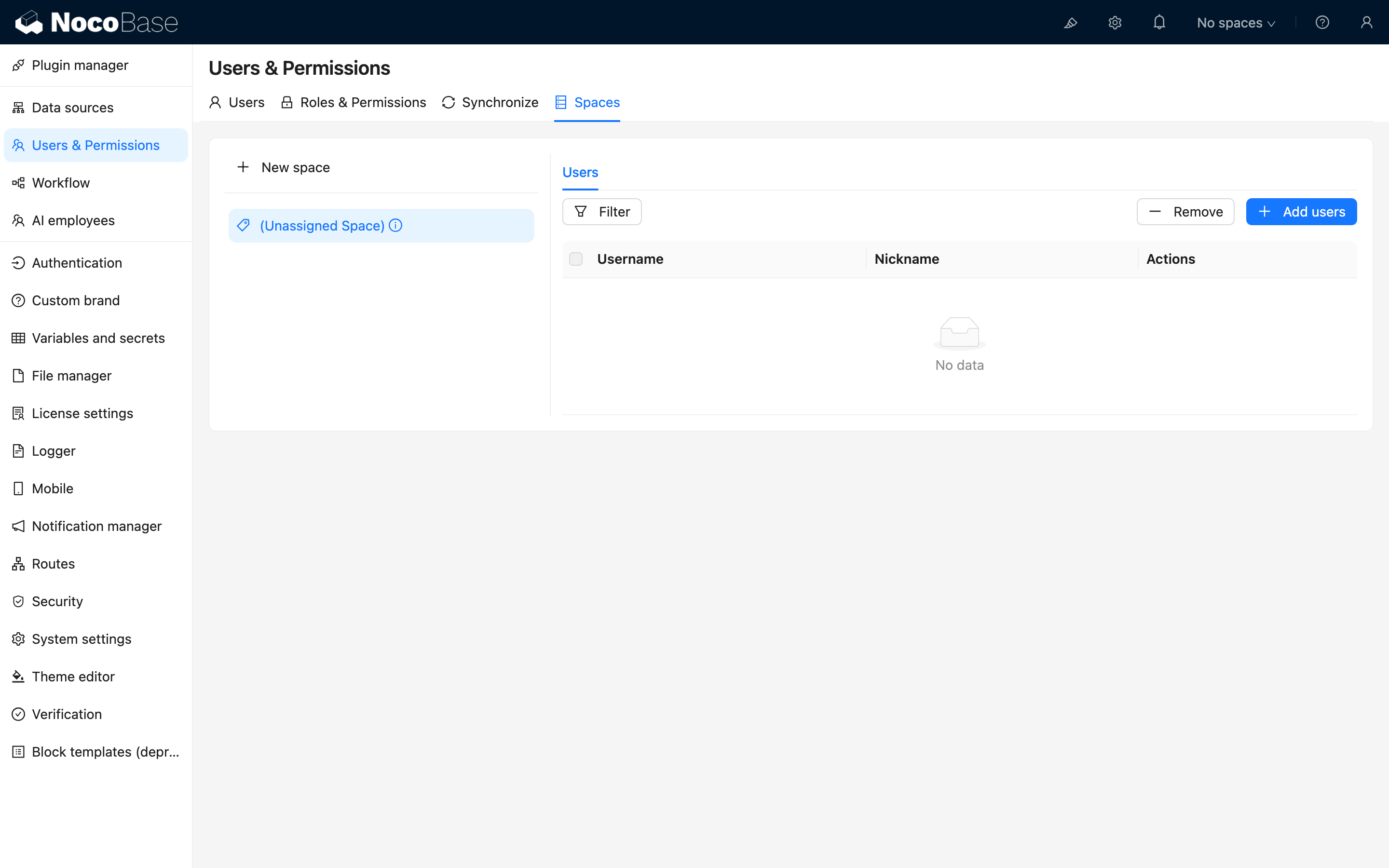
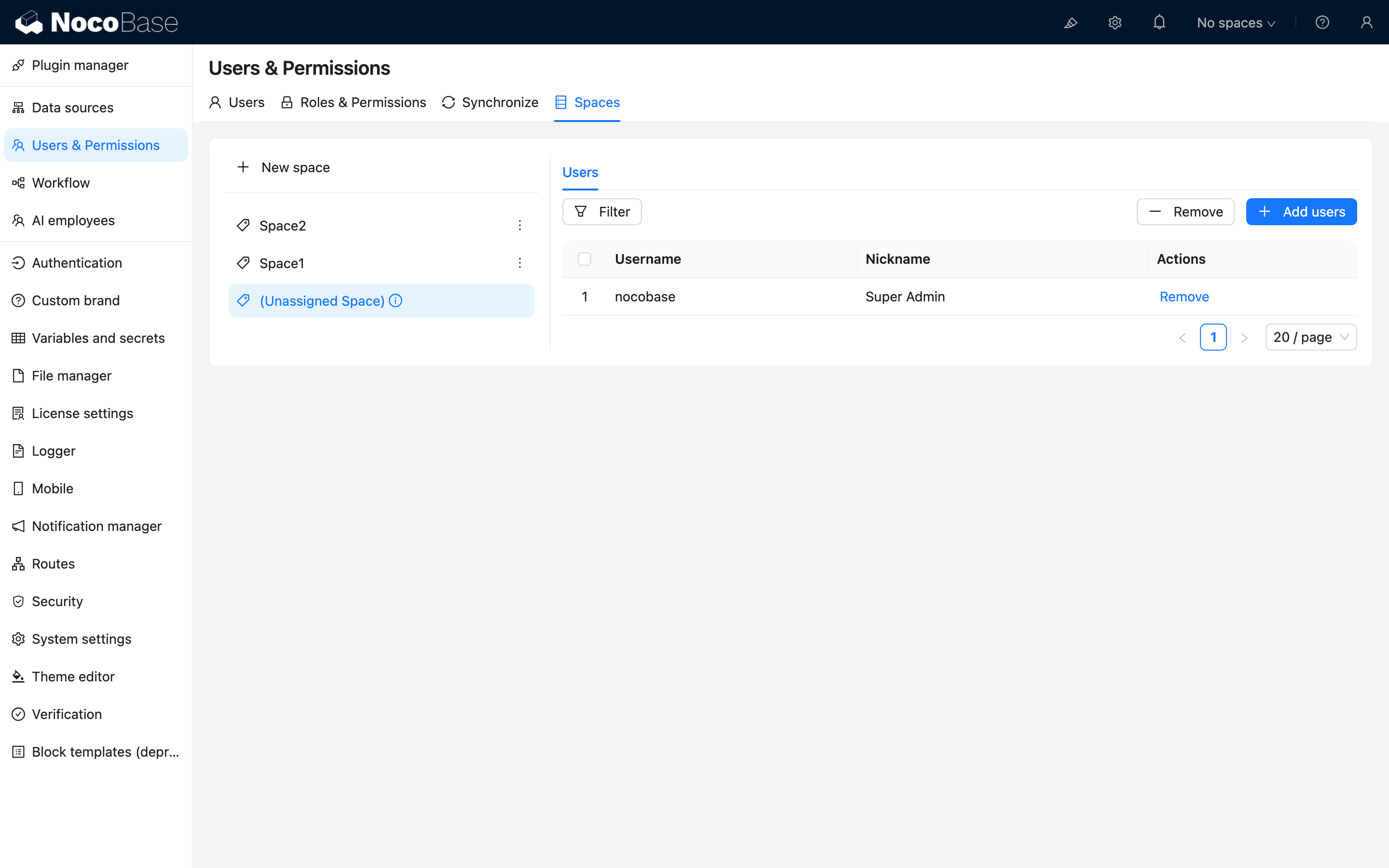
Après activation, ouvrez Users & Permissions puis l'onglet Spaces.
Un Unassigned Space est présent par défaut pour consulter les anciennes données non associées.
Créer un espace
Cliquez sur Add space.
.png)
Assigner des utilisateurs
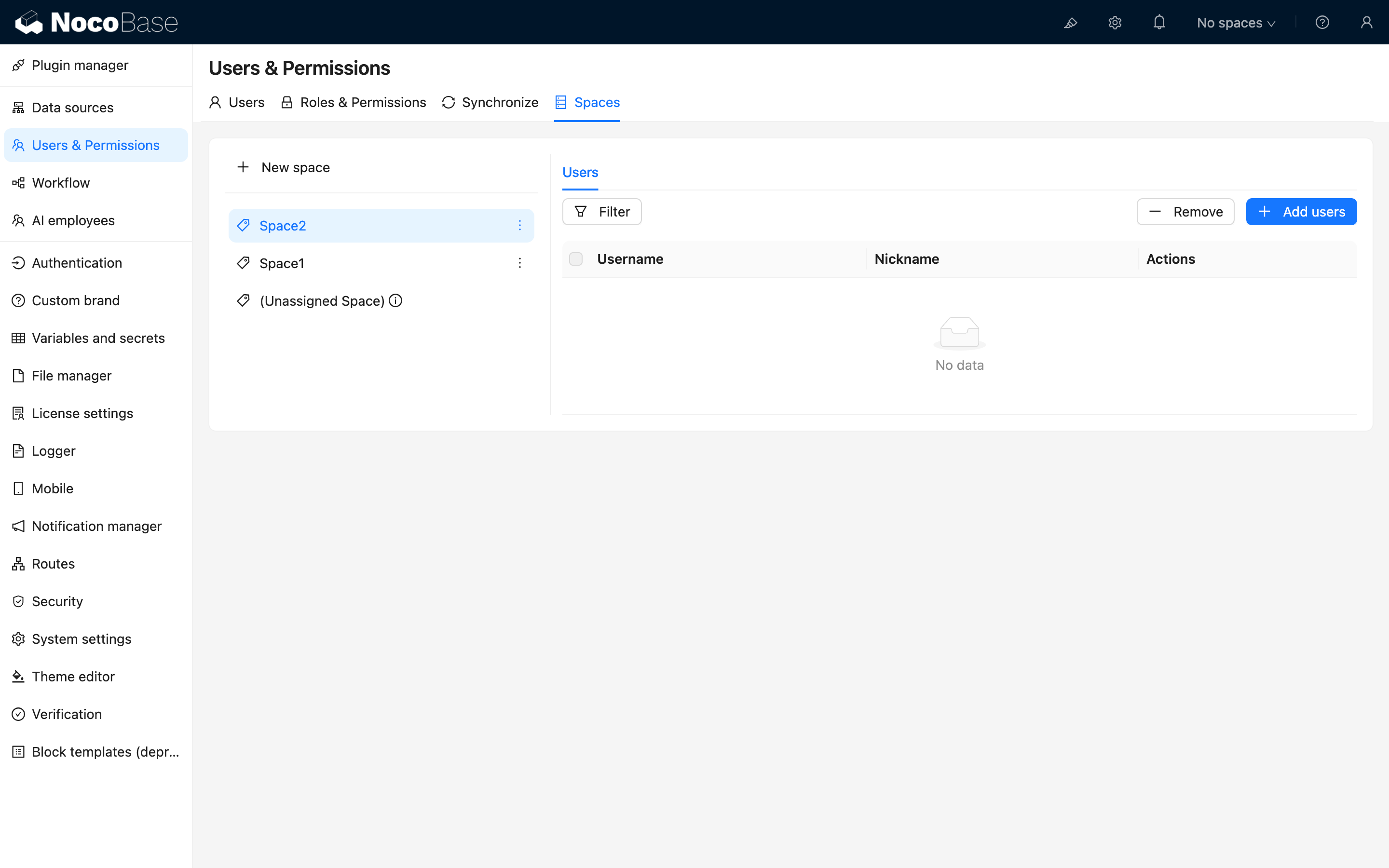
Après sélection d'un espace, configurez ses utilisateurs dans le panneau de droite.
Note : après assignation, il faut rafraîchir manuellement la page pour mettre à jour la liste de bascule des espaces en haut à droite.
Changer et visualiser les espaces
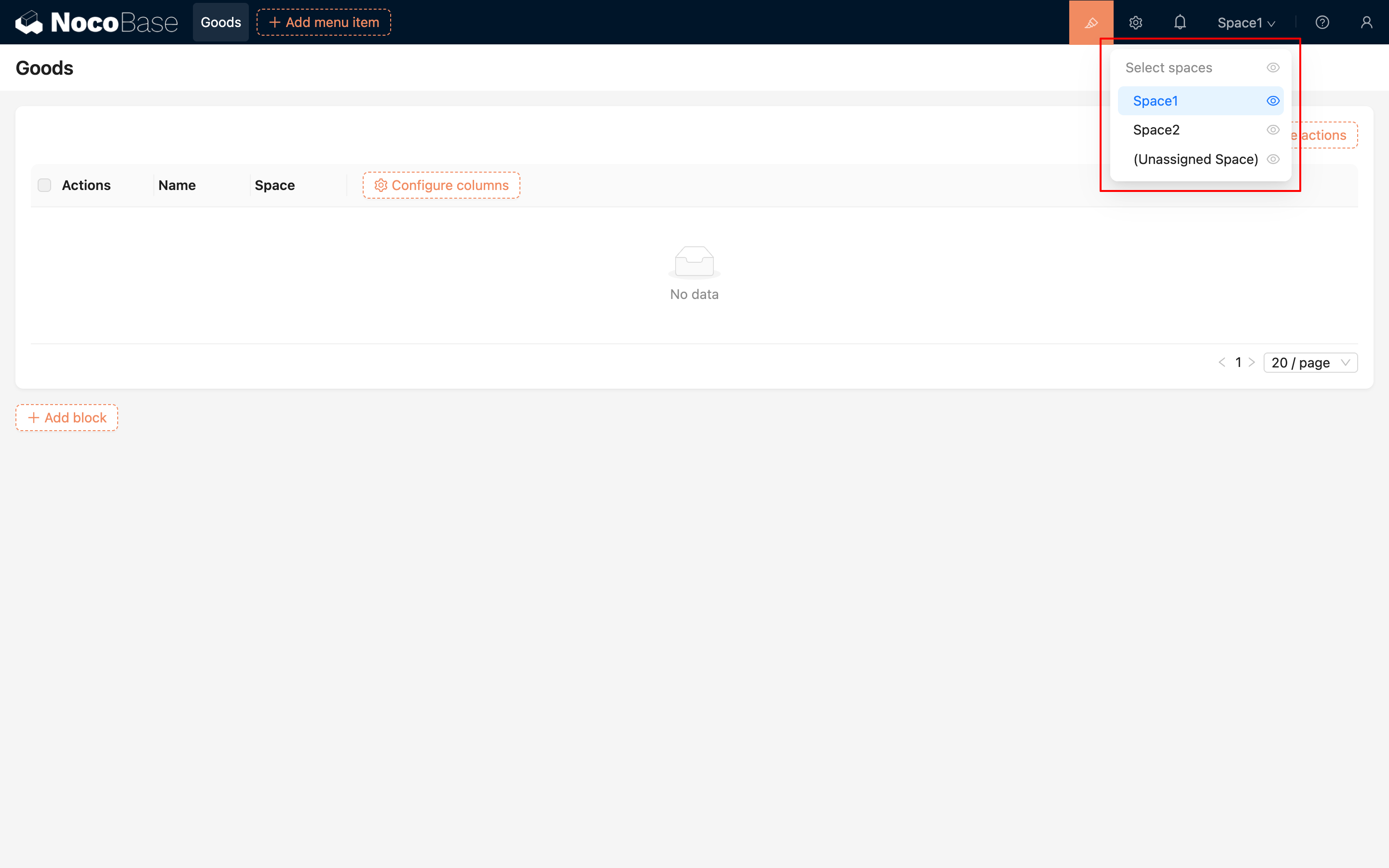
Vous pouvez changer l'espace actif en haut à droite. En cliquant sur l'icône œil (active), vous visualisez simultanément les données de plusieurs espaces.
Gestion des données multi-space
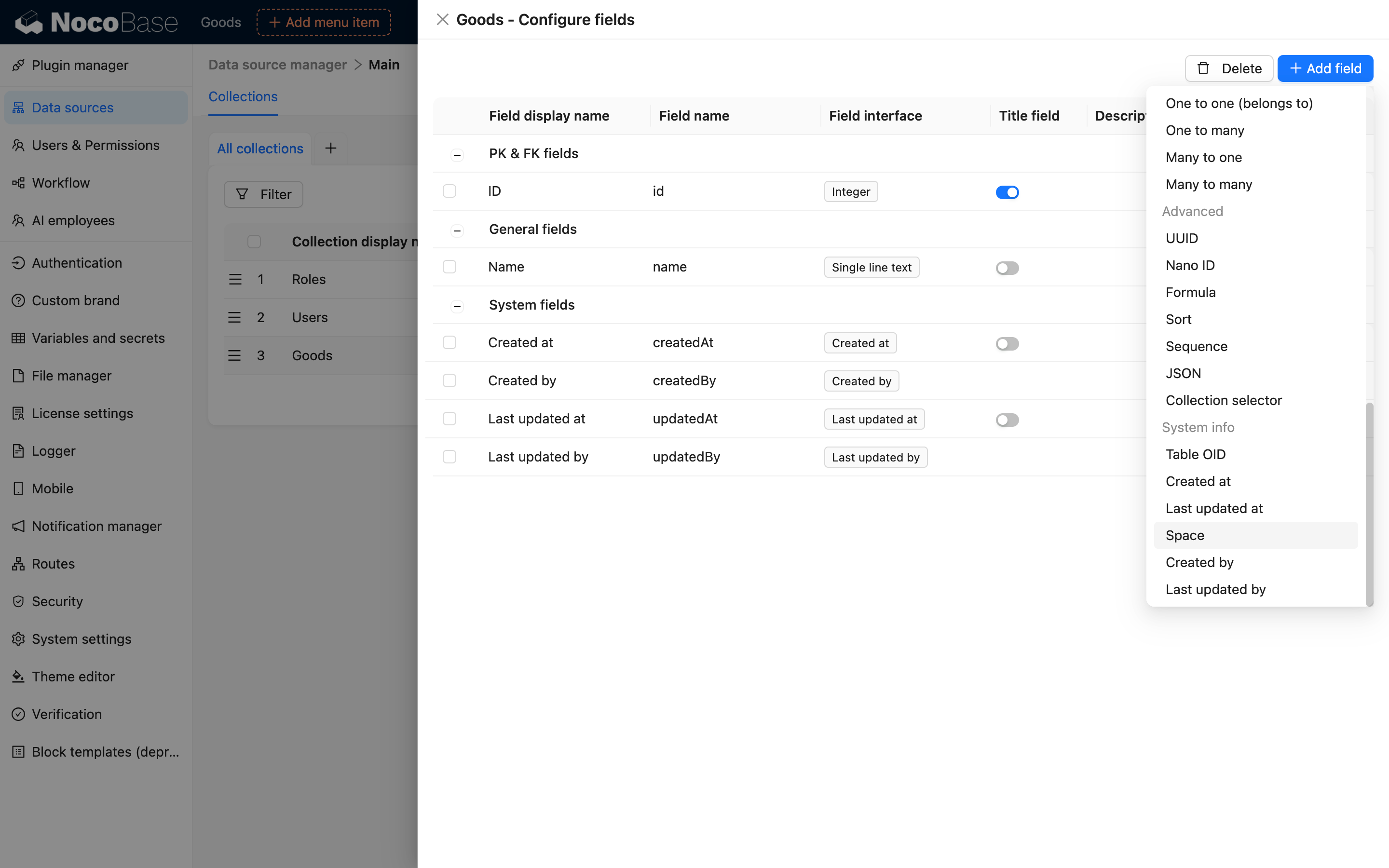
Après activation, un champ Space est ajouté automatiquement à la création d'une collection. Seules les collections avec ce champ sont gérées par la logique d'espace.
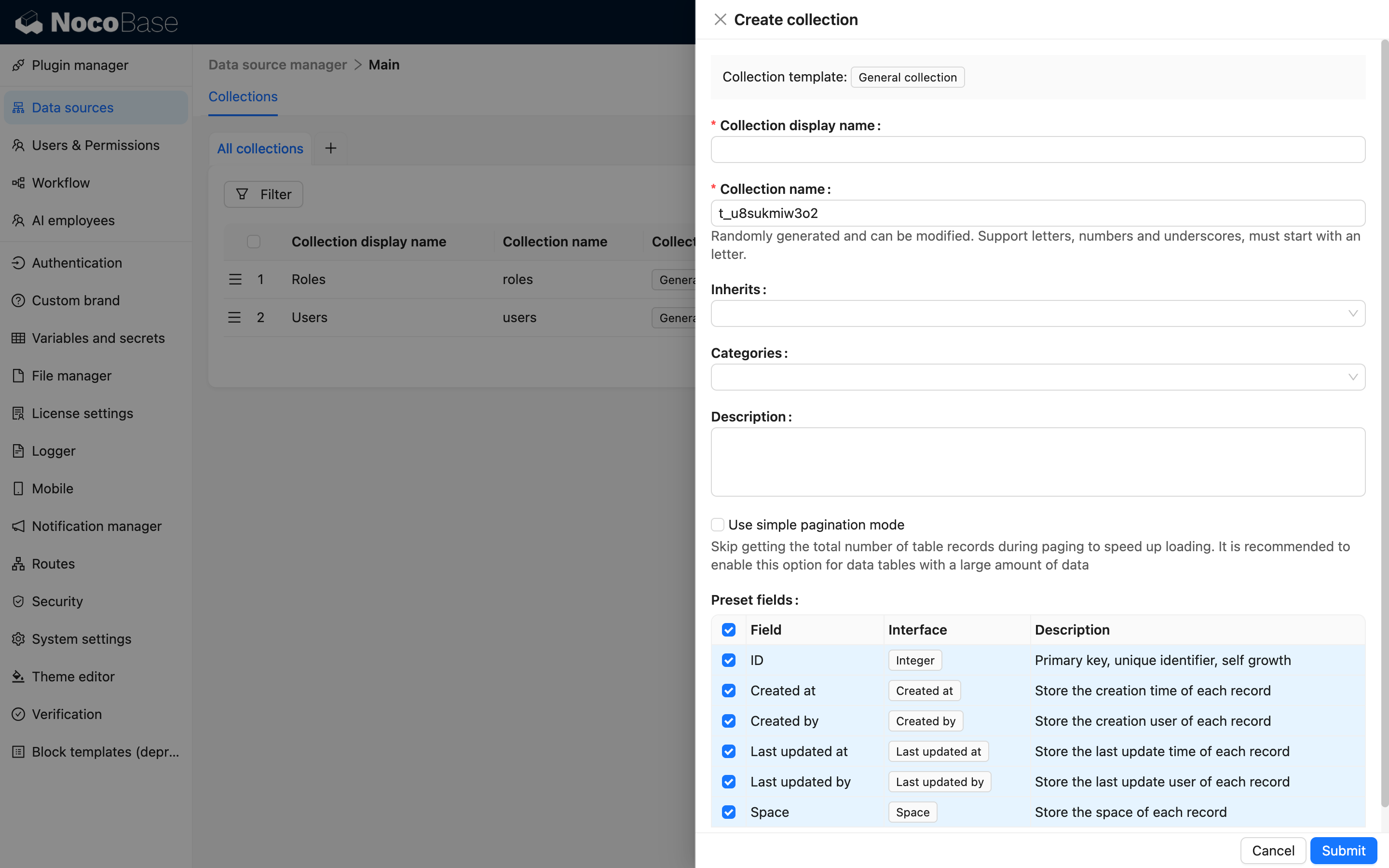
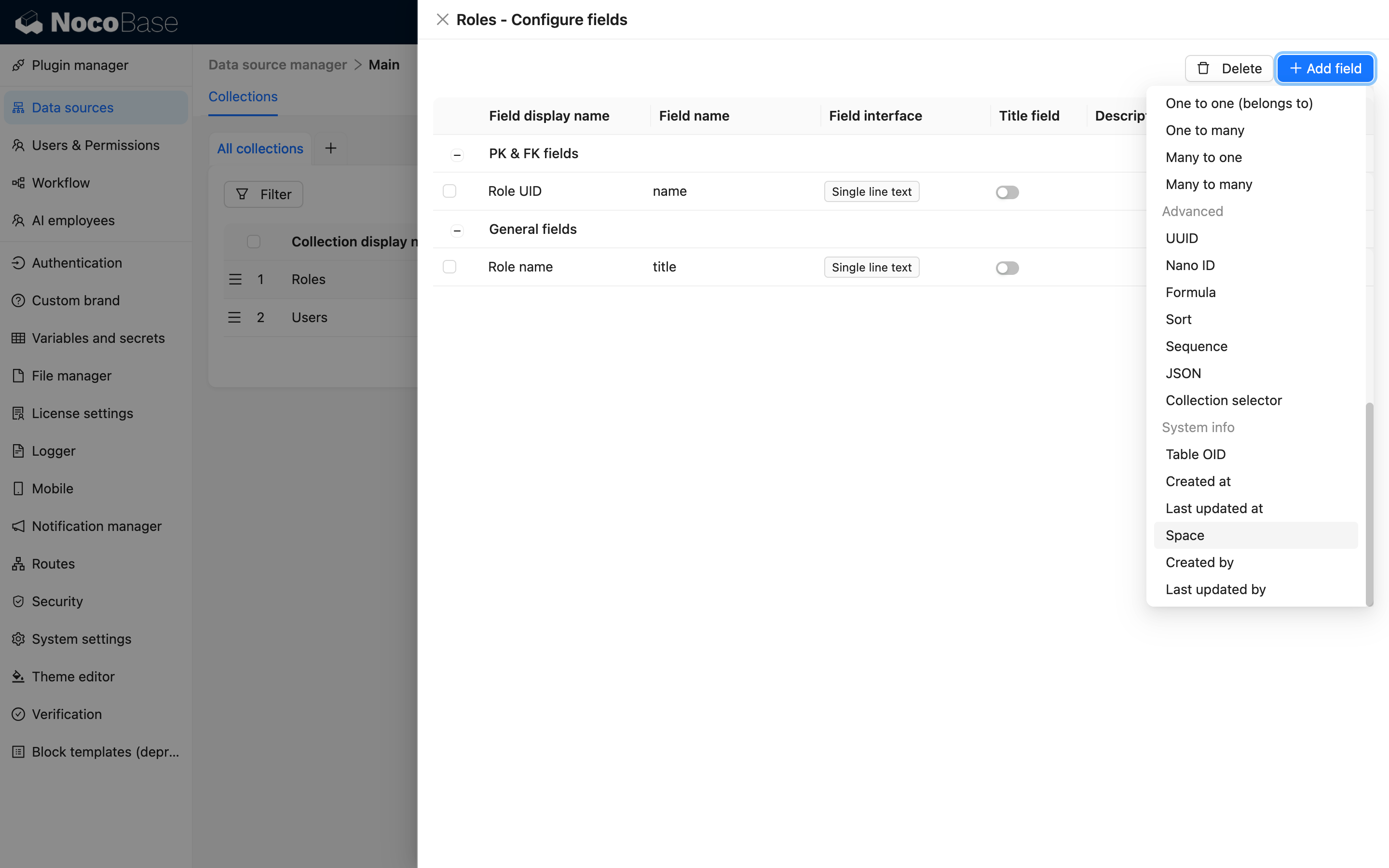
Pour les collections existantes, ajoutez ce champ manuellement.
Logique par défaut
- À la création, les données sont liées automatiquement à l'espace actif.
- Les filtres limitent automatiquement les données à l'espace actif.
Classer les anciennes données par espace
Pour les données existantes avant activation du plugin :
1. Ajouter le champ Space
Ajoutez manuellement le champ Space aux anciennes tables.
2. Assigner les utilisateurs à Unassigned Space
Associez les utilisateurs concernés à tous les espaces, y compris Unassigned Space.
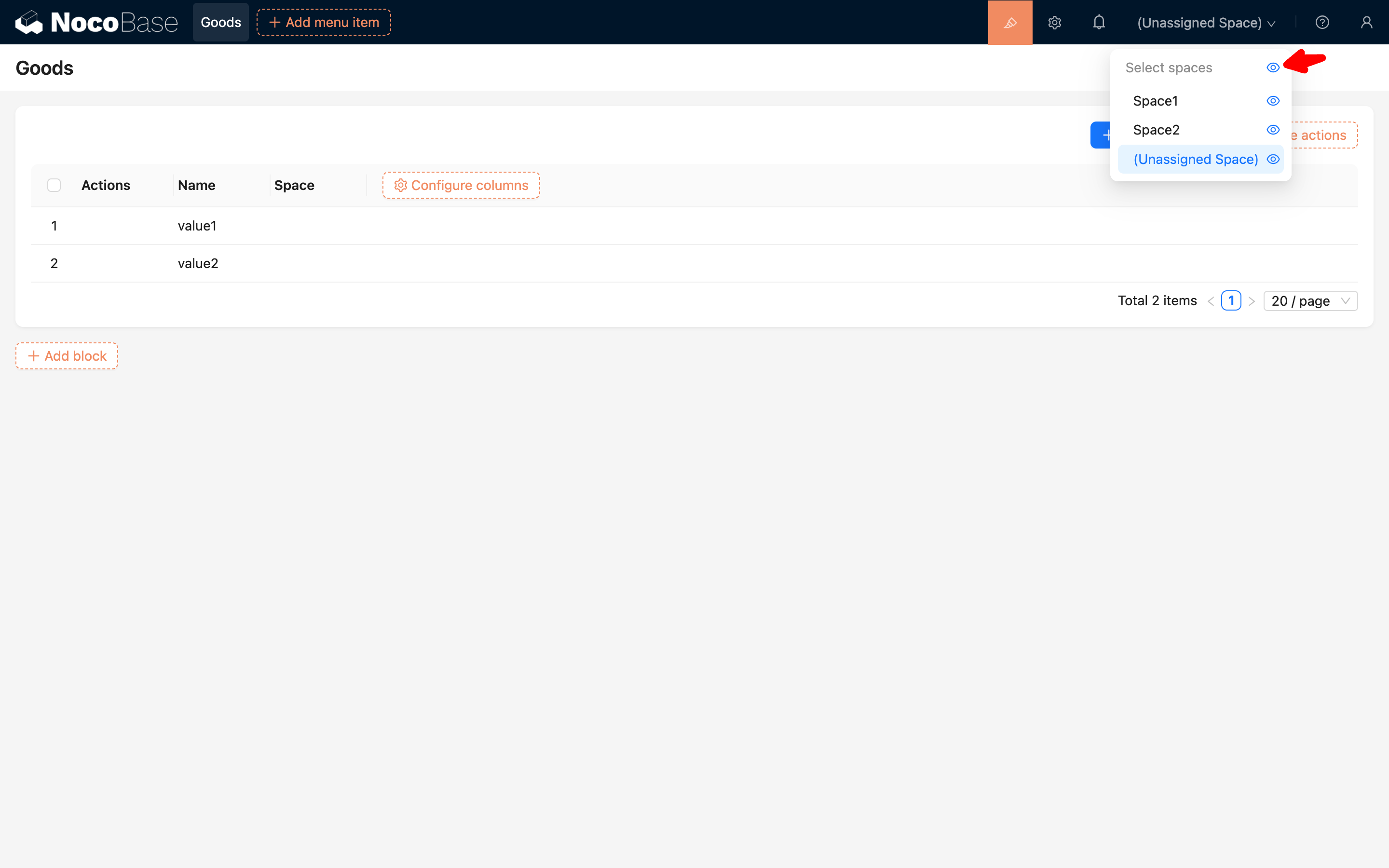
3. Afficher les données de tous les espaces
En haut de page, activez l'affichage de tous les espaces.
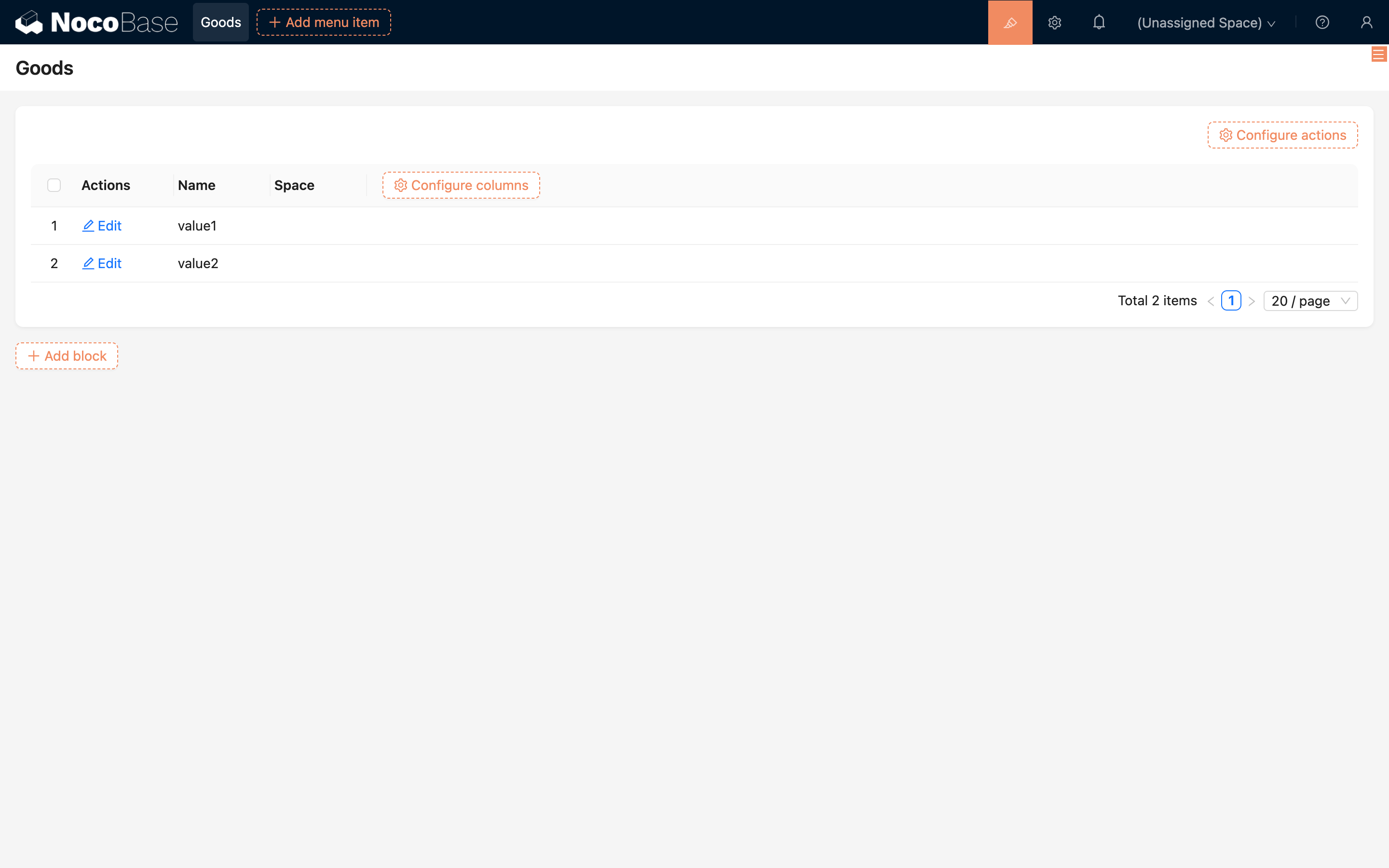
4. Configurer une page d'affectation des anciennes données
Créez une page dédiée et affichez le champ Space dans la liste et la page d'édition.
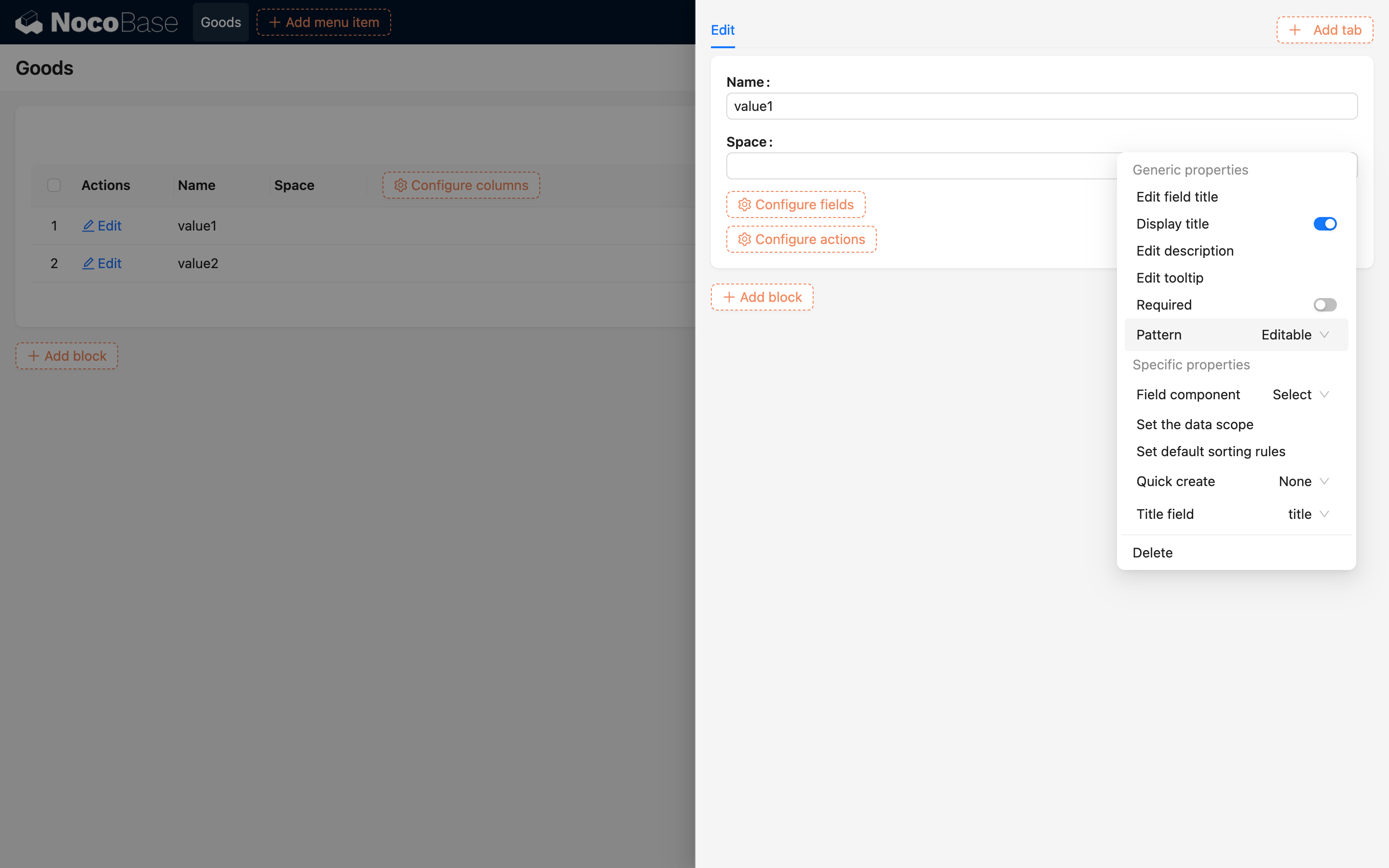
Rendez le champ Space modifiable.
5. Affecter manuellement les espaces
Éditez les données via cette page pour les affecter progressivement au bon espace (édition par lot possible).