

マルチスペース
Multi-spaceEnterprise Edition+紹介
マルチスペースプラグインは、単一アプリインスタンス内で論理分離により複数の独立データスペースを実現します。
適用シナリオ
- 複数店舗・工場: 在庫管理、生産計画、販売戦略、帳票テンプレートなど業務プロセスとシステム設定は高い共通性を持つが、各事業単位のデータは相互干渉させたくない場合。
- 複数組織・子会社管理: グループ配下の複数組織/子会社が同一プラットフォームを共有しつつ、ブランドごとに顧客、商品、注文データを独立管理したい場合。
インストール
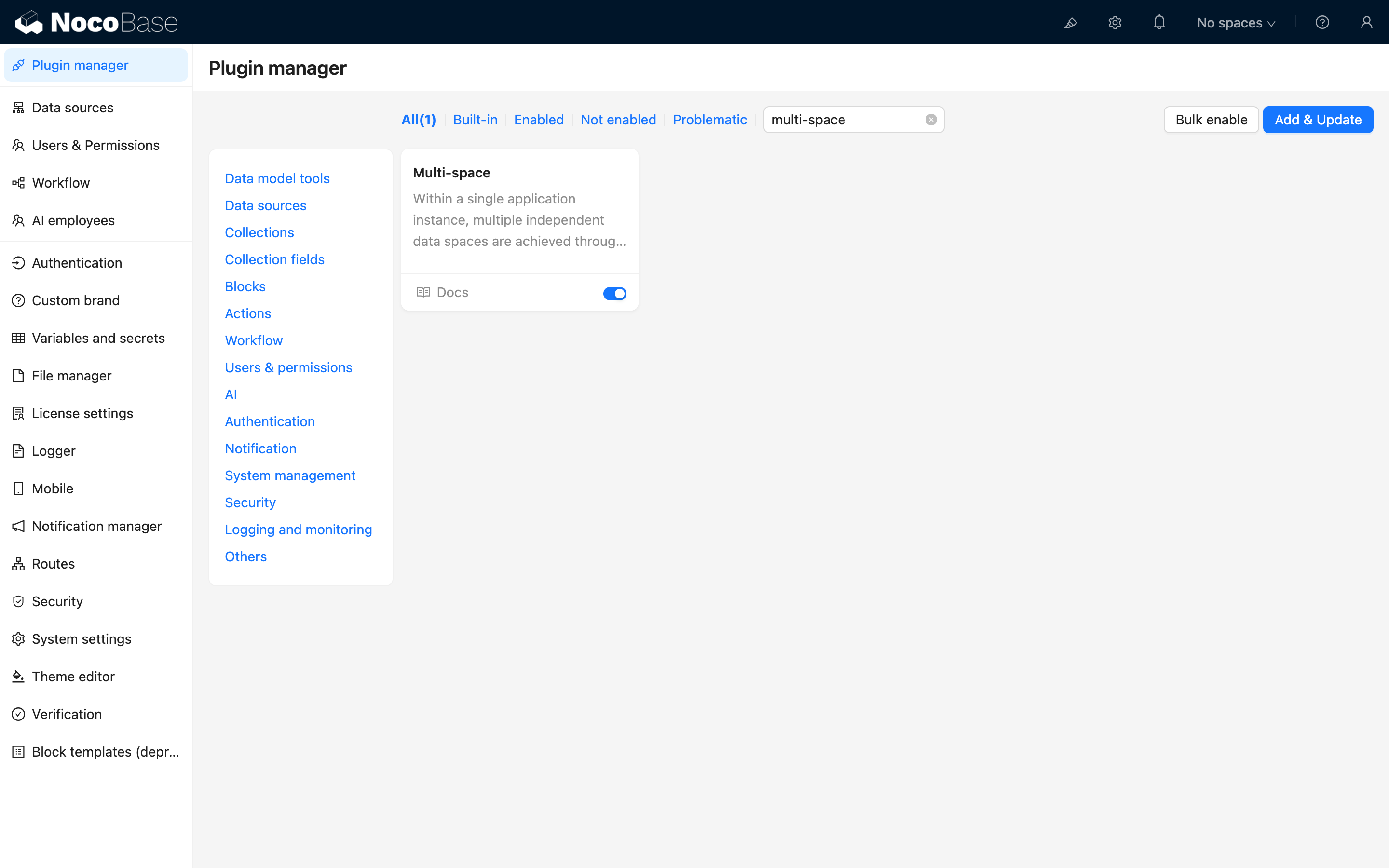
プラグイン管理で Multi-Space プラグインを有効化します。
利用ガイド
マルチスペース管理
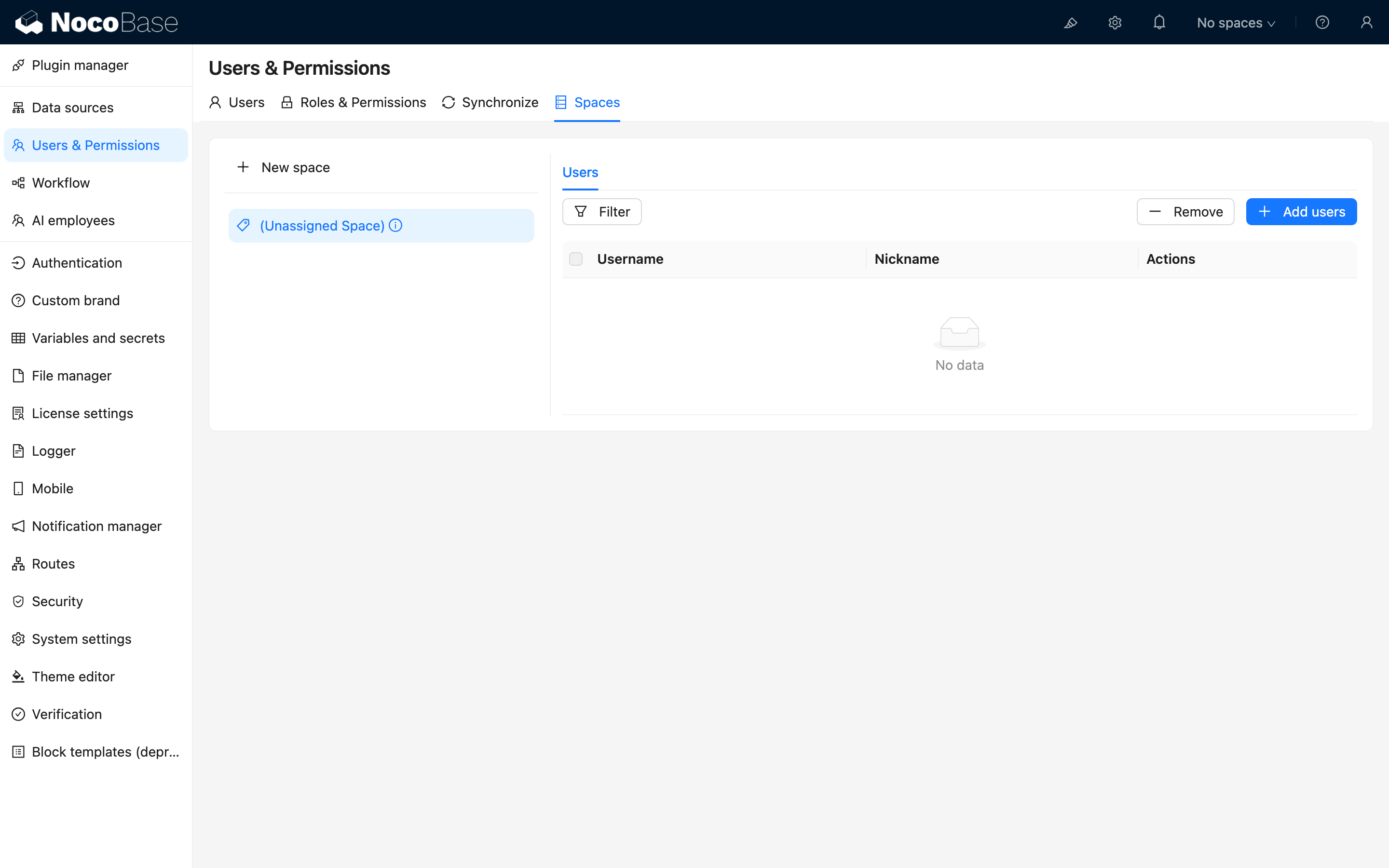
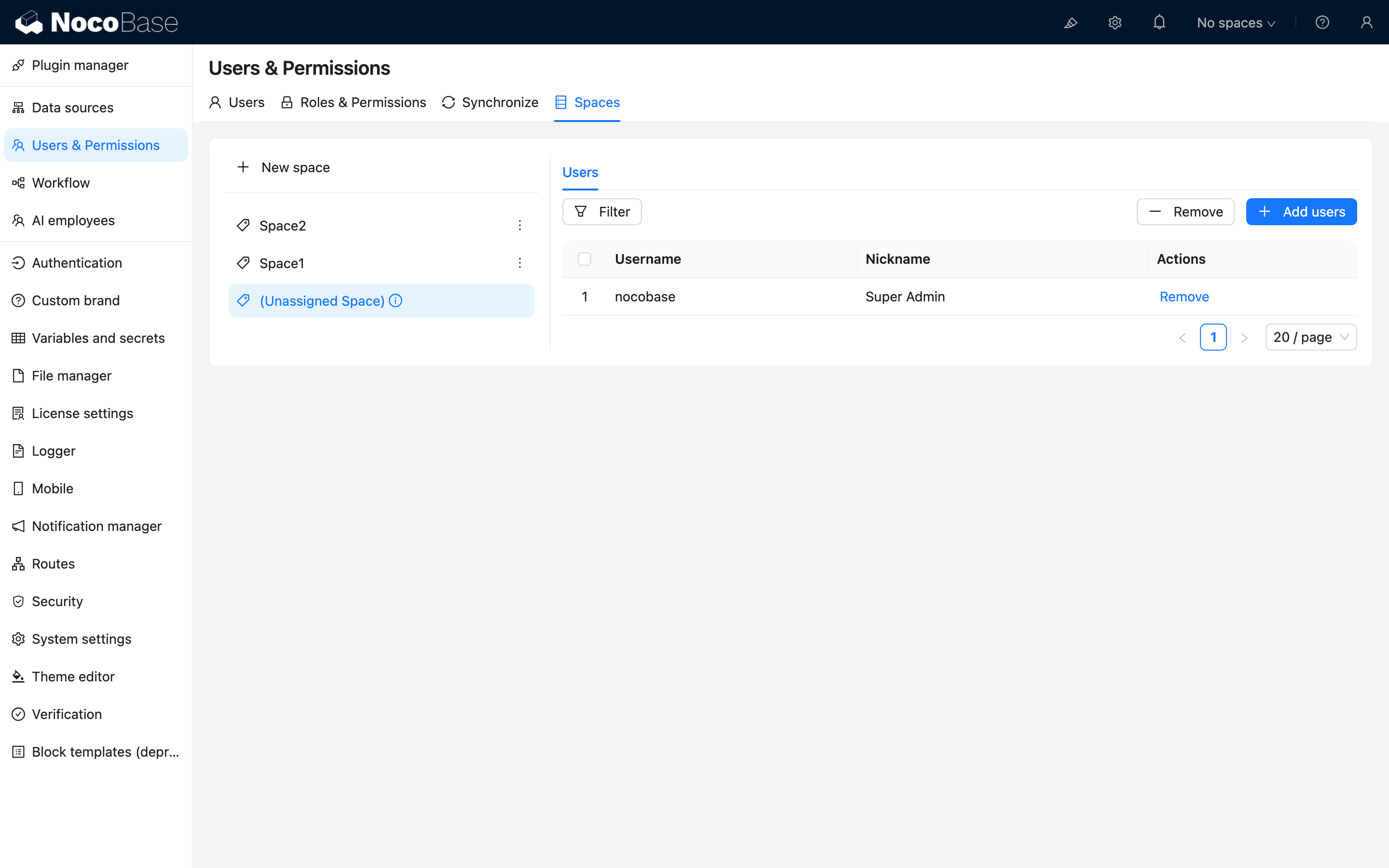
プラグイン有効化後、Users & Permissions 設定ページで Spaces パネルに切り替えるとスペースを管理できます。
初期状態では組み込みの Unassigned Space が存在し、スペース未関連の既存データ確認に利用されます。
スペース作成
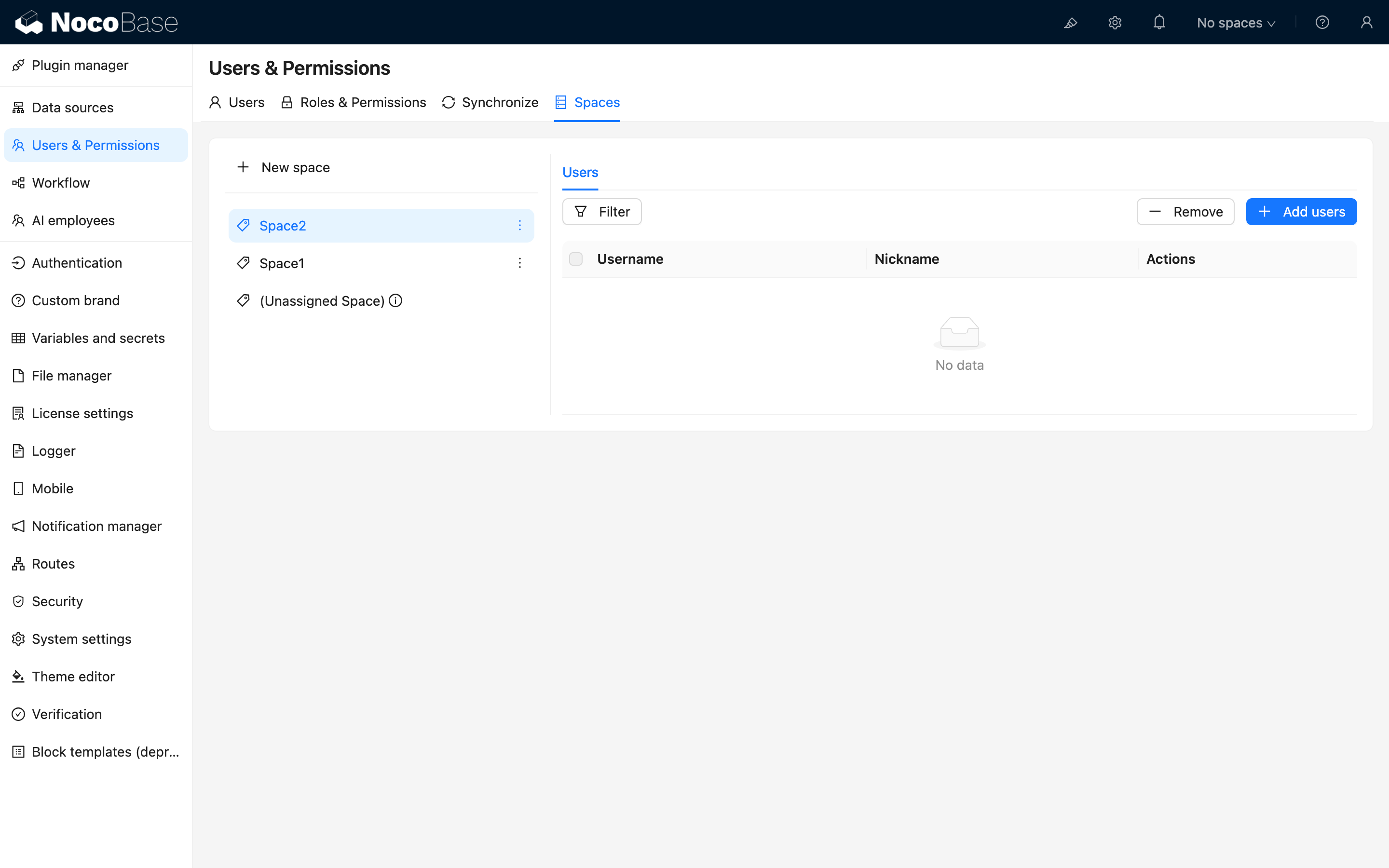
「Add space」をクリックして新しいスペースを作成します。
.png)
ユーザー割り当て
作成済みスペースを選択後、右側でそのスペース所属ユーザーを設定できます。
注意: スペースにユーザーを割り当てた後は、右上のスペース切替リストに最新内容を反映するため、手動でページ更新 が必要です。
スペース切替と閲覧
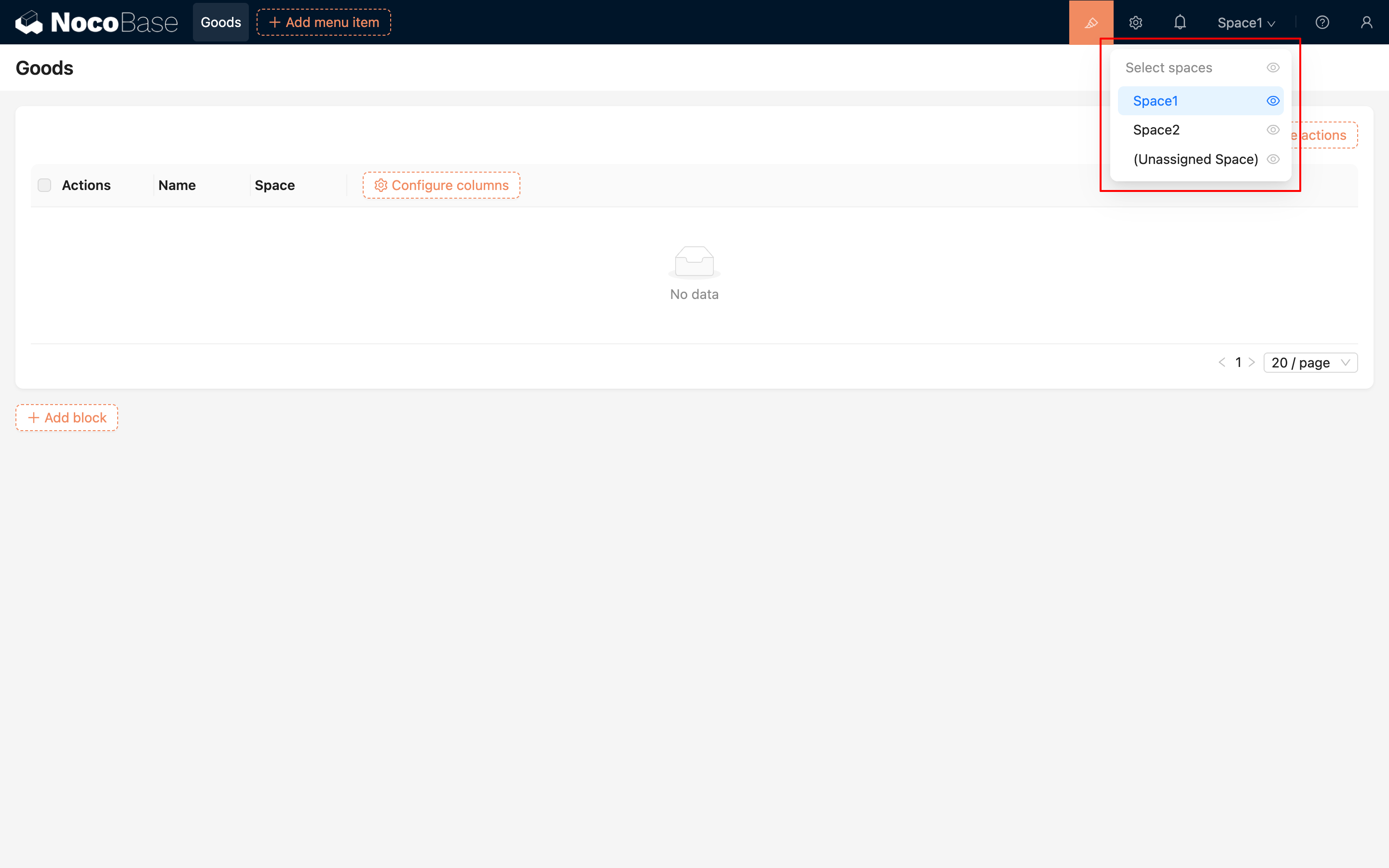
右上で現在スペースを切り替えられます。右側の 目アイコン(ハイライト状態)をクリックすると、複数スペースのデータを同時表示できます。
マルチスペースデータ管理
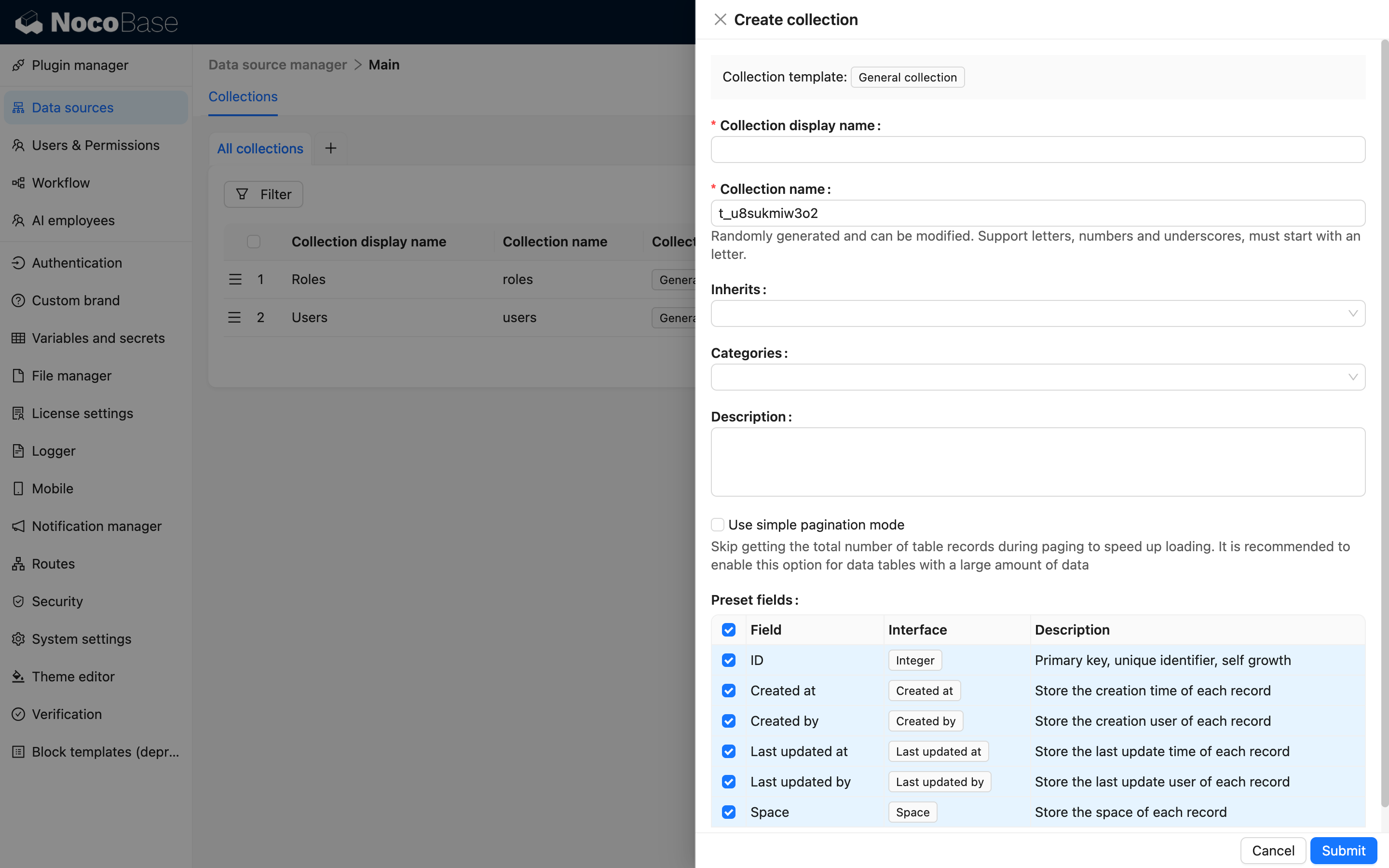
プラグイン有効化後、コレクション作成時にシステムが Space フィールド を自動追加します。このフィールドを含むコレクションのみ がスペース管理ロジックの対象になります。
既存コレクションでは、Space フィールドを手動追加することでスペース管理を有効化できます。
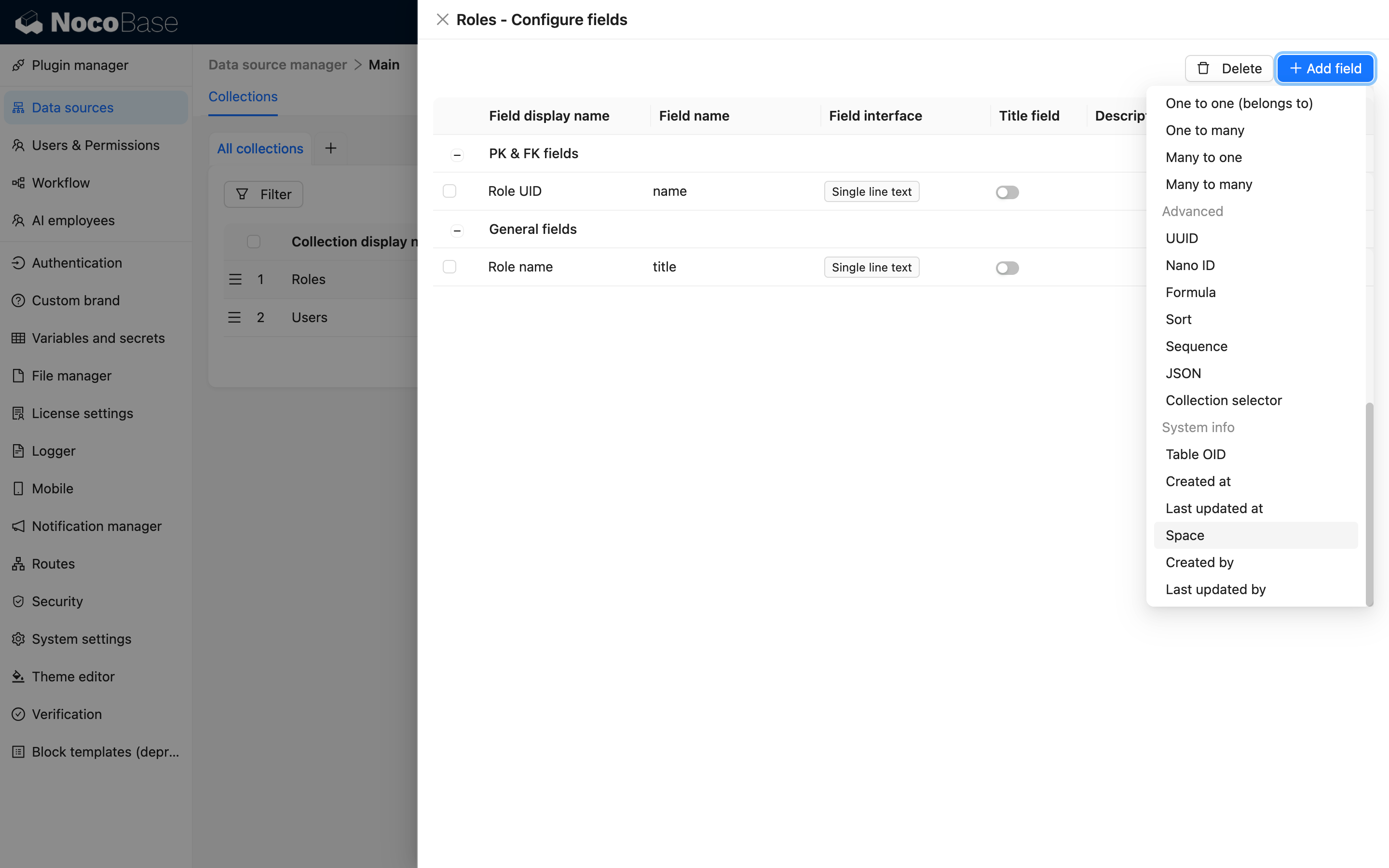
デフォルト動作
Space フィールドを含むコレクションでは、次のロジックが自動適用されます。
- データ作成時に、現在選択中スペースへ自動関連付け。
- データ絞り込み時に、現在選択中スペースのデータに自動限定。
既存データのスペース分類
マルチスペースプラグイン有効化前に存在していたデータは、次の手順でスペース分類できます。
1. Space フィールド追加
既存テーブルに Space フィールドを手動追加します。
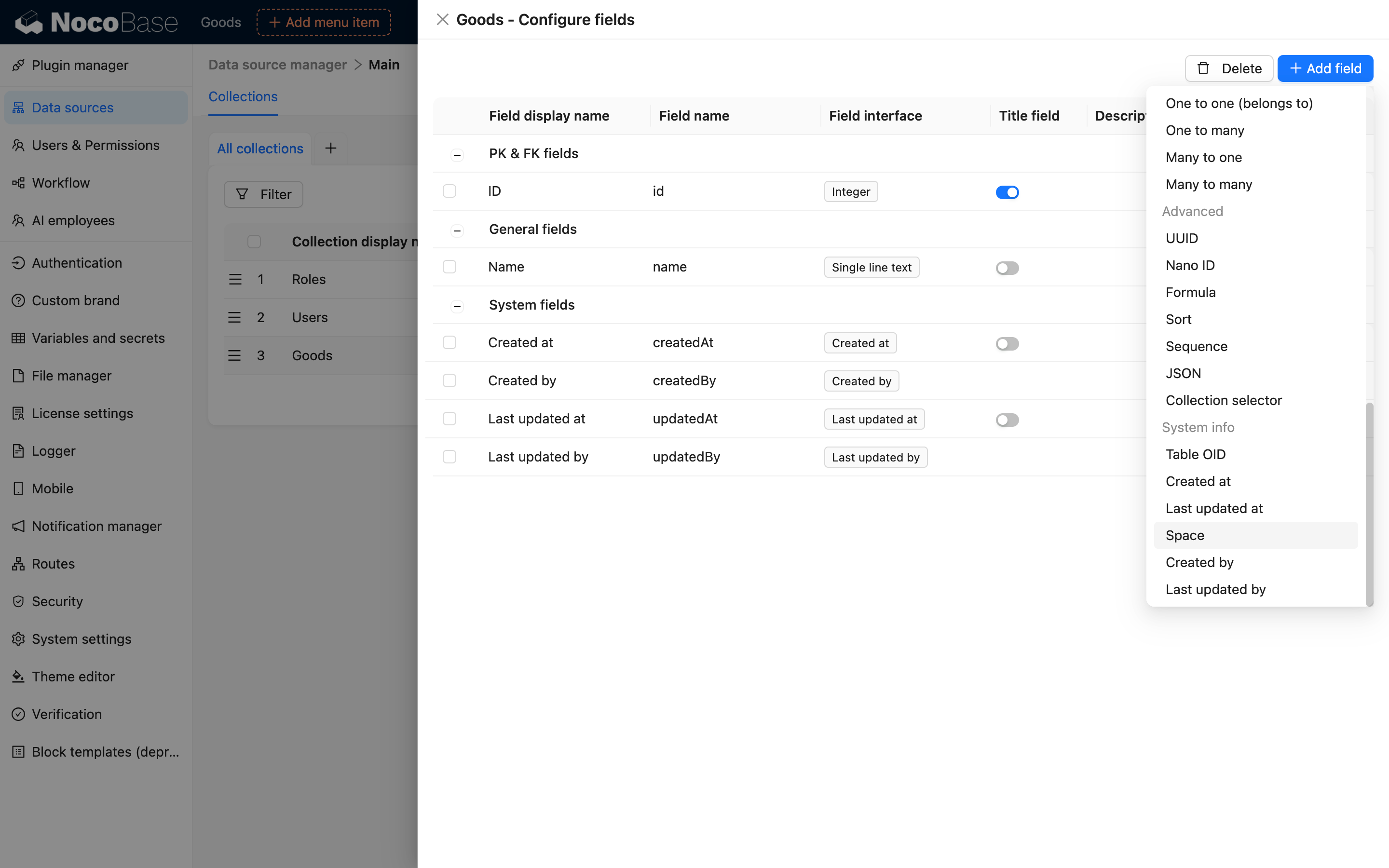
2. 未割り当てスペースへユーザー割り当て
既存データ管理ユーザーを全スペースに関連付けます。未分類データ閲覧のため、Unassigned Space を含める必要があります。
3. 全スペースデータを表示
画面上部で全スペースのデータ表示を選択します。
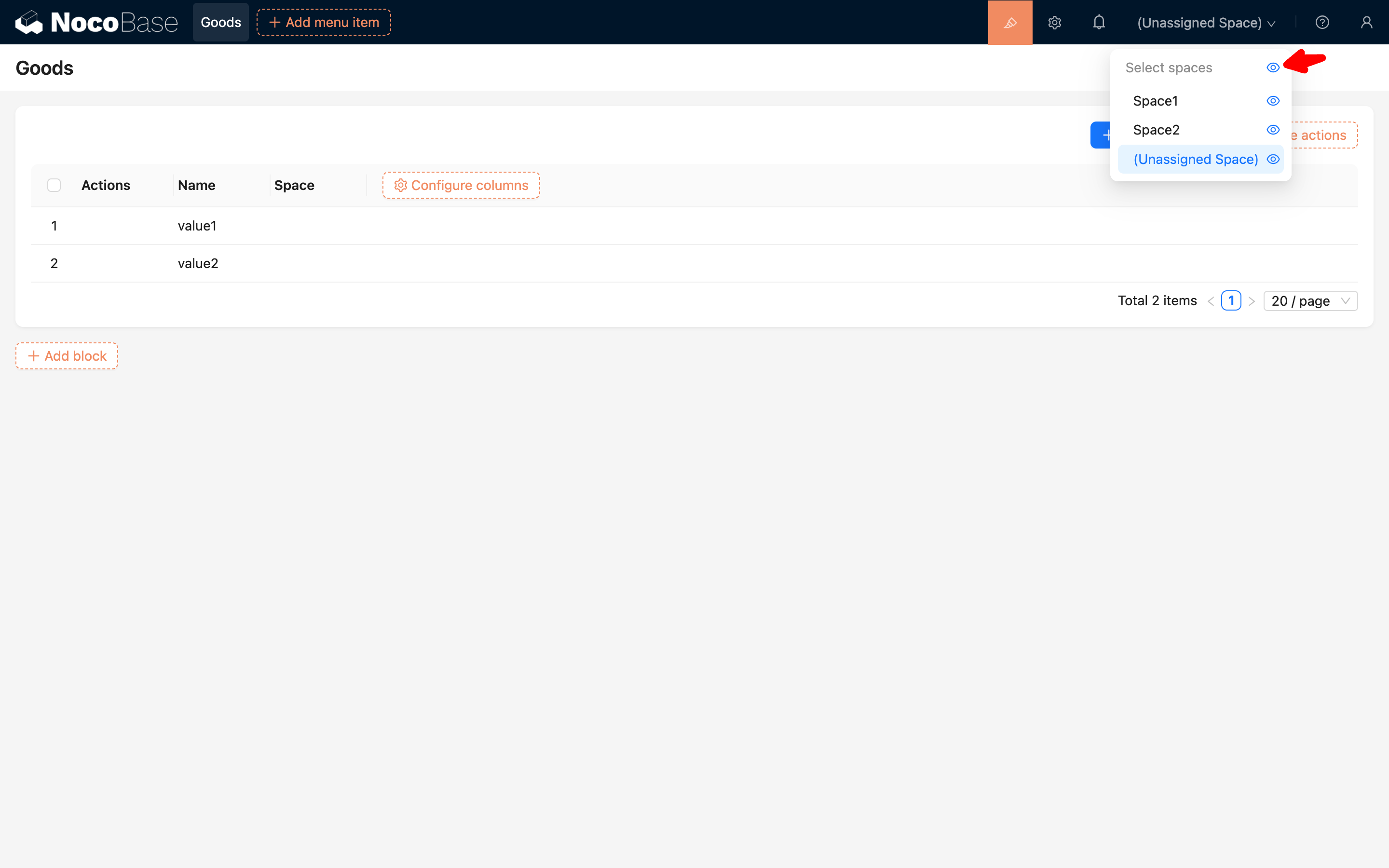
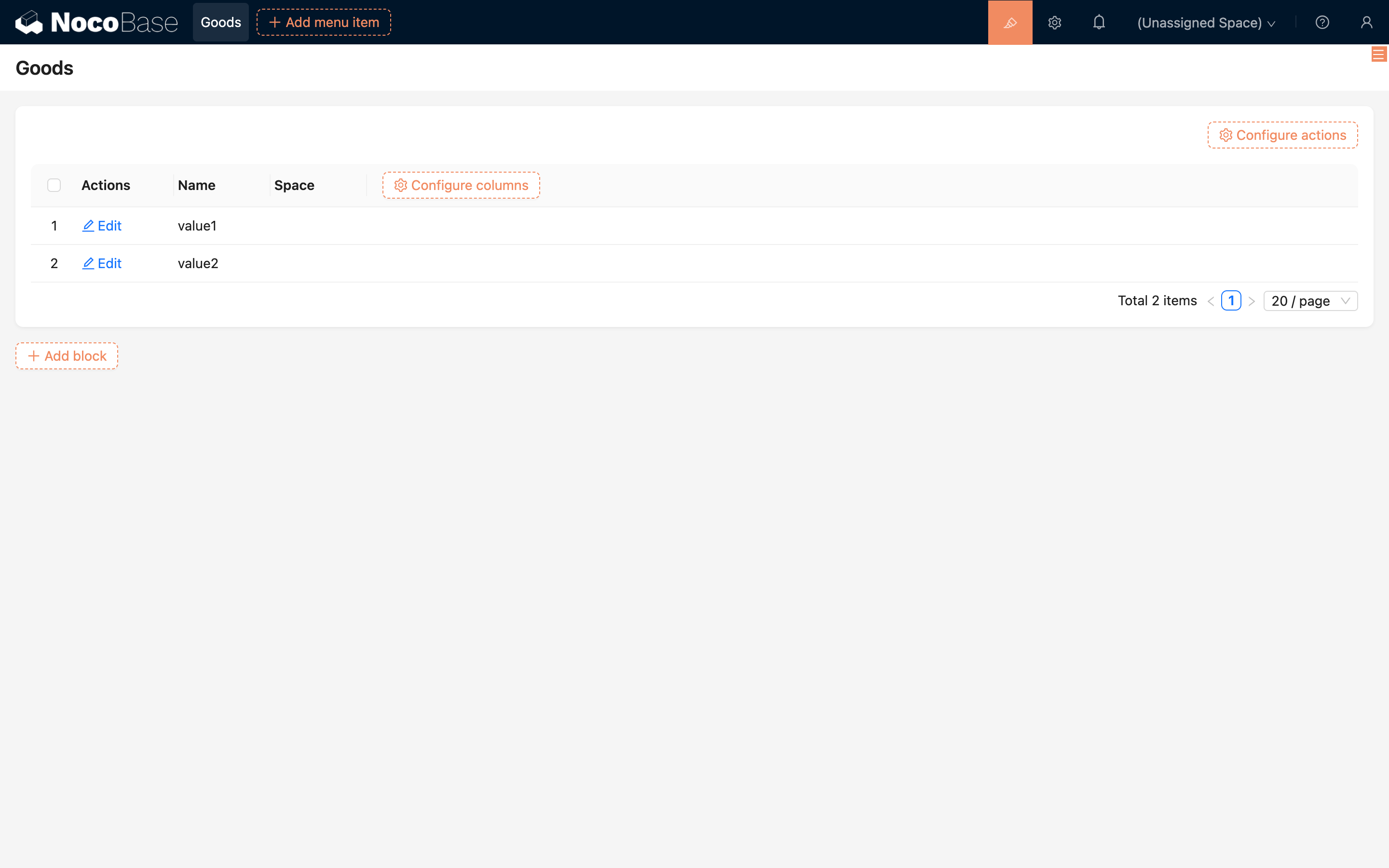
4. 既存データ割り当てページ作成
既存データ割り当て用の新規ページを作成し、一覧ページ と 編集ページ の両方で Space フィールドを表示して、手動で所属スペースを調整できるようにします。
Space フィールドを編集可能に設定します。
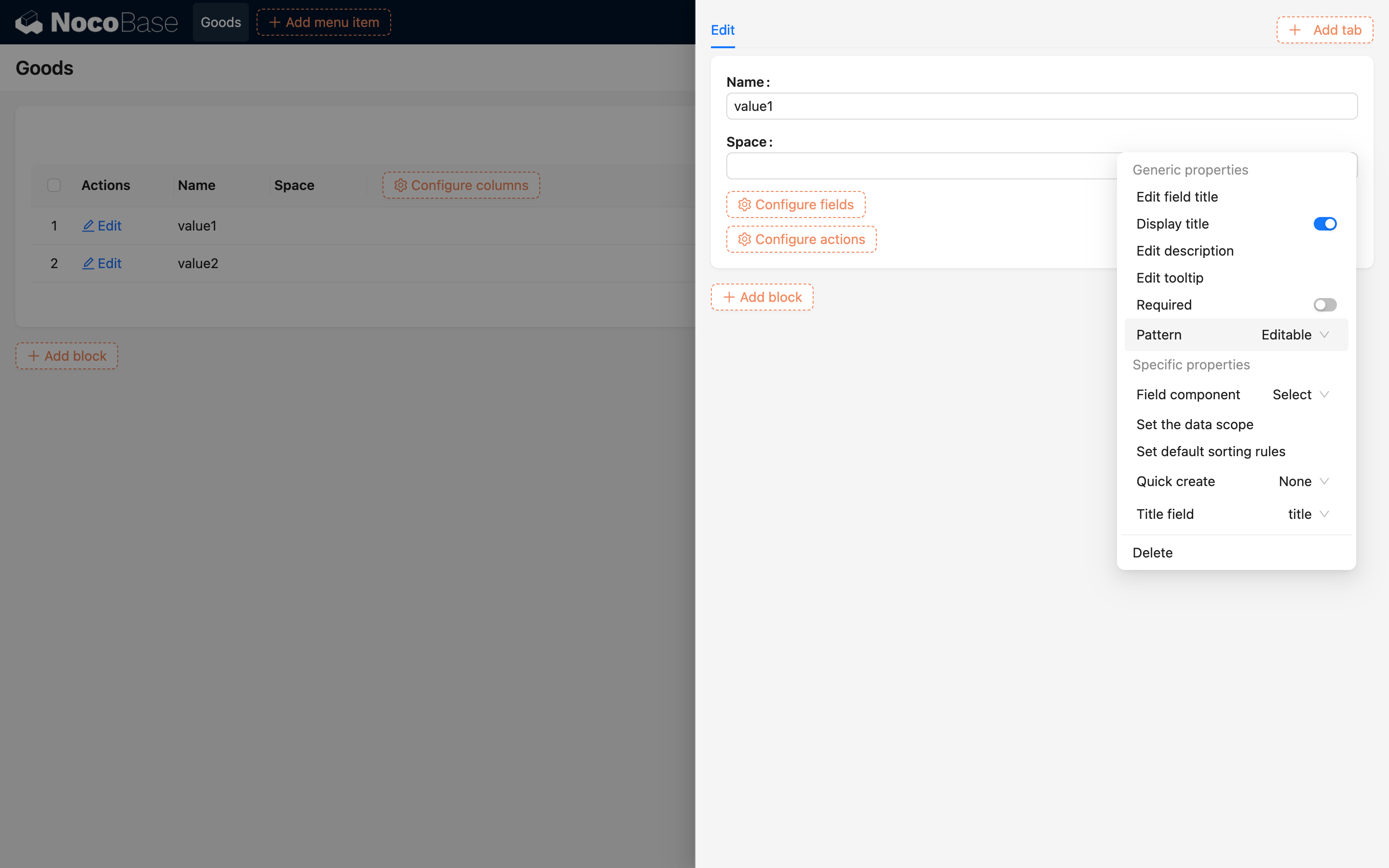
5. データのスペース手動割り当て
上記ページからデータを手動編集し、既存データへ正しいスペースを段階的に割り当てます(必要に応じて一括編集も可能)。