Cette documentation a été traduite automatiquement par IA.
Notification : Message intégré à l'application
Notification : Message interneCommunity Edition+Introduction
Permet aux utilisateurs de recevoir des notifications de message en temps réel directement au sein de l'application NocoBase.
Installation
Ce plugin est un plugin intégré, aucune installation supplémentaire n'est donc requise.
Ajout d'un canal de message intégré à l'application
Accédez à la gestion des notifications, cliquez sur le bouton Ajouter et sélectionnez Message intégré à l'application.

Saisissez le nom et la description du canal, puis cliquez sur Soumettre.

Le nouveau canal apparaîtra alors dans la liste.

Exemple de cas d'utilisation
Pour vous aider à mieux comprendre comment utiliser les messages intégrés à l'application, voici un exemple de « Suivi des pistes marketing ».
Imaginez que votre équipe mène une campagne marketing majeure visant à suivre les retours et les besoins des clients potentiels. En utilisant les messages intégrés à l'application, vous pouvez :
Créer un canal de notification : Tout d'abord, dans la gestion des notifications, configurez un canal de message intégré à l'application nommé « Marketing Clue » pour vous assurer que les membres de l'équipe peuvent clairement identifier son objectif.
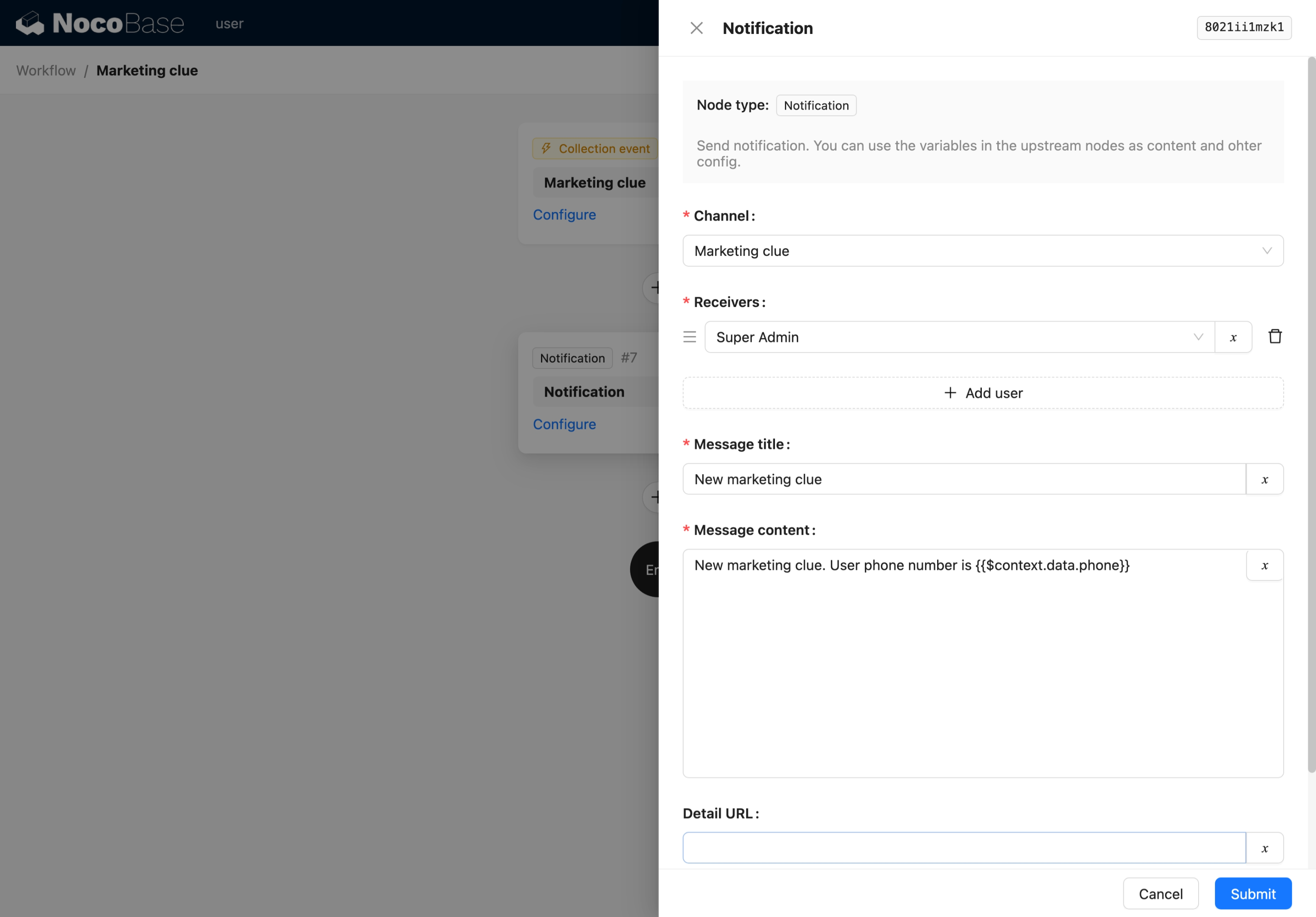
Configurer un flux de travail : Créez un flux de travail qui déclenche automatiquement une notification lorsqu'une nouvelle piste marketing est générée. Vous pouvez ajouter un nœud de notification au flux de travail, sélectionner le canal « Marketing Clue » que vous avez créé et configurer le contenu du message selon vos besoins. Par exemple :
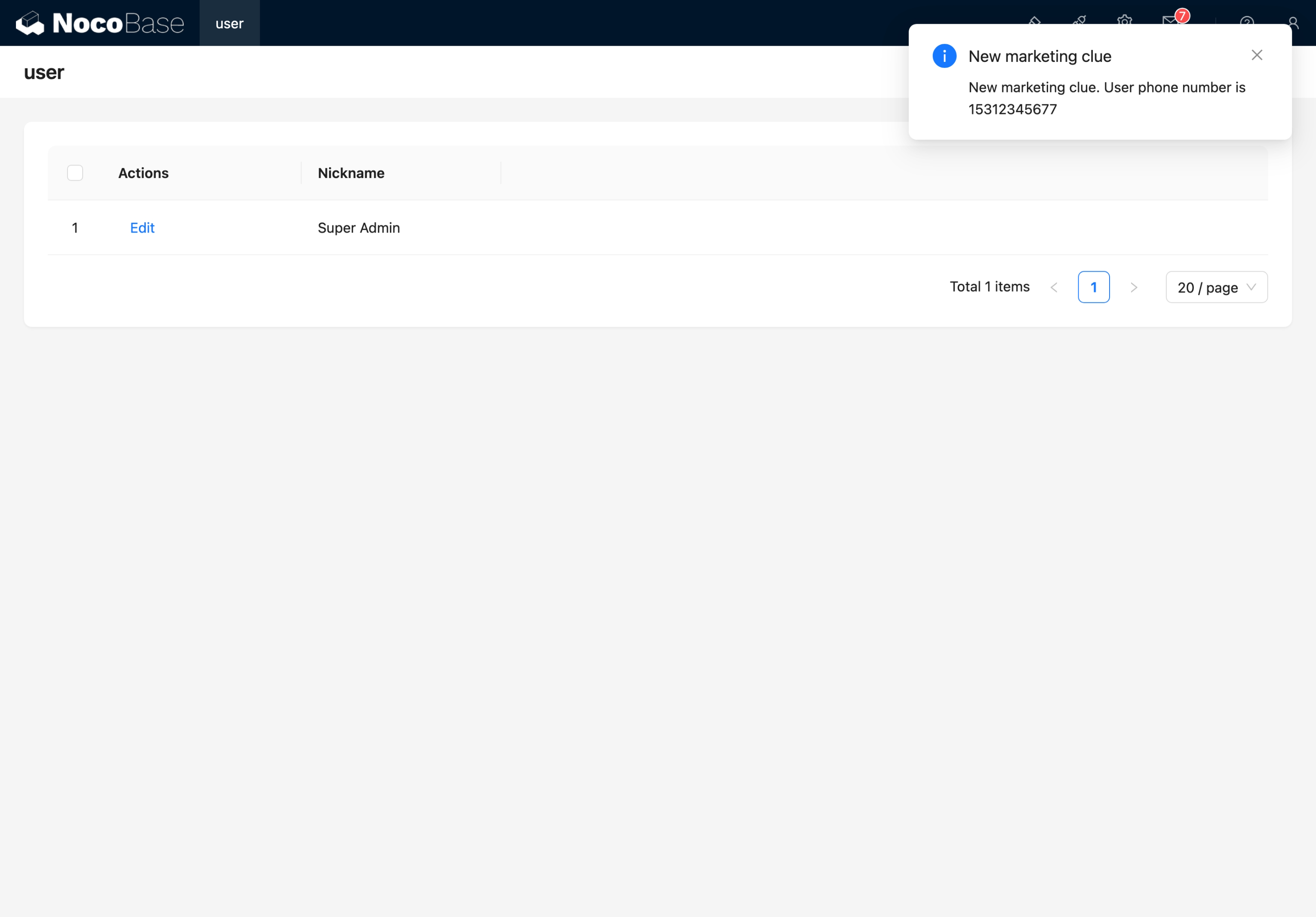
Recevoir des notifications en temps réel : Une fois le flux de travail déclenché, tout le personnel concerné recevra des notifications en temps réel, garantissant que l'équipe peut réagir et agir rapidement.
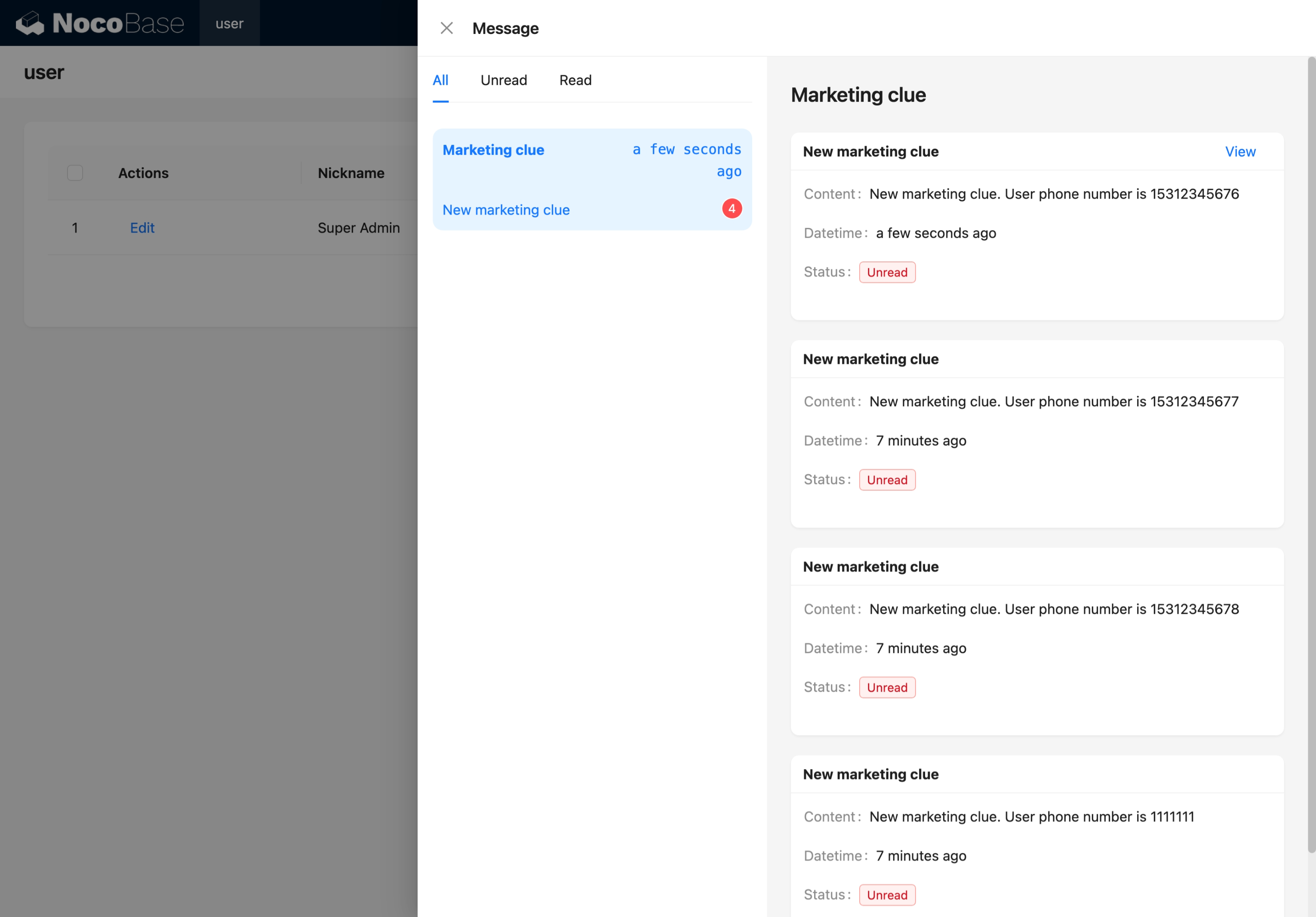
Gestion et suivi des messages : Les messages intégrés à l'application sont regroupés par nom de canal. Vous pouvez filtrer les messages par leur statut lu ou non lu pour consulter rapidement les informations importantes. Cliquer sur le bouton « Voir » vous redirigera vers la page de lien configurée pour une action ultérieure.