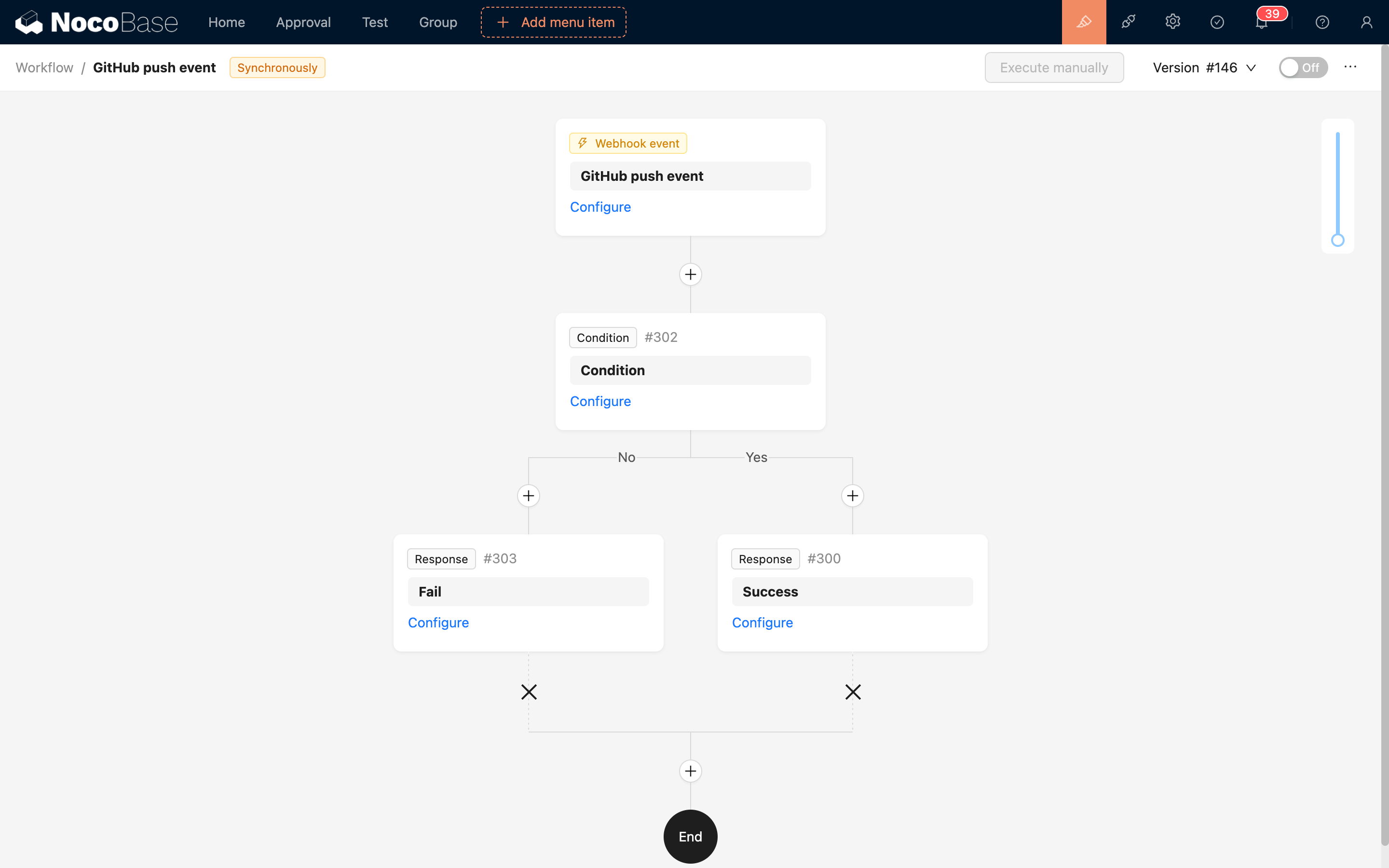
Integrasi Webhook Workflow
Melalui trigger Webhook, NocoBase dapat menerima panggilan HTTP dari sistem pihak ketiga dan secara otomatis memicu Workflow, mencapai integrasi yang mulus dengan sistem eksternal.
Ikhtisar
Webhook adalah mekanisme "API terbalik" yang memungkinkan sistem eksternal secara aktif mengirim data ke NocoBase saat event tertentu terjadi. Dibandingkan dengan polling aktif, Webhook menyediakan cara integrasi yang lebih real-time dan efisien.
Skenario Aplikasi Tipikal
Pengiriman Data Formulir
Sistem survei eksternal, formulir pendaftaran, formulir feedback pelanggan, dll. setelah pengguna mengirim data, push data ke NocoBase melalui Webhook, secara otomatis membuat record dan memicu alur pemrosesan berikutnya (seperti mengirim email konfirmasi, menugaskan task, dll.).
Notifikasi Pesan
Event pada platform pesan pihak ketiga (seperti WeCom, DingTalk, Slack) (seperti pesan baru, mention, persetujuan selesai) dapat memicu alur pemrosesan otomatis pada NocoBase melalui Webhook.
Sinkronisasi Data
Saat data pada sistem eksternal (seperti CRM, ERP) berubah, push secara real-time ke NocoBase melalui Webhook untuk menjaga data tetap sinkron.
Integrasi Layanan Pihak Ketiga
- GitHub: event seperti code push, PR creation memicu alur otomasi
- GitLab: notifikasi status alur CI/CD
- Pengiriman formulir: sistem formulir eksternal mengirim data ke NocoBase
- Perangkat IoT: perubahan status perangkat, pelaporan data sensor
Karakteristik Fitur
Mekanisme Pemicu yang Fleksibel
- Mendukung metode HTTP termasuk GET, POST, PUT, DELETE
- Secara otomatis mem-parse JSON, form data, dan format umum lainnya
- Dapat mengkonfigurasi validasi request untuk memastikan sumber tepercaya
Kemampuan Pemrosesan Data
- Data yang diterima dapat digunakan sebagai variabel pada Workflow
- Mendukung transformasi dan logika pemrosesan data yang kompleks
- Dapat dikombinasikan dengan node Workflow lainnya untuk mengimplementasikan logika bisnis kompleks
Jaminan Keamanan
- Mendukung validasi tanda tangan untuk mencegah request palsu
- Dapat mengkonfigurasi whitelist IP
- Transmisi terenkripsi HTTPS
Langkah Penggunaan
1. Instal Plugin
Temukan dan instal Plugin Workflow: Trigger Webhook pada plugin manager.
Perhatian: Plugin ini adalah Plugin komersial yang perlu dibeli atau dilanggan secara terpisah.
2. Buat Workflow Webhook
- Masuk ke halaman Manajemen Workflow
- Klik Buat Workflow
- Pilih Trigger Webhook sebagai cara pemicu
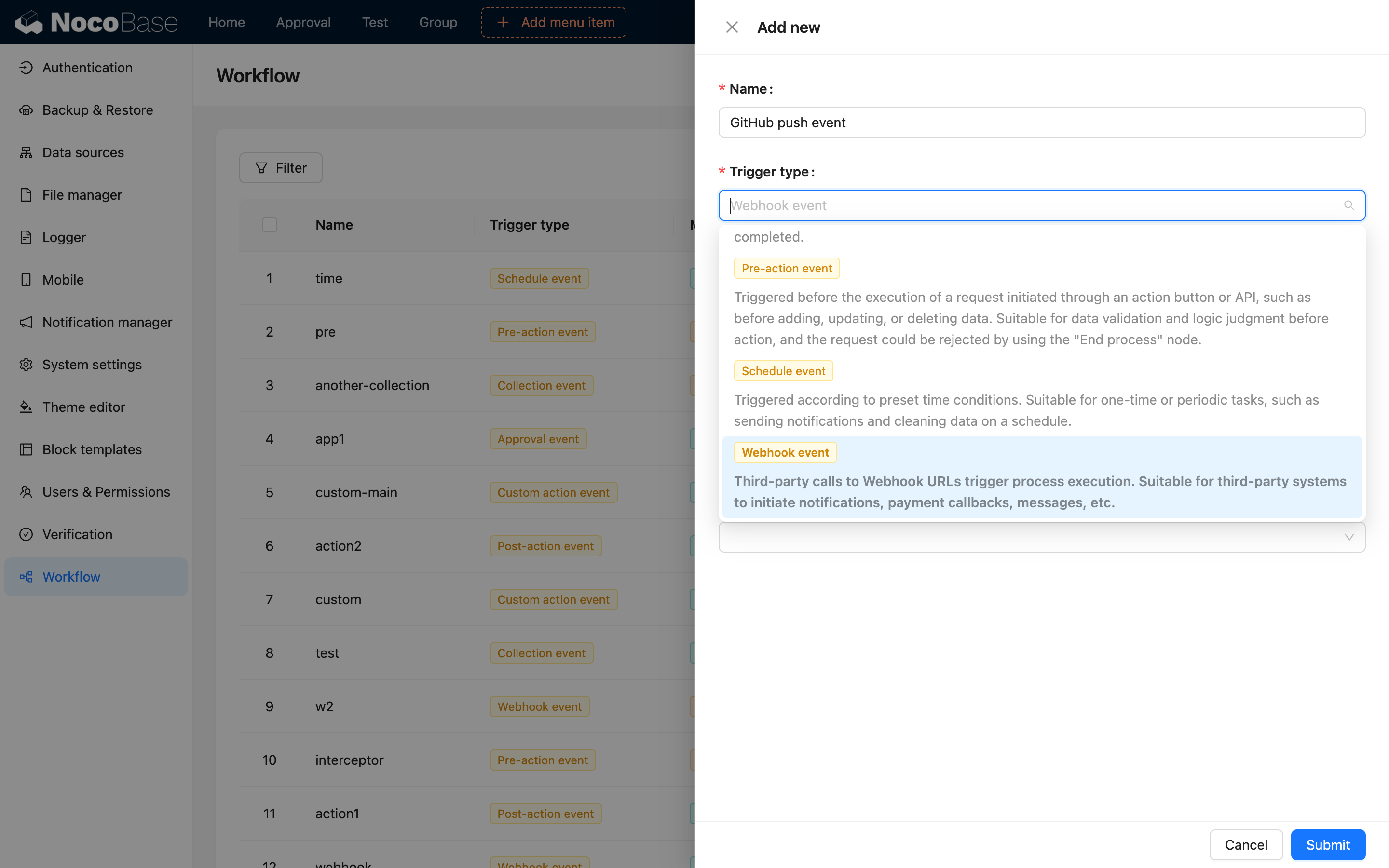
- Konfigurasikan parameter Webhook
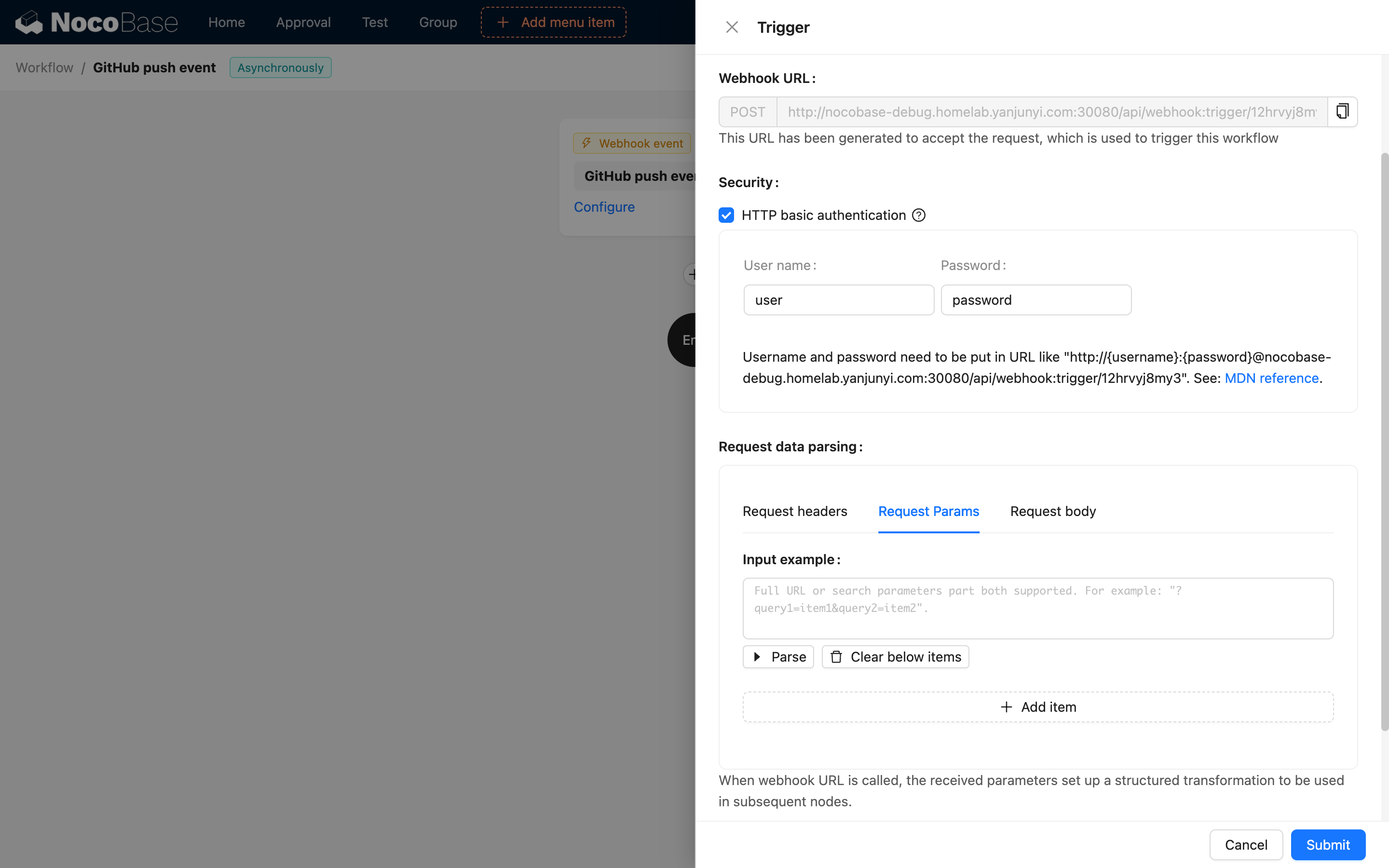
- Path Request: path URL Webhook kustom
- Metode Request: pilih metode HTTP yang diizinkan (GET/POST/PUT/DELETE)
- Sinkron/Asinkron: pilih apakah akan menunggu hingga eksekusi Workflow selesai sebelum mengembalikan hasil
- Metode Validasi: konfigurasikan validasi tanda tangan atau mekanisme keamanan lainnya
3. Konfigurasikan Node Workflow
Tambahkan node Workflow sesuai kebutuhan bisnis, misalnya:
- Operasi tabel data: buat, update, hapus data
- Kondisi: percabangan kondisional berdasarkan data yang diterima
- HTTP Request: panggil API lain
- Notifikasi pesan: kirim email, SMS, dll.
- Kode kustom: jalankan kode JavaScript
4. Dapatkan URL Webhook
Setelah Workflow dibuat, sistem akan menghasilkan URL Webhook unik dengan format umumnya:
5. Konfigurasikan pada Sistem Pihak Ketiga
Konfigurasikan URL Webhook yang dihasilkan ke sistem pihak ketiga:
- Atur alamat callback pengiriman data pada sistem formulir
- Konfigurasikan Webhook pada GitHub/GitLab
- Konfigurasikan alamat push event pada WeCom/DingTalk
6. Pengujian Webhook
Gunakan tools (seperti Postman, cURL) untuk menguji Webhook:
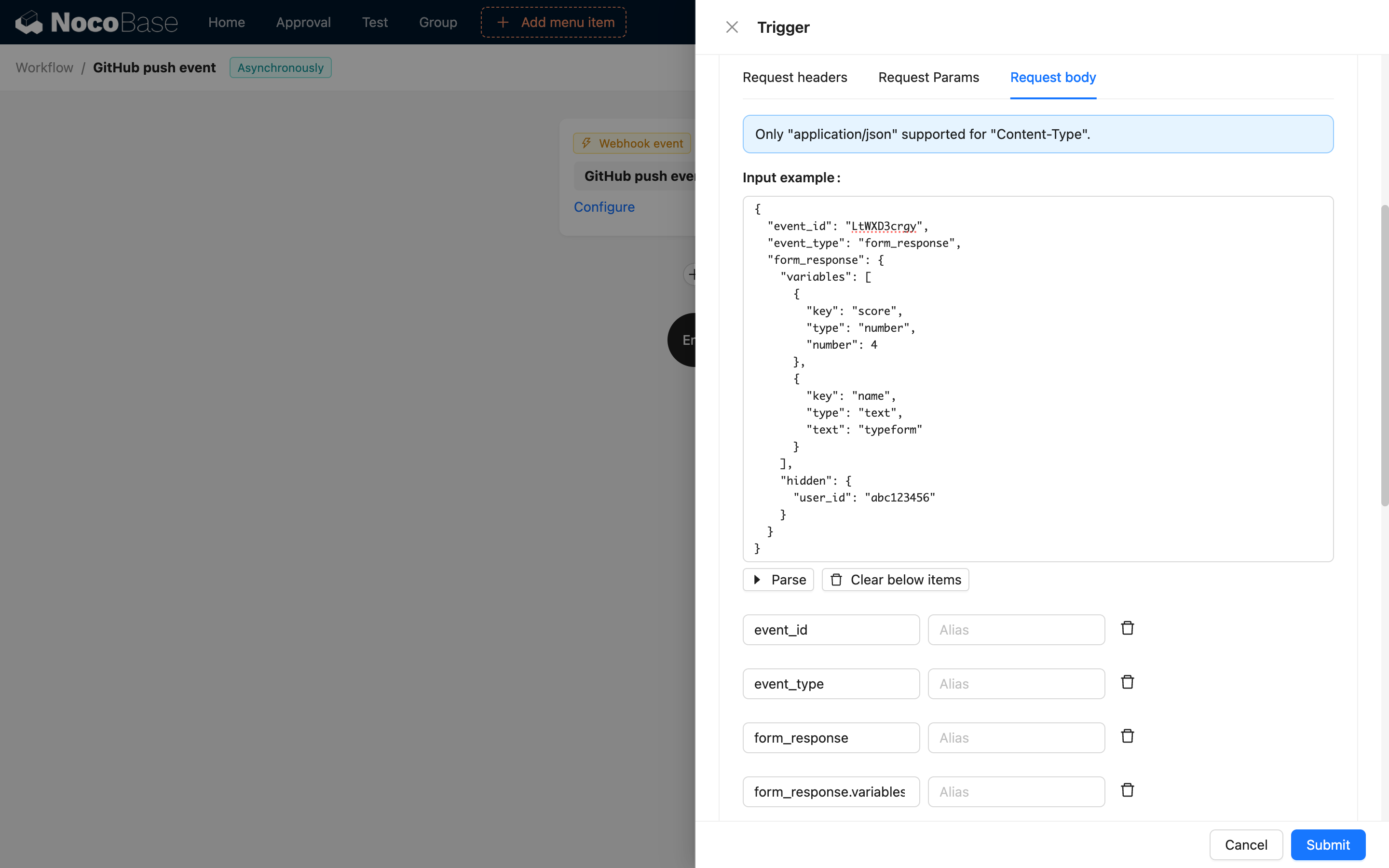
Akses Data Request
Pada Workflow, Anda dapat mengakses data yang diterima Webhook melalui variabel:
{{$context.data}}: data body request{{$context.headers}}: informasi headers request{{$context.query}}: parameter query URL{{$context.params}}: parameter path
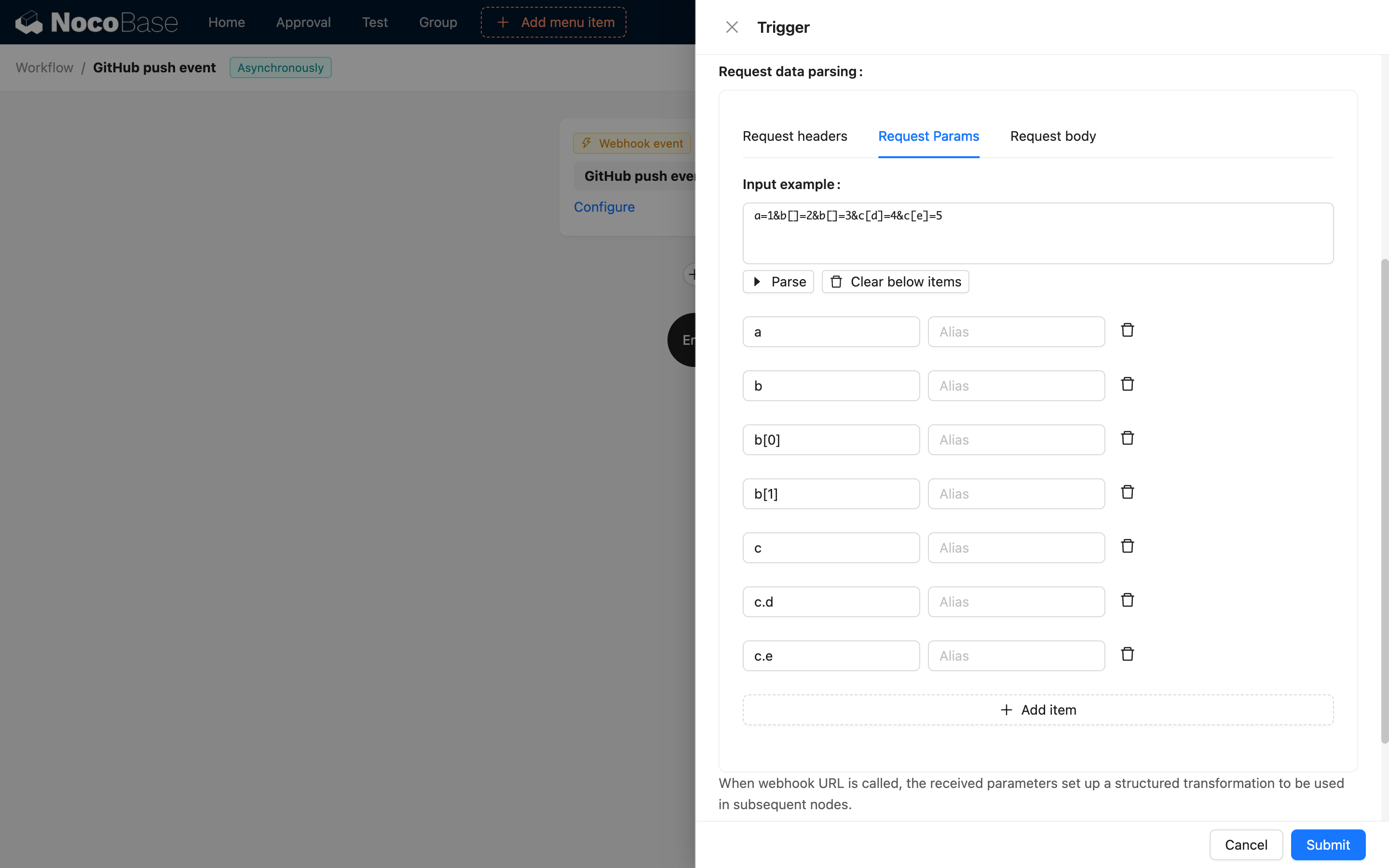
Konfigurasi Respons
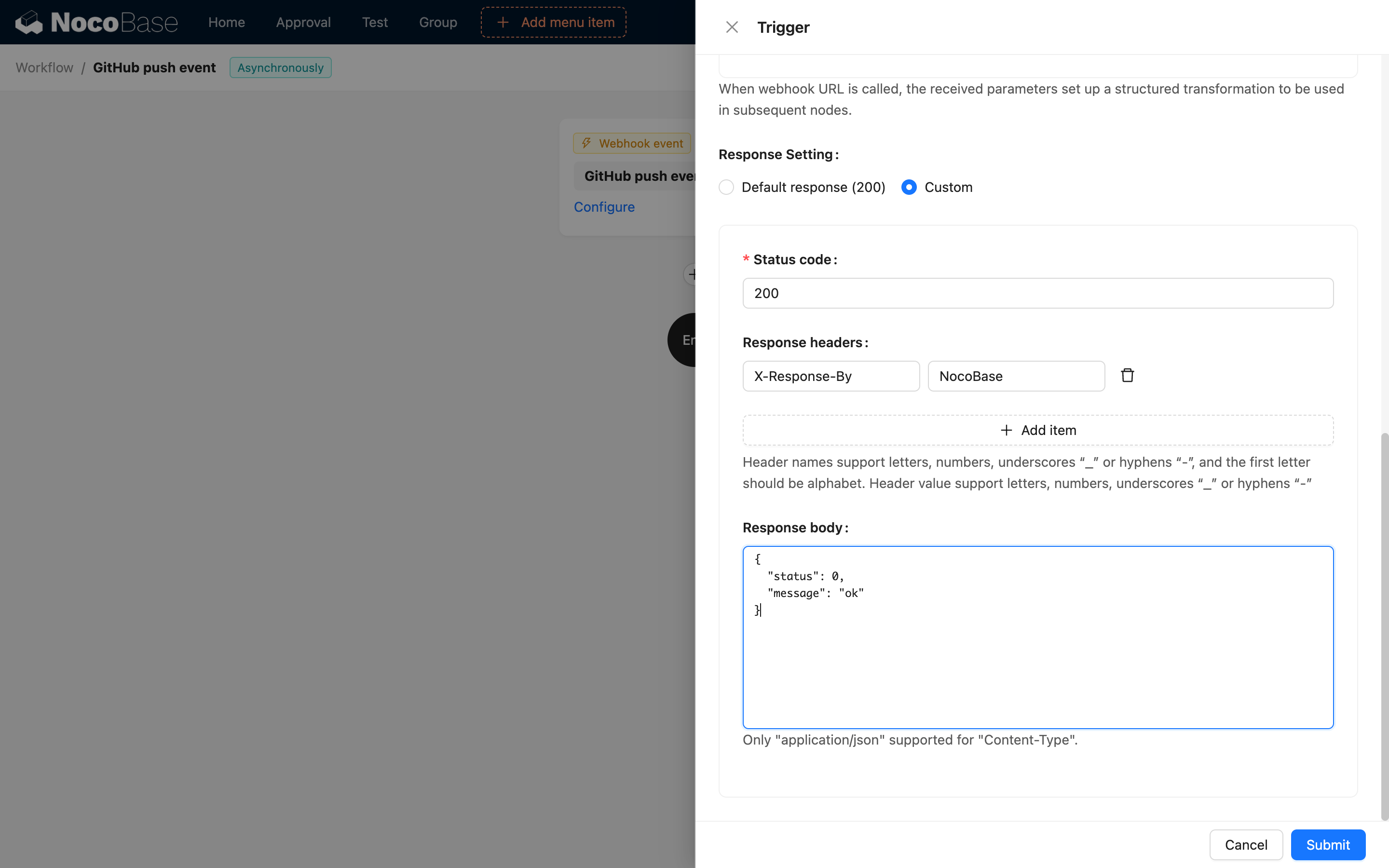
Mode Sinkron
Setelah Workflow selesai dieksekusi, hasil dikembalikan; dapat dikonfigurasi:
- Kode status respons: 200, 201, dll.
- Data respons: data JSON yang dikembalikan secara kustom
- Headers respons: HTTP Header kustom
Mode Asinkron
Segera kembalikan respons konfirmasi, Workflow berjalan di background, cocok untuk:
- Workflow yang berjalan lama
- Skenario yang tidak perlu mengembalikan hasil eksekusi
- Skenario konkurensi tinggi
Praktik Terbaik Keamanan
1. Aktifkan Validasi Tanda Tangan
Sebagian besar layanan pihak ketiga mendukung mekanisme tanda tangan:
2. Gunakan HTTPS
Pastikan NocoBase di-deploy di lingkungan HTTPS untuk melindungi keamanan transmisi data.
3. Batasi Sumber Request
Konfigurasikan whitelist IP, hanya izinkan request dari sumber tepercaya.
4. Validasi Data
Tambahkan logika validasi data pada Workflow untuk memastikan data yang diterima memiliki format yang benar dan konten yang valid.
5. Log Audit
Catat semua request Webhook untuk memudahkan pelacakan dan pemecahan masalah.
Pertanyaan Umum
Webhook tidak terpicu?
- Periksa apakah URL Webhook benar
- Konfirmasikan apakah status Workflow adalah "Aktif"
- Lihat log pengiriman pada sistem pihak ketiga
- Periksa konfigurasi firewall dan jaringan
Bagaimana cara debug Webhook?
- Lihat record eksekusi Workflow untuk informasi rinci request dan hasil panggilan
- Gunakan tools pengujian Webhook (seperti Webhook.site) untuk validasi request
- Periksa data kunci dan informasi error pada record eksekusi
Bagaimana cara menangani retry?
Beberapa layanan pihak ketiga akan retry pengiriman saat tidak menerima respons sukses:
- Pastikan Workflow bersifat idempotent
- Gunakan identifier unik untuk deduplikasi
- Catat ID request yang sudah diproses
Saran Optimasi Performa
- Gunakan mode asinkron untuk menangani operasi yang memakan waktu
- Tambahkan kondisi untuk memfilter request yang tidak perlu diproses
- Pertimbangkan menggunakan message queue untuk menangani skenario konkurensi tinggi
Skenario Contoh
Pemrosesan Pengiriman Formulir Eksternal
Notifikasi Push Code GitHub