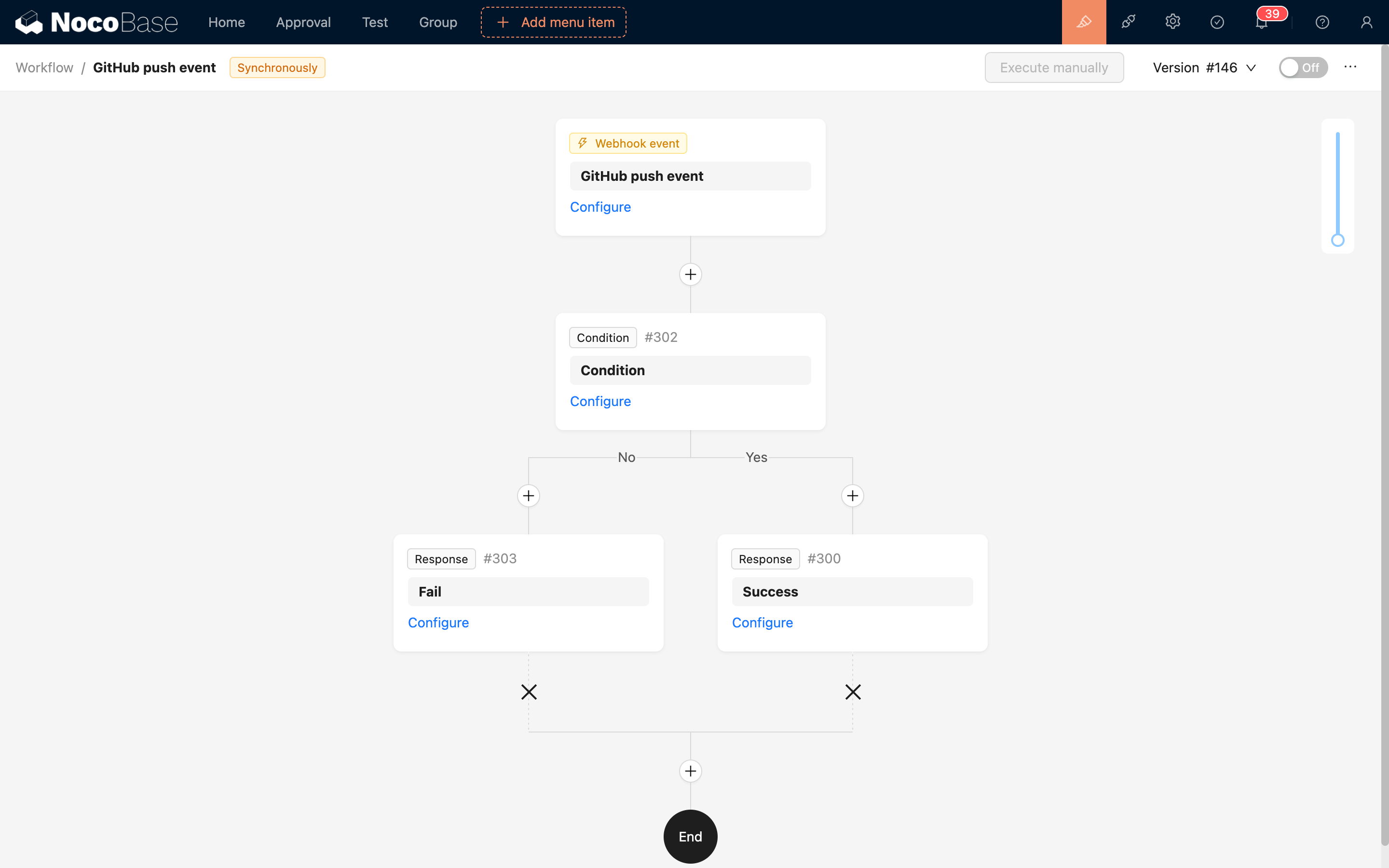
Tích hợp Workflow Webhook
Thông qua Webhook trigger, NocoBase có thể nhận HTTP call từ hệ thống bên thứ ba và tự động kích hoạt workflow, đạt được sự tích hợp liền mạch với các hệ thống bên ngoài.
Tổng quan
Webhook là một cơ chế "API ngược", cho phép hệ thống bên ngoài chủ động gửi dữ liệu đến NocoBase khi xảy ra một sự kiện cụ thể. So với polling chủ động, Webhook cung cấp cách tích hợp thời gian thực và hiệu quả hơn.
Các kịch bản ứng dụng điển hình
Gửi dữ liệu form
Hệ thống khảo sát, biểu mẫu đăng ký, biểu mẫu phản hồi khách hàng bên ngoài, sau khi người dùng gửi dữ liệu, sẽ đẩy dữ liệu đến NocoBase qua Webhook, tự động tạo bản ghi và kích hoạt các quy trình xử lý tiếp theo (như gửi email xác nhận, phân công công việc, v.v.).
Thông báo tin nhắn
Sự kiện từ các nền tảng tin nhắn của bên thứ ba (như WeCom, DingTalk, Slack) như tin nhắn mới, nhắc @, hoàn thành phê duyệt có thể kích hoạt quy trình tự động hóa trong NocoBase qua Webhook.
Đồng bộ dữ liệu
Khi dữ liệu trong hệ thống bên ngoài (như CRM, ERP) thay đổi, đẩy theo thời gian thực đến NocoBase qua Webhook để giữ đồng bộ dữ liệu.
Tích hợp dịch vụ bên thứ ba
- GitHub: Sự kiện đẩy mã nguồn, tạo PR kích hoạt quy trình tự động hóa
- GitLab: Thông báo trạng thái CI/CD
- Gửi form: Hệ thống biểu mẫu bên ngoài gửi dữ liệu đến NocoBase
- Thiết bị IoT: Thay đổi trạng thái thiết bị, báo cáo dữ liệu cảm biến
Đặc điểm chức năng
Cơ chế kích hoạt linh hoạt
- Hỗ trợ các phương thức HTTP như GET, POST, PUT, DELETE
- Tự động phân tích các định dạng phổ biến như JSON, dữ liệu form
- Có thể cấu hình xác thực request, đảm bảo nguồn đáng tin cậy
Khả năng xử lý dữ liệu
- Dữ liệu nhận được có thể được sử dụng làm biến trong workflow
- Hỗ trợ logic chuyển đổi và xử lý dữ liệu phức tạp
- Có thể kết hợp với các node workflow khác để triển khai logic kinh doanh phức tạp
Đảm bảo bảo mật
- Hỗ trợ xác thực chữ ký, ngăn chặn request giả mạo
- Có thể cấu hình IP whitelist
- Truyền dữ liệu mã hóa HTTPS
Các bước sử dụng
1. Cài đặt plugin
Tìm và cài đặt plugin Workflow: Webhook trigger trong trình quản lý plugin.
Lưu ý: Plugin này là plugin thương mại, cần mua hoặc đăng ký riêng.
2. Tạo workflow Webhook
- Vào trang Quản lý workflow
- Nhấp Tạo workflow
- Chọn Webhook trigger làm phương thức kích hoạt
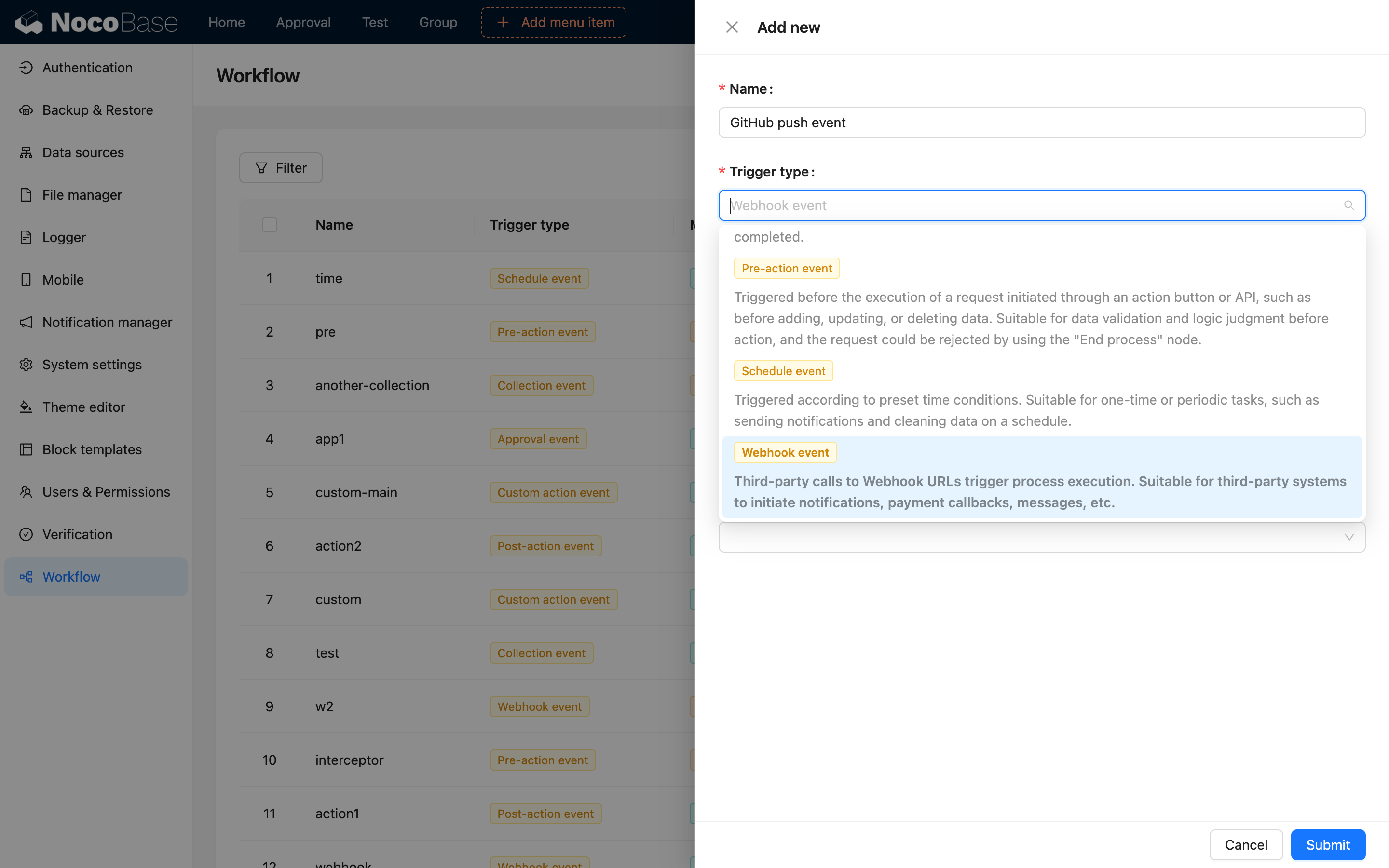
- Cấu hình tham số Webhook
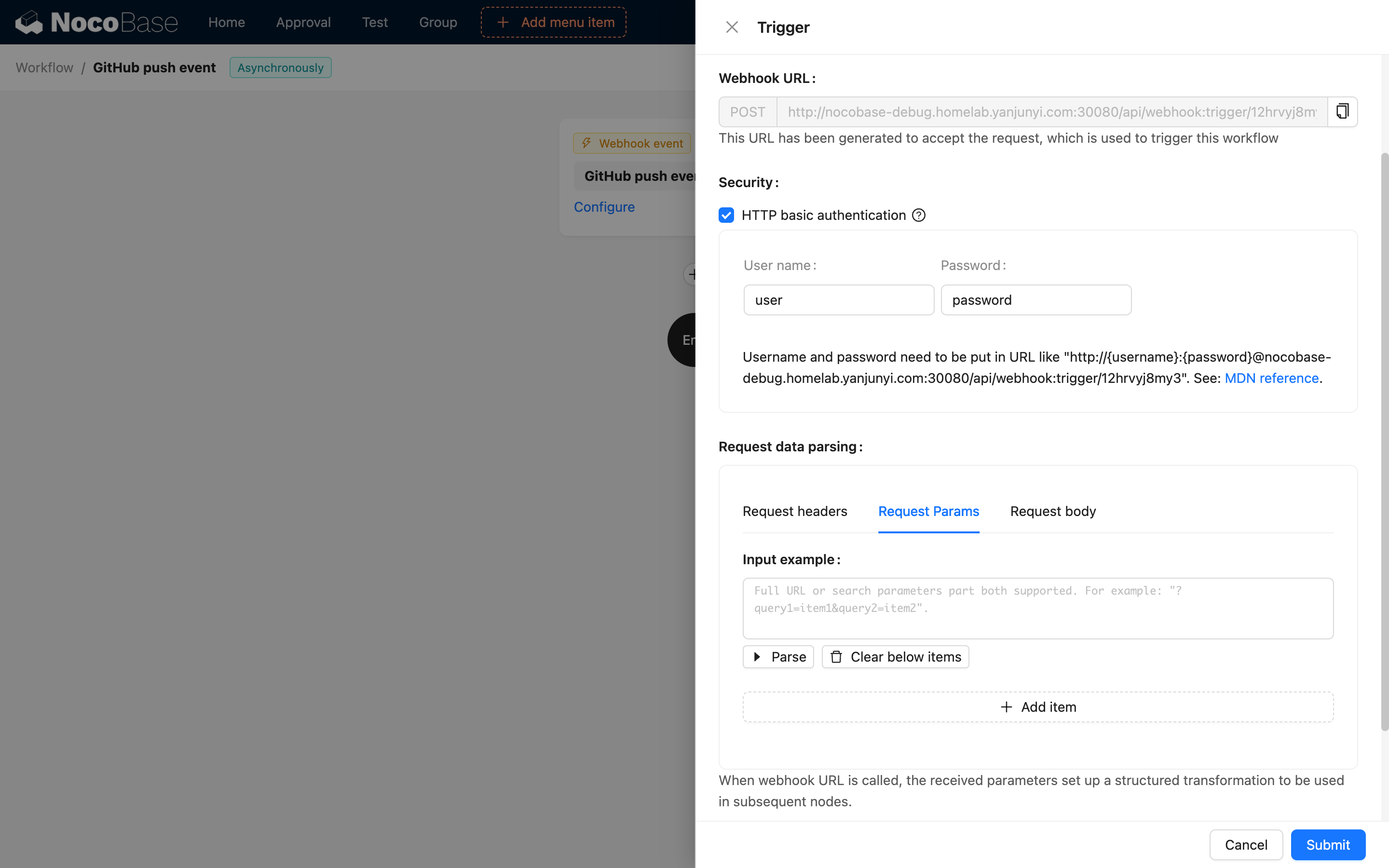
- Đường dẫn request: Tùy chỉnh đường dẫn URL Webhook
- Phương thức request: Chọn phương thức HTTP được phép (GET/POST/PUT/DELETE)
- Đồng bộ/bất đồng bộ: Chọn có chờ workflow thực thi xong rồi mới trả kết quả hay không
- Phương thức xác thực: Cấu hình xác thực chữ ký hoặc cơ chế bảo mật khác
3. Cấu hình node workflow
Thêm các node workflow dựa trên nhu cầu kinh doanh, ví dụ:
- Thao tác bảng dữ liệu: Tạo, cập nhật, xóa dữ liệu
- Đánh giá điều kiện: Phân nhánh điều kiện dựa trên dữ liệu nhận được
- HTTP request: Gọi các API khác
- Thông báo tin nhắn: Gửi email, SMS, v.v.
- Mã tùy chỉnh: Thực thi mã JavaScript
4. Lấy URL Webhook
Sau khi workflow được tạo, hệ thống sẽ tạo URL Webhook duy nhất, định dạng thường là:
5. Cấu hình trong hệ thống bên thứ ba
Cấu hình URL Webhook đã tạo vào hệ thống bên thứ ba:
- Đặt địa chỉ callback gửi dữ liệu trong hệ thống biểu mẫu
- Cấu hình Webhook trong GitHub/GitLab
- Cấu hình địa chỉ đẩy sự kiện trong WeCom/DingTalk
6. Kiểm thử Webhook
Sử dụng công cụ (như Postman, cURL) để kiểm thử Webhook:
Truy cập dữ liệu request
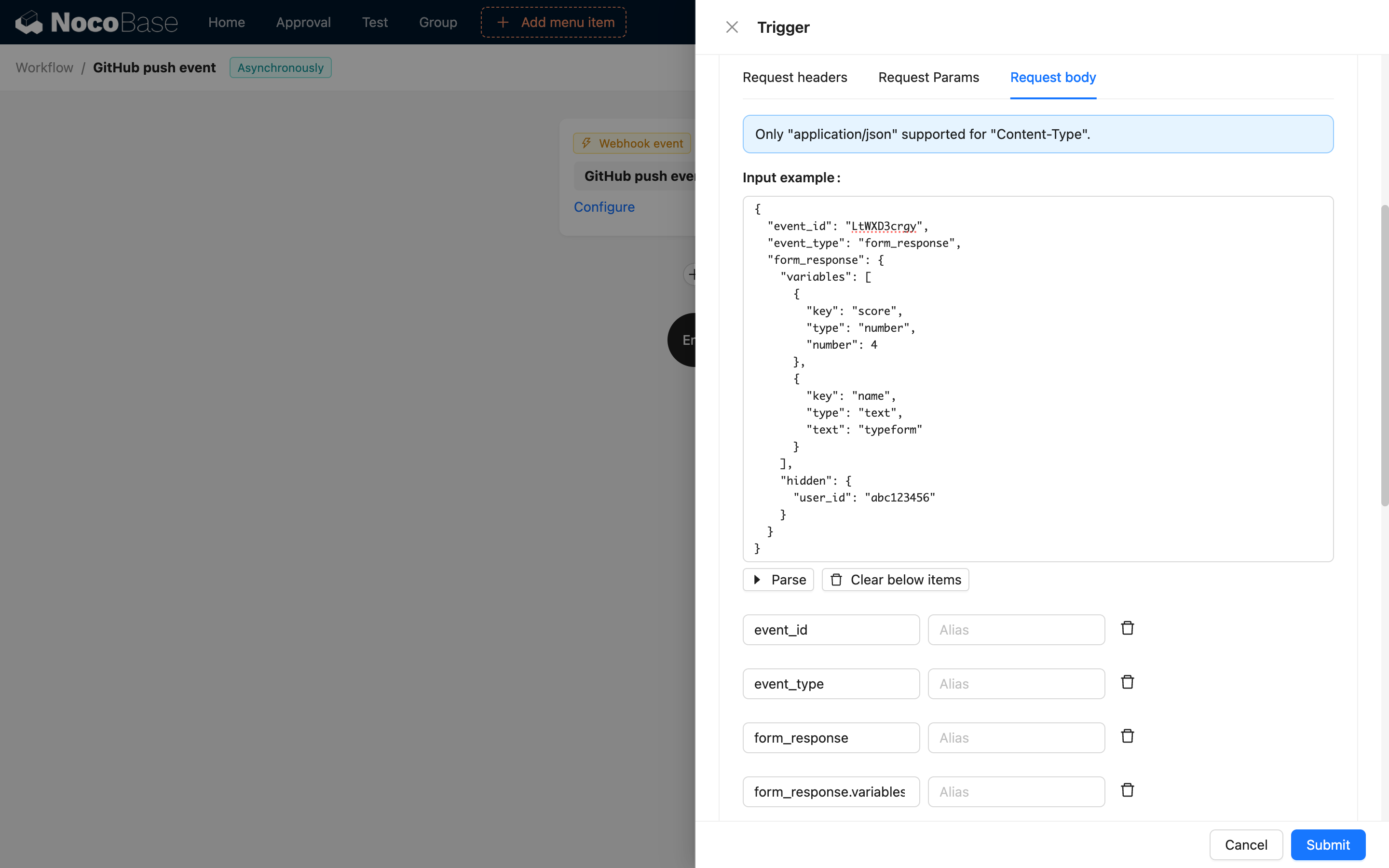
Trong workflow, bạn có thể truy cập dữ liệu Webhook nhận được thông qua các biến:
{{$context.data}}: Dữ liệu request body{{$context.headers}}: Thông tin request header{{$context.query}}: Tham số query URL{{$context.params}}: Tham số đường dẫn
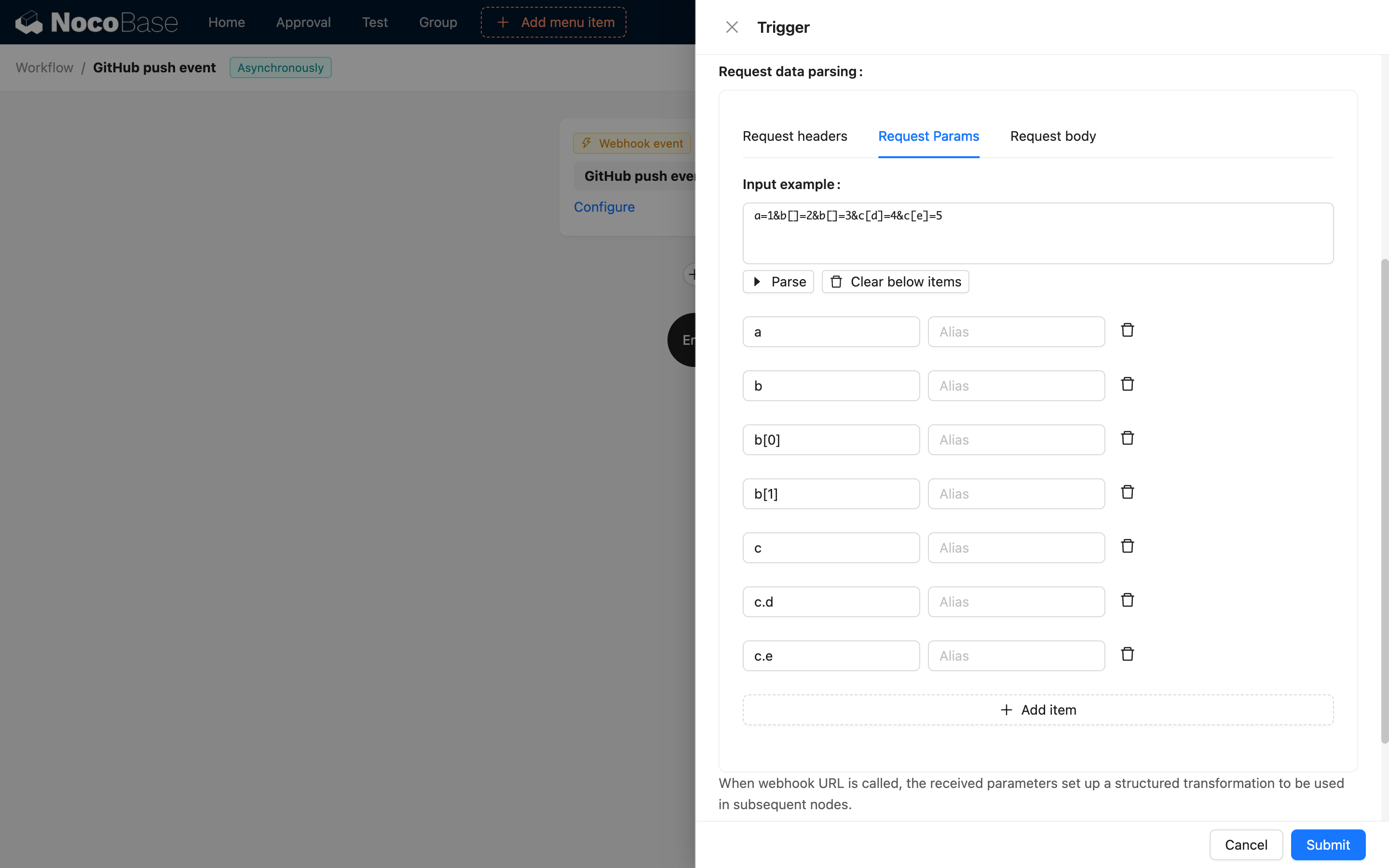
Cấu hình response
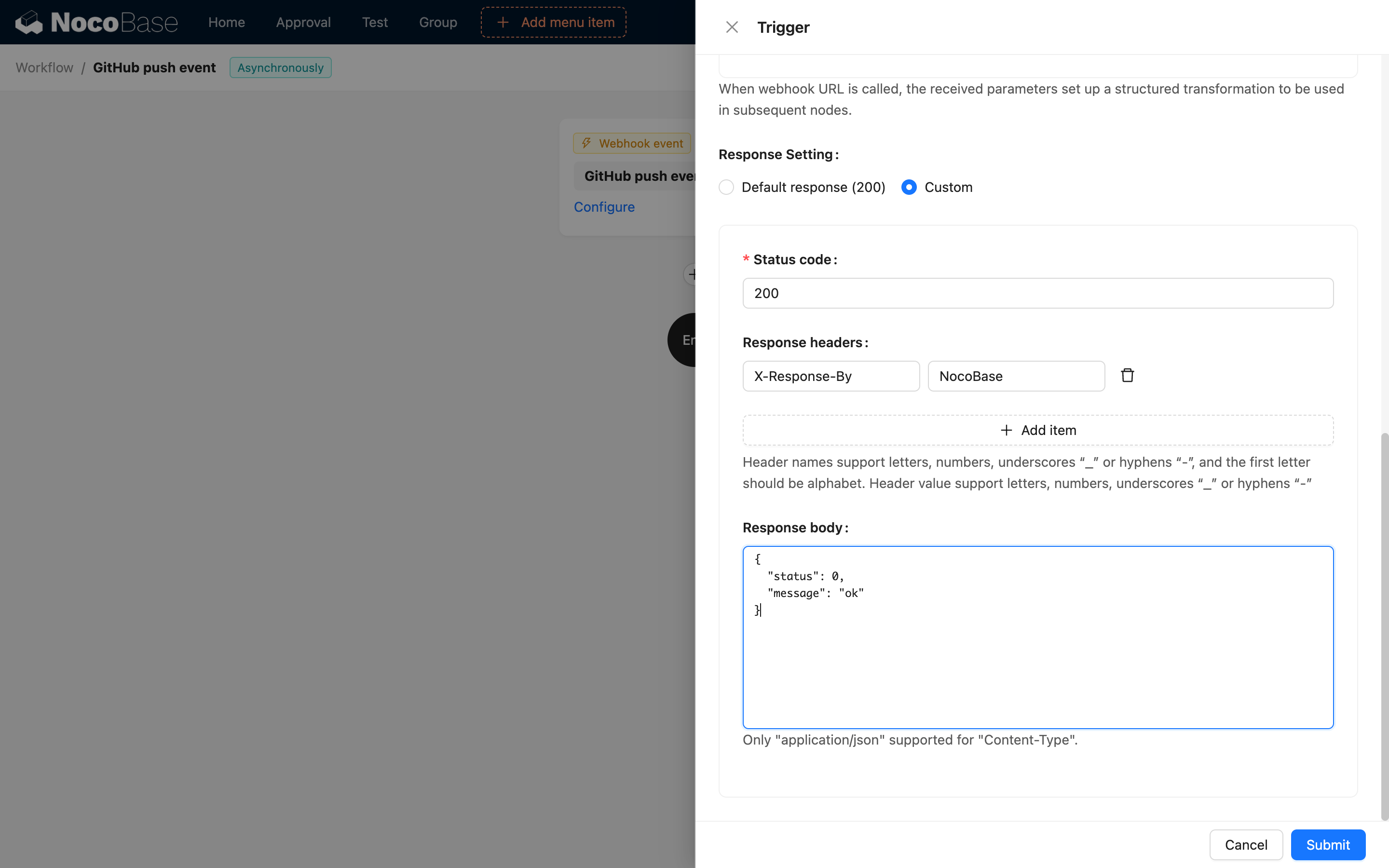
Chế độ đồng bộ
Trả về kết quả sau khi workflow thực thi xong, có thể cấu hình:
- Mã trạng thái response: 200, 201, v.v.
- Dữ liệu response: Tùy chỉnh dữ liệu JSON trả về
- Header response: Tùy chỉnh HTTP header
Chế độ bất đồng bộ
Trả về response xác nhận ngay lập tức, workflow thực thi ở background, phù hợp với:
- Workflow chạy trong thời gian dài
- Kịch bản không cần trả về kết quả thực thi
- Kịch bản đồng thời cao
Thực hành bảo mật tốt nhất
1. Bật xác thực chữ ký
Hầu hết các dịch vụ bên thứ ba đều hỗ trợ cơ chế chữ ký:
2. Sử dụng HTTPS
Đảm bảo NocoBase được triển khai trong môi trường HTTPS, bảo vệ an toàn truyền dữ liệu.
3. Hạn chế nguồn request
Cấu hình IP whitelist, chỉ cho phép request từ các nguồn đáng tin cậy.
4. Xác thực dữ liệu
Thêm logic xác thực dữ liệu trong workflow, đảm bảo dữ liệu nhận được có định dạng đúng và nội dung hợp lệ.
5. Audit log
Ghi lại tất cả request Webhook để dễ theo dõi và xử lý sự cố.
Câu hỏi thường gặp
Webhook không kích hoạt?
- Kiểm tra URL Webhook có chính xác không
- Xác nhận trạng thái workflow là "đã bật"
- Xem log gửi của hệ thống bên thứ ba
- Kiểm tra firewall và cấu hình mạng
Cách debug Webhook?
- Xem bản ghi thực thi workflow để biết thông tin chi tiết về request và kết quả gọi
- Sử dụng công cụ kiểm thử Webhook (như Webhook.site) để xác thực request
- Kiểm tra dữ liệu chính và thông tin lỗi trong bản ghi thực thi
Cách xử lý retry?
Một số dịch vụ bên thứ ba sẽ retry gửi khi không nhận được response thành công:
- Đảm bảo workflow có tính idempotent
- Sử dụng định danh duy nhất để loại bỏ trùng lặp
- Ghi lại ID request đã xử lý
Khuyến nghị tối ưu hiệu suất
- Sử dụng chế độ bất đồng bộ để xử lý các thao tác tốn thời gian
- Thêm đánh giá điều kiện, lọc các request không cần xử lý
- Cân nhắc sử dụng message queue cho kịch bản đồng thời cao
Kịch bản ví dụ
Xử lý gửi form bên ngoài
Thông báo đẩy mã nguồn GitHub