
業務の画面は、アプリの既存の shadcn コンポーネントとセマンティックなテーマのトークンで作ります。色、間隔、フォント、角の丸みはテーマのファイルで変更し、一覧、フォーム、ダイアログがまとめて追従するようにします。NocoBase UI Library のコンポーネントと業務ブロックも、同じコンポーネントの慣習に従います。
製品カタログの例は、既定のテンプレート 1.0.0-beta.85 を使います。製品の一覧、編集のダイアログ、3 つのプリセットが含まれます。製品の編集はメモリに残り、再読み込みでリセットされます。見た目の設定は、テンプレートのブラウザーのストレージの仕組みを使います。各機能を試す前に サンプルを実行 できます。
カラーモードとテーマのプリセット
見た目には、独立した 2 つの設定があります。
- カラーモード:
light、dark、systemのいずれかで、ライトとダークのどちらのルールを使うかを選びます。systemはオペレーティングシステムに従います。 - テーマのプリセット:パレット、フォント、密度、角の丸み、影。各プリセットはライトとダークの両方のモードに対応します。プリセットを選んでも、カラーモードは変わりません。
テンプレートには compact(Compact)と default(Spacious)が含まれます。default はプリセットの ID で、既定を自動で選ぶという指示ではありません。この例では brand(Brand)も登録しています。
これらのファイルはアプリのテンプレートに属し、アプリで管理できます。
| ファイル | 役割 |
|---|---|
client/theme/themes/*.css | プリセットのトークンと、ライト・ダークのルール |
client/styles.css | プリセットのインポートと、Tailwind のユーティリティへの接続 |
client/theme/theme-presets.ts | プリセットの ID と、翻訳されるラベルのキー |
client/theme/theme-provider.tsx | テーマの状態、保存された選択、タブ間の同期 |
AppThemeProvider は、すでにアプリのルートに登録されています。業務のコンポーネントはその状態を使うだけで、別の Provider も shadcn init の再実行も必要ありません。
テーマのトークンでコンポーネントを作る
色と操作の状態
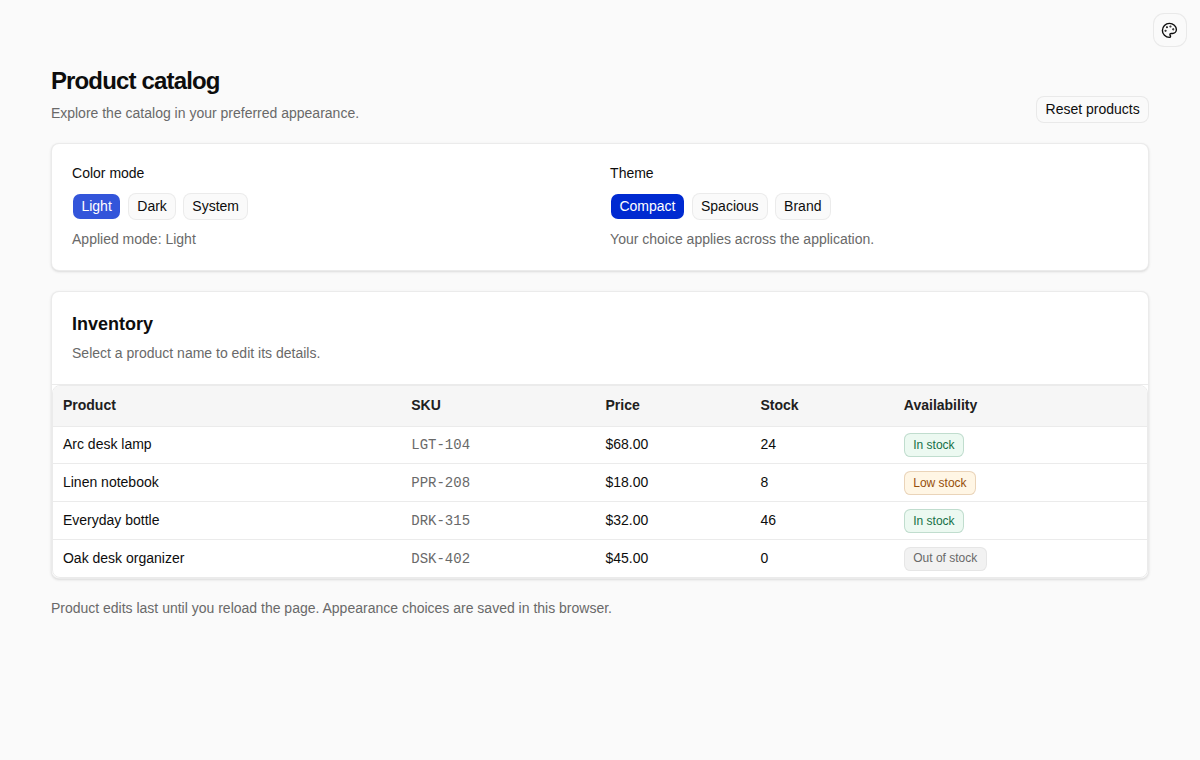
クラスは固定の色ではなく、目的で選びます。カタログのパネルは bg-card text-card-foreground を使い、補足のテキストには text-muted-foreground を使います。
// client/pages/products/index.tsx: panel markup inside the component
<section className='overflow-hidden rounded-lg border border-border bg-card text-card-foreground shadow-sm'>
  <div className='flex flex-col gap-2 border-b border-border p-6'>
    <h2 className='font-heading text-lg font-semibold'>{t('products.inventory')}</h2>
    <p className='text-sm text-muted-foreground'>{t('products.editHint')}</p>
  </div>
  <DataTable columns={columns} data={products} pagination={false} getRowId={(product) => product.id} />
</section>
DataTable はアプリの既存のテーブルコンポーネントで、columns と products はこのページで定義しています。インポート、列の定義、データについては 製品ページのソース を参照してください。
面と前景のクラスは組で選びます。
| 目的 | クラス |
|---|---|
| ページ | bg-background text-foreground |
| カードとパネル | bg-card text-card-foreground |
| 浮いている面 | bg-popover text-popover-foreground |
| 主要な操作 | bg-primary text-primary-foreground |
| 補足のテキスト | text-muted-foreground |
| 区切り線とエラーのテキスト | border-border、text-destructive |
ホバー、フォーカス、無効の状態をすでに扱っている既存のボタン、入力欄、ダイアログを再利用します。検証に失敗したときは、色だけに頼らず、aria-invalid を設定してエラーメッセージを表示します。編集フォームのソース を参照してください。
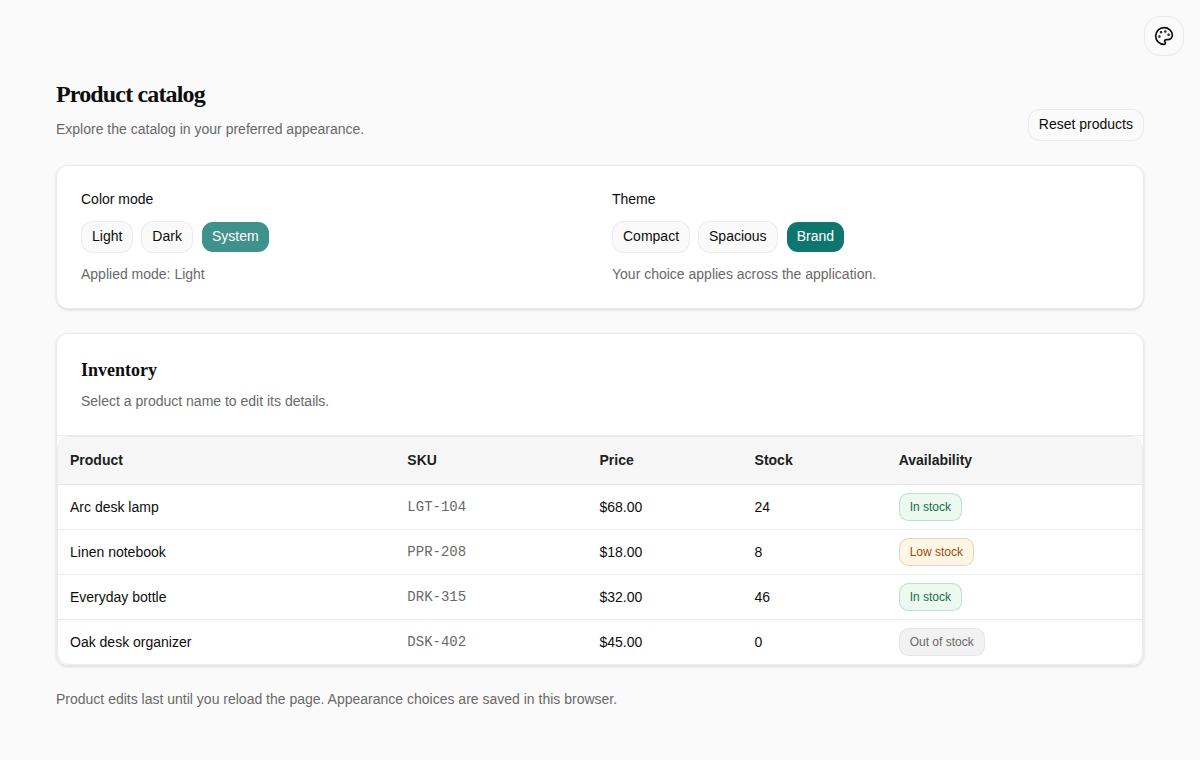
Light → Compact を選び、パネル、テーブル、ステータスのバッジを確認します。続いて Dark を選ぶと、同じコンポーネントがダークのトークンを使います。
間隔、角の丸み、フォント
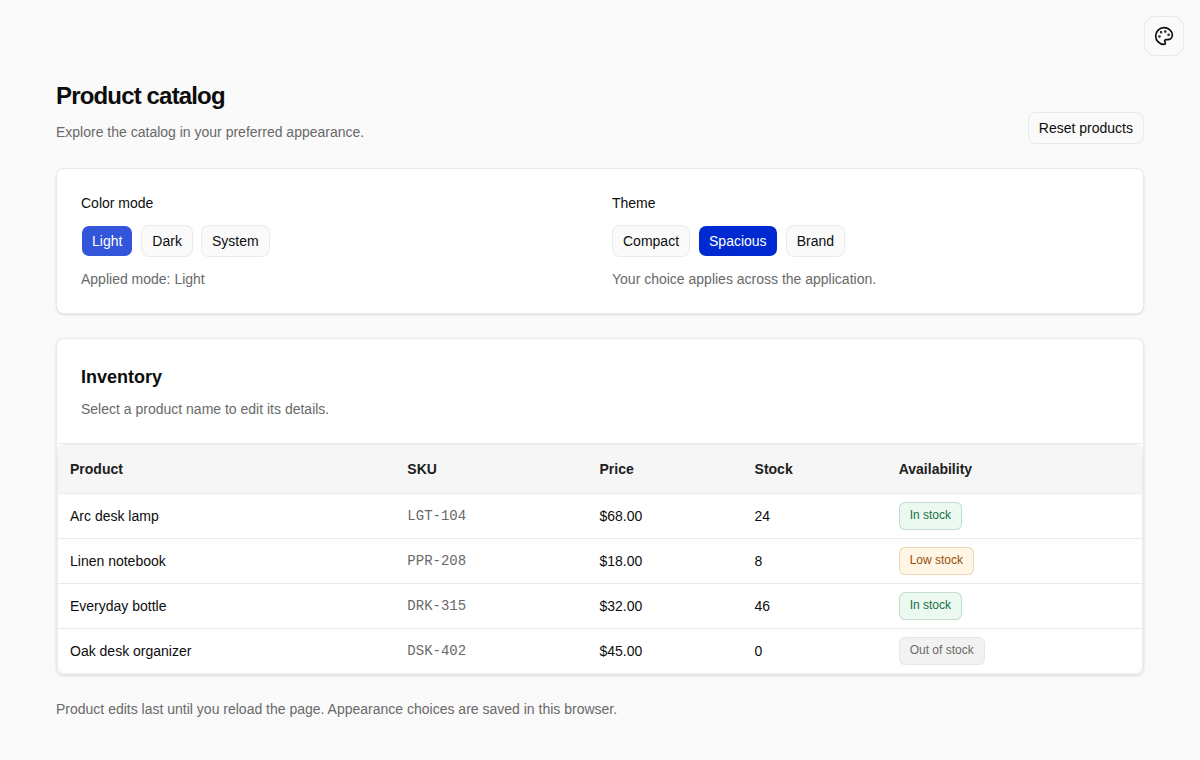
寸法にもテーマのユーティリティを使います。上の例では、p-6 は --spacing を、rounded-lg は --radius を、shadow-sm は --shadow-sm を読み取ります。見出しには font-heading、本文には font-sans、コードや SKU には font-mono を使います。
// client/pages/products/index.tsx: contents of the SKU column
<code className='text-sm text-muted-foreground'>{row.original.sku}</code>
text-sm は、フォントサイズのトークンと行の高さのトークンの両方を使います。合わない固定の高さのままフォントサイズを変えると、入力欄やボタンのテキストが切れることがあるため、密度を調整するときはこれらの操作を確認してください。
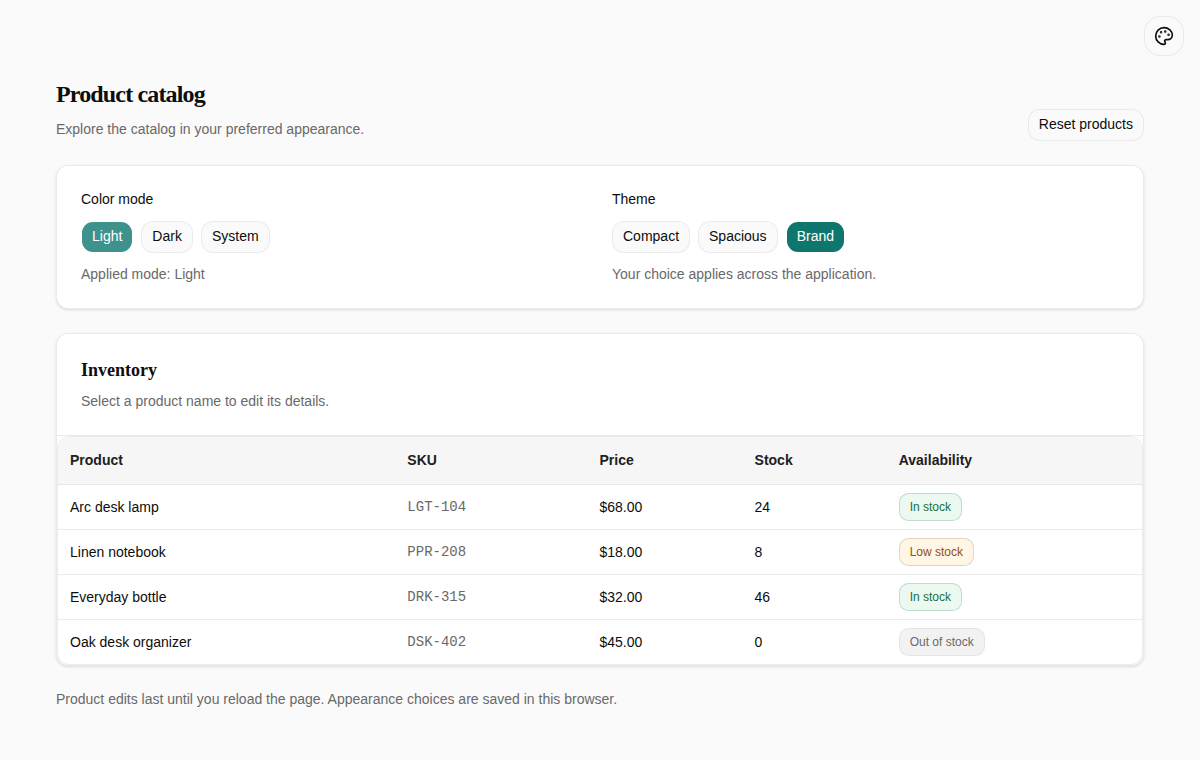
Spacious を選ぶと、色はそのままでテーブルとパネルの間隔が広がります。Brand では、セリフ体の見出しと大きな角の丸みも示しています。ブランドのプリセットを追加する を参照してください。
テーマのプリセットをカスタマイズする
既存のプリセットを変更する
その CSS ファイルを直接編集します。この例では、compact.css の --spacing をテンプレートの 0.225rem から 0.21rem に変えています。
/* client/theme/themes/compact.css: a token in the existing rule */
:root[data-theme='compact'],
.theme-preview[data-theme='compact'] {
  /* Retain the other tokens. */
  --spacing: 0.21rem;
}
Compact を選ぶと、Compact のスクリーンショット のように、製品のパネル、ボタン、テーブルが詰まります。.theme-preview は、見た目の選択のサムネイルにも同じトークンを適用します。
テンプレートの Compact と Spacious のプリセットは、色、フォント、影を共有し、密度だけが異なります。共通のパレットやフォントを更新するときは、両方のファイルを変更します。それらと並べて別の見た目を残したい場合は、別のプリセットを追加します。ブラウザーの設定と構成がそれらを参照しているため、既存の ID は変えないでください。
ブランドのプリセットを追加する
完全なプリセットを client/theme/themes/brand.css にコピーし、そのセレクターの ID を brand に変えます。色と色以外のトークンをすべて残してから、必要な値を調整します。下の抜粋は一部の変更を示しています。残りのトークンは Brand プリセットの全体 に含まれています。
/* client/theme/themes/brand.css: excerpt */
:root[data-theme='brand'],
.theme-preview[data-theme='brand'] {
  /* Retain the remaining tokens from the complete preset. */
  --font-heading: var(--font-serif);
  --spacing: 0.25rem;
  --radius: 0.75rem;
  --primary: #0f766e;
  --primary-foreground: rgb(255 255 255);
  --accent: #f0fdfa;
  --accent-foreground: #115e59;
  --ring: var(--primary);
}

:root.dark[data-theme='brand'],
:root.dark .theme-preview[data-theme='brand'] {
  /* Retain the full set of dark color tokens. */
  --primary: #5eead4;
  --primary-foreground: #042f2e;
  --accent: #134e4a;
  --accent-foreground: #99f6e4;
  --ring: var(--primary);
}
値は HEX、RGB、OKLCH などの完全な CSS の色で、追加の hsl() で包みません。背景と前景は一緒に調整し、ライト、ダーク、プレビューのセレクターを網羅します。新しいプリセットに、単独の :root や :root.dark のルールを含めないでください。ほかのプリセットのフォールバックの値を上書きすることがあります。
続いて、プリセットを 3 か所に接続します。
-
client/styles.cssで、既存のプリセットのあとにインポートします。default.cssは先頭のままにします。@import './theme/themes/default.css'; @import './theme/themes/compact.css'; @import './theme/themes/brand.css'; -
client/theme/theme-presets.tsに追加します。compactは先頭のままにします。export const themePresets = [ { id: 'compact', labelKey: 'appearance.themes.compact' }, { id: 'default', labelKey: 'appearance.themes.default' }, { id: 'brand', labelKey: 'appearance.themes.brand' }, ] as const; export type ThemePresetId = (typeof themePresets)[number]['id']; -
既存の翻訳を残したまま、アプリのロケールファイルを拡張します。英語のエントリーを下に示します。中国語のファイルでも同じように、
systemZhCN.appearanceにbrand: '品牌'を追加します。多言語化 を参照してください。// client/locales/en-US.ts: a field in the enUS object appearance: { ...systemEnUS.appearance, themes: { ...systemEnUS.appearance.themes, brand: 'Brand' }, },
スタイルシートの入口、プリセットの一覧、ロケールのソース に、実装の全体があります。
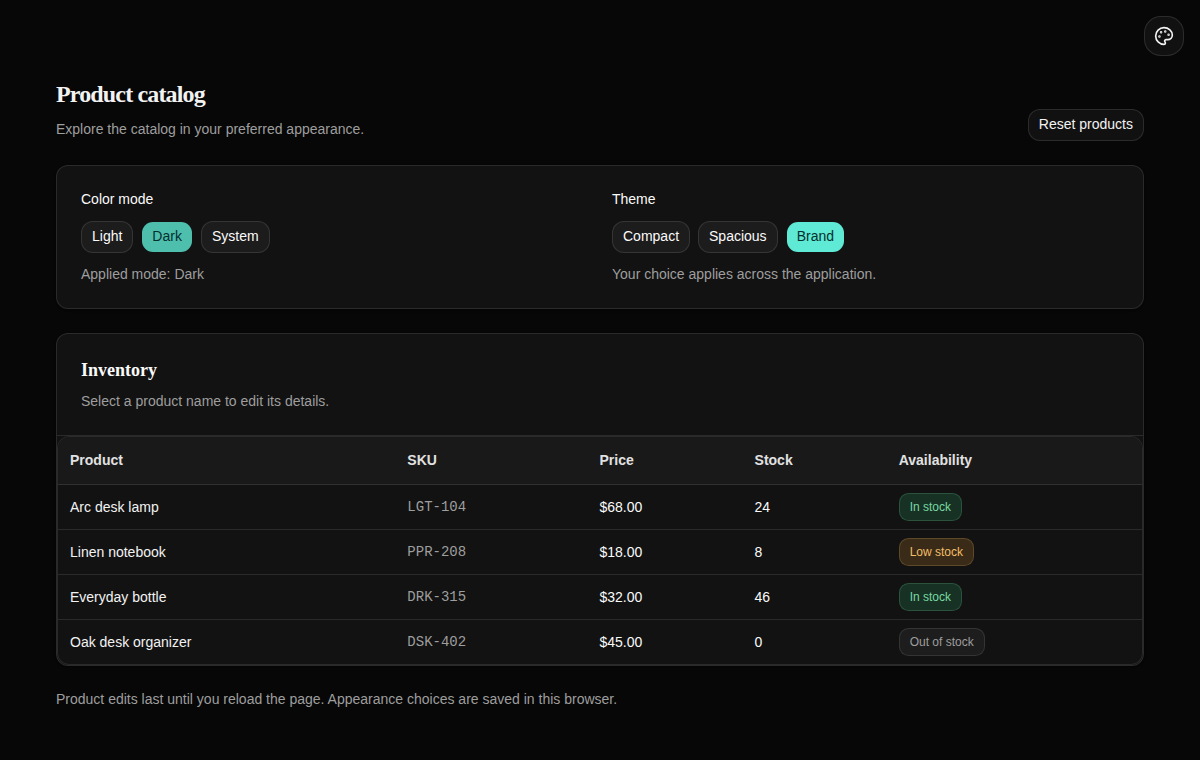
見た目のパネルには、新しいプリセットが自動で表示されます。Brand を選んでから Light と Dark を選ぶと、主要な色、見出しのフォント、角の丸みが一緒に変わる様子が見られます。
見た目を読み取って変更する
カラーモードを変更する
next-themes から useTheme() をインポートします。theme は選択された light、dark、system の値で、resolvedTheme は実際のライトまたはダークのモードです。選択は setTheme() で変更します。
// client/pages/products/appearance-controls.tsx: ColorModeControls excerpt
import { useTheme } from 'next-themes';
import { Button } from '#components/ui/button';

// Inside the component; t comes from useTranslation().
const { theme, resolvedTheme, setTheme } = useTheme();

// Render the mode buttons.
{(['light', 'dark', 'system'] as const).map((mode) => (
  <Button
    key={mode}
    variant={theme === mode ? 'default' : 'outline'}
    aria-pressed={theme === mode}
    onClick={() => setTheme(mode)}
  >
    {t(`appearance.${mode}`)}
  </Button>
))}
System を選びます。ページの Applied mode は resolvedTheme を読み取ります。オペレーティングシステムの見た目を変えると、System が選択されたまま、適用されるモードが追従します。システムモードで実際の色を判定するのに、theme === 'dark' を使わないでください。
テーマのプリセットを変更する
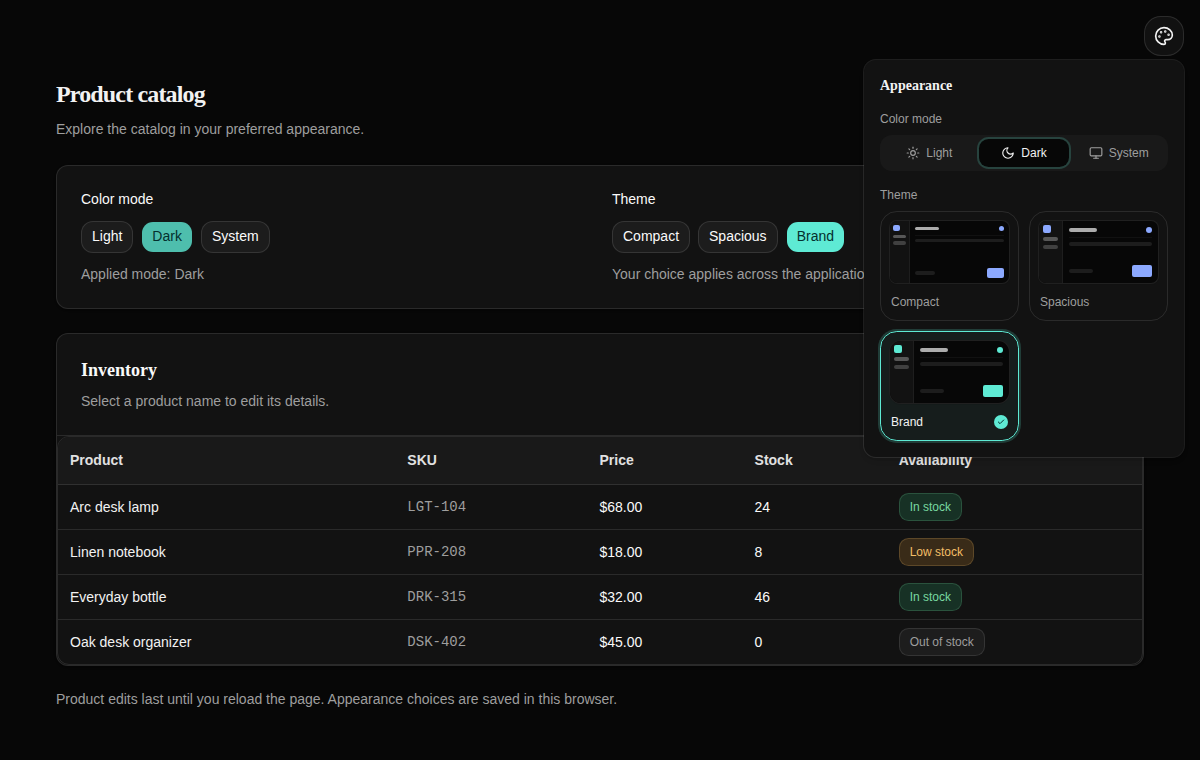
アプリのテンプレートの useThemePreset() は、現在の preset と setPreset() 関数を返します。この例では一覧からボタンを作るため、ID の型は登録されたプリセットに従います。
// client/pages/products/appearance-controls.tsx: PresetControls excerpt
import { useThemePreset } from '../../theme/theme-context.js';
import { themePresets } from '../../theme/theme-presets.js';

// Inside the component; Button and t are the same as in the previous example.
const { preset, setPreset } = useThemePreset();

{themePresets.map(({ id, labelKey }) => (
  <Button
    key={id}
    variant={preset === id ? 'default' : 'outline'}
    aria-pressed={preset === id}
    onClick={() => setPreset(id)}
  >
    {t(labelKey)}
  </Button>
))}
両方のフックは、既存の AppThemeProvider の中で使います。業務のコンポーネントで、ストレージのキーや <html> の属性を操作したり、見た目の選択の 2 つ目のコピーをローカルの状態に持ったりしないでください。
製品のページでプリセットを選び、右上の Appearance を開きます。対応するオプションとサムネイルが選択されています。そこでプリセットを変えると、ページのボタンも更新されます。再読み込みしたり、同じアプリを別のタブで開いたりしても、選択は保たれます。
見た目の既定値を設定する
既定のモードとプリセットを設定する
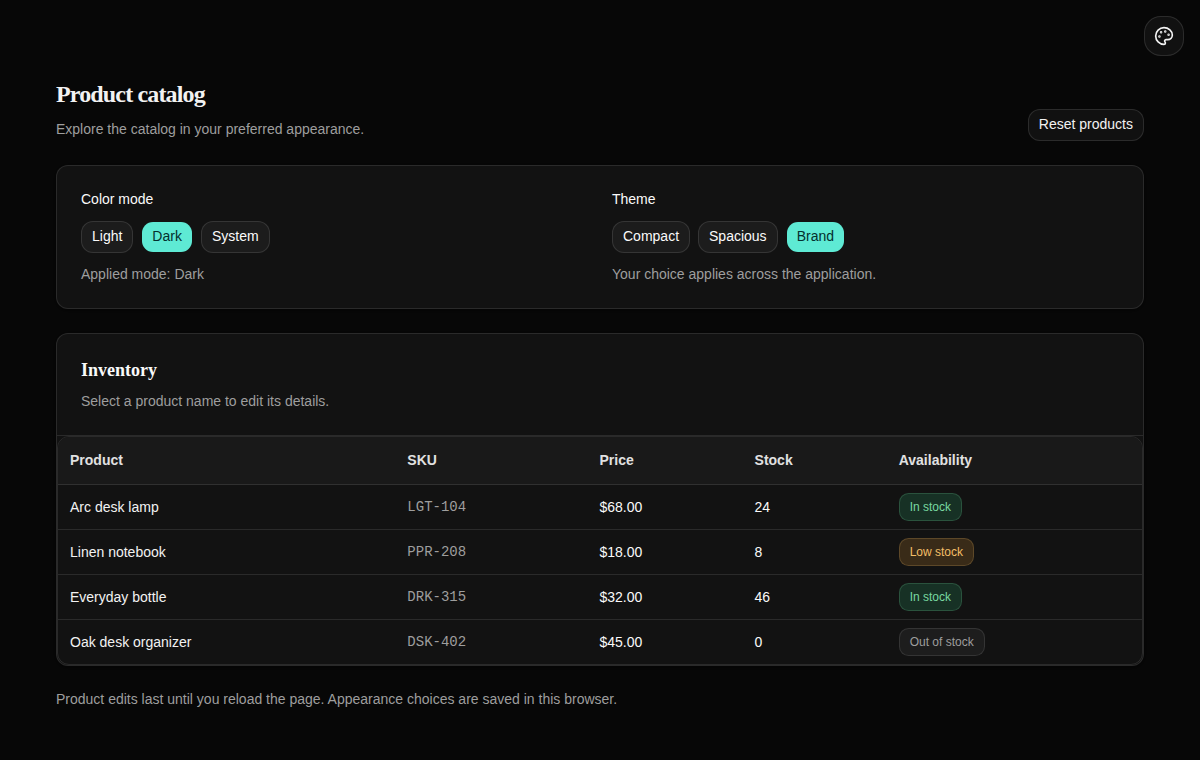
保存された設定のないブラウザーにダークの Brand の見た目を与えるには、アプリのルートで次のコマンドを実行します。
pnpm nocobase config set client.app.defaultColorScheme=dark client.app.defaultTheme=brand --jsonこれにより、config.yml に次の値が設定されます。
client:
  app:
    defaultColorScheme: dark
    defaultTheme: brand
defaultColorScheme には light、dark、system のいずれかを、defaultTheme には登録されたプリセットの名前を指定します。開発モードでは、設定を変更するとサーバーが再起動します。それ以外のモードでは、サーバーを再起動してからページを再読み込みします。この設定を AppThemeProvider の defaultTheme プロパティで置き換えないでください。起動時と React のマウント時で、異なる既定値が使われるおそれがあります。
新しいプライベートウィンドウで製品のページを開きます。Dark と Brand が選択されているはずです。これはユーザーの明示的な設定を保存せずに、既定値を適用するものです。
この例の初期設定に戻します。
pnpm nocobase config set client.app.defaultColorScheme=system client.app.defaultTheme=compact --json既定値と保存された設定
それぞれの設定は、最初に見つかった有効な取得元を独立して使います。ブラウザーで保存された選択、config.yml の既定値、組み込みのフォールバックの順です。カラーモードのフォールバックは system、プリセットのフォールバックは一覧の最初のエントリーで、この例では compact です。無効なモードと、登録されていないプリセットの ID は無視されます。
これを確認するには、あるウィンドウで Light → Spacious を選んでから、設定の既定値を Dark → Brand に変えます。元のウィンドウを再読み込みすると Light と Spacious のままで、新しいプライベートウィンドウでは Dark と Brand が使われます。カラーモードだけを保存した場合、プリセットは設定の既定値を自由に使え、その逆も同様です。
設定は、ブラウザーのオリジンとアプリのデプロイのパスごとに分離されます。サインインしたアカウントを通じて、デバイス間で同期されることはありません。ストレージが使えない場合も、現在のページでは選択が機能しますが、再読み込みすると残らないことがあります。
使われているテーマを確認する
プリセットを編集したら、ライトモード、ダークモード、狭いレイアウトで、実際のページを確認します。本文、補足のテキスト、主要なボタン、キーボードのフォーカス、ダイアログには特に注意してください。前景と背景のコントラストは一緒に確認します。CSS のビルドが成功しても、読みやすさは確認できません。
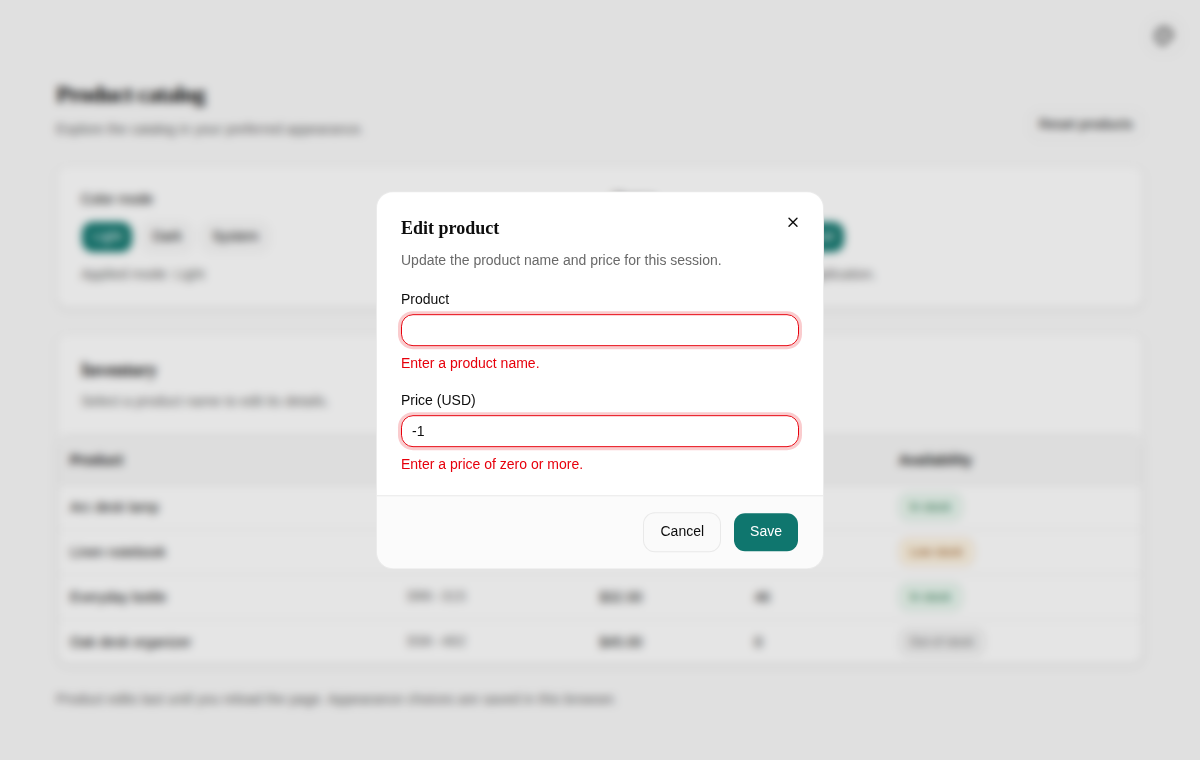
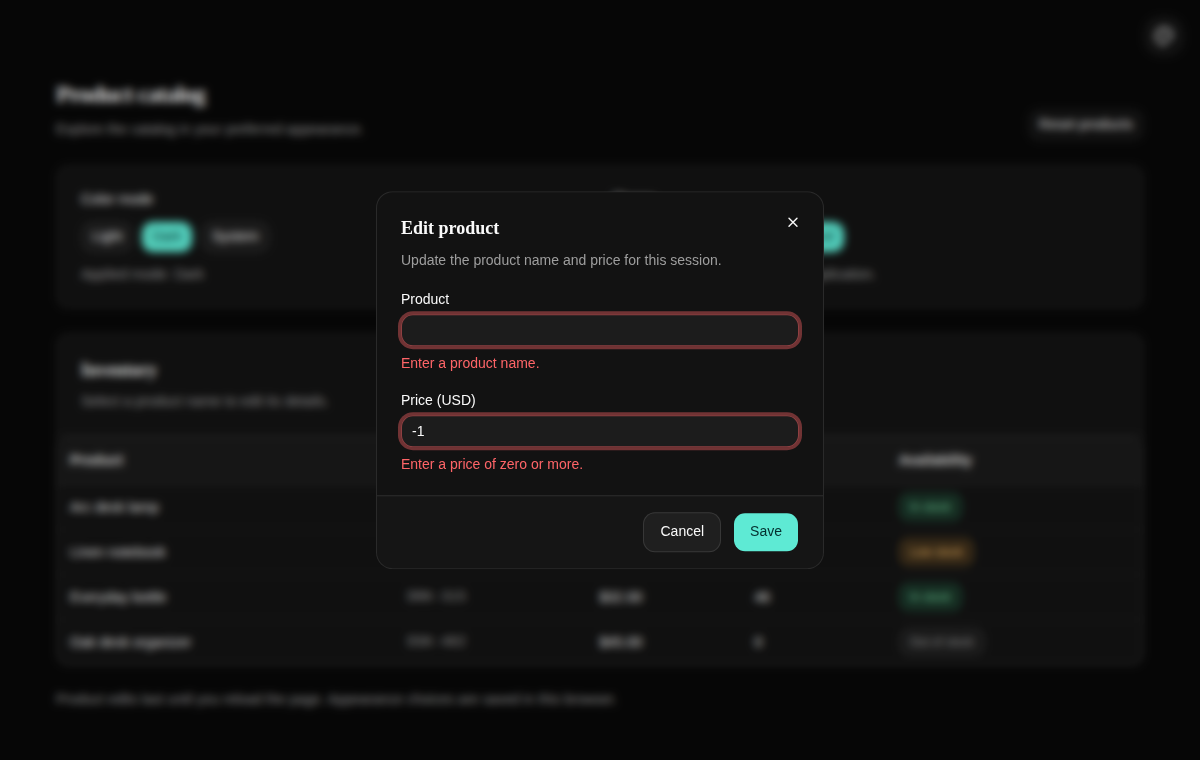
Arc desk lamp を選び、製品名を消して、価格に -1 を入力し、Save を選びます。ダイアログは入力を保ち、2 つのエラーを表示して、名前のフィールドにフォーカスを移すはずです。修正して保存すると一覧が更新され、再読み込みするとデモのデータに戻ります。Escape でキャンセルすると、ダイアログを開いた製品のリンクにフォーカスが戻ります。
狭い画面では、見た目の操作が縦に並びます。幅の広いテーブルは、ページ全体を広げるのではなく、自分の領域の中でスクロールします。
サンプルのアプリのルートで、テーマとページのテストと型チェックを実行します。
pnpm exec vitest run tests/client/theme-tokens.test.ts tests/client/theme-preferences.test.ts tests/client/client-theme.test.tsx tests/client/app-locale-coverage.test.ts tests/client/products.test.tsx
pnpm exec tsc -p tsconfig.json --noEmit
これらのテストは、トークンの網羅性、設定のフォールバック、切り替え、フォームの操作を網羅しています。サンプルの README には、ブラウザーのテストのコマンドが記載されています。スクリーンショットと自動のアサーションに加えて、目視での読みやすさの確認も必要です。
サンプルのソースとセットアップ
サンプルの全体と README には、Node.js 24 以降と pnpm 11 が必要です。依存関係は、コミットされた pnpm-lock.yaml で固定されています。別のディレクトリでソースを取得します。
git clone https://github.com/nocobase/docs-examples-v3.git
cd docs-examples-v3
git checkout d2a4fc7ef80558996299c2475abeefe049aa6874
cd apps/themes-and-styles
pnpm install --frozen-lockfile
pnpm nocobase config init --dialect sqlite --json
pnpm nocobase config check --json
pnpm dev
起動時に表示されるアプリの URL に products を付けます。/main/ にマウントされたアプリでは、デモは /main/products にあります。デモのページにはサインインは不要です。SQLite はこの単独の例を実行するために使っており、テーマは特定のデータベースや外部のサービスに依存しません。既存のアプリでは、初期化し直さずに既存の設定を使ってください。
README では、各使い方をソースファイルに対応付け、ブラウザーでのチェックを示し、検証の範囲を記録しています。カタログは固定の英語のデモデータを使い、製品の API は呼び出しません。