
业务界面沿用应用已有的 shadcn 组件和语义主题变量。颜色、间距、字体和圆角在主题文件中调整,列表、表单、弹窗便能一起适配外观变化。NocoBase UI Library 的组件和业务区块也遵循这套组件约定。
商品目录示例基于默认模板 1.0.0-beta.85,包含商品列表、编辑弹窗和三种主题预设。商品编辑仅保存在内存中,刷新即复原;外观偏好使用模板的浏览器存储机制。可先运行示例,再逐项操作。
明暗模式与主题预设
外观包含两项独立设置:
- 明暗模式:
light、dark或system,决定使用浅色还是深色规则。system跟随操作系统。 - 主题预设:决定配色、字体、密度、圆角和阴影。一个预设同时支持浅色和深色,切换预设不会改变明暗模式。
模板内置 compact(紧凑)和 default(宽松)。default 是预设 ID,不是“自动采用默认主题”的指令。示例另外注册了 brand(品牌)。
这些文件属于应用模板,可在自己的应用内维护:
| 文件 | 用途 |
|---|---|
client/theme/themes/*.css | 各预设的变量和明暗规则 |
client/styles.css | 导入预设,并将变量连接到 Tailwind 类名 |
client/theme/theme-presets.ts | 注册预设 ID 和名称的翻译 key |
client/theme/theme-provider.tsx | 管理主题状态、保存选择并同步标签页 |
已有 AppThemeProvider 在应用根部注册。业务组件使用它提供的状态,不需要新增 Provider,也不需要重新执行 shadcn init。
使用主题变量编写组件
颜色与交互状态
使用表示用途的类名,而不是固定颜色。例如,商品目录的面板使用 bg-card text-card-foreground,辅助文字使用 text-muted-foreground:
// client/pages/products/index.tsx,组件内的面板结构
<section className='overflow-hidden rounded-lg border border-border bg-card text-card-foreground shadow-sm'>
  <div className='flex flex-col gap-2 border-b border-border p-6'>
    <h2 className='font-heading text-lg font-semibold'>{t('products.inventory')}</h2>
    <p className='text-sm text-muted-foreground'>{t('products.editHint')}</p>
  </div>
  <DataTable columns={columns} data={products} pagination={false} getRowId={(product) => product.id} />
</section>
DataTable 是应用已有的表格组件,columns 和 products 来自该页面。完整导入、列定义和数据见商品页源码。
常用颜色按用途成对选择:
| 用途 | 类名 |
|---|---|
| 页面 | bg-background text-foreground |
| 卡片、面板 | bg-card text-card-foreground |
| 浮层 | bg-popover text-popover-foreground |
| 主要操作 | bg-primary text-primary-foreground |
| 辅助说明 | text-muted-foreground |
| 分隔线、错误文字 | border-border、text-destructive |
按钮、输入框和弹窗优先复用已有组件,它们已处理悬停、焦点和禁用状态。表单校验失败时设置 aria-invalid,同时显示文字错误,不能只改变颜色。商品编辑表单的实现见表单源码。
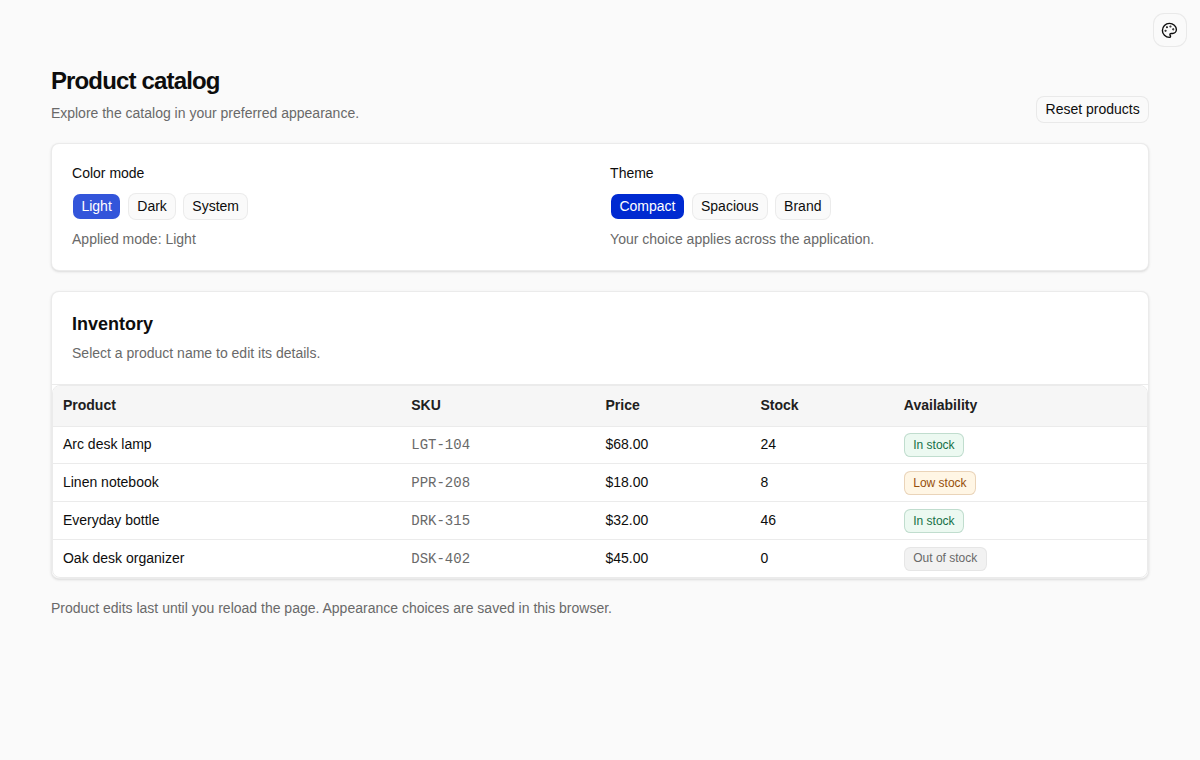
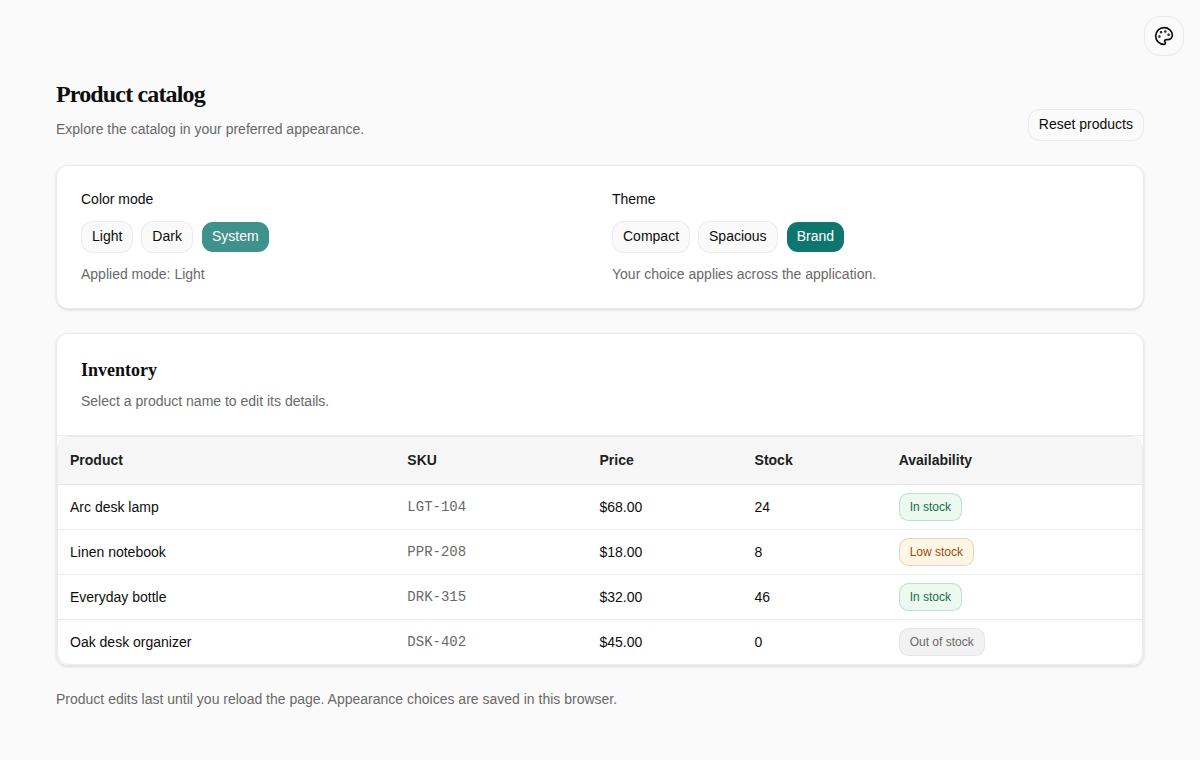
在示例页选择 Light → Compact,可看到面板、表格和状态标签;再选择 Dark,相同组件便使用深色变量。
间距、圆角与字体
尺寸同样使用主题类。上面的 p-6 读取 --spacing,rounded-lg 读取 --radius,shadow-sm 读取 --shadow-sm。font-heading 用于标题,font-sans 用于正文,font-mono 用于代码或 SKU。
// client/pages/products/index.tsx,SKU 列的内容
<code className='text-sm text-muted-foreground'>{row.original.sku}</code>
text-sm 同时使用字号与行高变量。只修改字号而保留不合适的固定高度,可能使输入框或按钮裁切文字;调整密度后应一起检查这些组件。
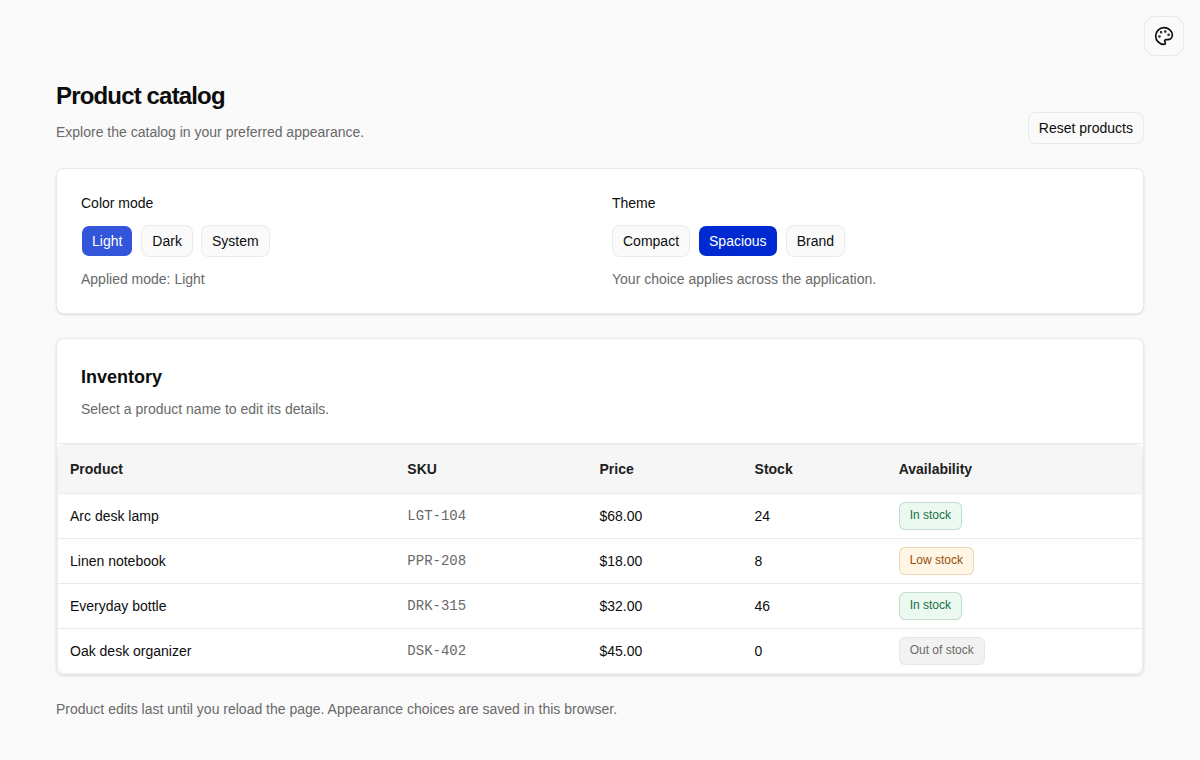
选择 Spacious,商品表格与面板间距会增大,颜色保持一致。选择 Brand,还可以看到衬线标题与更大的圆角,效果见品牌预设。
定制主题预设
修改现有预设
直接修改对应 CSS 文件。示例把 compact.css 的 --spacing 从模板的 0.225rem 调整为 0.21rem:
/* client/theme/themes/compact.css,已有规则中的变量 */
:root[data-theme='compact'],
.theme-preview[data-theme='compact'] {
  /* 保留其余变量 */
  --spacing: 0.21rem;
}
选择 Compact 后,商品面板、按钮与表格都会收紧,效果见紧凑预设截图。.theme-preview 让外观选择器中的缩略图采用同一组变量。
模板的紧凑与宽松预设共享配色、字体和阴影,只在密度上不同。若改变它们共同使用的主色或字体,应同步修改两个文件;需要保留一套不同外观时,增加独立预设。保持已有 ID 不变,浏览器偏好和配置都通过 ID 引用预设。
添加品牌预设
从完整预设复制一份 client/theme/themes/brand.css,将选择器中的 ID 改为 brand。保留全部颜色和非颜色变量,再修改所需值。下面只摘录品牌预设中调整的部分,完整文件见品牌预设源码:
/* client/theme/themes/brand.css,节选 */
:root[data-theme='brand'],
.theme-preview[data-theme='brand'] {
  /* 其余变量从完整预设保留 */
  --font-heading: var(--font-serif);
  --spacing: 0.25rem;
  --radius: 0.75rem;
  --primary: #0f766e;
  --primary-foreground: rgb(255 255 255);
  --accent: #f0fdfa;
  --accent-foreground: #115e59;
  --ring: var(--primary);
}

:root.dark[data-theme='brand'],
:root.dark .theme-preview[data-theme='brand'] {
  /* 保留完整的深色颜色变量 */
  --primary: #5eead4;
  --primary-foreground: #042f2e;
  --accent: #134e4a;
  --accent-foreground: #99f6e4;
  --ring: var(--primary);
}
变量值是完整 CSS 颜色,可以使用 HEX、RGB 或 OKLCH,无需再包一层 hsl()。背景与文字一起调整,浅色、深色和预览选择器都要覆盖。新预设不要带裸 :root 或 :root.dark 规则,以免覆盖其他预设的回退值。
接着完成三处接入:
-
在
client/styles.css的现有预设后导入新文件,保持default.css最先导入。@import './theme/themes/default.css'; @import './theme/themes/compact.css'; @import './theme/themes/brand.css'; -
在
client/theme/theme-presets.ts追加注册项,保留compact在首位。export const themePresets = [ { id: 'compact', labelKey: 'appearance.themes.compact' }, { id: 'default', labelKey: 'appearance.themes.default' }, { id: 'brand', labelKey: 'appearance.themes.brand' }, ] as const; export type ThemePresetId = (typeof themePresets)[number]['id']; -
在应用语言文件中扩展名称,保留已有翻译。英文如下,中文文件以相同方式扩展
systemZhCN.appearance,添加brand: '品牌';详见多语言。// client/locales/en-US.ts,enUS 对象中的字段 appearance: { ...systemEnUS.appearance, themes: { ...systemEnUS.appearance.themes, brand: 'Brand' }, },
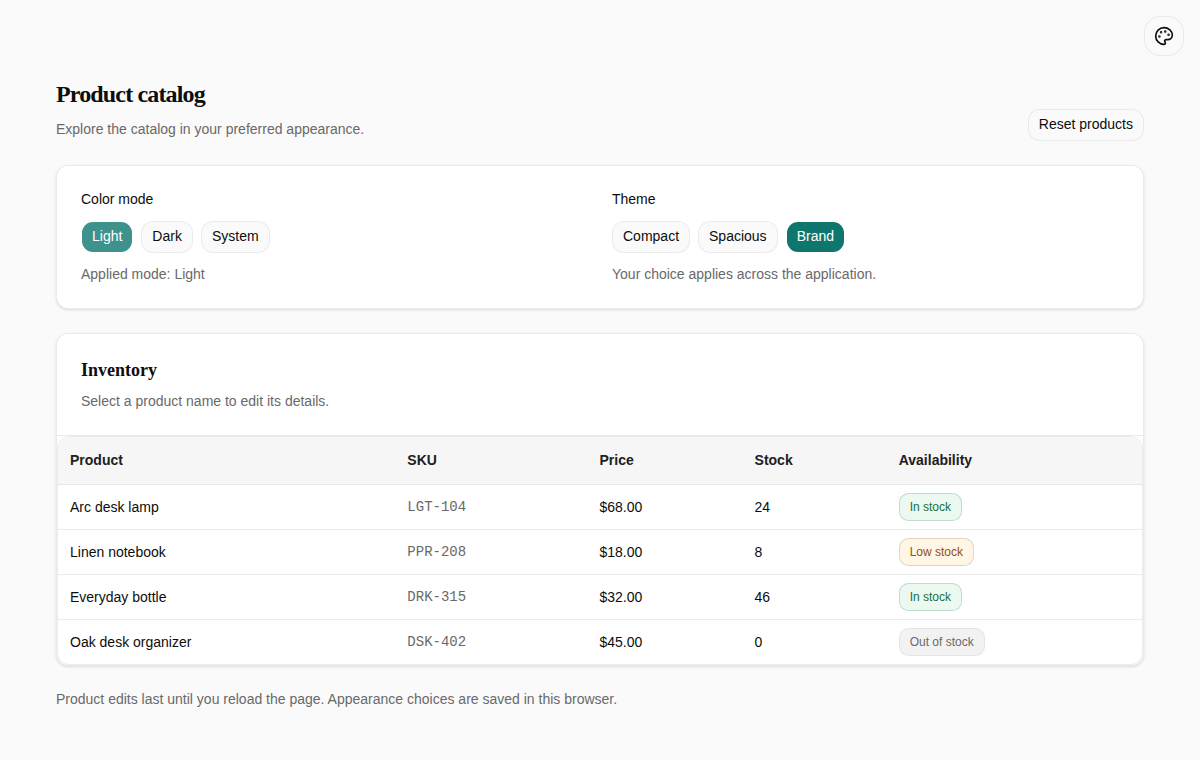
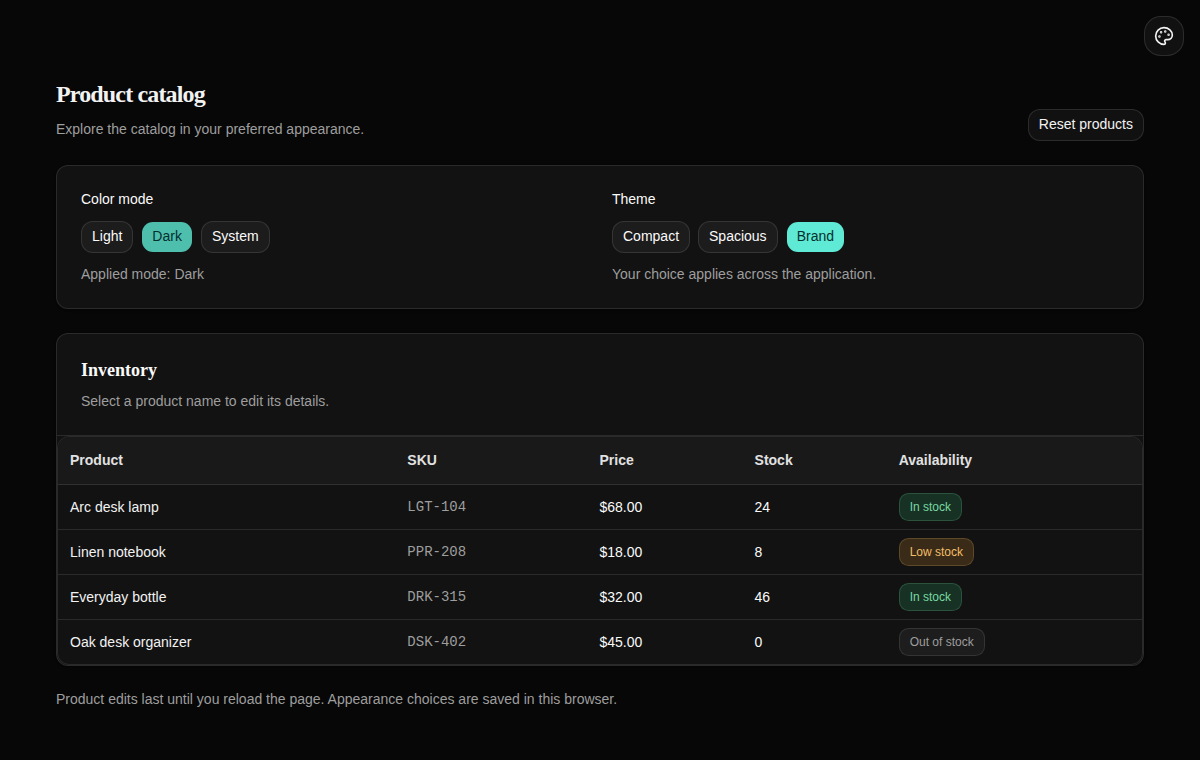
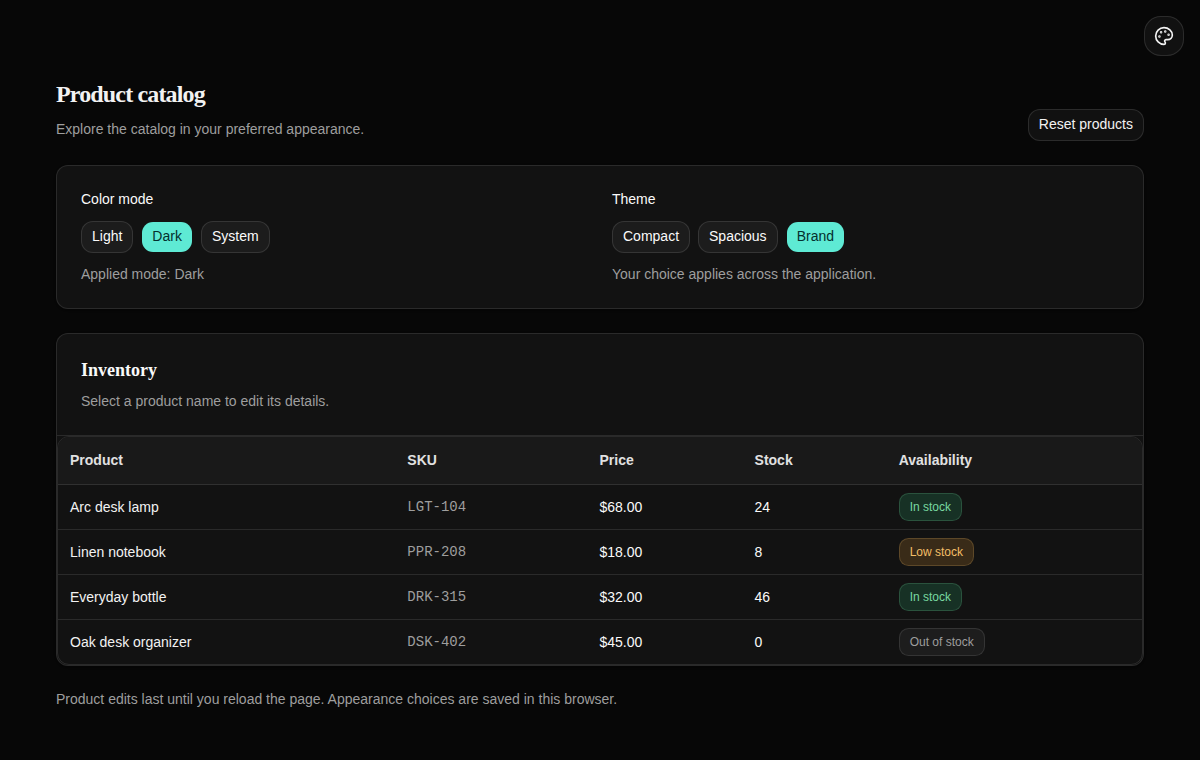
外观面板会自动列出新预设,不需要修改面板组件。在商品页选择 Brand,再分别选择 Light 和 Dark,按钮主色、标题字体和圆角一起变化。
读取与切换外观
切换明暗模式
从 next-themes 导入 useTheme()。theme 是用户选择的 light、dark 或 system,resolvedTheme 是当前实际应用的浅色或深色模式,setTheme() 用于切换。
// client/pages/products/appearance-controls.tsx,ColorModeControls 节选
import { useTheme } from 'next-themes';
import { Button } from '#components/ui/button';

// 在组件内,t 来自 useTranslation()
const { theme, resolvedTheme, setTheme } = useTheme();

// 渲染模式选择按钮
{(['light', 'dark', 'system'] as const).map((mode) => (
  <Button
    key={mode}
    variant={theme === mode ? 'default' : 'outline'}
    aria-pressed={theme === mode}
    onClick={() => setTheme(mode)}
  >
    {t(`appearance.${mode}`)}
  </Button>
))}
选择 System 后,页面上的 Applied mode 显示 resolvedTheme。改变操作系统的明暗设置,实际模式跟随变化,System 按钮仍保持选中。不要用 theme === 'dark' 判断系统模式下的实际颜色。
切换主题预设
useThemePreset() 是应用模板提供的 Hook,返回当前 preset 和切换函数 setPreset()。示例从注册表生成按钮,ID 的类型随注册项自动更新:
// client/pages/products/appearance-controls.tsx,PresetControls 节选
import { useThemePreset } from '../../theme/theme-context.js';
import { themePresets } from '../../theme/theme-presets.js';

// 在组件内,Button 和 t 与上一例相同
const { preset, setPreset } = useThemePreset();

{themePresets.map(({ id, labelKey }) => (
  <Button
    key={id}
    variant={preset === id ? 'default' : 'outline'}
    aria-pressed={preset === id}
    onClick={() => setPreset(id)}
  >
    {t(labelKey)}
  </Button>
))}
两个 Hook 都在已有 AppThemeProvider 内使用。不要在业务组件中自行读写存储 key、修改 <html> 属性,或再用组件状态保存一份外观选择。
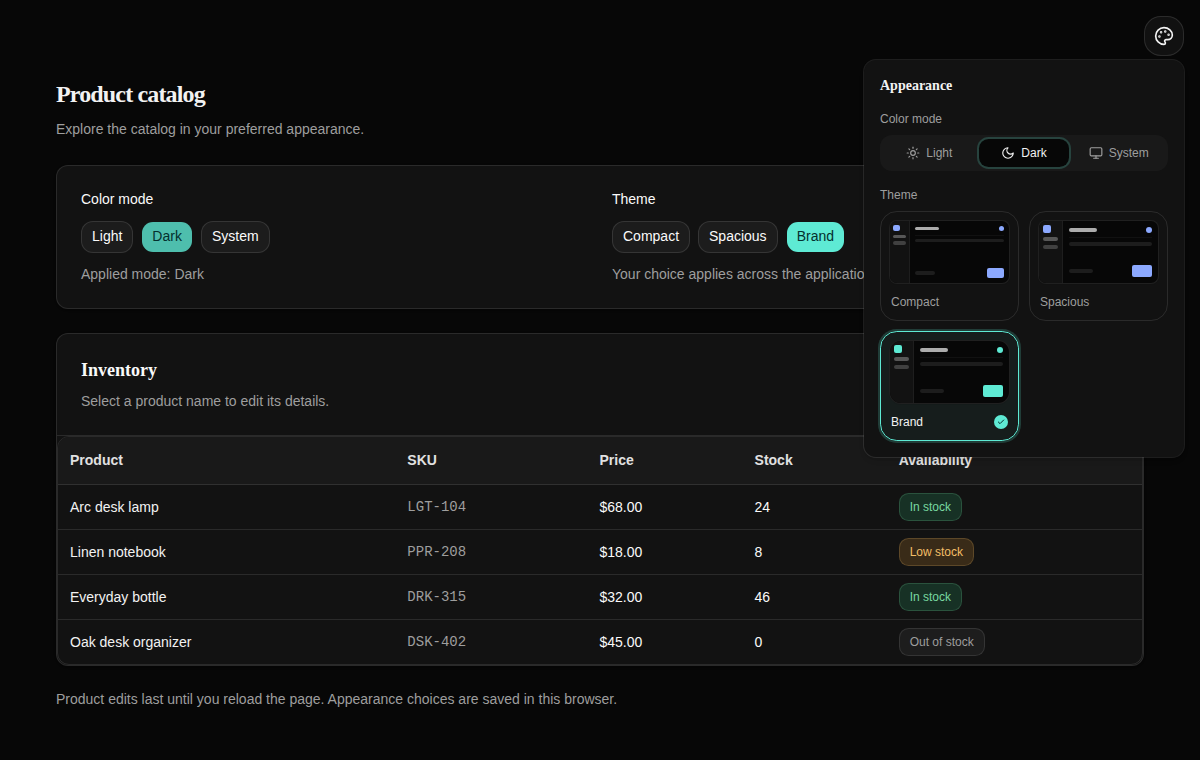
在商品页切换预设后,打开右上角 Appearance,可以看到对应预设及缩略图已选中。通过该面板切换时,页面按钮也会同步;刷新页面或打开同一应用的另一标签页,选择仍然保留。
设置默认外观
配置默认模式与预设
在应用根目录执行以下命令,让未保存偏好的浏览器默认使用品牌深色外观:
pnpm nocobase config set client.app.defaultColorScheme=dark client.app.defaultTheme=brand --json它在 config.yml 中设置:
client:
  app:
    defaultColorScheme: dark
    defaultTheme: brand
defaultColorScheme 支持 light、dark、system;defaultTheme 必须是已注册的预设 ID。开发模式会在配置变更后重启服务端;其他运行方式需要重启服务端,再刷新页面。不要改 AppThemeProvider 的 defaultTheme 属性来替代配置,否则启动阶段与 React 挂载后可能使用不同默认值。
用新的无痕窗口打开商品页,应看到 Dark 和 Brand 选中。这是默认值生效,不代表用户已经保存过选择。
恢复示例初始配置:
pnpm nocobase config set client.app.defaultColorScheme=system client.app.defaultTheme=compact --json默认值与已保存偏好的优先级
两项设置分别取第一个有效来源:浏览器已保存的选择、config.yml 默认值、内置回退值。明暗模式的内置回退是 system,预设的回退是注册表第一项,示例中为 compact。无效模式或未注册的预设 ID 会被忽略。
验证时,在一个窗口主动选择 Light → Spacious,再将配置默认值改为 Dark → Brand:原窗口刷新后仍为浅色宽松,新无痕窗口使用品牌深色。仅保存过明暗模式时,预设仍可采用配置默认值,反之亦然。
偏好按浏览器来源和应用部署路径隔离,不随登录账号在设备间同步。存储不可用时,切换仍可在当前页面生效,但不能保证刷新后保留。
检查主题效果
每次修改预设后,在浅色、深色和窄屏下检查实际页面,特别是正文、辅助说明、主要按钮、键盘焦点和弹窗。颜色成对检查对比度;CSS 编译通过不能证明文字可读。
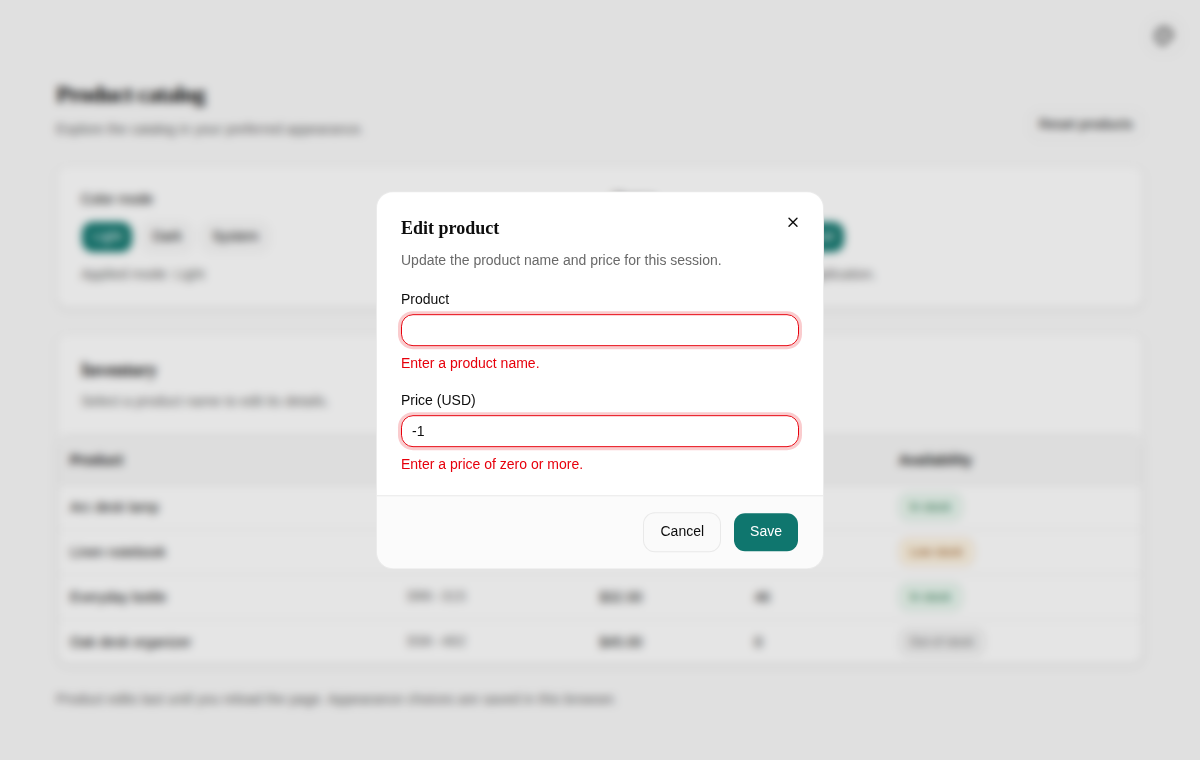
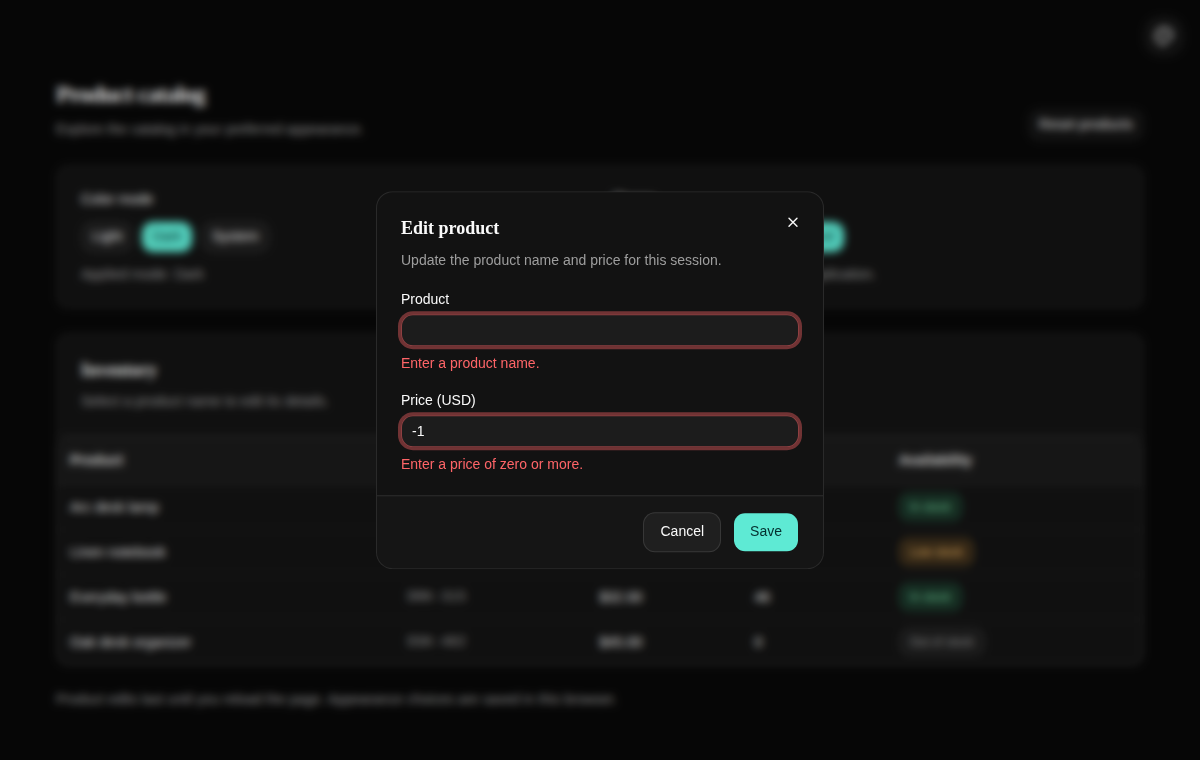
商品页中点击 Arc desk lamp,清空商品名称,将价格填为 -1,点击 Save。弹窗应保留输入并显示两处错误,焦点回到商品名称。修正后保存,列表更新;刷新后恢复示例数据。按 Escape 取消时,焦点回到打开弹窗的商品链接。
窄屏下外观控制区上下排列,宽表格在自身区域内横向滚动,不应撑宽整个页面。
在示例 App 根目录运行主题与页面测试、类型检查:
pnpm exec vitest run tests/client/theme-tokens.test.ts tests/client/theme-preferences.test.ts tests/client/client-theme.test.tsx tests/client/app-locale-coverage.test.ts tests/client/products.test.tsx
pnpm exec tsc -p tsconfig.json --noEmit
这些测试覆盖变量完整性、偏好回退、切换和表单交互。浏览器验证命令见示例 README;截图和自动化断言仍需配合实际阅读效果检查。
示例源码与运行
完整示例与 README使用 Node.js 24 或更高版本、pnpm 11,依赖锁定在提交中的 pnpm-lock.yaml。在独立目录获取源码:
git clone https://github.com/nocobase/docs-examples-v3.git
cd docs-examples-v3
git checkout d2a4fc7ef80558996299c2475abeefe049aa6874
cd apps/themes-and-styles
pnpm install --frozen-lockfile
pnpm nocobase config init --dialect sqlite --json
pnpm nocobase config check --json
pnpm dev
在启动输出的应用地址后追加 products,例如应用地址以 /main/ 结束时,打开 /main/products。演示页无需登录。SQLite 用于启动这个独立示例;主题功能不依赖某种数据库,也不需要外部服务。已有应用沿用自身配置,无需重新初始化。
README 提供用法与源码的对应关系、浏览器检查命令,以及实际验证范围。商品目录使用固定英文演示数据,不连接商品 API。