

Início rápido do AI Portal
Percebemos que o vibe coding com IA até consegue produzir uma página bonita, mas tem dificuldade para se conectar a um sistema de negócio real — ou acaba reimplementando do zero a autenticação, as permissões e o desenho das tabelas.
O NocoBase, como plataforma low-code/no-code, já oferece tudo isso. Você pode tratá-lo como a base do núcleo do seu sistema, deixando o AI Agent focado na lógica de negócio enquanto o NocoBase fornece uma infraestrutura confiável de autenticação, banco de dados, API e permissões.
Para isso oferecemos uma entrada de aplicação chamada AI Portal. O código-fonte dela fica local e é reservado para o AI Agent escrever. O código escrito nessa entrada acessa diretamente as capacidades nativas do NocoBase, e as páginas construídas ficam prontas para acesso.
O que o NocoBase oferece
Quando você constrói um sistema de negócio, o tempo normalmente não vai para as páginas, e sim para tudo o que está por trás delas — login de usuário, verificação de permissões, desenho das tabelas, APIs de CRUD, upload e download de arquivos. Todo sistema precisa disso, e refazer tudo do zero a cada vez não compensa.
O NocoBase já oferece tudo isso:
- Autenticação — Login com usuário e senha funciona de imediato. OIDC, SAML, CAS, LDAP, SMS, DingTalk, WeCom e outros funcionam depois de habilitados no servidor, e o frontend só precisa se conectar a eles
- Banco de dados e múltiplas fontes de dados — Gerenciamento de tabelas integrado, além de conexões com fontes de dados externas como MySQL e PostgreSQL
- REST API — Assim que existe uma tabela, os endpoints de CRUD vêm junto, com suporte a filtro, ordenação, paginação e campos de relacionamento
- Controle de acesso — ACL baseada em papéis, até o nível de campo e de registro. O frontend pode ler as permissões do usuário atual e decidir o que exibir
- Workflow — Automação de processos de negócio, disparada pelo frontend ou por alterações nos dados
- Armazenamento de arquivos — Upload e download
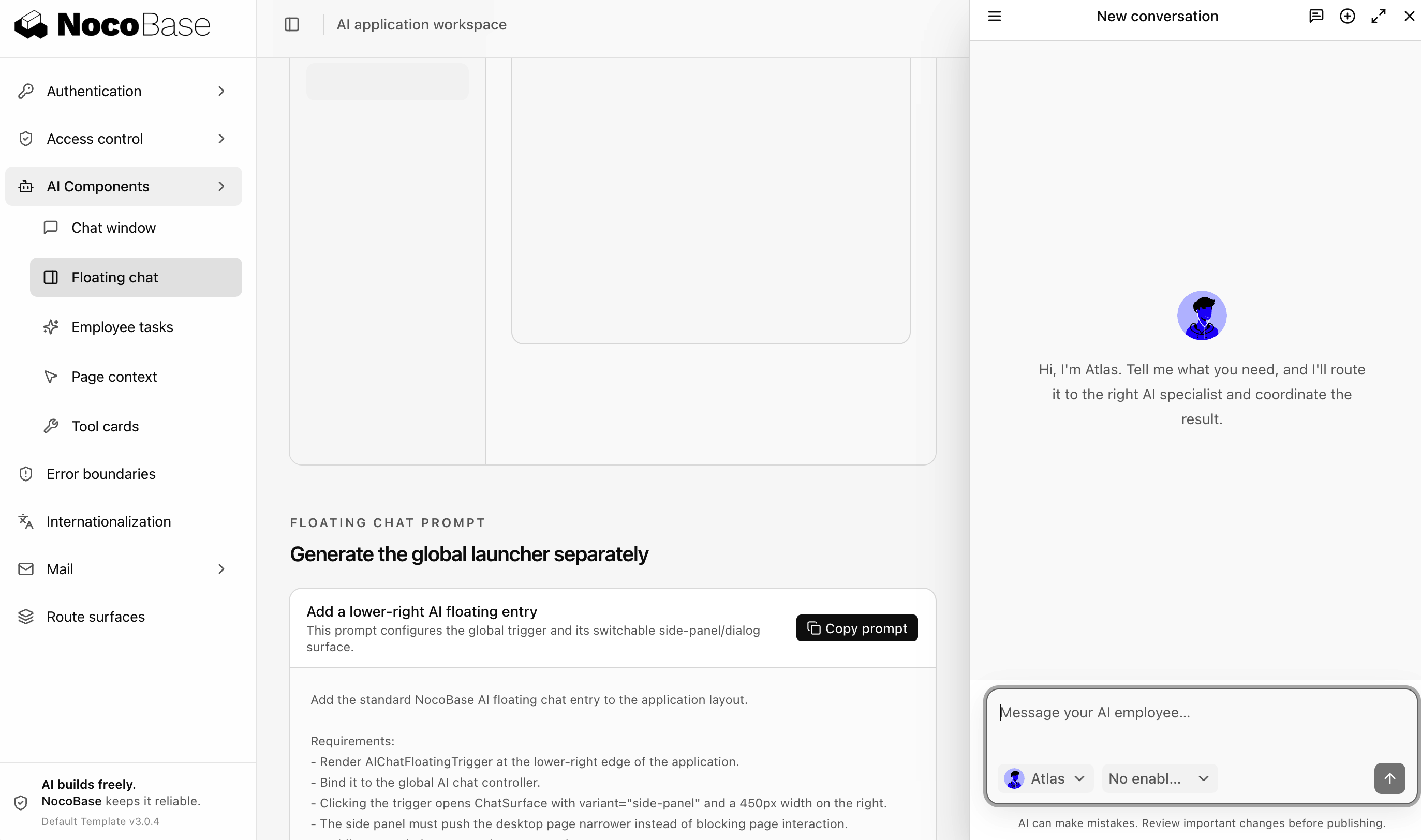
Sobre essas capacidades construímos um template de sistema padrão que o AI Agent pode copiar para colocar uma aplicação funcional no ar. O NocoBase também oferece um conjunto de Skills como Modelagem de Dados e Configuração de Permissões, de modo que, depois que você descreve a necessidade do negócio, o AI Agent não só gera as páginas de frontend como também cria as tabelas e configura as permissões, entregando um sistema de negócio completo.
Pré-requisitos
- NocoBase >= 3.0.0-alpha.6
- Node.js >= 22
- pnpm — o template de Portal usa ele para instalar dependências e iniciar o servidor de desenvolvimento
- A versão alpha do
nocobase cli(atenção: por enquanto só a versão alpha é suportada)npm install -g @nocobase/cli@alpha- Além de uma aplicação NocoBase já inicializada via
nb init --ui. Consulte o Guia de integração para AI Agent
- Um AI Agent, como Claude Code, Codex ou Cursor
Passo 1: confirme que você já tem um AI Portal
Confirme primeiro que o main padrão está lá:

A saída lista o nome do Portal, a URL de acesso, o tipo de Portal, o source storage, o caminho de desenvolvimento, o status de ativação e o status de padrão.
Depois de baixar o código-fonte, o info mostra mais detalhes, como para onde apontam o caminho de desenvolvimento e o caminho de deploy:
Passo 2: inicie o modo de desenvolvimento
O servidor de desenvolvimento roda por padrão em http://localhost:5173.
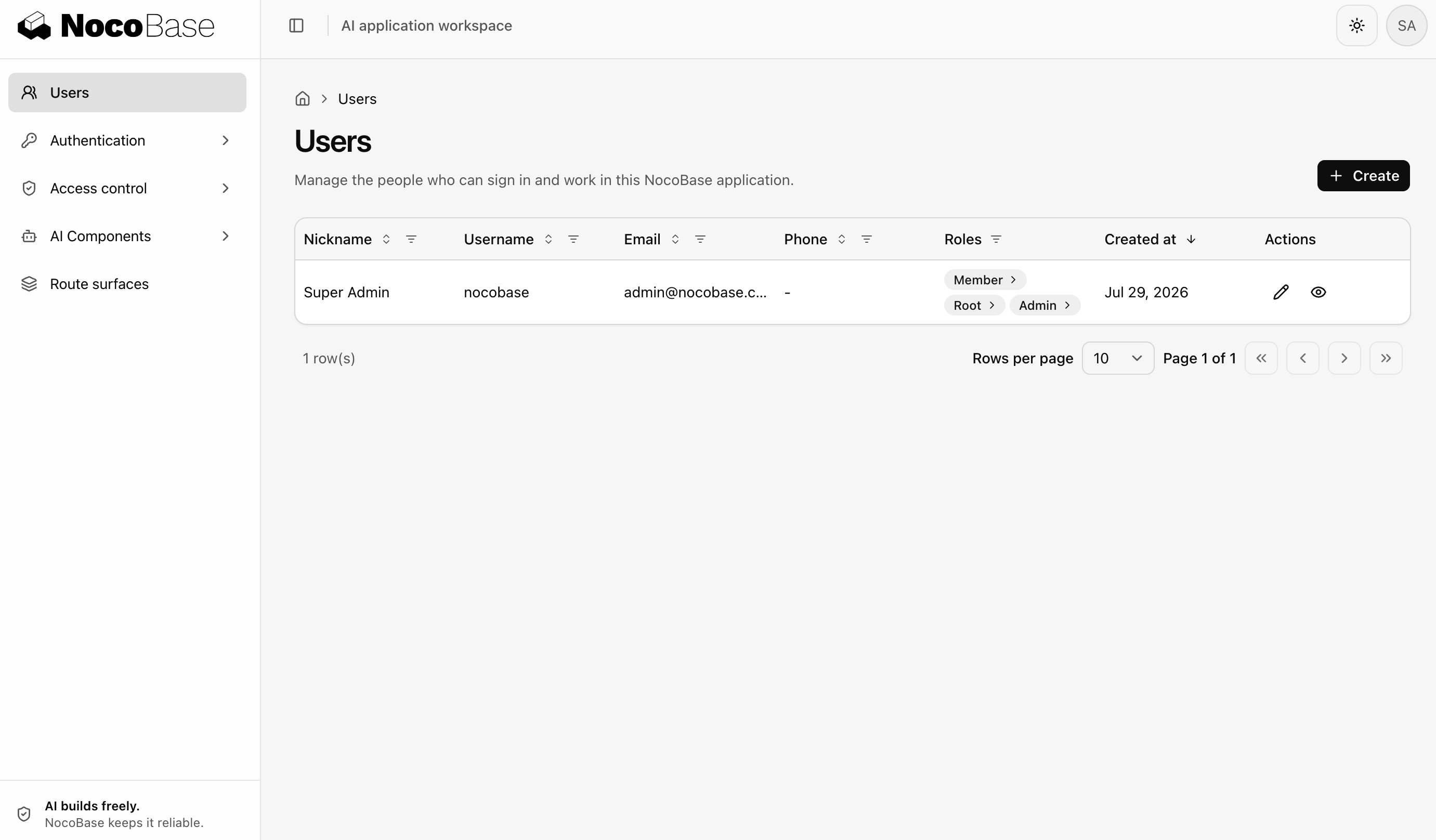
O template já vem com uma página de gerenciamento de usuários construída sobre a tabela users do NocoBase. Faça login e dê uma olhada — ela também é um bom exemplo inicial para a IA seguir.
Passo 3: peça à IA para mudar uma página
Entre no workspace de desenvolvimento do Portal (o pull deixa em ./main por padrão; se não tiver certeza, consulte o caminho de desenvolvimento com nb portal info main), abra ali o seu AI Agent — Claude Code, Codex, Cursor, o que você preferir — e passe um prompt:
A IA lê as páginas e extensões existentes, escreve a nova página seguindo as convenções do template, e você vê o resultado em http://localhost:5173.
Para aprender a trabalhar de forma eficaz com um AI Agent, consulte Construção com AI Agent.
Passo 4: faça o deploy
Quando as alterações locais estiverem boas, envie o código-fonte para o remoto e depois compile e faça o deploy:
Para onde o push envia depende da configuração de source storage deste Portal. O padrão é nocobase, com o código-fonte gerenciado pelo NocoBase. Se você mudar para git com nb portal config, o push faz commit e envia o código-fonte para o repositório Git que você indicou, e o --message passa a ser a mensagem do commit do Git. Veja Deploy e gerenciamento de código-fonte para mais detalhes.
Depois do deploy, acesse /x/main/ para ver as suas alterações.
Com isso o ciclo completo está fechado — você descreve o que precisa, a IA escreve o código, você confere localmente e então envia e faz o deploy.
Quando você precisar de mais entradas
Uma aplicação pode ter vários Portals. A equipe interna usa um, os clientes externos usam outro — as páginas e permissões ficam totalmente separadas, enquanto os dados são compartilhados:
A criação gera ./customer no diretório atual como workspace de desenvolvimento, ou você pode apontar para outro lugar com --path. Um Portal novo é desenvolvido com nb portal dev e implantado com nb portal deploy igual ao primeiro — entre no workspace dele e abra o seu AI Agent. Veja Deploy e gerenciamento de código-fonte para mais detalhes.
Experimente a demo
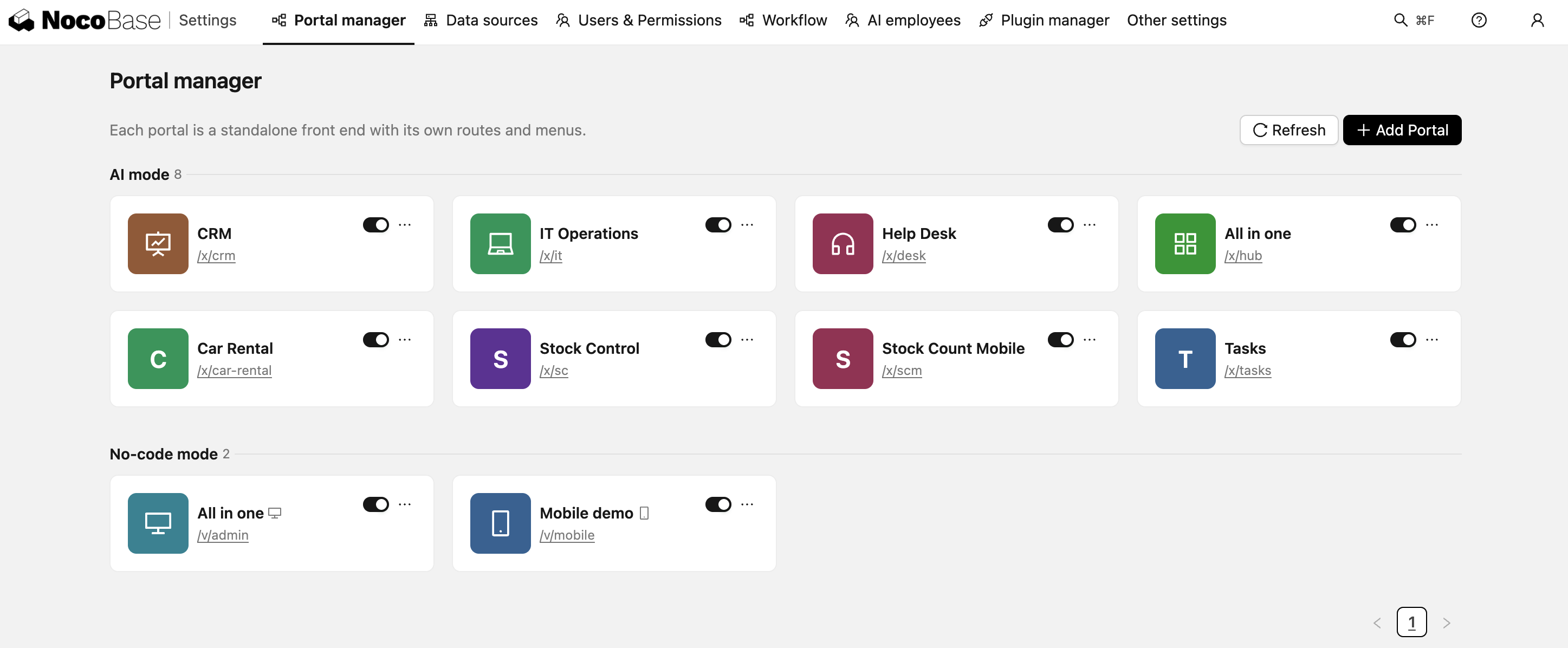
Se você quiser ver a construção com AI Portal em ação, solicite um ambiente de demonstração em https://demo.nocobase.com/new . Depois de preencher o formulário, geramos um ambiente de demonstração dedicado para você, contendo várias aplicações de AI Portal construídas sobre a base do NocoBase.
Depois escolha um AI Portal e entre:
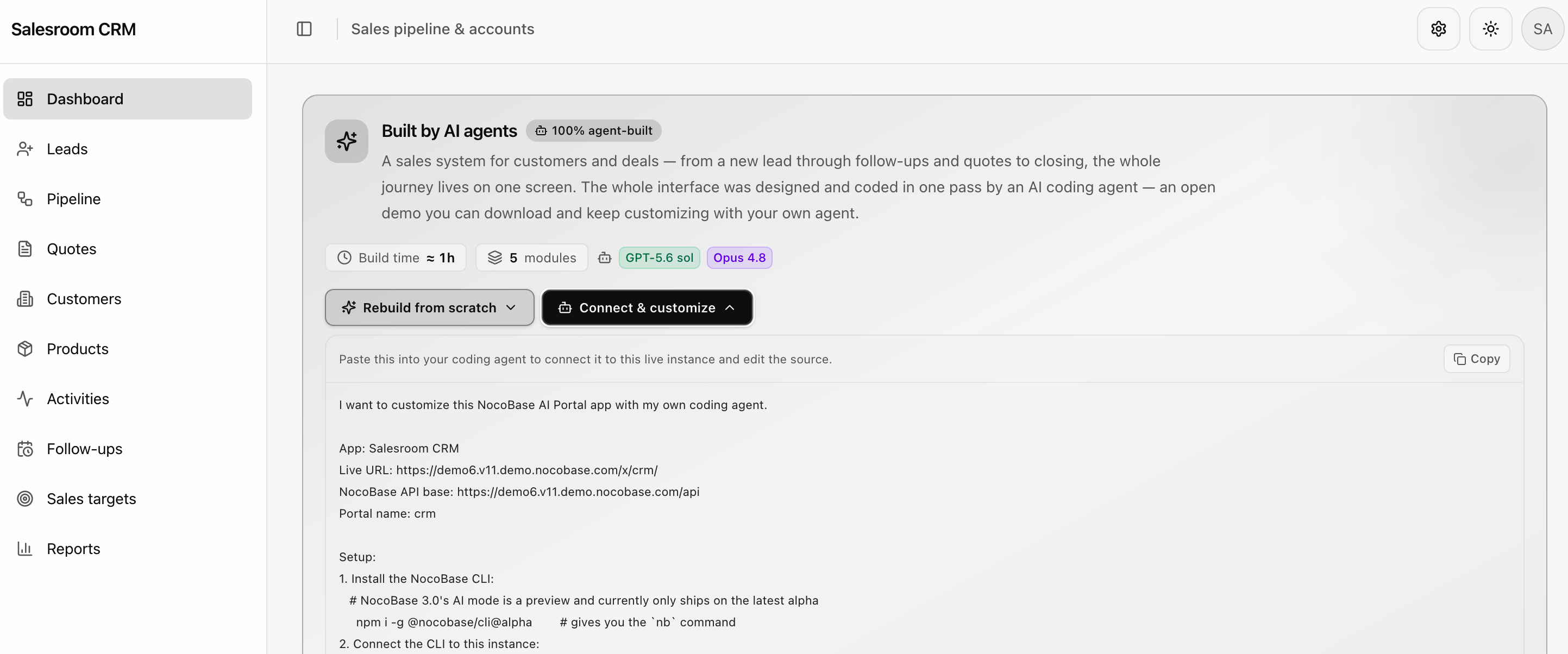
A página de boas-vindas do Portal também traz um prompt que permite ao seu AI Agent se conectar diretamente a essa aplicação de AI Portal, baixar o código da aplicação, iniciar um servidor de desenvolvimento local, alterar páginas e depois enviar e fazer o deploy de volta no ambiente de demonstração. Atualize a página após um deploy bem-sucedido e você verá o resultado.
Próximos passos
- Construção com AI Agent — Como escrever prompts e como reverter quando a IA erra
- Estrutura do projeto e stack técnica — As convenções de diretórios do template e os comandos mais usados
- Deploy e gerenciamento de código-fonte — Colocar o código-fonte do Portal sob Git e o deploy em múltiplos ambientes
Links relacionados
- Construção com AI Agent — Conduza a IA em linguagem natural para escrever as páginas do Portal
- Estrutura do projeto e stack técnica — As convenções de diretórios do template e os comandos mais usados
- Componentes padrão e extensões — A base de componentes shadcn/ui e o mecanismo de extensão
- Deploy e gerenciamento de código-fonte — O fluxo completo de desenvolvimento, envio e deploy
- Guia de integração para AI Agent — Instale o NocoBase CLI e conclua a inicialização
- Início Rápido do Construtor de IA — A outra forma de construir, sem escrever código
- Controle de Versão — Snapshots de versão para a construção no-code
- Referência do comando
nb portal— Descrição completa dos parâmetros de todos os comandos de Portal