

Guia de integração para AI Agent
O NocoBase oferece suporte completo à colaboração com AI Agents — você pode usar linguagem natural para fazer modelagem de dados, montar páginas, orquestrar workflows, configurar permissões e até desenvolver plugins customizados. Independentemente de você usar Claude Code, Codex, Cursor ou outras ferramentas de IA, é possível trabalhar em conjunto com o NocoBase através destes dois componentes básicos:
- NocoBase CLI — uma ferramenta de linha de comando para inicializar, conectar e gerenciar aplicativos NocoBase no seu workspace local. Ela ajuda a preparar o aplicativo NocoBase, salva as configurações de env do CLI e oferece comandos diários como iniciar, parar, ver logs, atualizar e limpar, permitindo que o AI Agent se conecte e use o NocoBase.
O CLI suporta dois métodos comuns de inicialização:
- Conectar-se a um aplicativo NocoBase já existente, deixando o AI Agent usá-lo diretamente.
- Instalar um novo aplicativo NocoBase via Docker, npm ou Git, salvando-o como um env do CLI.
- NocoBase Skills — pacotes de conhecimento de domínio que fazem o AI Agent entender o sistema de configuração e os padrões de desenvolvimento do NocoBase. Cobre áreas como modelagem de dados, configuração de interface, gerenciamento de workflow, configuração de permissões e desenvolvimento de plugins. Os Skills são instalados automaticamente pelo NocoBase CLI durante a inicialização (
nb init) — não é preciso instalar manualmente.
Após instalar o CLI e concluir a inicialização, o AI Agent já consegue operar diretamente o seu aplicativo NocoBase.
Pré-requisitos
Antes de começar, certifique-se de que os requisitos de ambiente abaixo são atendidos:
- Node.js >= 22
- Yarn 1.x
- pnpm (só é necessário ao desenvolver um AI Portal, em que o template de Portal o utiliza para instalar dependências e iniciar o servidor de desenvolvimento)
- Recomendamos AI Agents impulsionados por LLMs líderes como Claude e GPT. O resultado depende muito do modelo utilizado, então é recomendável escolher os modelos flagship mais recentes para obter a melhor experiência.
Instalar um novo NocoBase e conectar o AI Agent
Se você já tem uma instância do NocoBase em execução, vá direto para a próxima seção AI Agent conectando-se a um NocoBase já existente.
Se você ainda não tem um aplicativo NocoBase, pode instalar e inicializar um novo aplicativo NocoBase através do CLI e, em seguida, conectar o AI Agent a ele.
Passo 1: instale o CLI
Passo 2: inicialize
Os arquivos de configuração e dados de aplicação gerados pela inicialização ficam, por padrão, salvos no diretório home do usuário. Veja mais detalhes na variável de ambiente NB_CLI_ROOT.
O navegador abre automaticamente uma página visual de configuração que orienta você em 6 passos:
- "Primeiros passos" — escolha instalar um novo app, gerenciar um app local ou conectar um app remoto.
- "Ambiente do app" — defina os dados básicos do app, o local de armazenamento e a porta de execução.
- "Fonte e versão do app" — escolha como obter o app e qual fonte e versão usar.
- "Configurar o banco de dados" — use embutido ou personalizado.
- "Criar uma conta de administrador" — configure o primeiro administrador.
- "Conexão e autenticação" — informe a URL de acesso do app e escolha um método de autenticação.
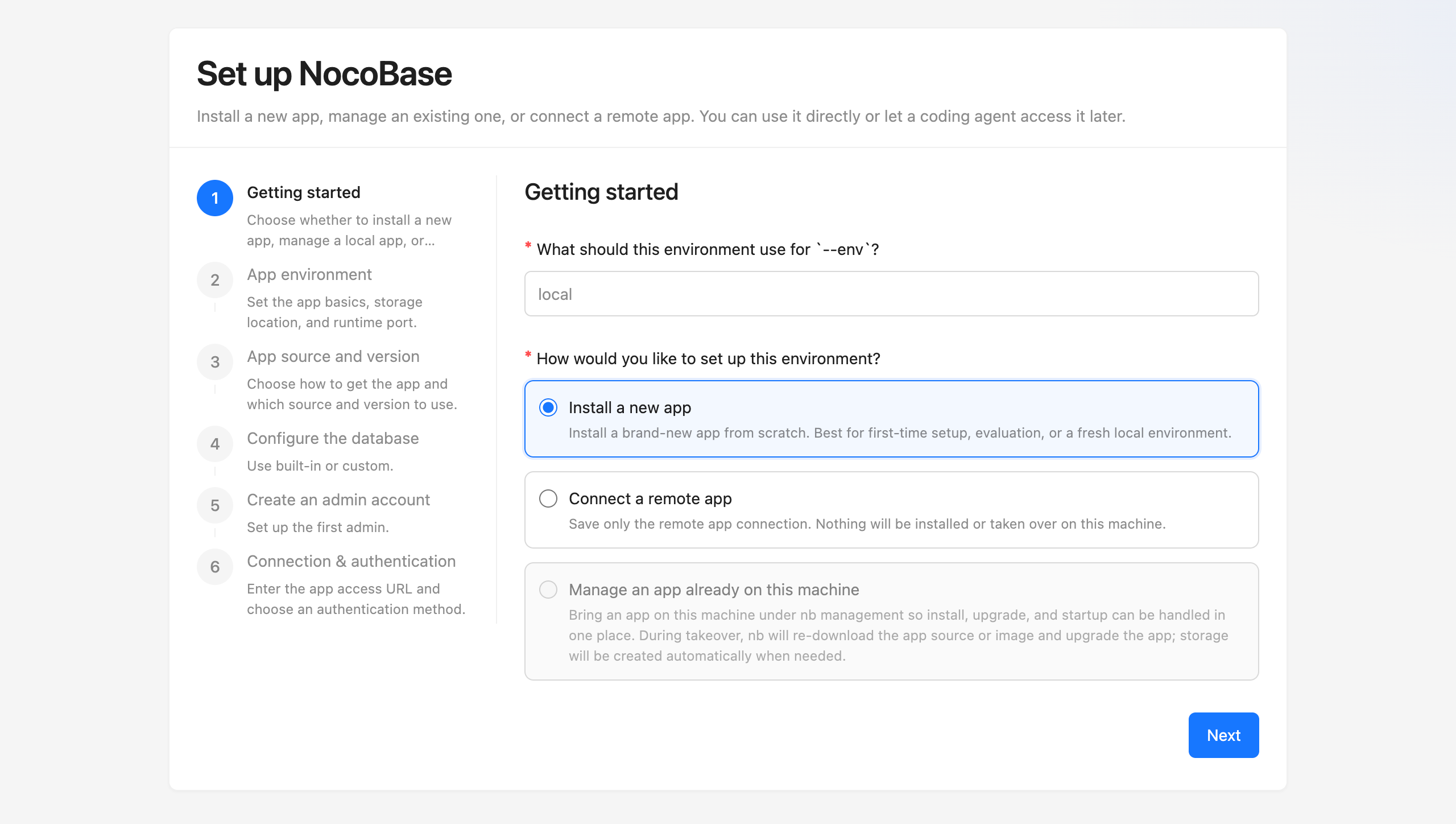
Após a instalação, abra o navegador e acesse http://localhost:13000 (porta padrão), fazendo login com a conta de administrador que você acabou de definir.
(Se preferir trabalhar pela linha de comando, você também pode executar nb init para entrar no assistente interativo, ou nb init --env=app -y para usar a configuração padrão de uma vez.)
Passo 3: deixe o AI Agent começar a trabalhar
Inicie ou reinicie a sessão do AI Agent, e ele já poderá começar a operar o NocoBase. As configurações do CLI são salvas em um diretório global (por padrão ~/.nocobase/), e o AI Agent pode acessá-las a partir de qualquer diretório.
AI Agent conectando-se a um NocoBase já existente
Se você já tem uma instância do NocoBase em execução, pode conectá-la diretamente ao AI Agent. Como as capacidades de IA evoluem rapidamente, a versão mínima requerida é NocoBase 2.1.0. Recomendamos atualizar para a versão mais recente.
Passo 1: instale o CLI
Passo 2: inicialize e conecte
Os arquivos de configuração gerados pela inicialização ficam, por padrão, salvos no diretório home do usuário. Veja mais detalhes na variável de ambiente NB_CLI_ROOT.
O navegador abre automaticamente uma página visual de configuração. No primeiro passo "Iniciar configuração", escolha "Conexão remota" e, em seguida:
- Preencha o endereço da API — informe o endereço da API da sua instância NocoBase já existente (por exemplo:
http://localhost:13000/api) - Escolha o método de autenticação — selecione um método de autenticação (para começar rápido, recomendamos OAuth)
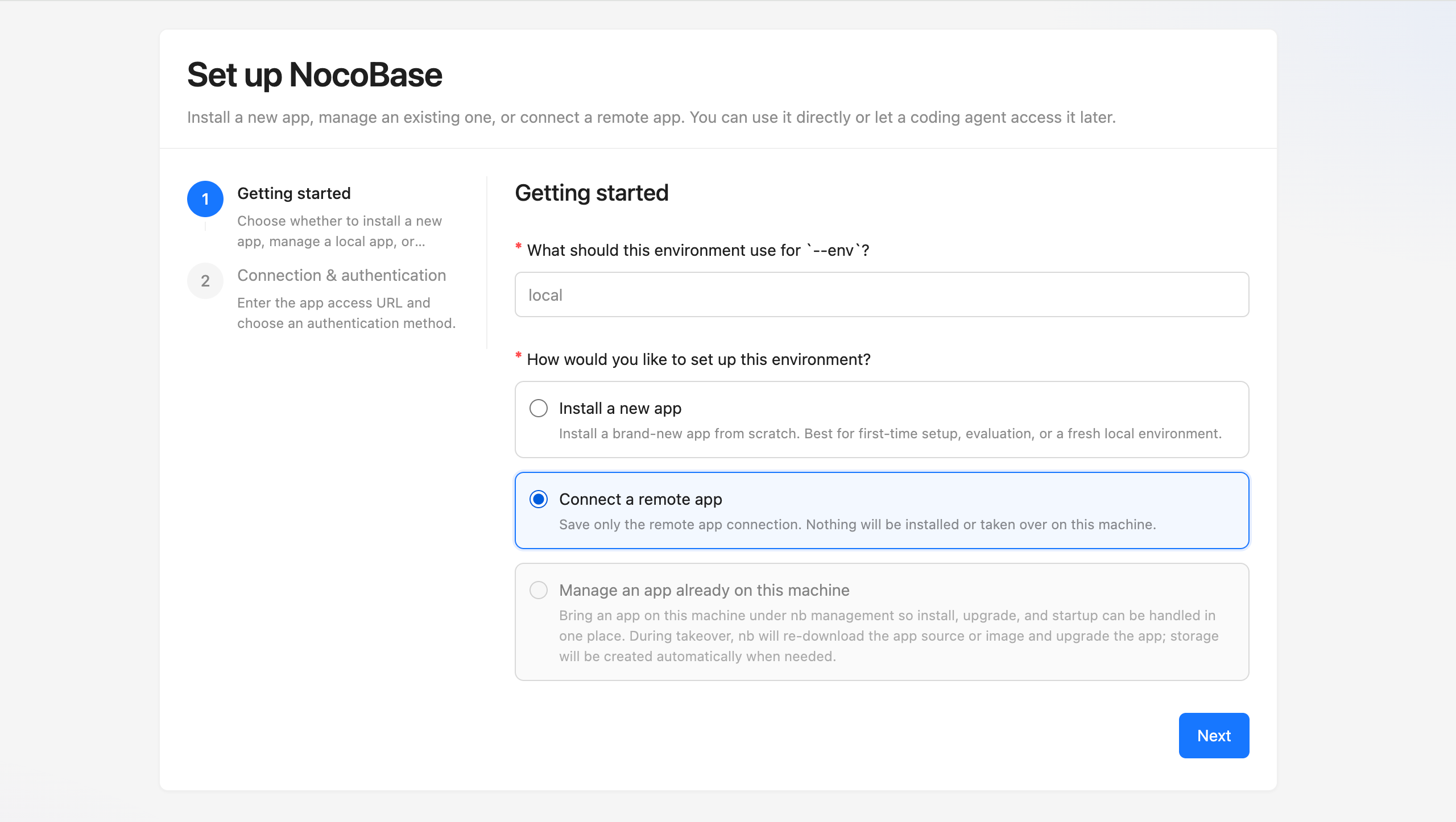
Não é necessário configurar método de instalação, banco de dados ou conta de administrador — o assistente pula essas etapas.
Passo 3: deixe o AI Agent começar a trabalhar
Inicie ou reinicie a sessão do AI Agent, e ele já poderá começar a operar o NocoBase. As configurações do CLI são salvas em um diretório global (por padrão ~/.nocobase/), e o AI Agent pode acessá-las a partir de qualquer diretório.
Próximos passos
Comece a construir com IA
Descreva os requisitos em linguagem natural, e a IA cuida da modelagem de dados, da montagem de páginas e da orquestração de workflows — substitua a configuração manual por uma conversa, sem precisar escrever código. Consulte Início rápido do Construtor de IA.
Instalação e implantação em produção
Se você está se preparando para implantar o NocoBase em produção, esta ordem costuma funcionar melhor:
- Instale usando CLI (recomendado) — o fluxo completo de instalação. Este é o lugar certo se você quer instalar o CLI do zero, inicializar o env e confirmar que o aplicativo já está rodando normalmente no servidor
- Visão geral da implantação do ambiente de produção — o próximo passo depois que o aplicativo já estiver em execução. Aqui o foco principal é autostart, proxy reverso, domínio e HTTPS
Gerenciar ambientes da aplicação
Se você precisar gerenciar instâncias NocoBase já existentes (por exemplo, ambientes de teste e produção) ou alternar entre múltiplos ambientes, consulte Gerenciamento de ambientes — cobre verificação de ambiente, adição de ambientes, atualização e diagnóstico de falhas.
Continue desenvolvendo plugins com IA
Se você precisa desenvolver plugins customizados, a IA também pode ajudar — desde a geração de scaffolding até o código de componentes e a lógica de negócio, cobrindo todo o fluxo de desenvolvimento de plugins. Consulte Desenvolvimento de plugins com IA.
Use os Funcionários de IA
Colabore diretamente com os Funcionários de IA dentro da interface do NocoBase — análise de dados, geração de relatórios, tradução, suporte a decisões, sem sair do sistema de negócio. Consulte Funcionários de IA.
Referência de comandos do NocoBase CLI
Se você já tem o aplicativo NocoBase em execução ou já concluiu a inicialização e deseja continuar desenvolvendo, depurando ou gerenciando o aplicativo, consulte a Referência de comandos do NocoBase CLI para a descrição completa de todos os parâmetros dos comandos nb.
Links relacionados
- AI Portal — deixe o AI Agent escrever o código de frontend com o NocoBase como base, e monte um sistema completo
- Construtor de IA — construa aplicativos NocoBase do zero com IA
- Desenvolvimento de plugins com IA — desenvolva plugins NocoBase com auxílio de IA
- Funcionários de IA — colabore com a IA dentro da interface de negócio
- Gerenciamento de ambientes — verificação de ambiente, adição de ambientes, atualização e diagnóstico de falhas
- Referência de comandos do NocoBase CLI — descrição completa de todos os parâmetros dos comandos
- Comparação de métodos de instalação e versões — diferentes métodos de instalação e canais de versão do NocoBase