

实战:开发水印插件
这个案例展示怎么用一句话让 AI 开发一个完整的 NocoBase 水印插件——从创建脚手架到启用验证,全程由 AI 完成。
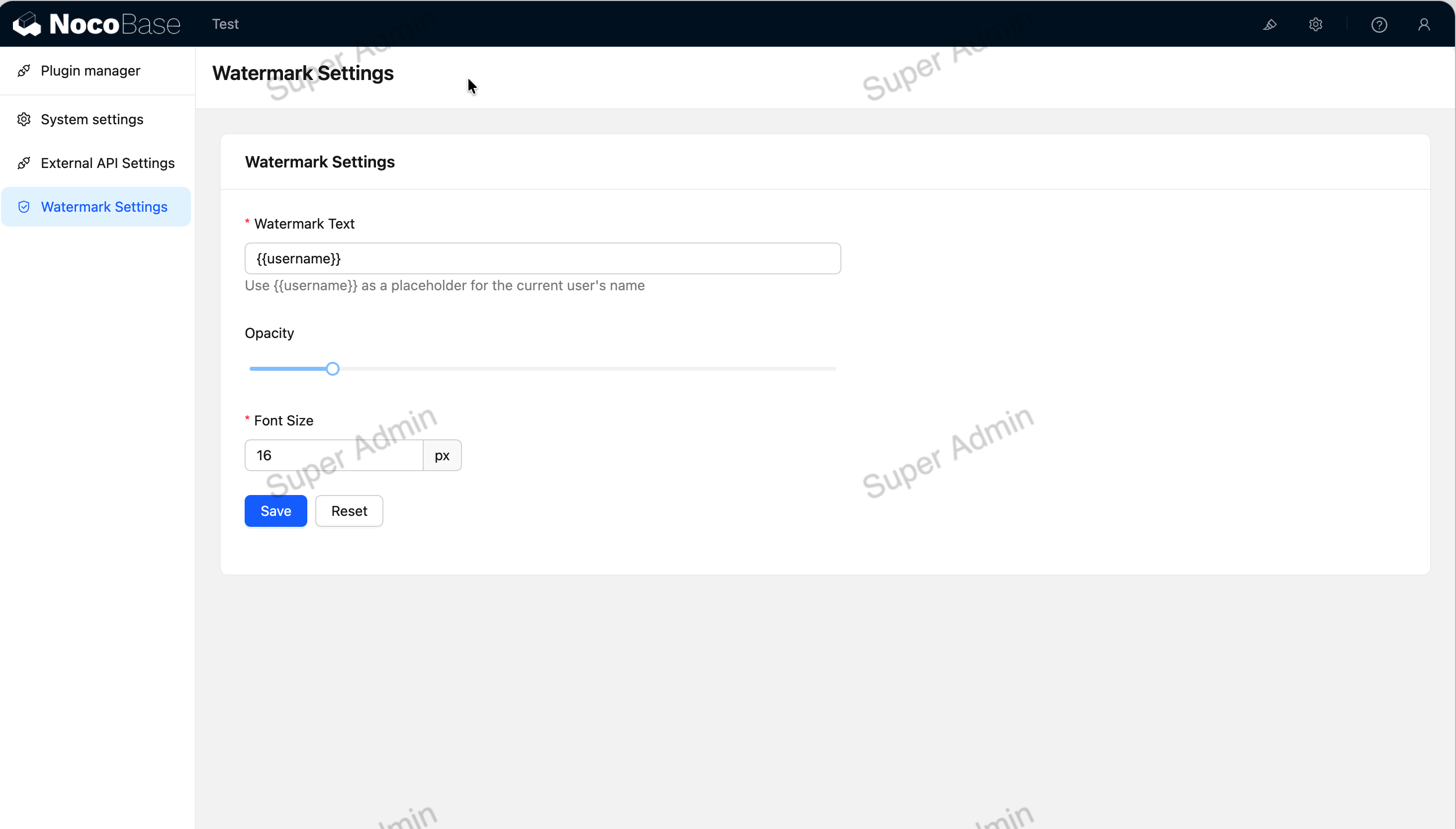
最终效果
插件启用后:
- NocoBase 页面上覆盖半透明水印,显示当前登录用户名
- 水印无法通过删除 DOM 移除——定时检测会自动重新生成
- 在「插件配置」里可以调整水印文字、透明度和字号
前置条件
前置阅读
- NocoBase CLI — 安装和启动 NocoBase
- AI 开发插件快速开始 — 安装 Skills
确保你已经:
- 有一个跑起来的 NocoBase 开发环境(NocoBase CLI 初始化时会自动安装 NocoBase Skills)
- 打开了支持 AI Agent 的编辑器(比如 Claude Code、Codex、Cursor 等)
注意
- NocoBase 正在从
client(v1)向client-v2迁移,目前client-v2还在开发中。AI 开发生成的客户端代码基于client-v2,只能在/v/路径下使用,供尝鲜体验,不建议直接上生产环境。 - AI 生成的代码不一定 100% 正确,建议在启用前先 review 一遍。如果运行时遇到问题,可以把错误信息发给 AI,让它继续排查和修复——通常几轮对话就能解决。
开始
在你的 NocoBase 项目根目录下,把下面的提示词发给 AI:
AI 做了什么
AI 收到需求后,会按以下步骤自动执行:
1. 分析需求并确认计划
AI 会先分析这个插件需要哪些 NocoBase 扩展点,然后给你一个开发计划。比如:
服务端:
- 一张
watermarkSettings数据表,存储水印配置(文字、透明度、字号)- 一个自定义 API,读写水印配置
- ACL 配置,登录用户可读,管理员可写
客户端:
- 插件设置页,用表单配置水印参数
- 水印渲染逻辑,读取配置后在页面覆盖水印
- 防篡改检测,定时器监控水印 DOM
确认计划后,AI 开始写代码。
2. 创建插件脚手架
AI 在 packages/plugins/@my-project/plugin-watermark/ 下生成了标准的插件目录结构。
脚手架创建好后启动开发模式,之后修改代码就能热更新——nb init 创建的项目在项目根目录(<app-path>)下执行 nb source dev,自己 clone 的源码仓库在源码根目录下执行 yarn dev。
3. 编写服务端代码
AI 会生成以下文件:
- 数据表定义 —
watermarkSettings表,包含text、opacity、fontSize字段 - 自定义 API — 读取和更新水印配置的接口
- ACL 配置 — 登录用户可读取水印配置,管理员可修改
4. 编写客户端代码
- 插件设置页 — 一个 Ant Design 表单,配置水印文字、透明度(滑块)、字号
- 水印渲染 — 在页面上创建全屏 canvas/div 覆盖层,显示当前登录用户名
- 防篡改检测 —
MutationObserver+ 定时器双重保障,DOM 被删除会立即重新生成
5. 国际化
AI 自动生成中英文语言包,不需要你额外操作:
src/locale/zh-CN.json— 中文翻译src/locale/en-US.json— 英文翻译
6. 启用插件
启用后,打开 NocoBase 页面,你就能看到水印覆盖在内容上方了。
整个过程花了多久
从输入提示词到插件可用,大概 3-5 分钟。AI 完成了以下工作:
想做更多的插件?
水印插件主要涉及前端渲染和简单的后端存储。如果你想了解 AI 还能帮你做哪些事——比如自定义区块、复杂的数据表关联、工作流扩展等——可以看看 支持的能力。
相关链接
- AI 开发插件快速开始 — 快速开始和能力总览
- 支持的能力 — AI 能帮你做的所有事情,附提示词示例
- 插件开发 — NocoBase 插件开发的完整指南
- NocoBase CLI — 安装和管理 NocoBase 的命令行工具