

AI Agent 接入指南
NocoBase 全面支持 AI Agent 协同——你可以用自然语言完成数据建模、页面搭建、工作流编排、权限配置,甚至开发自定义插件。无论你使用 Claude Code、Codex、Cursor 还是其他 AI 工具,都可以通过以下两个基础组件与 NocoBase 协同工作:
- NocoBase CLI——是用于在本地工作区初始化、连接和管理 NocoBase 应用的命令行工具。它可以帮你准备 NocoBase 应用、保存 CLI env 配置,并提供启动、停止、查看日志、升级和清理等日常管理命令,让 AI Agent 可以连接并使用 NocoBase。
CLI 支持两种常见的初始化方式:
- 连接已有的 NocoBase 应用,让 AI Agent 直接使用。
- 通过 Docker、npm 或 Git 安装一个新的 NocoBase 应用,并保存为 CLI env。
- NocoBase Skills——领域知识包,让 AI Agent 理解 NocoBase 的配置体系和开发规范。涵盖数据建模、界面配置、工作流管理、权限配置、插件开发等能力域。NocoBase CLI 在初始化过程中(
nb init)会自动安装 Skills,不需要手动安装。
安装 CLI 并完成初始化后,AI Agent 就能直接操作你的 NocoBase 应用。
前置条件
在开始之前,请确保已满足以下环境要求:
- Node.js >= 22
- Yarn 1.x
- pnpm(只有开发 AI Portal 时需要,Portal 模板用它安装依赖和启动开发服务)
- 推荐使用 Claude、GPT 等主流大模型驱动的 AI Agent。实际效果与所用模型密切相关,建议优先选择最新的旗舰模型以获得最佳体验。
安装新的 NocoBase 并连接 AI Agent
如果你已经有一个运行中的 NocoBase 实例,可以直接参考下一节AI Agent 连接已有的 NocoBase。
如果你还没有 NocoBase 应用,可以通过 CLI 安装并初始化一个新的 NocoBase 应用,然后让 AI Agent 连接它。
第一步:安装 CLI
第二步:初始化
初始化产生的配置文件和应用数据默认保存在用户主目录下,详见 NB_CLI_ROOT 环境变量。
浏览器会自动打开可视化配置页面,分 6 步引导你完成配置:
- 「开始设置」——选择新安装、本机接管,或远程连接。
- 「应用环境信息」——设置应用的基础信息、存储位置和运行端口。
- 「应用来源和版本」——选择应用的获取方式,以及要使用的来源和版本。
- 「配置数据库」——选择内置数据库或自定义数据库。
- 「创建管理员账号」——设置第一个管理员账号。
- 「连接与认证」——填写应用访问地址并选择认证方式。
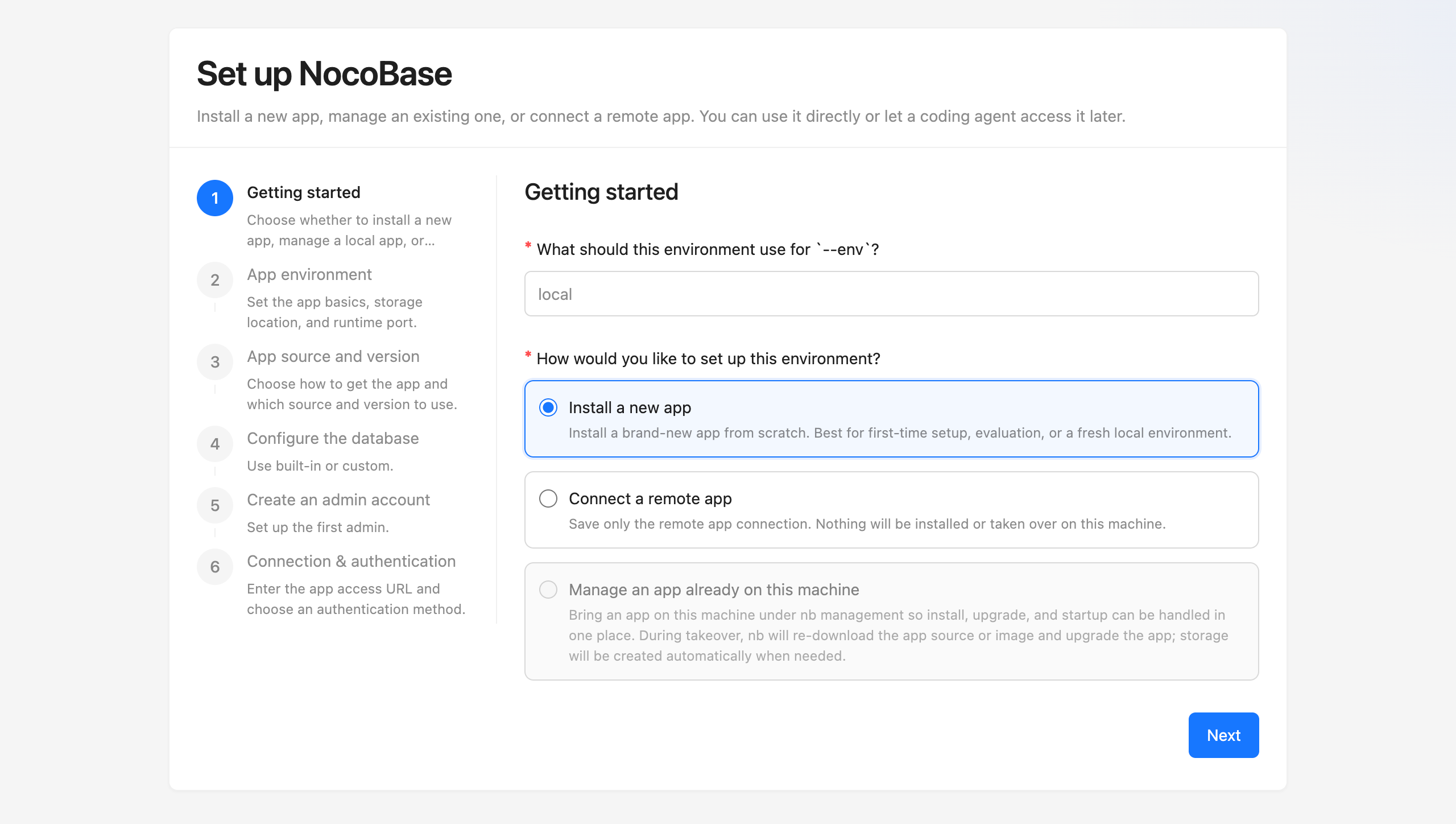
安装完成后,打开浏览器访问 http://localhost:13000(默认端口),用你刚才设置的管理员账号登录即可。
(如果你更习惯在命令行里操作,也可以直接运行 nb init 进入交互式向导,或 nb init --env=app -y 一键使用默认配置。)
第三步:让 AI Agent 开始工作
新开或重启 AI Agent 的会话,就可以让 AI Agent 开始操作 NocoBase 了。CLI 配置保存在全局目录(默认 ~/.nocobase/),AI Agent 可以在任意目录下访问。
AI Agent 连接已有的 NocoBase
如果你已经有一个运行中的 NocoBase 实例,可以直接让 AI Agent 连接它。由于 AI 能力迭代快速,最低版本要求为 NocoBase 2.1.0,建议更新到最新版本。
第一步:安装 CLI
第二步:初始化并连接
初始化产生的配置文件默认保存在用户主目录下,详见 NB_CLI_ROOT 环境变量。
浏览器会自动打开可视化配置页面。在第一步「开始配置」中选择「远程连接」,然后:
- 填写 API 地址 — 输入你已有 NocoBase 实例的 API 地址(比如:
http://localhost:13000/api) - 选择认证方式 — 选择 认证方式(快速上手推荐 OAuth)
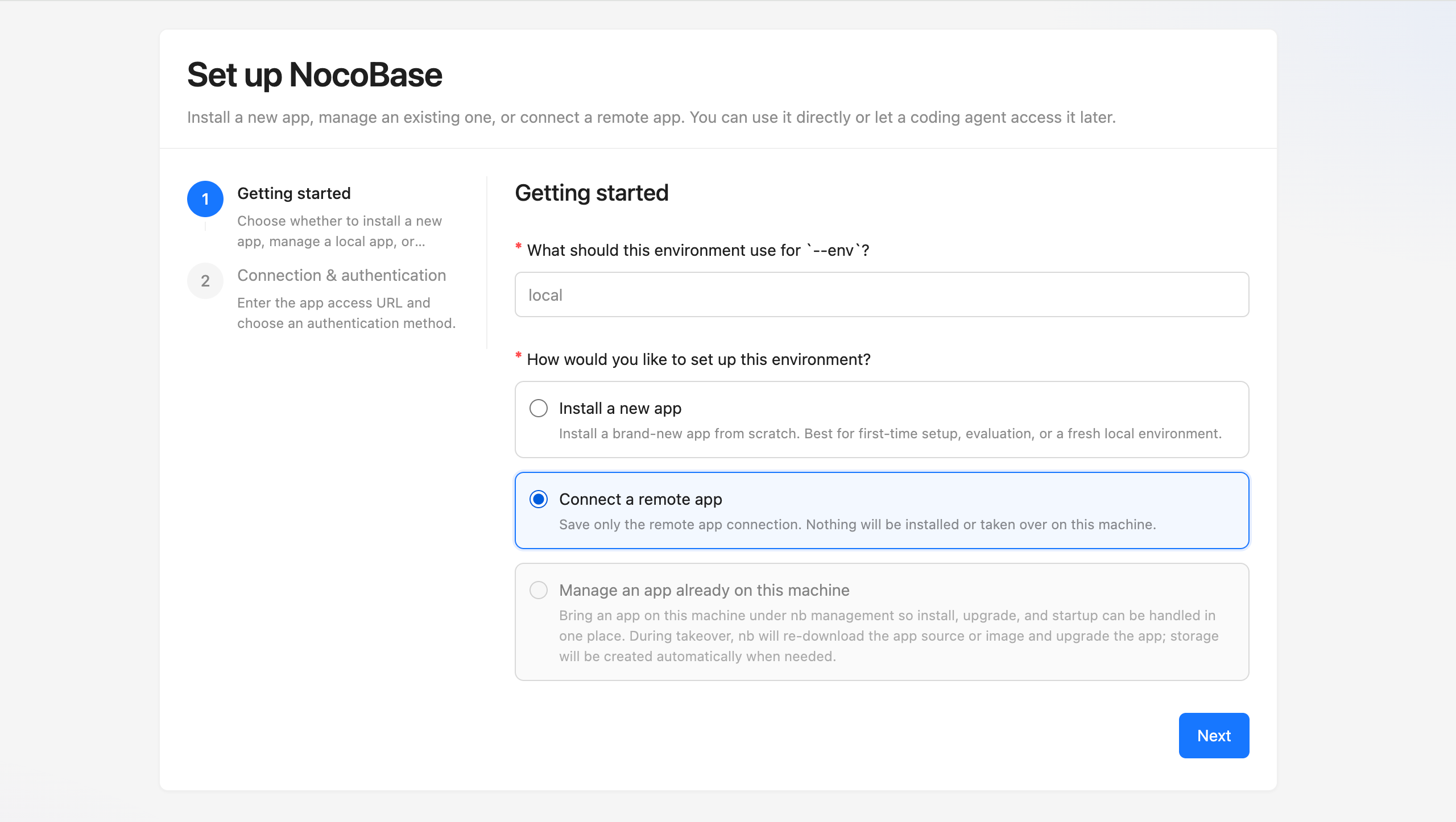
无需配置安装方式、数据库和管理员账号,向导会跳过这些步骤。
第三步:让 AI Agent 开始工作
新开或重启 AI Agent 的会话,就可以让 AI Agent 开始操作 NocoBase 了。CLI 配置保存在全局目录(默认 ~/.nocobase/),AI Agent 可以在任意目录下访问。
接下来
开始 AI 搭建
用自然语言描述需求,AI 帮你完成数据建模、页面搭建、工作流编排——用对话代替手动配置,不需要写代码。请参阅 AI 搭建快速开始。
生产环境安装部署
如果你准备把 NocoBase 部署到生产环境,建议按这个顺序继续看:
- 使用 CLI 安装应用 —— 完整安装流程。适合从零安装 CLI、初始化 env,并确认应用已经能在服务器上正常跑起来
- 生产环境部署概述 —— 应用跑起来后的下一步。主要补上应用自启动、反向代理、域名和 HTTPS
管理应用环境
如果你需要管理已有的 NocoBase 实例(比如测试环境、生产环境),或者管理多个环境之间的切换,请参阅 环境管理——涵盖环境检查、添加环境、升级和故障诊断。
继续 AI 开发插件
如果你需要开发自定义插件,AI 同样能帮上忙——从脚手架生成到组件代码、业务逻辑,覆盖插件开发的完整流程。请参阅 AI 开发插件。
使用 AI 员工
在 NocoBase 界面里直接和 AI 员工协作——数据分析、生成报告、翻译、决策辅助,不需要离开业务系统。请参阅 AI 员工。
NocoBase CLI 命令参考
如果你已经有 NocoBase 应用在运行,或者已经初始化成功过,想要继续开发、调试或者管理应用,所有 nb 命令的完整参数说明请参阅 NocoBase CLI 命令参考。