

Tutoriel : développer un plugin de filigrane
Ce cas montre comment, avec une seule phrase, faire développer par l'IA un plugin de filigrane NocoBase complet — de la création du scaffold à la vérification de l'activation, le tout réalisé par l'IA.
Résultat final
Une fois le plugin activé :
- Un filigrane semi-transparent est superposé sur les pages NocoBase, affichant le nom de l'utilisateur connecté
- Le filigrane ne peut pas être supprimé en supprimant le DOM — une détection périodique le régénère automatiquement
- Vous pouvez ajuster le texte du filigrane, son opacité et la taille de police dans «Configuration des plugins»
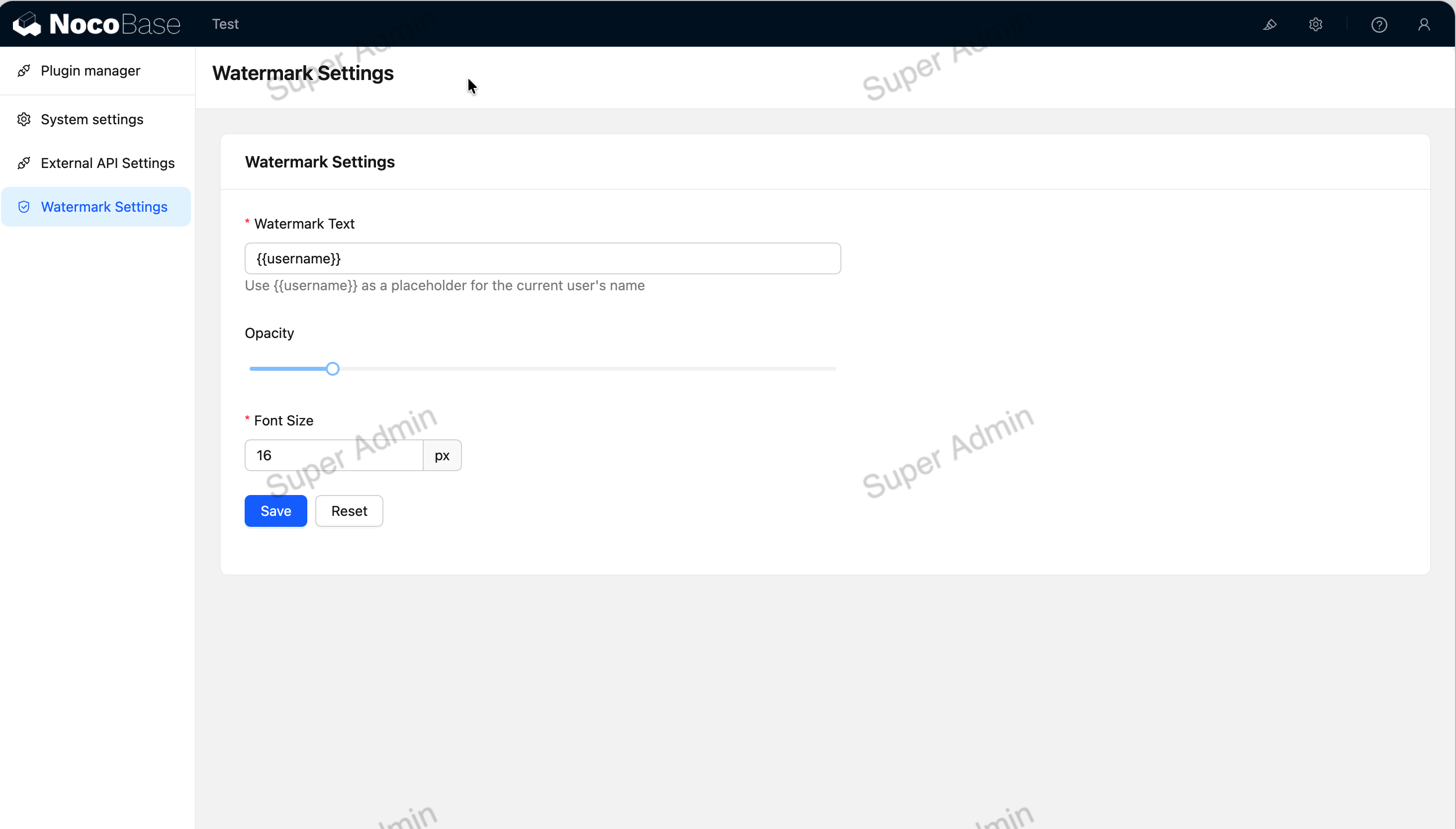
Prérequis
- NocoBase CLI — Installer et démarrer NocoBase
- Démarrage rapide du plugin AI Development — Installer les Skills
Assurez-vous d'avoir :
- Un environnement de développement NocoBase qui fonctionne (lors de l'initialisation de la NocoBase CLI, NocoBase Skills est installé automatiquement)
- Un éditeur prenant en charge AI Agent ouvert (par exemple Claude Code, Codex, Cursor, etc.)
- NocoBase est en cours de migration de
client(v1) versclient-v2. Actuellement,client-v2est encore en développement. Le code client généré par AI Development est basé surclient-v2et ne peut être utilisé que sous le chemin/v/. Il est destiné à un aperçu et n'est pas recommandé pour une mise en production directe. - Le code généré par l'IA n'est pas nécessairement correct à 100 %. Il est recommandé de le revoir avant de l'activer. Si vous rencontrez un problème à l'exécution, vous pouvez transmettre le message d'erreur à l'IA pour qu'elle continue le diagnostic et la correction — généralement quelques tours de dialogue suffisent à résoudre le problème.
Démarrer
À la racine de votre projet NocoBase, envoyez le prompt suivant à l'IA :
Ce que l'IA a fait
Après avoir reçu le besoin, l'IA exécutera automatiquement les étapes suivantes :
1. Analyser le besoin et confirmer le plan
L'IA commence par analyser quels points d'extension NocoBase ce plugin nécessite, puis vous propose un plan de développement. Par exemple :
Côté serveur :
- Une table
watermarkSettingspour stocker la configuration du filigrane (texte, opacité, taille de police)- Une API personnalisée pour lire et écrire la configuration du filigrane
- Configuration ACL : utilisateurs connectés en lecture, administrateurs en écriture
Côté client :
- Page de configuration du plugin : un formulaire pour configurer les paramètres du filigrane
- Logique de rendu du filigrane : lecture de la configuration puis superposition sur la page
- Détection anti-altération : un timer qui surveille le DOM du filigrane
Une fois le plan confirmé, l'IA commence à écrire le code.
2. Créer le scaffold du plugin
L'IA a généré l'arborescence standard du plugin sous packages/plugins/@my-project/plugin-watermark/.
Une fois le scaffold créé, démarrez le mode développement pour que vos modifications de code soient rechargées à chaud : pour un projet créé par nb init, exécutez nb source dev depuis la racine du projet (<app-path>) ; pour un dépôt source NocoBase que vous avez cloné vous-même, exécutez yarn dev depuis la racine du code source.
3. Écrire le code côté serveur
L'IA générera les fichiers suivants :
- Définition de table de données — La table
watermarkSettings, comprenant les fieldstext,opacity,fontSize - API personnalisée — Interfaces de lecture et de mise à jour de la configuration du filigrane
- Configuration ACL — Les utilisateurs connectés peuvent lire la configuration du filigrane, les administrateurs peuvent la modifier
4. Écrire le code côté client
- Page de configuration du plugin — Un formulaire Ant Design pour configurer le texte du filigrane, l'opacité (slider) et la taille de police
- Rendu du filigrane — Création d'une couche canvas/div plein écran sur la page, affichant le nom de l'utilisateur connecté
- Détection anti-altération — Double sécurité avec
MutationObserver+ timer ; si le DOM est supprimé, il est immédiatement régénéré
5. Internationalisation
L'IA génère automatiquement les paquets de langues chinois et anglais, sans intervention de votre part :
src/locale/zh-CN.json— Traduction chinoisesrc/locale/en-US.json— Traduction anglaise
6. Activer le plugin
Une fois activé, ouvrez une page NocoBase et vous verrez le filigrane superposé au-dessus du contenu.
Combien de temps a duré l'ensemble du processus
De la saisie du prompt au plugin utilisable, environ 3 à 5 minutes. L'IA a réalisé le travail suivant :
Envie de développer plus de plugins ?
Le plugin de filigrane porte principalement sur le rendu front-end et un stockage back-end simple. Si vous voulez savoir ce que l'IA peut encore faire pour vous — par exemple les blocks personnalisés, les relations complexes entre tables, les extensions de workflow, etc. — consultez Capacités prises en charge.
Liens connexes
- Démarrage rapide du plugin AI Development — Démarrage rapide et vue d'ensemble des capacités
- Capacités prises en charge — Tout ce que l'IA peut faire pour vous, avec exemples de prompts
- Développement de plugins — Guide complet du développement de plugins NocoBase
- NocoBase CLI — Outil en ligne de commande pour installer et gérer NocoBase