

Mit Google anmelden
https://developers.google.com/identity/openid-connect/openid-connect
Google OAuth 2.0 Anmeldeinformationen erhalten
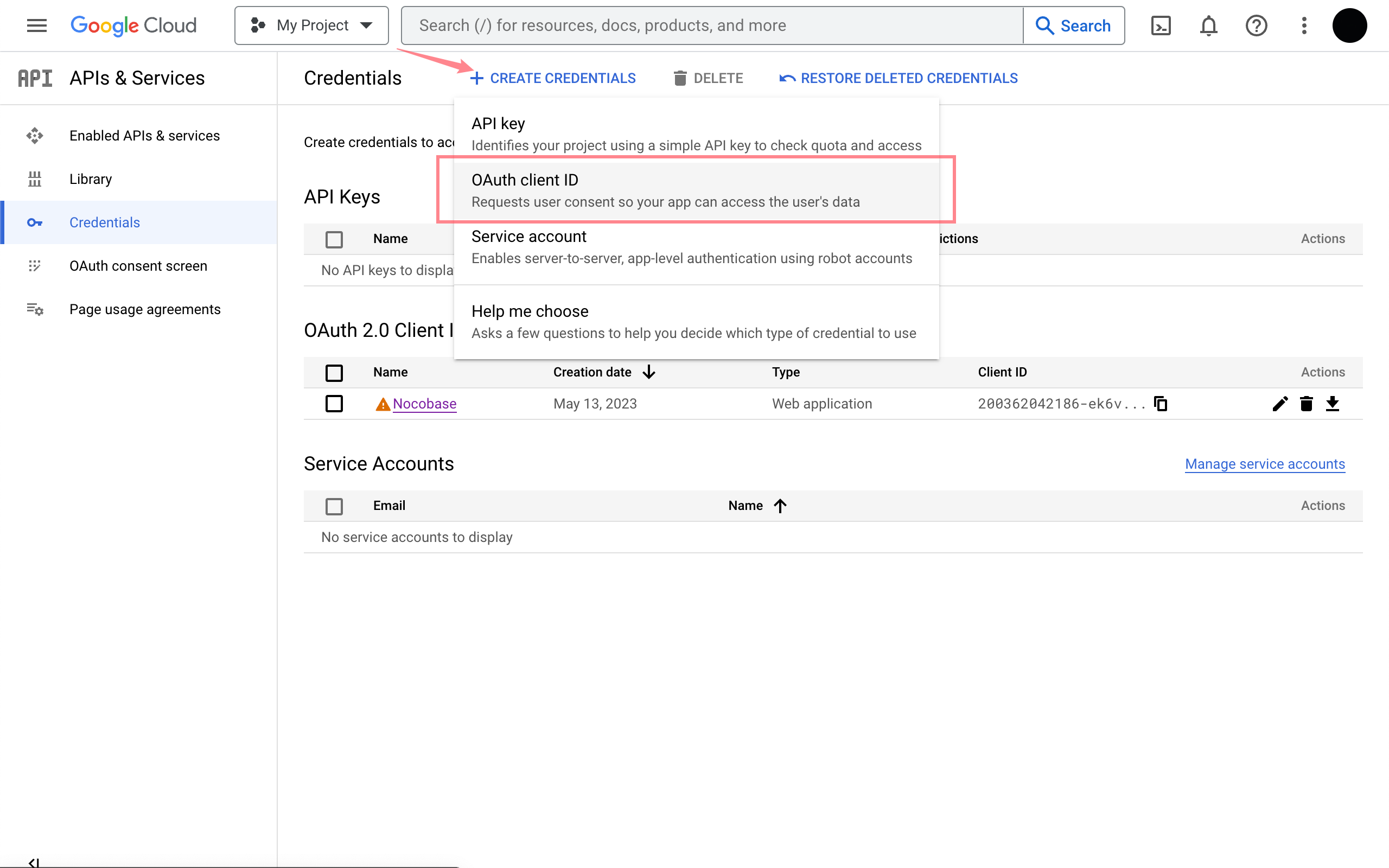
Gehen Sie zur Google Cloud Console und wählen Sie dort "Anmeldeinformationen erstellen" und anschließend "OAuth-Client-ID" aus.
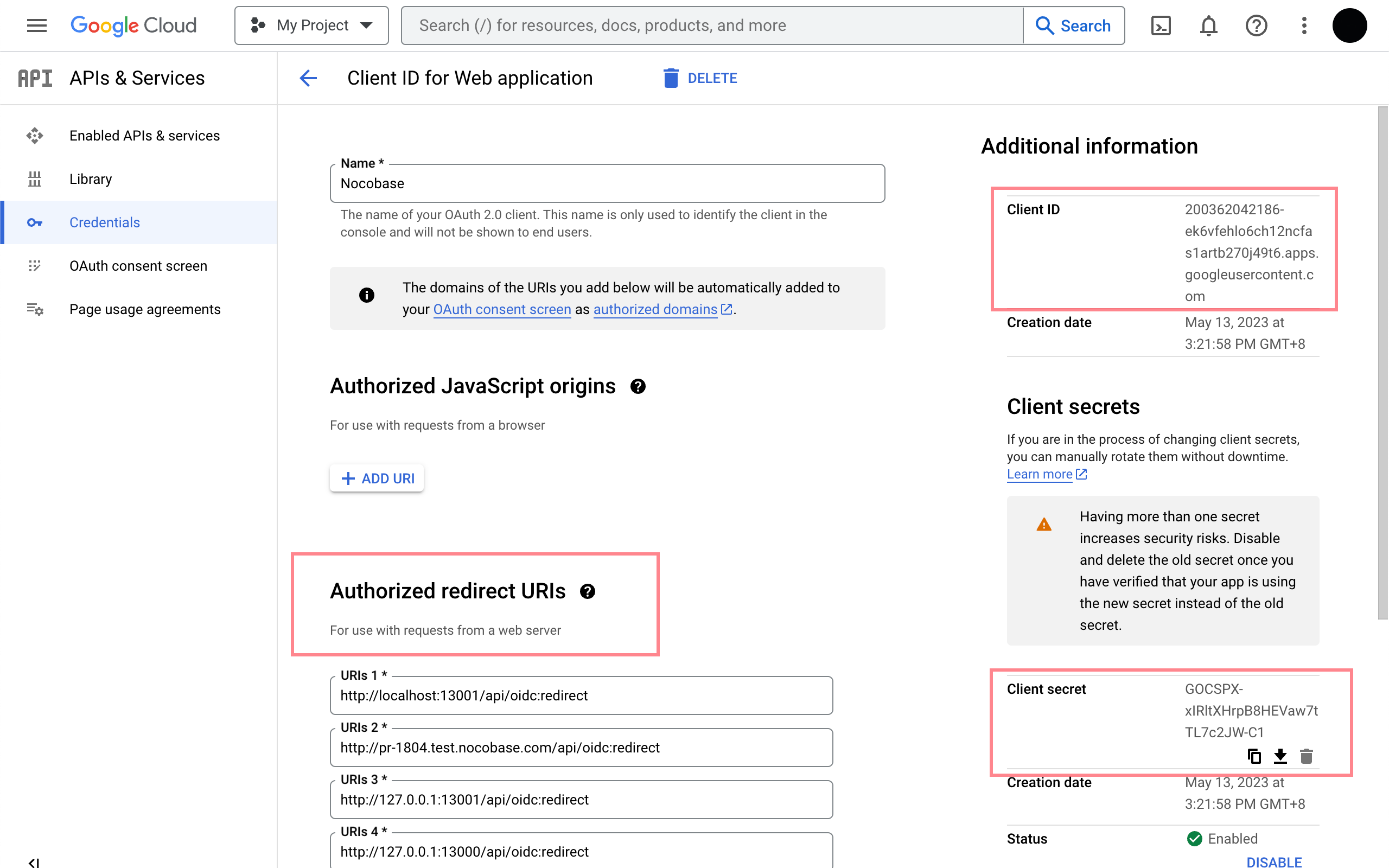
Navigieren Sie zur Konfigurationsoberfläche und geben Sie die autorisierte Weiterleitungs-URL ein. Die Weiterleitungs-URL erhalten Sie in NocoBase, wenn Sie einen Authentifikator hinzufügen. In der Regel lautet sie http(s)://host:port/api/oidc:redirect. Weitere Informationen finden Sie im Abschnitt Benutzerhandbuch - Konfiguration.
Einen neuen Authentifikator in NocoBase hinzufügen
Gehen Sie zu "Plugin-Einstellungen" - "Benutzerauthentifizierung" - "Hinzufügen" - "OIDC".
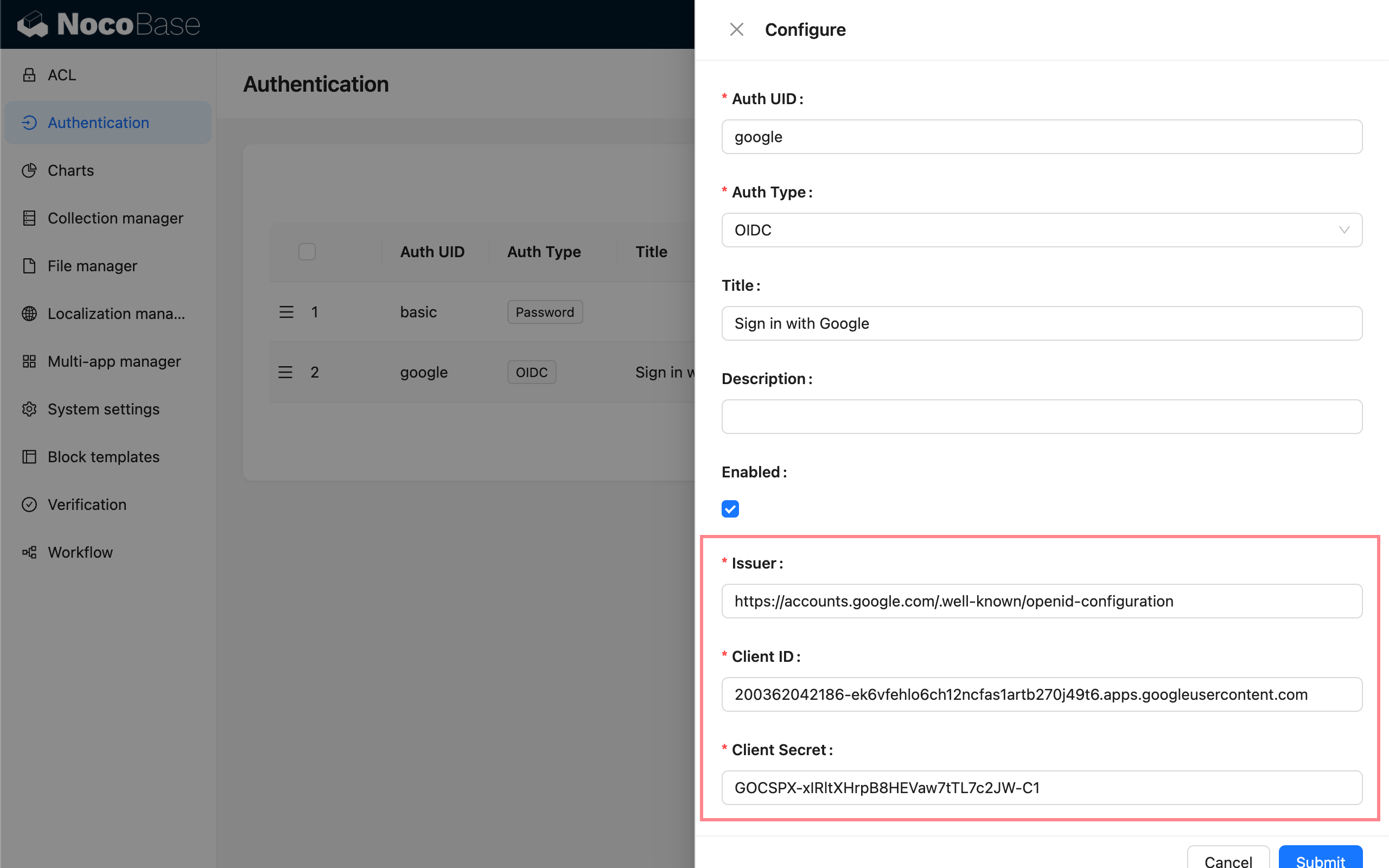
Beziehen Sie sich auf die im Benutzerhandbuch - Konfiguration beschriebenen Parameter, um die Konfiguration des Authentifikators abzuschließen.