Google Workspace
Google als IdP einrichten
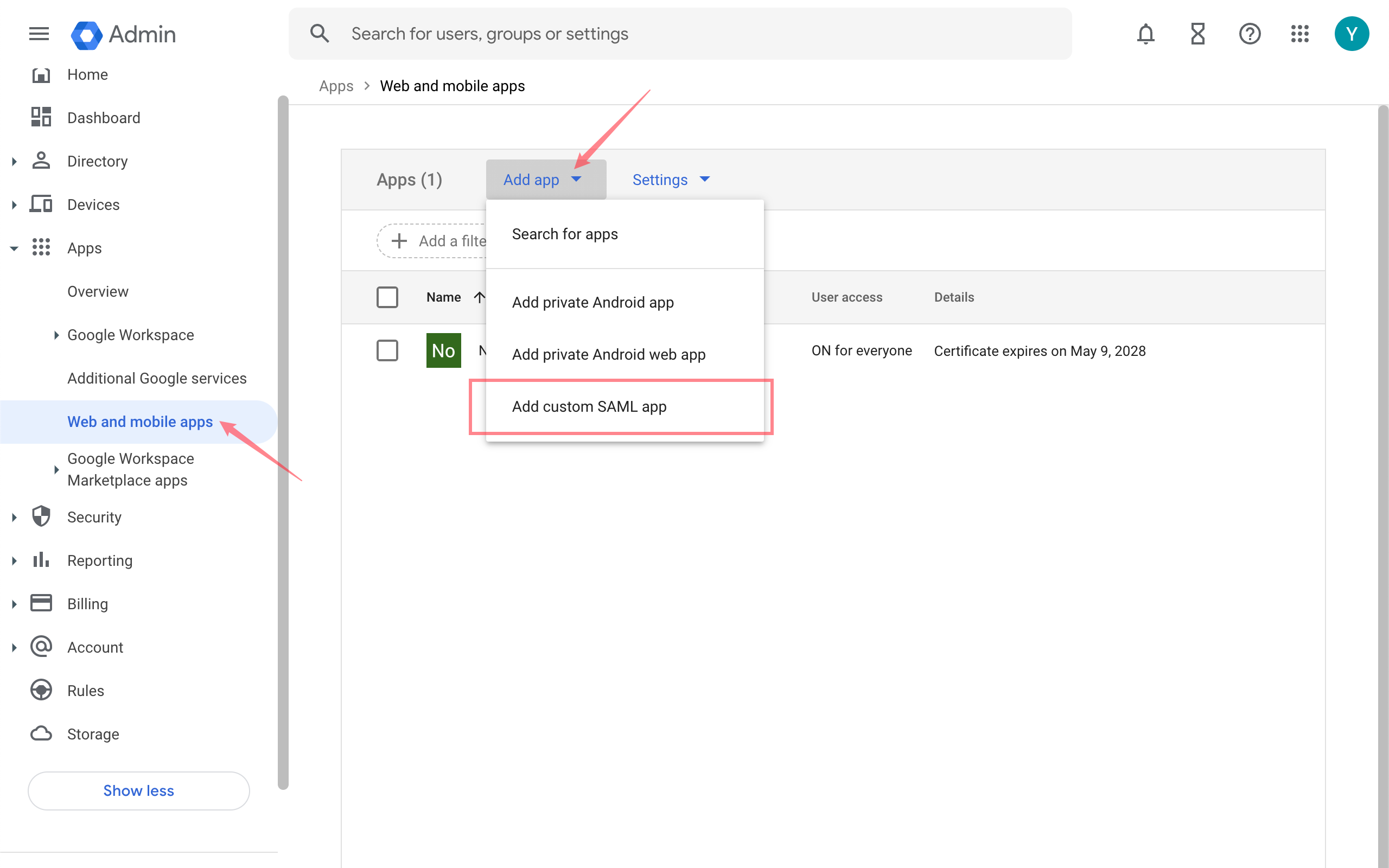
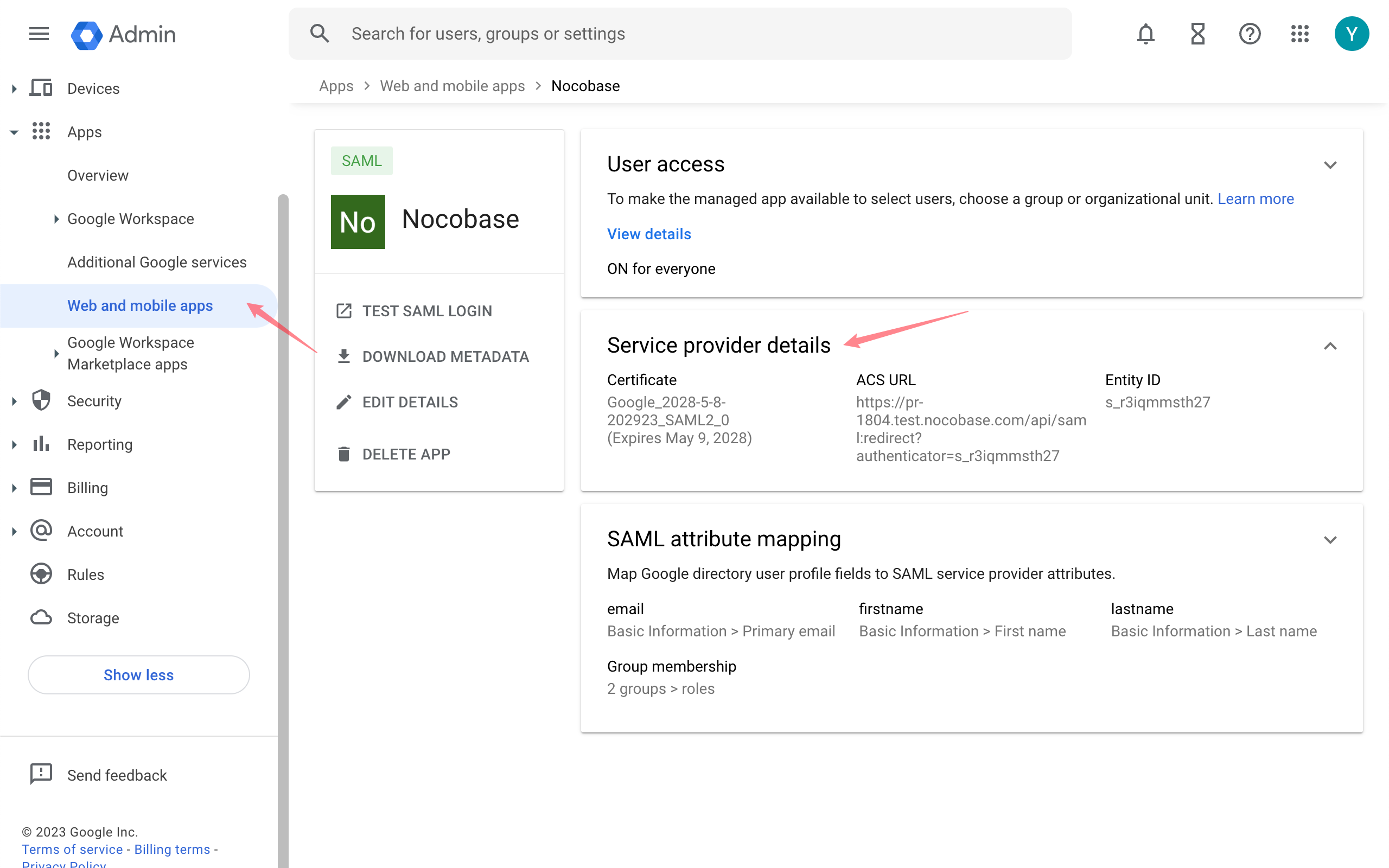
Google Admin-Konsole - Apps - Web- und mobile Apps
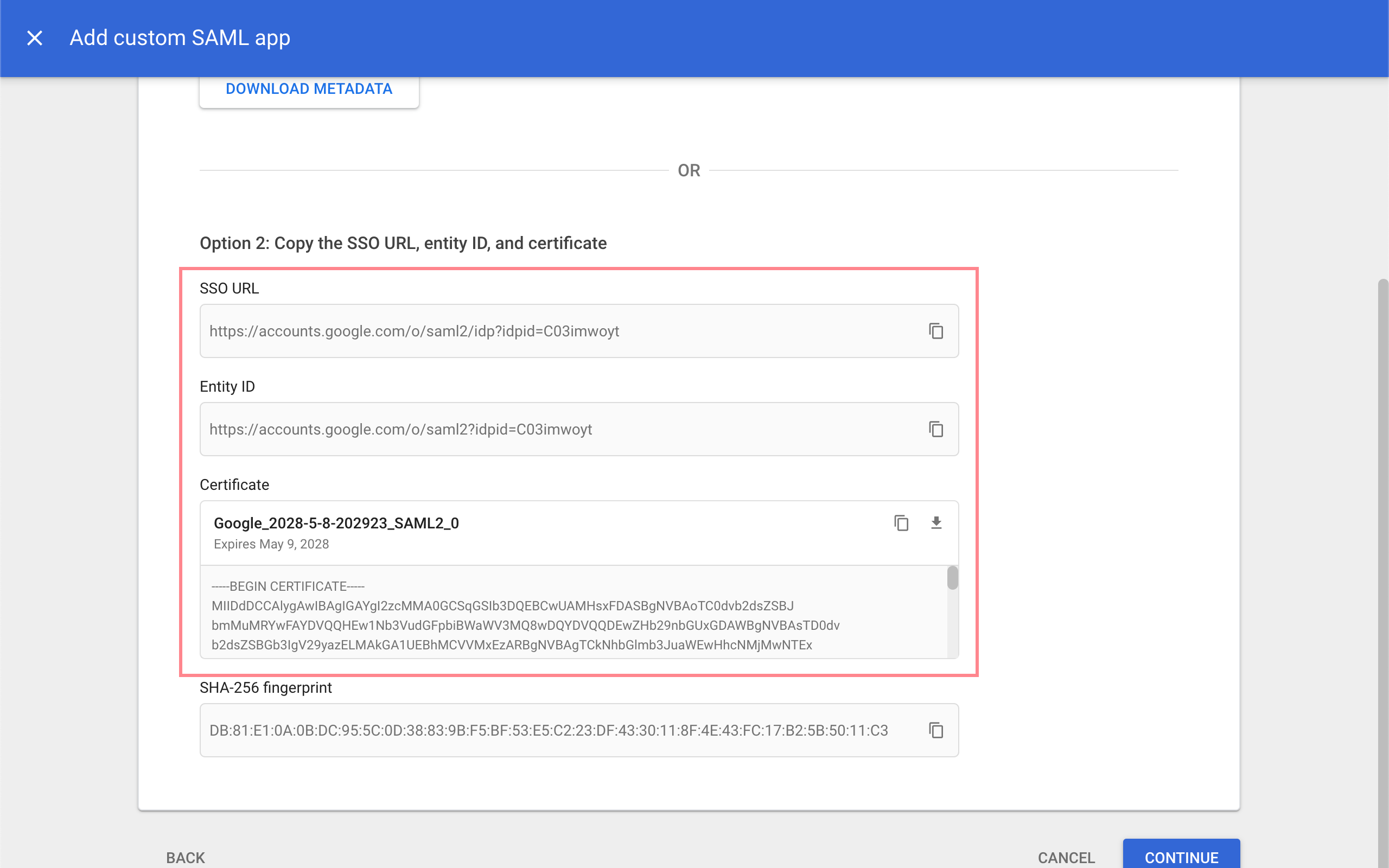
Nachdem Sie die App eingerichtet haben, kopieren Sie die SSO-URL, die Entitäts-ID und das Zertifikat.
Neuen Authentifikator in NocoBase hinzufügen
Plugin-Einstellungen - Benutzerauthentifizierung - Hinzufügen - SAML
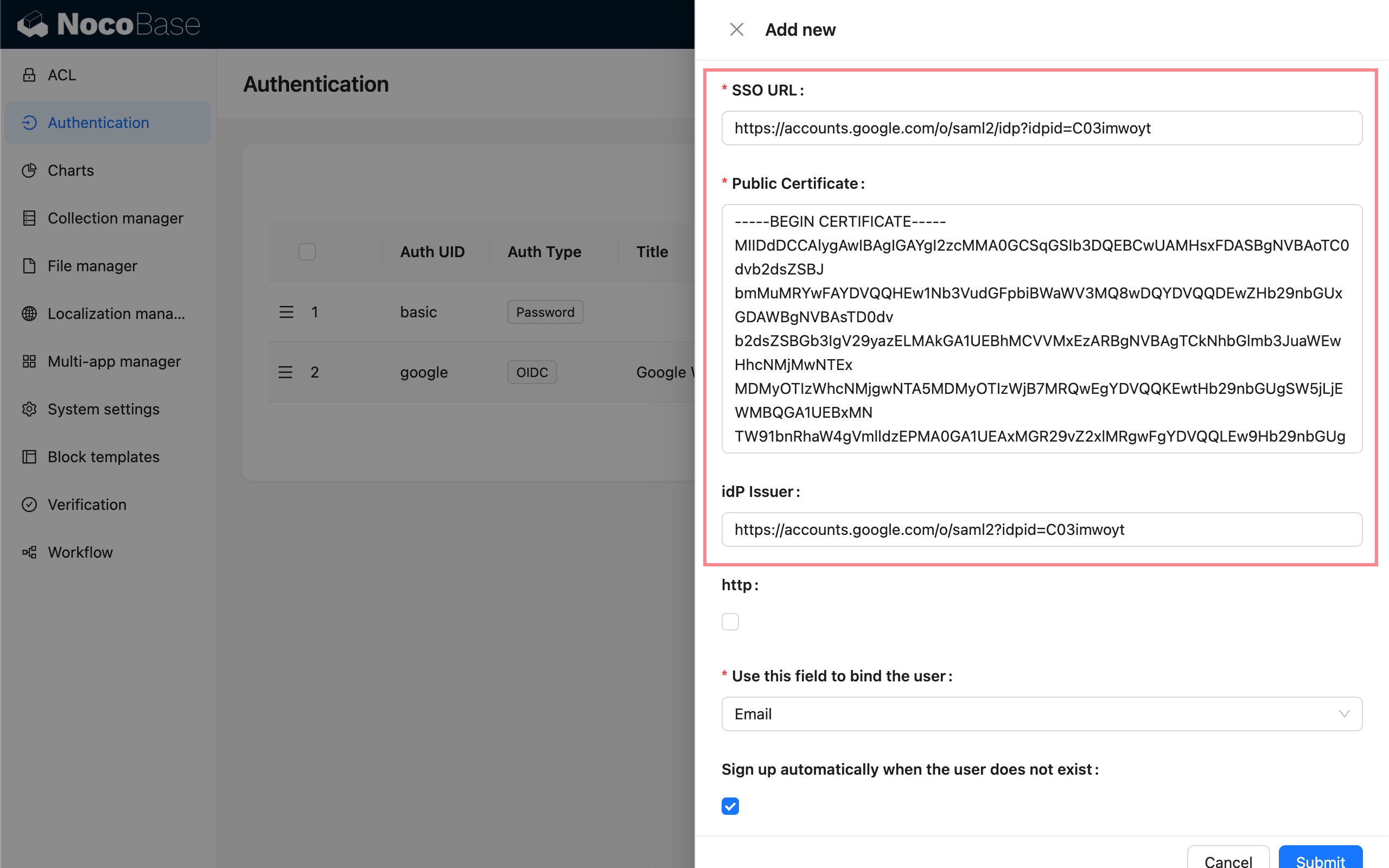
Tragen Sie die soeben kopierten Informationen der Reihe nach ein:
- SSO URL: SSO-URL
- Public Certificate: Zertifikat
- idP Issuer: Entitäts-ID
- http: Aktivieren Sie diese Option, wenn Sie lokal mit HTTP testen.
Kopieren Sie anschließend den SP Issuer/EntityID und die ACS-URL aus dem Bereich „Usage“.
SP-Informationen in Google eintragen
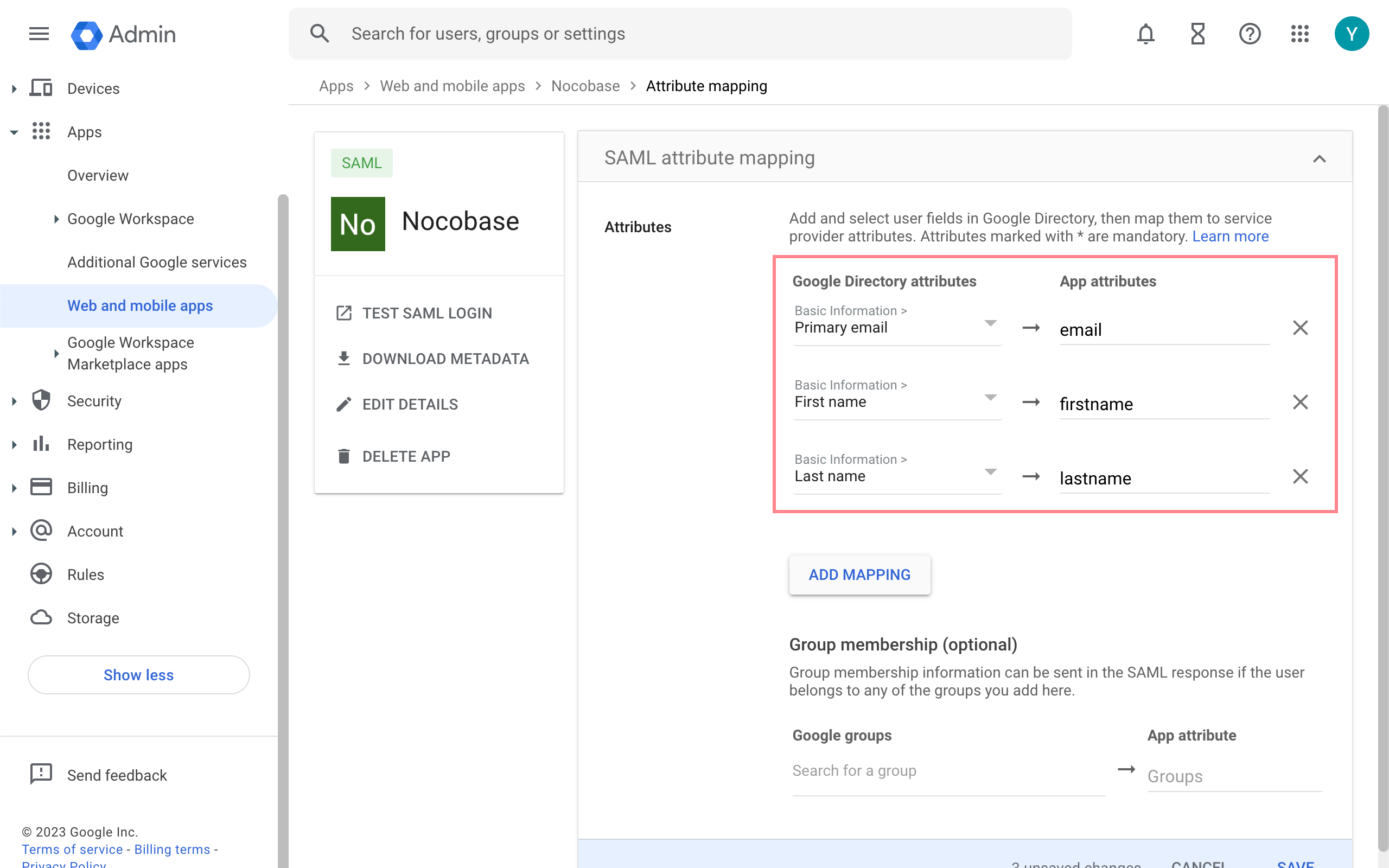
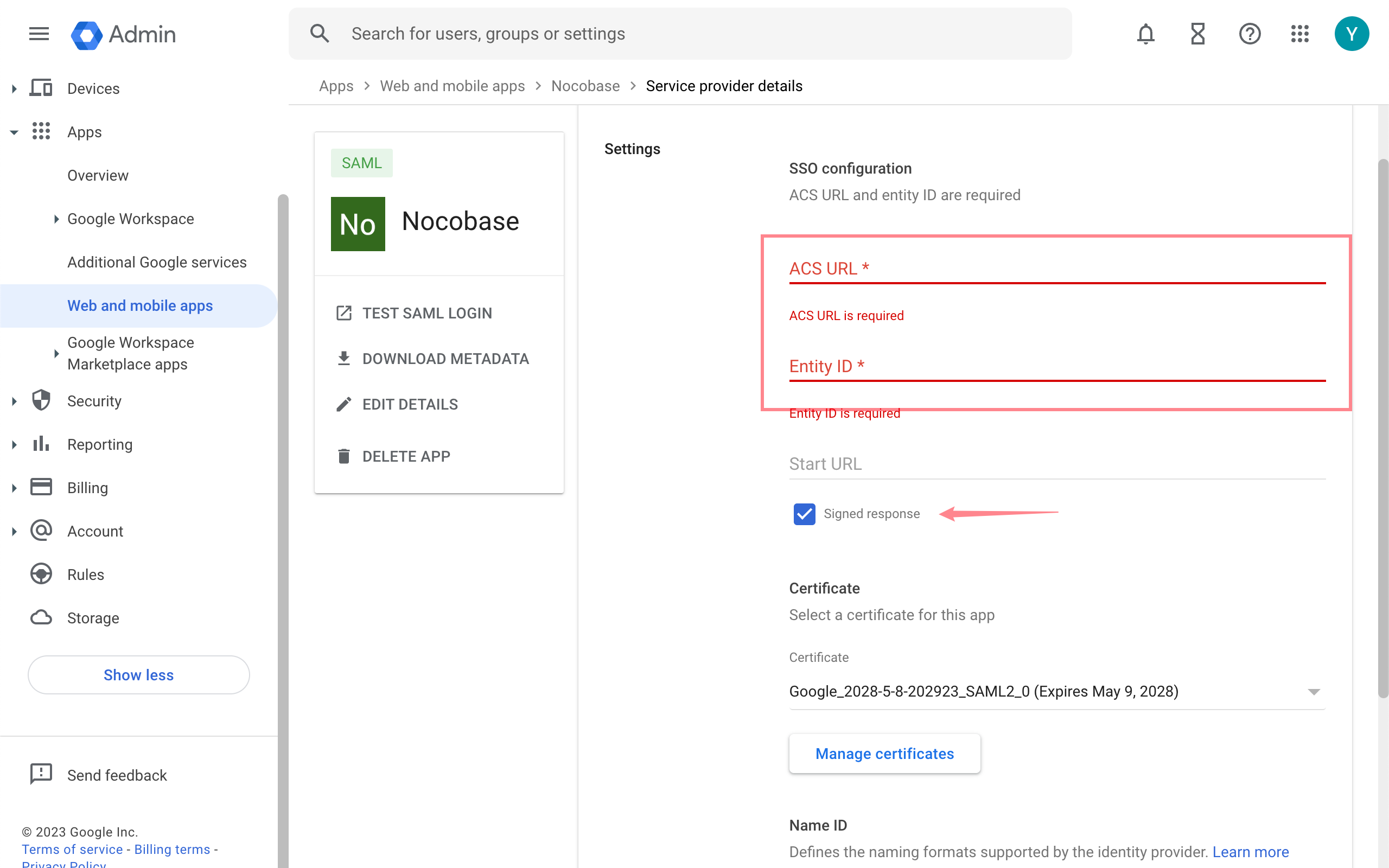
Kehren Sie zur Google-Konsole zurück. Geben Sie auf der Seite Dienstanbieterdetails die zuvor kopierte ACS-URL und Entitäts-ID ein und aktivieren Sie die Option Signierte Antwort.
Fügen Sie unter Attributzuordnung Zuordnungen für die entsprechenden Attribute hinzu.