

Guide d'intégration pour AI Agent
NocoBase prend pleinement en charge la collaboration avec les AI Agents — vous pouvez utiliser le langage naturel pour modéliser des données, construire des pages, orchestrer des workflows, configurer des permissions et même développer des plugins personnalisés. Que vous utilisiez Claude Code, Codex, Cursor ou un autre outil AI, vous pouvez collaborer avec NocoBase via les deux composants de base suivants :
- NocoBase CLI — un outil en ligne de commande qui sert à initialiser, connecter et gérer les applications NocoBase dans votre espace de travail local. Il vous aide à préparer une application NocoBase, sauvegarde la configuration des CLI env et fournit les commandes de gestion quotidiennes (démarrer, arrêter, consulter les logs, mettre à niveau, nettoyer), pour permettre à un AI Agent de se connecter à NocoBase et de l'utiliser.
La CLI prend en charge deux méthodes d'initialisation courantes :
- Connecter une application NocoBase existante pour qu'un AI Agent l'utilise directement.
- Installer une nouvelle application NocoBase via Docker, npm ou Git, et la sauvegarder en tant que CLI env.
- NocoBase Skills — des packs de connaissances métier qui permettent à un AI Agent de comprendre le système de configuration et les conventions de développement de NocoBase. Ils couvrent la modélisation des données, la configuration des interfaces, la gestion des workflows, la configuration des permissions, le développement de plugins, etc. NocoBase CLI installe automatiquement les Skills lors de l'initialisation (
nb init), aucune installation manuelle n'est nécessaire.
Une fois la CLI installée et l'initialisation terminée, votre AI Agent peut directement piloter votre application NocoBase.
Prérequis
Avant de commencer, assurez-vous que les exigences environnementales suivantes sont satisfaites :
- Node.js >= 22
- Yarn 1.x
- pnpm (uniquement nécessaire pour développer un AI Portal, où le modèle de Portal s'en sert pour installer les dépendances et démarrer le serveur de développement)
- Il est recommandé d'utiliser un AI Agent propulsé par un grand modèle de langage de premier plan (Claude, GPT, etc.). L'efficacité réelle dépend fortement du modèle utilisé ; nous recommandons d'opter pour les modèles phares les plus récents pour une expérience optimale.
Installer une nouvelle instance NocoBase et la connecter à un AI Agent
Si vous disposez déjà d'une instance NocoBase en cours d'exécution, vous pouvez consulter directement la section suivante Connecter un AI Agent à une instance NocoBase existante.
Si vous n'avez pas encore d'application NocoBase, vous pouvez en installer et initialiser une nouvelle via la CLI, puis y connecter votre AI Agent.
Étape 1 : installer la CLI
Étape 2 : initialiser
Les fichiers de configuration et les données d'application générés par l'initialisation sont enregistrés par défaut dans le répertoire personnel de l'utilisateur ; voir la variable d'environnement NB_CLI_ROOT pour plus de détails.
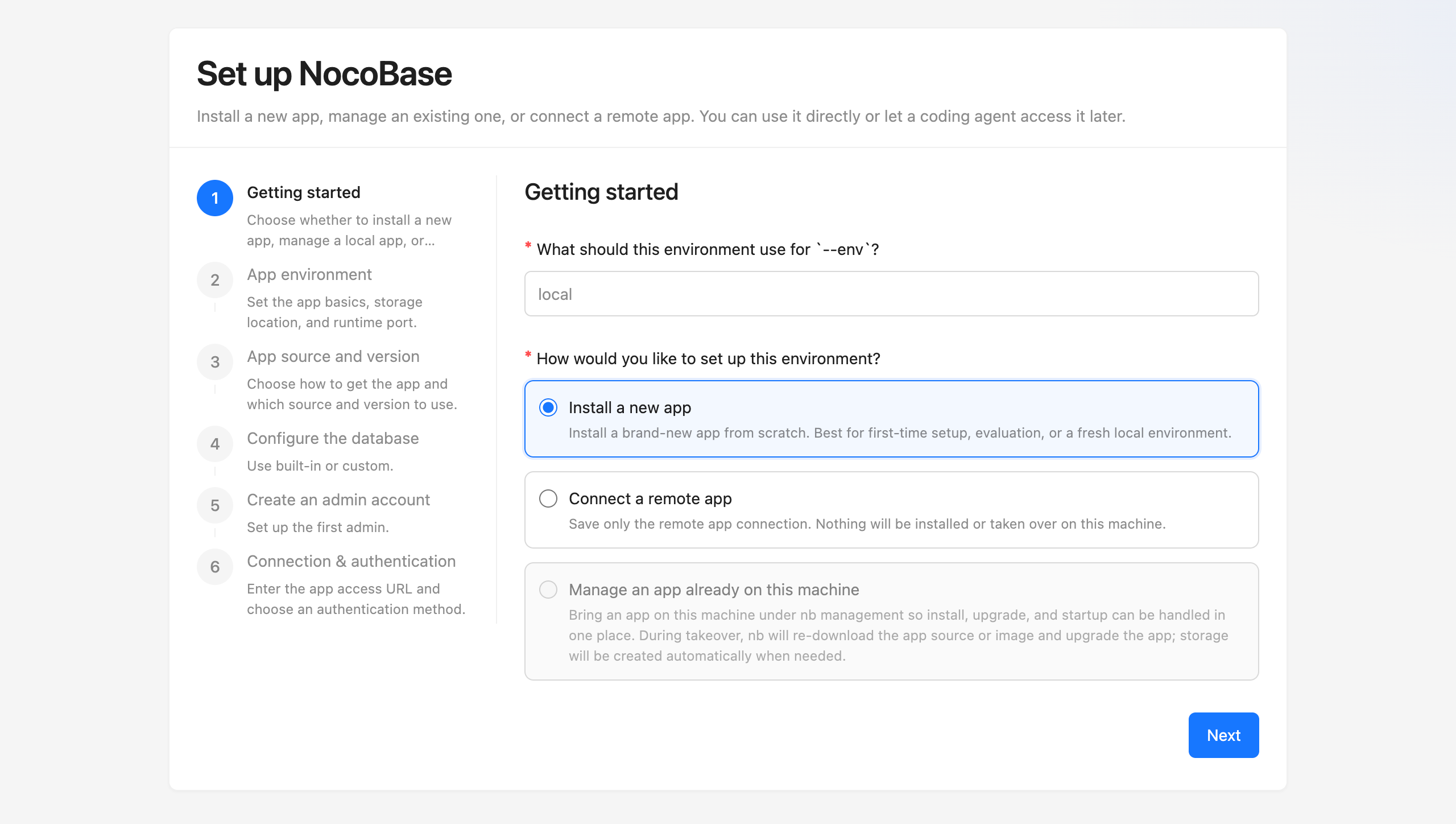
Le navigateur ouvre automatiquement une page de configuration visuelle qui vous guide en 6 étapes :
- « Bien démarrer » — choisir d'installer une nouvelle application, de gérer une application locale ou de connecter une application distante.
- « Environnement de l'application » — définir les informations de base de l'application, l'emplacement de stockage et le port d'exécution.
- « Source et version de l'application » — choisir comment obtenir l'application, ainsi que la source et la version à utiliser.
- « Configurer la base de données » — utiliser une base intégrée ou personnalisée.
- « Créer un compte administrateur » — configurer le premier administrateur.
- « Connexion et authentification » — saisir l'URL d'accès de l'application et choisir une méthode d'authentification.
Une fois l'installation terminée, ouvrez votre navigateur sur http://localhost:13000 (port par défaut) et connectez-vous avec le compte administrateur que vous venez de créer.
(Si vous préférez la ligne de commande, vous pouvez aussi exécuter nb init pour démarrer l'assistant interactif, ou nb init --env=app -y pour utiliser la configuration par défaut en une seule commande.)
Étape 3 : laissez votre AI Agent travailler
Ouvrez une nouvelle session ou redémarrez la session de votre AI Agent, et vous pouvez désormais lui demander de piloter NocoBase. La configuration de la CLI est enregistrée dans un répertoire global (par défaut ~/.nocobase/), accessible par l'AI Agent depuis n'importe quel répertoire.
Connecter un AI Agent à une instance NocoBase existante
Si vous disposez déjà d'une instance NocoBase en cours d'exécution, vous pouvez y connecter directement votre AI Agent. En raison de l'évolution rapide des capacités AI, la version minimale requise est NocoBase 2.1.0. Nous recommandons la mise à jour vers la dernière version.
Étape 1 : installer la CLI
Étape 2 : initialiser et connecter
Les fichiers de configuration générés par l'initialisation sont enregistrés par défaut dans le répertoire personnel de l'utilisateur ; voir la variable d'environnement NB_CLI_ROOT pour plus de détails.
Le navigateur ouvre automatiquement la page de configuration visuelle. À la première étape « Démarrer la configuration », choisissez « Connexion distante », puis :
- Renseigner l'adresse de l'API — saisissez l'adresse de l'API de votre instance NocoBase existante (par exemple :
http://localhost:13000/api) - Choisir la méthode d'authentification — choisissez la méthode d'authentification (OAuth est recommandé pour un démarrage rapide)
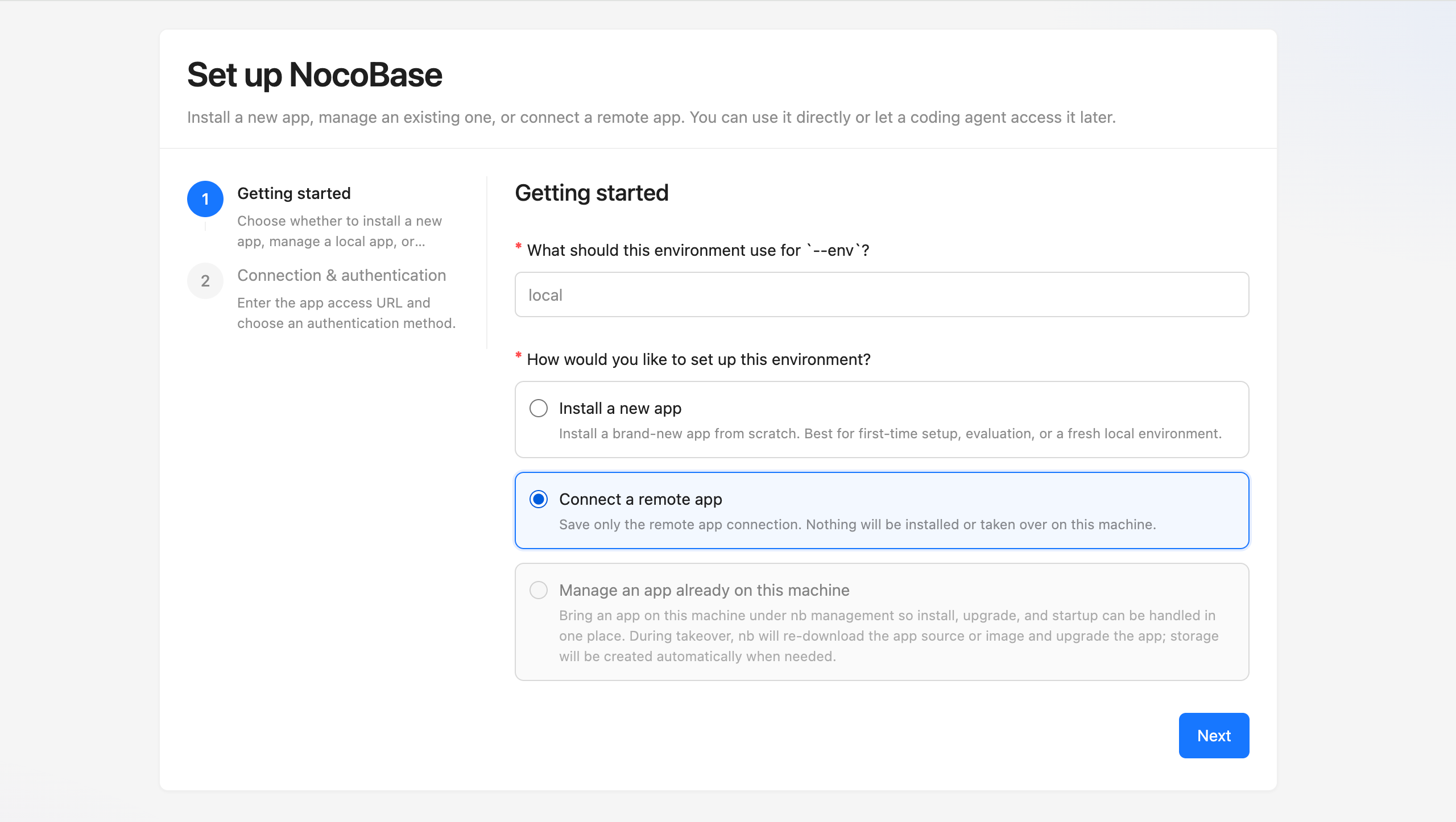
Inutile de configurer la méthode d'installation, la base de données ou le compte administrateur ; l'assistant ignore ces étapes.
Étape 3 : laissez votre AI Agent travailler
Ouvrez une nouvelle session ou redémarrez la session de votre AI Agent pour commencer à piloter NocoBase. La configuration de la CLI est enregistrée dans un répertoire global (par défaut ~/.nocobase/), accessible par l'AI Agent depuis n'importe quel répertoire.
Et après ?
Démarrer la construction AI
Décrivez vos besoins en langage naturel, l'AI s'occupe de la modélisation des données, de la construction des pages et de l'orchestration des workflows — remplacez la configuration manuelle par une conversation, sans écrire de code. Consultez Démarrage rapide pour la construction AI.
Installation et déploiement en production
Si vous préparez un déploiement de NocoBase en production, cet ordre fonctionne généralement le mieux :
- Installer à l'aide de CLI (recommandé) — le processus complet d'installation. C'est le bon point d'entrée si vous voulez installer la CLI depuis zéro, initialiser l'env et confirmer que l'application fonctionne déjà correctement sur votre serveur
- Présentation du déploiement de l'environnement de production — l'étape suivante une fois l'application en cours d'exécution. Cette partie couvre surtout le démarrage automatique, le reverse proxy, le domaine et HTTPS
Gérer les environnements applicatifs
Si vous devez gérer des instances NocoBase existantes (environnements de test, de production, etc.) ou basculer entre plusieurs environnements, consultez Gestion des environnements — qui couvre la vérification d'environnement, l'ajout d'environnements, les mises à niveau et le diagnostic des pannes.
Continuer avec le développement AI de plugins
Si vous devez développer des plugins personnalisés, l'AI peut également vous aider — du scaffolding au code des composants, jusqu'à la logique métier, couvrant le processus complet de développement de plugins. Consultez Développement AI de plugins.
Utiliser les employés AI
Collaborez directement avec les employés AI dans l'interface de NocoBase — analyse de données, génération de rapports, traduction, aide à la décision, sans quitter votre système métier. Consultez Employés AI.
Référence des commandes NocoBase CLI
Si vous avez déjà une application NocoBase en cours d'exécution, ou si vous avez déjà initialisé avec succès, et que vous souhaitez continuer le développement, le débogage ou la gestion de l'application, retrouvez la description complète de tous les paramètres des commandes nb dans la Référence des commandes NocoBase CLI.
Liens connexes
- AI Portal — laisser l'AI Agent écrire le code front-end, avec NocoBase comme socle, pour construire un système complet
- Construction AI — construire une application NocoBase à partir de zéro avec l'AI
- Développement AI de plugins — développer des plugins NocoBase assistés par l'AI
- Employés AI — collaborer avec l'AI dans l'interface métier
- Gestion des environnements — vérification d'environnement, ajout, mise à niveau et diagnostic
- Référence des commandes NocoBase CLI — description complète des paramètres de toutes les commandes
- Comparaison des méthodes d'installation et des versions — différentes méthodes d'installation et canaux de version de NocoBase