Permettre aux employés IA de remplir des formulaires personnalisés dans les blocs JS

Les employés IA de NocoBase peuvent utiliser l’outil Remplir le formulaire pour extraire des informations d’e-mails, de conversations ou de documents et les placer dans des champs.

Cette fonction est directement disponible pour les blocs de formulaire natifs. Un formulaire créé dans un bloc JS n’est pas natif et n’est donc pas reconnu par défaut.

Ce guide utilise un formulaire Event Planning Request pour montrer comment créer un formulaire Ant Design groupé et conditionnel, puis le rendre accessible à un employé IA.

Utilisation

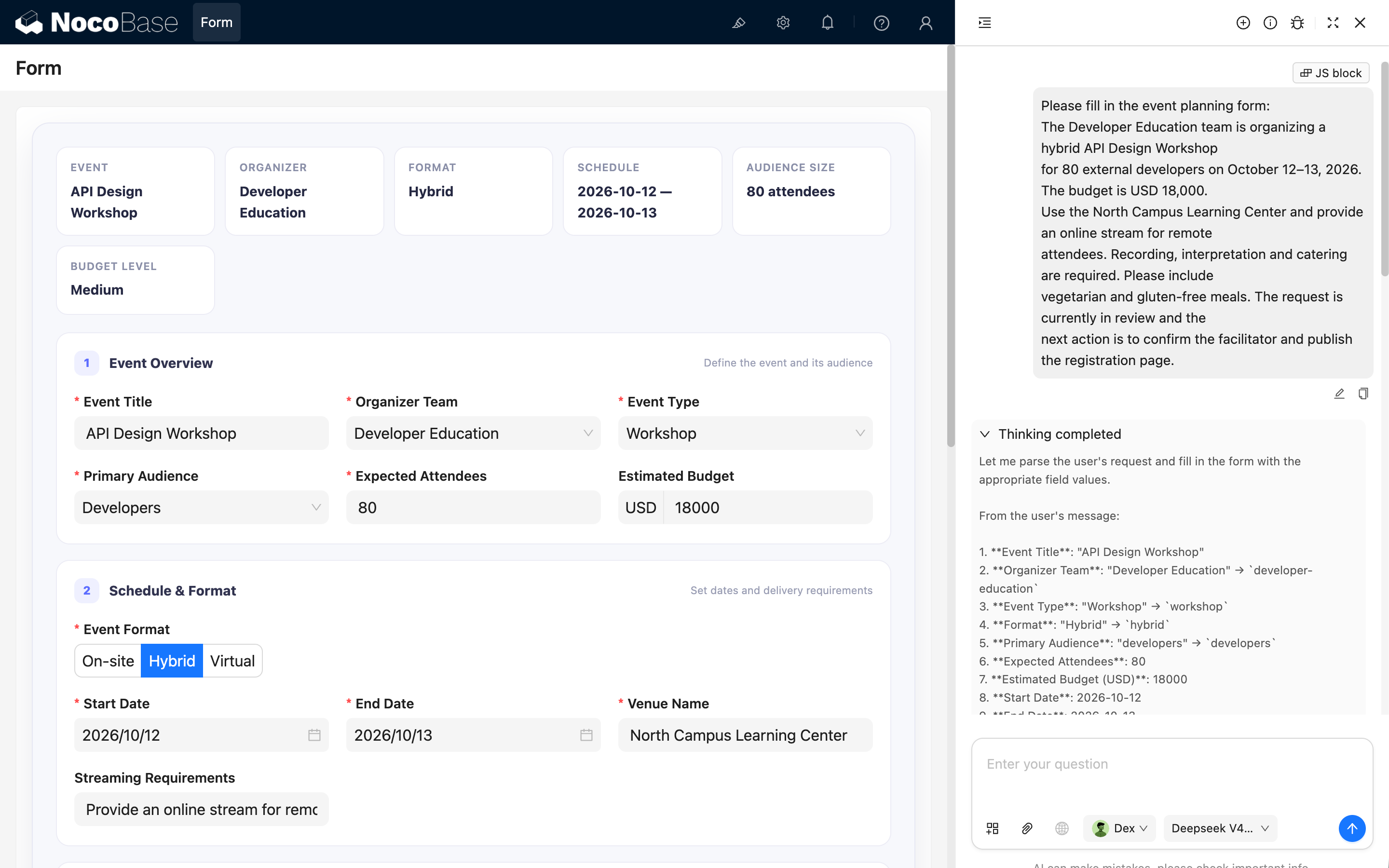
  1. Ouvrez un employé IA, par exemple Dex : spécialiste de l’organisation des données.
  2. Sélectionnez Ajouter du contexte, puis Sélectionner un bloc.
  3. Choisissez le bloc Event Planning Request.
  4. Envoyez une description des besoins de l’événement.
  5. L’employé IA extrait les informations et remplit les champs correspondants.

Exemple :

Please fill in the event planning form:
The Developer Education team is organizing a hybrid API Design Workshop
for 80 external developers on October 12–13, 2026. The budget is USD 18,000.
Use the North Campus Learning Center and provide an online stream for remote
attendees. Recording, interpretation and catering are required. Please include
vegetarian and gluten-free meals. The request is currently in review and the
next action is to confirm the facilitator and publish the registration page.

Fonctionnement

L’implémentation comporte deux parties. Commencez par exposer l’instance Ant Design Form via le modèle du bloc actuel.

ctx.model.form = form;

Fournissez ensuite les métadonnées des champs : noms, types, valeurs d’énumération, formats de date et UID cible.

  • Field names and data types;
  • Enum values for Select, Radio, and multi-select fields;
  • Date value formats;
  • The UID of the target block.

Conservez les métadonnées et le formulaire dans le même bloc JS afin de les mettre à jour ensemble.

Ajouter le bloc JS

Ajoutez un bloc JS, ouvrez l’éditeur JavaScript et collez l’exemple complet.

Code complet de l’exemple

Cliquer pour développer et copier
const React = ctx.libs.React;
const { useEffect, useMemo } = React;
const {
  Form,
  Input,
  InputNumber,
  Select,
  Button,
  Radio,
  Space,
  Tag,
  DatePicker,
} = ctx.libs.antd;
const dayjs = ctx.libs.dayjs;

const BRAND = '#5B6CFF';

const TEAM_OPTIONS = [
  { value: 'product-design', label: 'Product Design' },
  { value: 'developer-education', label: 'Developer Education' },
  { value: 'customer-learning', label: 'Customer Learning' },
  { value: 'operations', label: 'Operations' },
];

const EVENT_TYPE_OPTIONS = [
  { value: 'workshop', label: 'Workshop' },
  { value: 'conference', label: 'Conference' },
  { value: 'webinar', label: 'Webinar' },
  { value: 'community-meetup', label: 'Community Meetup' },
  { value: 'team-offsite', label: 'Team Offsite' },
];

const FORMAT_OPTIONS = [
  { value: 'onsite', label: 'On-site' },
  { value: 'hybrid', label: 'Hybrid' },
  { value: 'virtual', label: 'Virtual' },
];

const AUDIENCE_OPTIONS = [
  { value: 'employees', label: 'Employees' },
  { value: 'customers', label: 'Customers' },
  { value: 'partners', label: 'Partners' },
  { value: 'developers', label: 'Developers' },
  { value: 'public', label: 'General Public' },
];

const STATUS_OPTIONS = [
  { value: 'draft', label: 'Draft', readiness: 15 },
  { value: 'in-review', label: 'In Review', readiness: 45 },
  { value: 'approved', label: 'Approved', readiness: 80 },
  { value: 'scheduled', label: 'Scheduled', readiness: 100 },
  { value: 'cancelled', label: 'Cancelled', readiness: 0 },
];

const SERVICE_OPTIONS = [
  { value: 'catering', label: 'Catering' },
  { value: 'recording', label: 'Recording' },
  { value: 'interpretation', label: 'Interpretation' },
  { value: 'photography', label: 'Photography' },
  { value: 'printed-materials', label: 'Printed Materials' },
  { value: 'accessibility-support', label: 'Accessibility Support' },
];

const CANCELLATION_REASON_OPTIONS = [
  { value: 'schedule-conflict', label: 'Schedule conflict' },
  { value: 'budget-unavailable', label: 'Budget unavailable' },
  { value: 'low-registration', label: 'Low registration' },
  { value: 'venue-unavailable', label: 'Venue unavailable' },
  { value: 'scope-changed', label: 'Scope changed' },
  { value: 'other', label: 'Other' },
];

const FORM_FIELDS = [
  {
    name: 'eventTitle',
    title: 'Event Title',
    type: 'string',
    required: true,
  },
  {
    name: 'organizerTeam',
    title: 'Organizer Team',
    type: 'string',
    required: true,
    enum: TEAM_OPTIONS,
  },
  {
    name: 'eventType',
    title: 'Event Type',
    type: 'string',
    required: true,
    enum: EVENT_TYPE_OPTIONS,
  },
  {
    name: 'format',
    title: 'Event Format',
    type: 'string',
    required: true,
    enum: FORMAT_OPTIONS,
  },
  {
    name: 'audience',
    title: 'Primary Audience',
    type: 'string',
    required: true,
    enum: AUDIENCE_OPTIONS,
  },
  {
    name: 'attendeeCount',
    title: 'Expected Attendees',
    type: 'number',
    required: true,
  },
  {
    name: 'budgetUsd',
    title: 'Estimated Budget (USD)',
    type: 'number',
  },
  {
    name: 'startDate',
    title: 'Start Date',
    type: 'string',
    required: true,
    prompt: 'Use YYYY-MM-DD format.',
  },
  {
    name: 'endDate',
    title: 'End Date',
    type: 'string',
    required: true,
    prompt: 'Use YYYY-MM-DD format.',
  },
  {
    name: 'venueName',
    title: 'Venue Name',
    type: 'string',
    prompt: 'Fill this field only for On-site or Hybrid events.',
  },
  {
    name: 'streamingNotes',
    title: 'Streaming Requirements',
    type: 'string',
    prompt: 'Fill this field only for Hybrid or Virtual events.',
  },
  {
    name: 'services',
    title: 'Required Services',
    type: 'array',
    enum: SERVICE_OPTIONS,
    prompt: 'Use an array containing service option values.',
  },
  {
    name: 'dietaryNotes',
    title: 'Dietary Requirements',
    type: 'string',
    prompt: 'Fill this field when Required Services includes Catering.',
  },
  {
    name: 'status',
    title: 'Request Status',
    type: 'string',
    required: true,
    enum: STATUS_OPTIONS.map(({ value, label }) => ({ value, label })),
  },
  {
    name: 'readiness',
    title: 'Readiness (%)',
    type: 'number',
  },
  {
    name: 'cancellationReason',
    title: 'Cancellation Reason',
    type: 'string',
    enum: CANCELLATION_REASON_OPTIONS,
    prompt: 'Fill this field only when Request Status is Cancelled.',
  },
  {
    name: 'objectives',
    title: 'Event Objectives',
    type: 'string',
  },
  {
    name: 'agendaNotes',
    title: 'Agenda Notes',
    type: 'string',
  },
  {
    name: 'risks',
    title: 'Risks and Constraints',
    type: 'string',
  },
  {
    name: 'nextAction',
    title: 'Next Action',
    type: 'string',
  },
];

ctx.model.setTitle('Event Planning Request');

ctx.model.setProps({
  aiForm: {
    prompt: `This is a fillable Event Planning Request form. Use the Fill form tool when the user asks to populate it. Use the current block UID as the form target: ${ctx.model.uid}. Always use enum values instead of labels, use YYYY-MM-DD for date fields, and use an array for services.`,
    fields: FORM_FIELDS,
  },
});

const styles = {
  shell: {
    overflow: 'hidden',
    border: '1px solid #E7E8F3',
    borderRadius: 18,
    background: '#F7F8FC',
    boxShadow: '0 16px 42px rgba(31, 35, 76, 0.10)',
  },
  body: {
    padding: 24,
  },
  summary: {
    display: 'grid',
    gridTemplateColumns: 'repeat(auto-fit, minmax(150px, 1fr))',
    gap: 10,
    marginBottom: 18,
  },
  summaryItem: {
    minHeight: 72,
    padding: '12px 14px',
    border: '1px solid #ECECF5',
    borderRadius: 12,
    background: '#FFFFFF',
  },
  summaryLabel: {
    marginBottom: 5,
    color: '#8A8FA8',
    fontSize: 11,
    fontWeight: 600,
    textTransform: 'uppercase',
    letterSpacing: 0.5,
  },
  summaryValue: {
    color: '#252842',
    fontSize: 14,
    fontWeight: 700,
  },
  section: {
    marginBottom: 16,
    padding: '18px 18px 4px',
    border: '1px solid #ECECF5',
    borderRadius: 14,
    background: '#FFFFFF',
  },
  sectionHeader: {
    display: 'flex',
    alignItems: 'center',
    gap: 10,
    marginBottom: 16,
  },
  sectionNumber: {
    display: 'inline-flex',
    width: 26,
    height: 26,
    alignItems: 'center',
    justifyContent: 'center',
    borderRadius: 8,
    color: BRAND,
    background: '#EEF0FF',
    fontSize: 12,
    fontWeight: 800,
  },
  sectionTitle: {
    color: '#30334F',
    fontSize: 14,
    fontWeight: 750,
  },
  sectionHint: {
    marginLeft: 'auto',
    color: '#9A9EB4',
    fontSize: 11,
  },
  grid: {
    display: 'grid',
    gridTemplateColumns: 'repeat(auto-fit, minmax(260px, 1fr))',
    columnGap: 18,
  },
  infoPanel: {
    marginBottom: 24,
    padding: '13px 14px',
    border: '1px dashed #D9DDFC',
    borderRadius: 10,
    background: '#F8F9FF',
  },
  actionBar: {
    position: 'sticky',
    bottom: 0,
    zIndex: 2,
    display: 'flex',
    alignItems: 'center',
    gap: 10,
    margin: '18px -24px -24px',
    padding: '13px 24px',
    borderTop: '1px solid #E8E9F2',
    background: 'rgba(255,255,255,0.94)',
    backdropFilter: 'blur(10px)',
  },
};

function Section({ number, title, hint, children }) {
  return (
    <section style={styles.section}>
      <div style={styles.sectionHeader}>
        <span style={styles.sectionNumber}>{number}</span>
        <span style={styles.sectionTitle}>{title}</span>
        {hint ? <span style={styles.sectionHint}>{hint}</span> : null}
      </div>
      {children}
    </section>
  );
}

function SummaryItem({ label, value }) {
  return (
    <div style={styles.summaryItem}>
      <div style={styles.summaryLabel}>{label}</div>
      <div style={styles.summaryValue}>{value || '—'}</div>
    </div>
  );
}

function DateField({ name, label, required = false }) {
  return (
    <Form.Item
      name={name}
      label={label}
      rules={
        required ? [{ required: true, message: `Please select ${label}` }] : []
      }
      getValueProps={(value) => ({
        value: value ? dayjs(String(value).slice(0, 10)) : null,
      })}
      getValueFromEvent={(value) => (value ? value.format('YYYY-MM-DD') : null)}
    >
      <DatePicker
        format="YYYY/MM/DD"
        placeholder="YYYY/MM/DD"
        style={{ width: '100%' }}
      />
    </Form.Item>
  );
}

function EventPlanningForm() {
  const [form] = Form.useForm();
  const watchedValues =
    Form.useWatch([], {
      form,
      preserve: true,
    }) || {};

  const values = {
    format: 'hybrid',
    status: 'draft',
    readiness: 15,
    services: [],
    ...watchedValues,
  };

  const teamLabel = TEAM_OPTIONS.find(
    (item) => item.value === values.organizerTeam,
  )?.label;
  const formatLabel = FORMAT_OPTIONS.find(
    (item) => item.value === values.format,
  )?.label;
  const status = STATUS_OPTIONS.find((item) => item.value === values.status);
  const hasPhysicalVenue =
    values.format === 'onsite' || values.format === 'hybrid';
  const needsStreaming =
    values.format === 'virtual' || values.format === 'hybrid';
  const needsCatering = values.services?.includes('catering');
  const isCancelled = values.status === 'cancelled';

  const dateRange = [values.startDate, values.endDate]
    .filter(Boolean)
    .join(' — ');

  const budgetLevel = useMemo(() => {
    const budget = Number(values.budgetUsd || 0);

    if (budget >= 50000) {
      return 'Large';
    }

    if (budget >= 10000) {
      return 'Medium';
    }

    return budget > 0 ? 'Small' : '';
  }, [values.budgetUsd]);

  useEffect(() => {
    const previousForm = ctx.model.form;

    // Allow the Fill form tool to write values into this form.
    ctx.model.form = form;

    return () => {
      if (ctx.model.form === form) {
        ctx.model.form = previousForm;
      }
    };
  }, [form]);

  useEffect(() => {
    if (!status) {
      return;
    }

    const currentReadiness = form.getFieldValue('readiness');

    if (currentReadiness !== status.readiness) {
      form.setFieldsValue({ readiness: status.readiness });
    }
  }, [form, status]);

  const handleFinish = (formValues) => {
    console.log('Event planning form values:', formValues);
    ctx.message.success('The form is complete and ready for submission.');
  };

  return (
    <div style={styles.shell}>
      <div style={styles.body}>
        <div style={styles.summary}>
          <SummaryItem
            label="Event"
            value={values.eventTitle || 'Untitled event'}
          />
          <SummaryItem label="Organizer" value={teamLabel} />
          <SummaryItem label="Format" value={formatLabel} />
          <SummaryItem label="Schedule" value={dateRange} />
          <SummaryItem
            label="Audience Size"
            value={
              values.attendeeCount
                ? `${values.attendeeCount} attendees`
                : undefined
            }
          />
          <SummaryItem label="Budget Level" value={budgetLevel} />
        </div>

        <Form
          form={form}
          layout="vertical"
          size="large"
          variant="filled"
          initialValues={{
            format: 'hybrid',
            status: 'draft',
            readiness: 15,
            services: [],
          }}
          onFinish={handleFinish}
        >
          <Section
            number="1"
            title="Event Overview"
            hint="Define the event and its audience"
          >
            <div style={styles.grid}>
              <Form.Item
                name="eventTitle"
                label="Event Title"
                rules={[
                  {
                    required: true,
                    message: 'Please enter the event title',
                  },
                ]}
              >
                <Input placeholder="e.g. API Design Workshop" />
              </Form.Item>

              <Form.Item
                name="organizerTeam"
                label="Organizer Team"
                rules={[
                  {
                    required: true,
                    message: 'Please select the organizer team',
                  },
                ]}
              >
                <Select options={TEAM_OPTIONS} placeholder="Select team" />
              </Form.Item>

              <Form.Item
                name="eventType"
                label="Event Type"
                rules={[
                  {
                    required: true,
                    message: 'Please select the event type',
                  },
                ]}
              >
                <Select
                  options={EVENT_TYPE_OPTIONS}
                  placeholder="Select event type"
                />
              </Form.Item>

              <Form.Item
                name="audience"
                label="Primary Audience"
                rules={[
                  {
                    required: true,
                    message: 'Please select the primary audience',
                  },
                ]}
              >
                <Select
                  options={AUDIENCE_OPTIONS}
                  placeholder="Select audience"
                />
              </Form.Item>

              <Form.Item
                name="attendeeCount"
                label="Expected Attendees"
                rules={[
                  {
                    required: true,
                    message: 'Please enter the expected attendee count',
                  },
                ]}
              >
                <InputNumber
                  min={1}
                  precision={0}
                  style={{ width: '100%' }}
                  placeholder="e.g. 80"
                />
              </Form.Item>

              <Form.Item name="budgetUsd" label="Estimated Budget">
                <InputNumber
                  min={0}
                  precision={0}
                  addonBefore="USD"
                  style={{ width: '100%' }}
                  placeholder="e.g. 18000"
                />
              </Form.Item>
            </div>
          </Section>

          <Section
            number="2"
            title="Schedule & Format"
            hint="Set dates and delivery requirements"
          >
            <Form.Item
              name="format"
              label="Event Format"
              rules={[
                {
                  required: true,
                  message: 'Please select the event format',
                },
              ]}
            >
              <Radio.Group
                optionType="button"
                buttonStyle="solid"
                options={FORMAT_OPTIONS}
              />
            </Form.Item>

            <div style={styles.grid}>
              <DateField name="startDate" label="Start Date" required />
              <DateField name="endDate" label="End Date" required />

              {hasPhysicalVenue ? (
                <Form.Item
                  name="venueName"
                  label="Venue Name"
                  rules={[
                    {
                      required: true,
                      message: 'Please enter the venue name',
                    },
                  ]}
                >
                  <Input placeholder="e.g. North Campus Learning Center" />
                </Form.Item>
              ) : null}

              {needsStreaming ? (
                <Form.Item name="streamingNotes" label="Streaming Requirements">
                  <Input placeholder="Access, recording and moderation needs" />
                </Form.Item>
              ) : null}
            </div>
          </Section>

          <Section
            number="3"
            title="Services & Approval"
            hint="Capture operational support and status"
          >
            <div style={styles.grid}>
              <Form.Item name="services" label="Required Services">
                <Select
                  mode="multiple"
                  showSearch
                  optionFilterProp="label"
                  options={SERVICE_OPTIONS}
                  placeholder="Select services"
                />
              </Form.Item>

              {needsCatering ? (
                <Form.Item name="dietaryNotes" label="Dietary Requirements">
                  <Input placeholder="Meal preferences and allergies" />
                </Form.Item>
              ) : null}

              <Form.Item
                name="status"
                label="Request Status"
                rules={[
                  {
                    required: true,
                    message: 'Please select the request status',
                  },
                ]}
              >
                <Select
                  options={STATUS_OPTIONS.map(({ value, label }) => ({
                    value,
                    label,
                  }))}
                  placeholder="Select status"
                />
              </Form.Item>

              <Form.Item name="readiness" label="Readiness (%)">
                <InputNumber
                  min={0}
                  max={100}
                  precision={0}
                  addonAfter="%"
                  style={{ width: '100%' }}
                  disabled
                />
              </Form.Item>

              {isCancelled ? (
                <Form.Item
                  name="cancellationReason"
                  label="Cancellation Reason"
                  rules={[
                    {
                      required: true,
                      message: 'Please select the cancellation reason',
                    },
                  ]}
                >
                  <Select
                    options={CANCELLATION_REASON_OPTIONS}
                    placeholder="Select reason"
                  />
                </Form.Item>
              ) : (
                <div style={styles.infoPanel}>
                  <div
                    style={{
                      marginBottom: 6,
                      color: '#8589A1',
                      fontSize: 11,
                      fontWeight: 700,
                      textTransform: 'uppercase',
                    }}
                  >
                    Current Progress
                  </div>
                  <Space size={6} wrap>
                    <Tag color="geekblue">{status?.label || 'Draft'}</Tag>
                    <Tag color="blue">{values.readiness || 0}% ready</Tag>
                  </Space>
                </div>
              )}
            </div>
          </Section>

          <Section
            number="4"
            title="Planning Notes"
            hint="Keep the delivery handoff clear"
          >
            <Form.Item name="objectives" label="Event Objectives">
              <Input.TextArea
                rows={3}
                placeholder="Describe the intended outcomes"
              />
            </Form.Item>

            <Form.Item name="agendaNotes" label="Agenda Notes">
              <Input.TextArea
                rows={3}
                placeholder="Outline the sessions and timing"
              />
            </Form.Item>

            <Form.Item name="risks" label="Risks and Constraints">
              <Input.TextArea
                rows={3}
                placeholder="Record dependencies, limits and open questions"
              />
            </Form.Item>

            <Form.Item name="nextAction" label="Next Action">
              <Input.TextArea
                rows={3}
                placeholder="Describe the next action, owner and due date"
              />
            </Form.Item>
          </Section>

          <div style={styles.actionBar}>
            <span
              style={{
                marginRight: 'auto',
                color: '#8C90A7',
                fontSize: 12,
              }}
            >
              Review AI-filled values before submission.
            </span>
            <Button onClick={() => form.resetFields()}>Reset</Button>
            <Button
              type="primary"
              htmlType="submit"
              style={{
                minWidth: 150,
                background: BRAND,
                borderColor: BRAND,
              }}
            >
              Validate Form
            </Button>
          </div>
        </Form>
      </div>
    </div>
  );
}

ctx.render(<EventPlanningForm />);

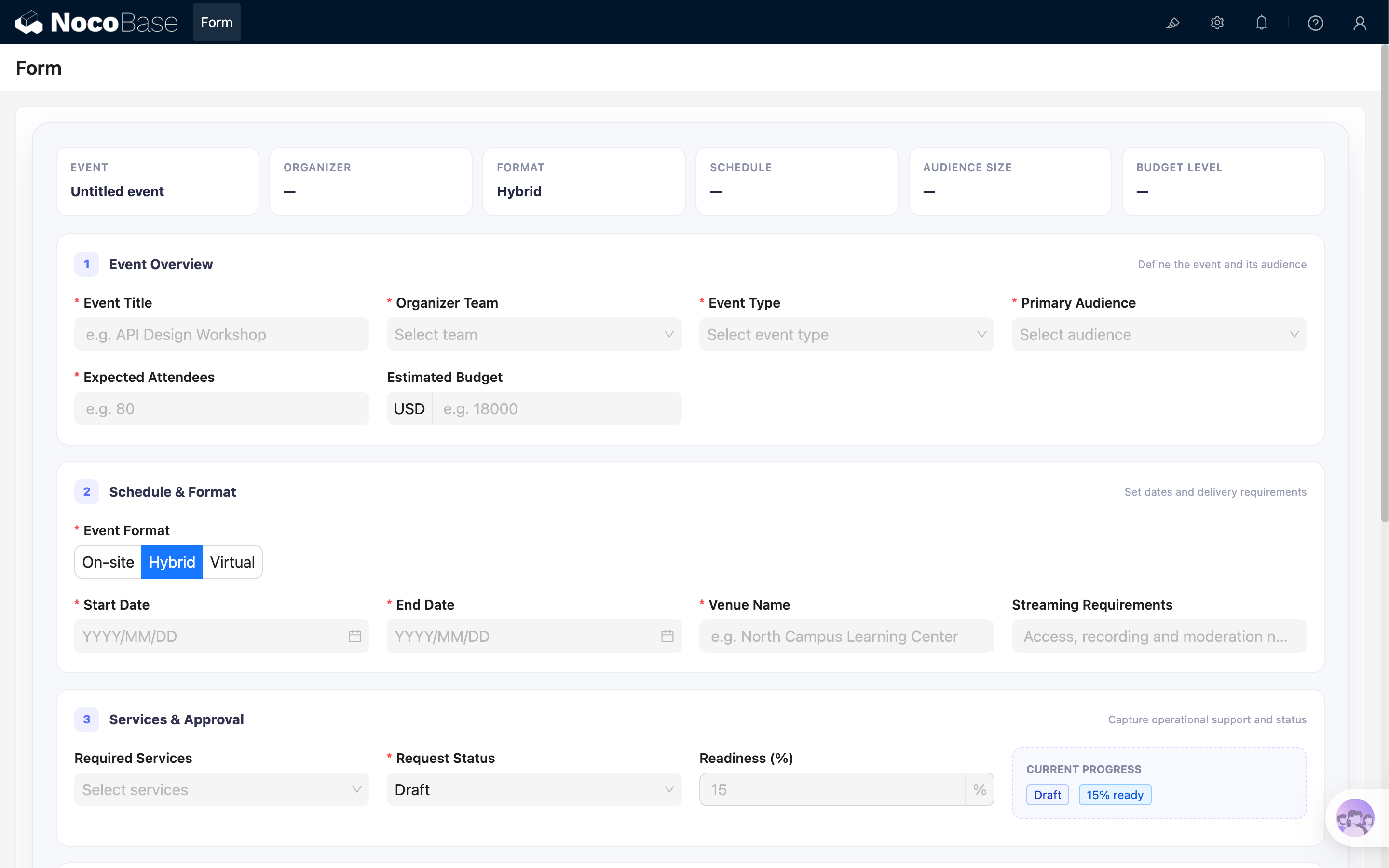
Après exécution, le formulaire Event Planning Request s’affiche.

Détails essentiels de l’implémentation

Exposer Ant Design Form à l’employé IA

L’affectation à ctx.model.form permet à l’outil d’écrire des valeurs. Le nettoyage restaure la valeur précédente lorsque le composant est démonté.

useEffect(() => {
  const previousForm = ctx.model.form;
  ctx.model.form = form;

  return () => {
    if (ctx.model.form === form) {
      ctx.model.form = previousForm;
    }
  };
}, [form]);

Définir le nom affiché dans Sélectionner un bloc

Par défaut, les blocs JS apparaissent sous le nom JS block dans Sélectionner un bloc. Utilisez ctx.model.setTitle() pour définir un nom plus facile à reconnaître :

ctx.model.setTitle('Event Planning Request');

Les utilisateurs verront ensuite Event Planning Request lors de la sélection du contexte, ce qui facilite l’identification du formulaire lorsque la page contient plusieurs blocs.

Utilisez un nom court et explicite pour chaque bloc JS et conservez cette ligne dans l’exemple complet.

Fournir les informations du formulaire à l’outil Remplir le formulaire

ctx.model.form fournit l’instance Form qui reçoit les valeurs. L’outil doit également connaître les champs disponibles et les règles à respecter lors du remplissage.

Utilisez ctx.model.setProps() pour fournir ces informations au bloc JS actuel :

ctx.model.setProps({
  aiForm: {
    prompt: `This is a fillable Event Planning Request form. Use the Fill form tool when the user asks to populate it. Use the current block UID as the form target: ${ctx.model.uid}. Always use enum values instead of labels, use YYYY-MM-DD for date fields, and use an array for services.`,
    fields: FORM_FIELDS,
  },
});

aiForm contient deux éléments :

  • prompt décrit l’objectif, l’UID du bloc cible et les règles pour les énumérations, les dates et les sélections multiples ;
  • fields fournit, via FORM_FIELDS, les noms, types, états obligatoires et valeurs disponibles.

Lorsque l’utilisateur ajoute ce bloc JS comme contexte, l’outil lit ces informations afin de déterminer quels champs remplir dans le bloc cible.

Les deux points d’intégration sont nécessaires :

// Décrire le formulaire pour l’outil
ctx.model.setProps({
  aiForm: {
    prompt: '...',
    fields: FORM_FIELDS,
  },
});

// Fournir l’instance Ant Design Form qui reçoit les valeurs
ctx.model.form = form;

Si les options proviennent d’une API, chargez-les et convertissez-les avant de définir FORM_FIELDS et d’appeler ctx.model.setProps(). Les valeurs enum disponibles pour l’outil resteront ainsi alignées sur les options affichées.

Décrire les champs complexes

FORM_FIELDS décrit le formulaire pour l’IA. Chaque name doit correspondre exactement à Form.Item. Select et Radio doivent fournir enum ; l’IA écrit les valeurs et non les libellés. Les sélections multiples utilisent des tableaux.

{
  name: 'eventTitle',
  title: 'Event Title',
  type: 'string',
  required: true,
}
<Form.Item name="eventTitle" label="Event Title">
  <Input />
</Form.Item>
{
  "status": "in-review",
  "services": ["recording", "interpretation", "catering"]
}

Convertir les dates

DatePicker attend un objet dayjs alors que l’IA peut fournir une chaîne YYYY-MM-DD. getValueProps et getValueFromEvent assurent la conversion.

<Form.Item
  name="startDate"
  getValueProps={(value) => ({
    value: value ? dayjs(String(value).slice(0, 10)) : null,
  })}
  getValueFromEvent={(value) =>
    value ? value.format('YYYY-MM-DD') : null
  }
>
  <DatePicker format="YYYY/MM/DD" />
</Form.Item>

Conserver les réactions avec les valeurs remplies par l’IA

setFieldsValue() ne déclenche pas onValuesChange. Utilisez Form.useWatch() pour les champs dépendants. Dans l’exemple, Request Status met automatiquement Readiness à jour.

const status = STATUS_OPTIONS.find(
  (item) => item.value === values.status,
);

useEffect(() => {
  if (status) {
    form.setFieldsValue({ readiness: status.readiness });
  }
}, [form, status]);

Afficher des champs conditionnels

Les valeurs de Form.useWatch() peuvent contrôler le JSX : Venue Name pour un événement sur site ou hybride, Dietary Requirements avec Catering, et Cancellation Reason avec Cancelled.

{values.services?.includes('catering') ? (
  <Form.Item name="dietaryNotes" label="Dietary Requirements">
    <Input />
  </Form.Item>
) : null}

Remplir le formulaire avec un employé IA

1. Activer l’outil Remplir le formulaire

Utilisez Dex ou activez l’outil pour un autre employé IA.

2. Sélectionner le bloc JS comme contexte

Choisissez Ajouter du contexte → Sélectionner un bloc, puis Event Planning Request. Consultez Ajouter du contexte - Sélectionner un bloc.

3. Envoyer le contenu source

Saisissez du texte ou collez un e-mail, un compte rendu ou un brief. L’IA peut mapper une autre langue vers les champs et valeurs en anglais.

4. Vérifier avant l’envoi

Vérifiez options, nombres, unités, dates, tableaux, champs conditionnels et informations obligatoires. L’outil écrit uniquement les valeurs ; il ne clique pas sur Validate Form et n’envoie pas de données.

Adapter l’exemple

Options statiques

Pour une petite liste, définissez les options dans le bloc JS et réutilisez le même tableau dans FORM_FIELDS et Select.

const TEAM_OPTIONS = [
  { value: 'team-a', label: 'Team A' },
  { value: 'team-b', label: 'Team B' },
];

Charger les options depuis une API

Les options peuvent aussi provenir d’une API NocoBase ou d’un autre endpoint. Terminez la requête avant de définir FORM_FIELDS, puis convertissez les enregistrements en { value, label }.

const { data } = await ctx.request({
  url: 'eventCategories:list',
  method: 'get',
  params: {
    fields: ['id', 'name'],
    sort: ['name'],
    pageSize: 100,
  },
});

const categoryRecords = Array.isArray(data?.data) ? data.data : [];
const CATEGORY_OPTIONS = categoryRecords.map((record) => ({
  value: record.id,
  label: record.name,
}));

const FORM_FIELDS = [
  {
    name: 'categoryId',
    title: 'Event Category',
    type: 'number',
    enum: CATEGORY_OPTIONS,
  },
];

ctx.model.setProps({
  aiForm: {
    fields: FORM_FIELDS,
  },
});
<Form.Item name="categoryId" label="Event Category">
  <Select options={CATEGORY_OPTIONS} />
</Form.Item>

Appelez ctx.model.setProps() après le chargement afin d’aligner l’enum de l’IA avec l’interface. Conservez également le même type de valeur.

Les requêtes utilisent l’identité et les permissions actuelles. Les endpoints externes nécessitent CORS et éventuellement une authentification. Consultez ctx.request.

Métadonnées des champs

Adaptez noms, titres, types, énumérations, règles obligatoires et instructions.

const FORM_FIELDS = [
  {
    name: 'yourFieldName',
    title: 'Your Field Title',
    type: 'string',
  },
];

Champs et mise en page

Mettez à jour les Form.Item et la mise en page. Section, SummaryItem et styles.grid peuvent être réutilisés.

<Form.Item name="yourFieldName" label="Your Field Title">
  <Input />
</Form.Item>

Périmètre et recommandations

Un formulaire principal par bloc JS

Gardez un formulaire principal par bloc afin que l’IA identifie clairement la cible. Séparez les formulaires indépendants.

Éviter les listes d’options très volumineuses

Les options statiques et dynamiques sont prises en charge. Pour des centaines d’éléments, limitez la requête, demandez une sélection préalable ou utilisez un mécanisme de correspondance ciblé.

Résumé

Pour rendre un formulaire de bloc JS remplissable, gérez ses valeurs avec Ant Design Form, exposez l’instance via le modèle et fournissez des métadonnées exactes. L’exemple couvre aussi JSX, grilles adaptatives, cartes, résumés, dépendances et champs conditionnels.