

Block AI Chat box
AI EmployeesCommunity Edition+Di NocoBase, AI Chat box adalah block percakapan AI yang dapat ditambahkan langsung ke halaman. Block ini dapat ditempatkan pada halaman bisnis sebagai akses tetap ke asisten AI khusus untuk halaman tersebut.
Setiap block AI Chat box memiliki percakapan aktif dan status input sendiri. Pembuat halaman juga dapat membatasi Karyawan AI, model, upload file, pencarian web, dan konteks kerja yang tersedia agar sesuai dengan skenario bisnis.
Menambahkan block AI Chat box
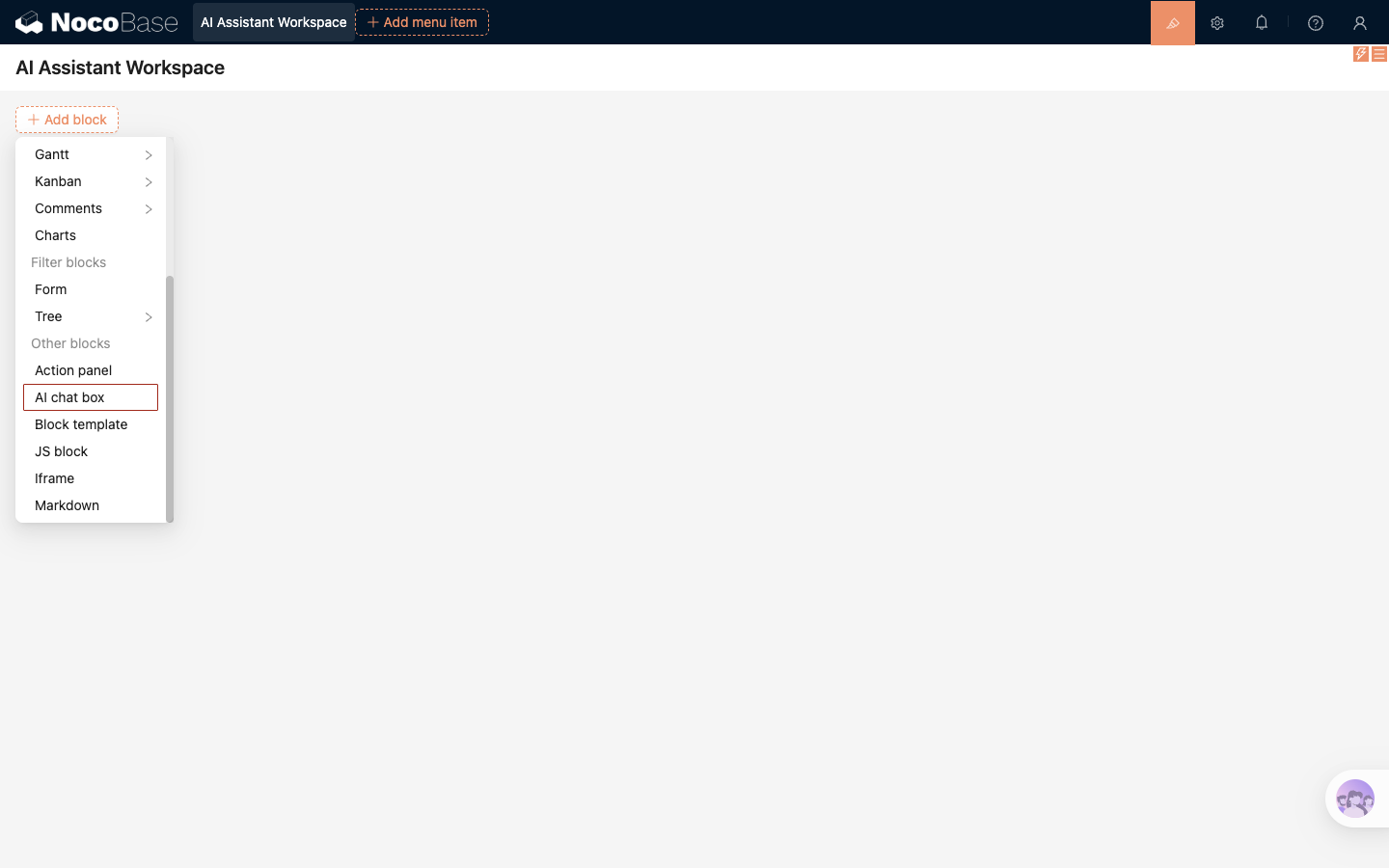
- Buka halaman yang ingin dikonfigurasi.
- Klik
UI Editordi sudut kanan atas untuk masuk ke mode pengeditan halaman. - Klik
Add block. - Pada
Other blocks, pilihAI chat box.
Struktur block
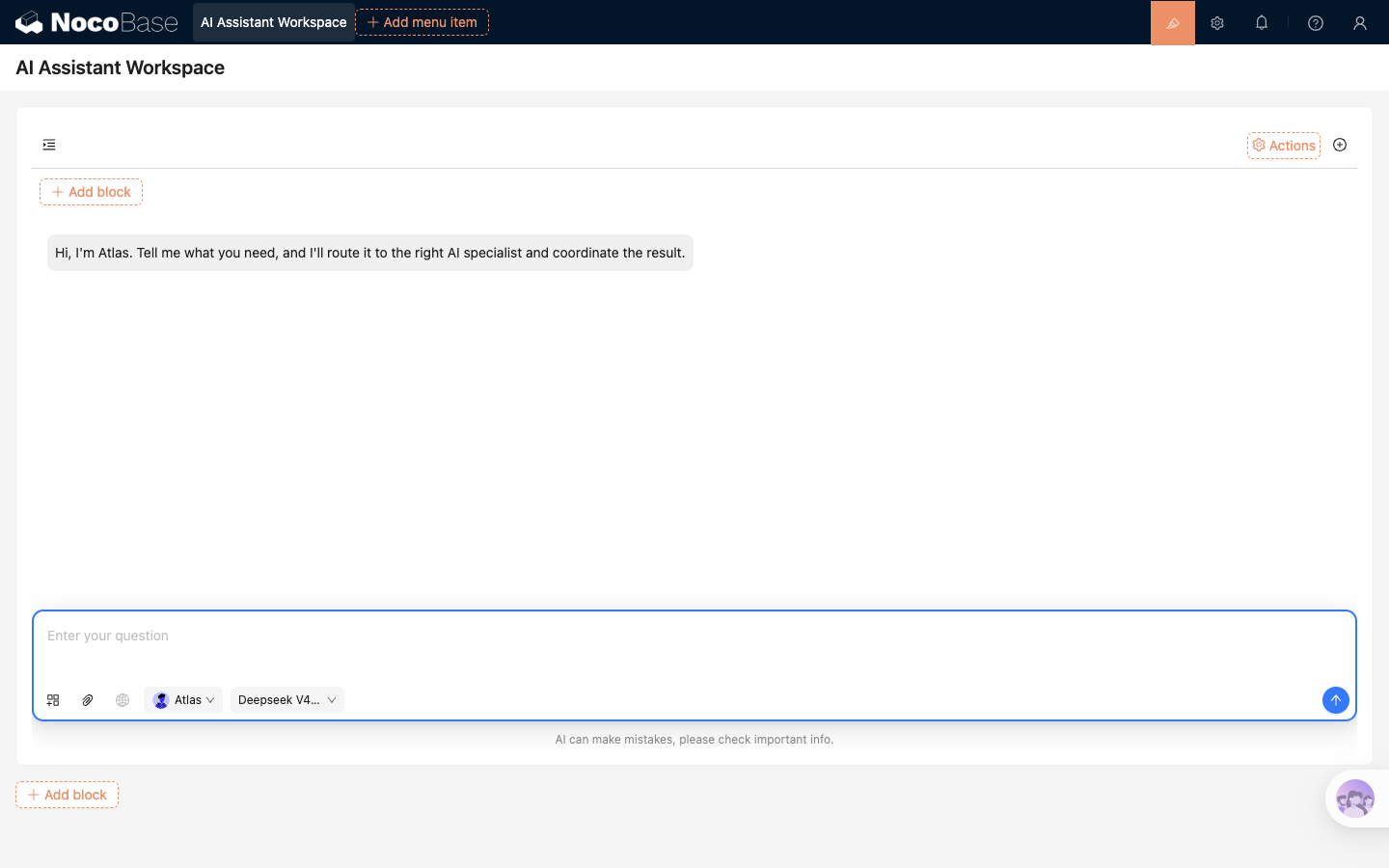
AI Chat box terdiri dari tiga area dari atas ke bawah:
- Area tindakan atas — akses daftar percakapan, Actions, tindakan khusus, dan percakapan baru; tombol pesan juga muncul saat area pesan disembunyikan
- Area pesan — menampilkan pesan dalam draf atau percakapan aktif
- Area pengiriman — kotak input, pemilihan konteks, upload file, pencarian web, pemilihan Karyawan AI, pemilihan model, tombol kirim, dan disclaimer
Menambahkan konten ke body block
Dalam mode pengeditan halaman, klik Add block di dalam AI Chat box untuk menambahkan salah satu block berikut di atas area chat:
- JS block
- Iframe
- Markdown
Block tersebut dapat digunakan untuk menampilkan petunjuk, halaman eksternal, atau informasi pendukung. Menu internal hanya menyediakan tiga jenis block ini dan tidak mengizinkan AI Chat box lain ditambahkan di dalamnya.
Mengonfigurasi AI Chat box
Arahkan pointer ke block dan buka menu pengaturannya. Klik Edit chat box untuk mengatur cakupan percakapan, pesan default, Work context, Karyawan AI, dan model.
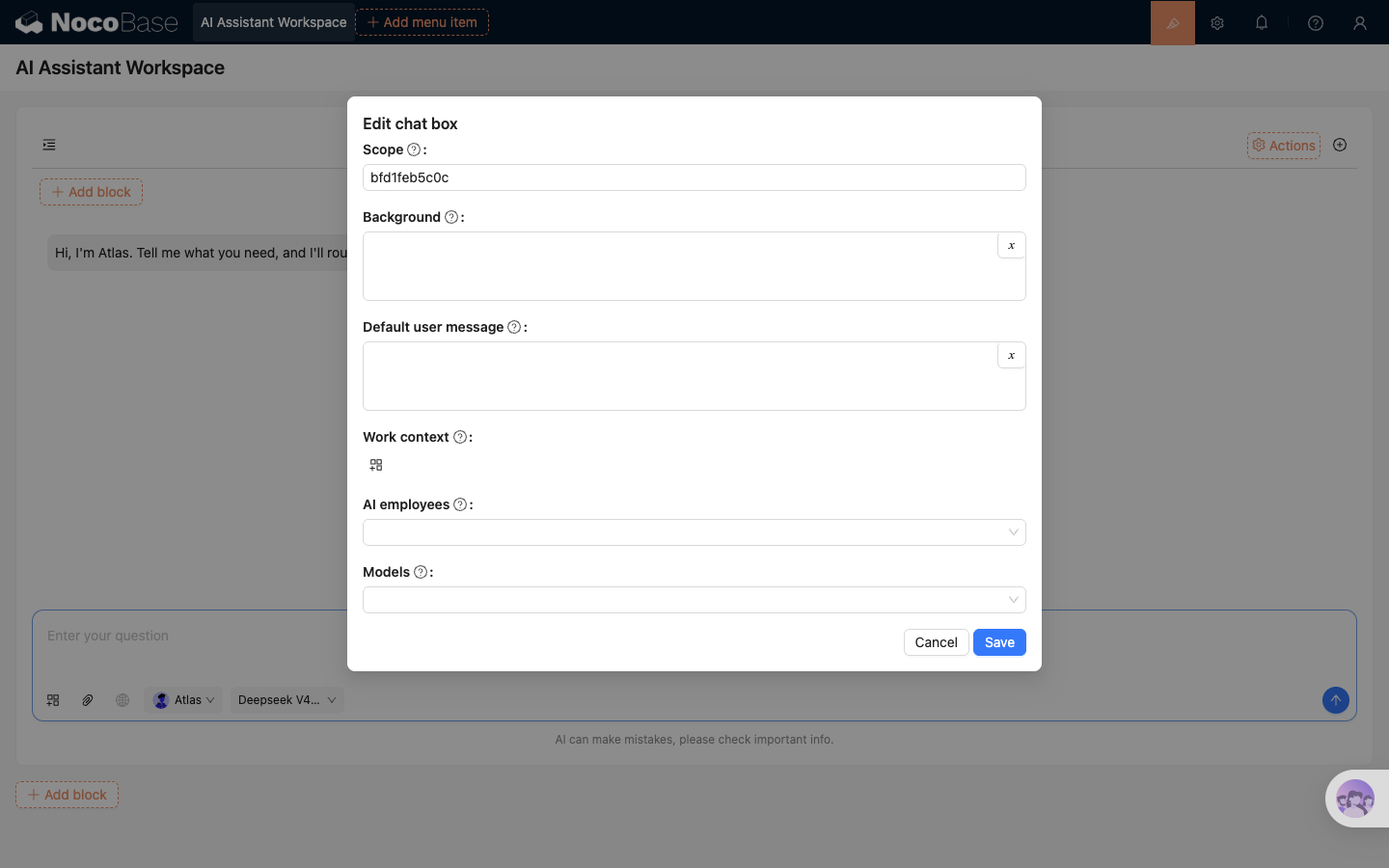
Pengaturan Edit chat box
Pengaturan block lainnya
Mengonfigurasi Work context
Pada Work context di dalam Edit chat box, klik tombol tambah konteks, pilih Pick block, lalu pilih block halaman yang ingin diberikan kepada AI. Setelah disimpan, block yang dipilih menjadi konteks kerja default untuk percakapan baru dan dapat dihapus dari area pengiriman sebelum pesan dikirim.
Menyembunyikan pesan dan menggunakan panel kanan
Setelah Show messages dinonaktifkan, body block hanya menampilkan area pengiriman. Tombol pesan muncul di bagian atas; klik tombol tersebut untuk membuka panel pesan dari kanan.
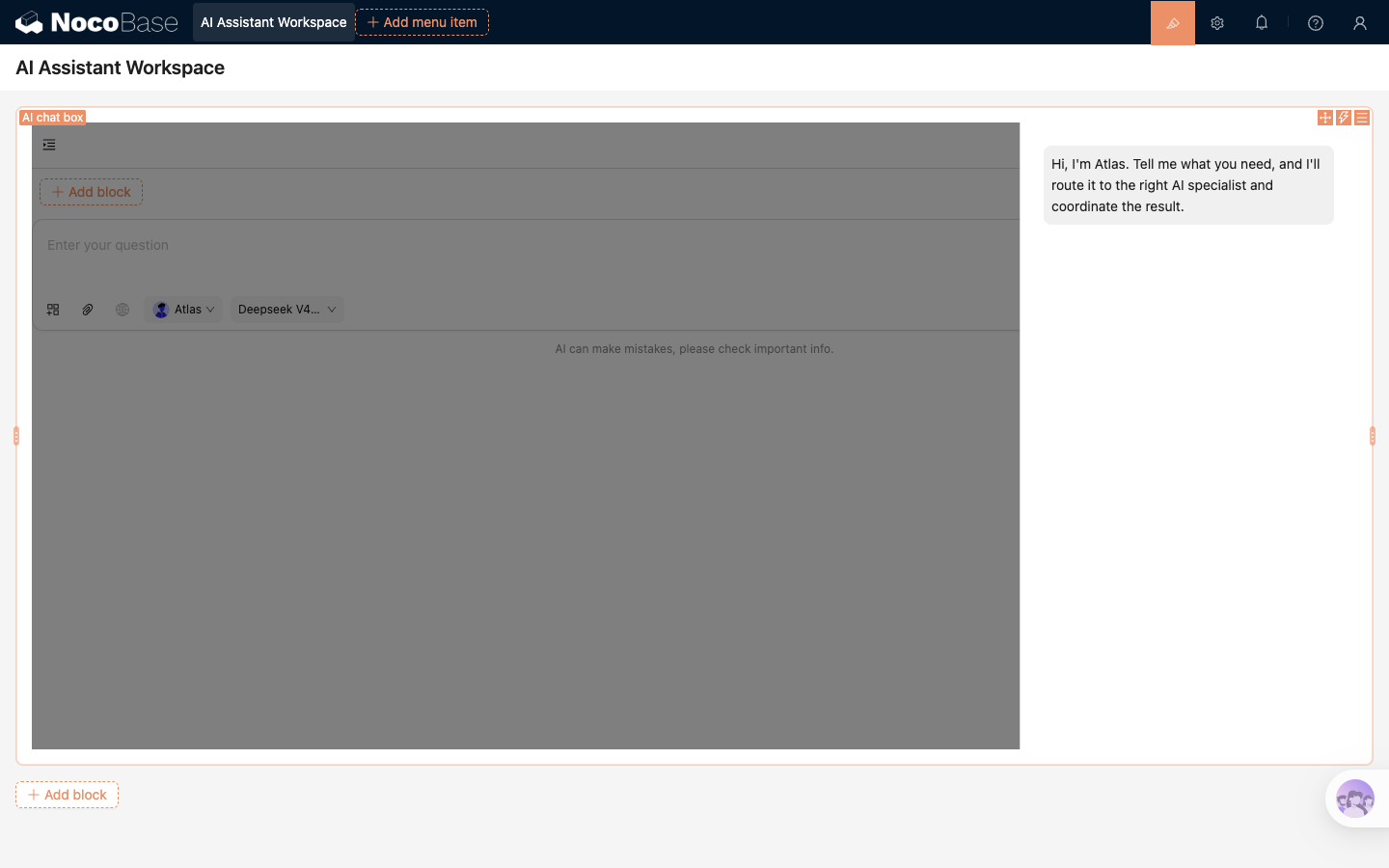
Saat panel terbuka, bagian block lainnya tertutup overlay. Klik overlay atau klik lagi tombol pesan untuk menutup panel.
Layout ini cocok saat AI Chat box digunakan sebagai akses input ringan pada halaman: biasanya hanya area pengiriman yang ditampilkan, dan panel dibuka saat perlu melihat pesan.
Mengelola riwayat percakapan
Klik tombol daftar percakapan di sudut kiri atas block untuk melihat riwayat pada Scope aktif.
Perhatikan aturan berikut:
- Beberapa AI Chat box dengan Scope yang sama dapat melihat daftar percakapan yang sama
- Setiap block tetap memiliki percakapan aktif, draf area pengiriman, Karyawan AI, model, lampiran, dan status konteks sendiri
- Chatbox floating global tidak memfilter berdasarkan Scope block, sehingga percakapan yang memiliki Scope tetap ditampilkan
- Setelah Scope dikosongkan, block tidak lagi memfilter daftar berdasarkan Scope dan menampilkan percakapan tanpa Scope serta percakapan yang menggunakan Scope lain
Biasanya, mempertahankan Scope yang dibuat untuk block baru sudah cukup untuk memisahkan riwayat setiap asisten halaman. Gunakan Scope yang sama hanya jika beberapa block perlu berbagi daftar percakapan.
Menambahkan Actions
Dalam mode pengeditan halaman, klik Actions di bagian atas block untuk menambahkan salah satu tindakan berikut:
- JS Action
- AI employee
Setelah menambahkan AI employee, Anda dapat mengatur shortcut task untuk karyawan tersebut.
Pengaturan Chat box uid pada shortcut task menentukan AI Chat box tempat task dijalankan. AI employee yang ditambahkan langsung di dalam AI Chat box secara default menunjuk ke UID block aktif.
Jika AI Chat box yang ditentukan tidak terpasang, NocoBase memberi tahu bahwa block target tidak ditemukan dan tidak beralih ke chatbox floating global. Lihat Shortcut task Karyawan AI untuk konfigurasi lebih lanjut.
Mengonfigurasi asisten khusus halaman
Langkah berikut membuat asisten AI ringan untuk sebuah halaman:
- Tambahkan block AI Chat box dan pindahkan ke posisi yang sesuai pada halaman.
- Masukkan Background khusus halaman di
Edit chat box. - Pilih satu atau beberapa Work contexts.
- Batasi karyawan dan model yang tersedia di
AI employeesdanModels. - Keluar dari mode pengeditan, masukkan pertanyaan, lalu kirim.
Catatan
- Block AI Chat box dan chatbox floating global di sudut kanan bawah merupakan akses yang terpisah; percakapan aktif dan status input tidak disinkronkan secara otomatis
- Di dalam AI Chat box,
Add blockhanya dapat menambahkan JS block, Iframe, dan Markdown - Mengubah Scope memengaruhi cakupan kueri daftar percakapan dan tidak menyalin percakapan atau draf yang sedang terbuka pada block lain