

Block Calendar
CalendarCommunity Edition+Pengantar
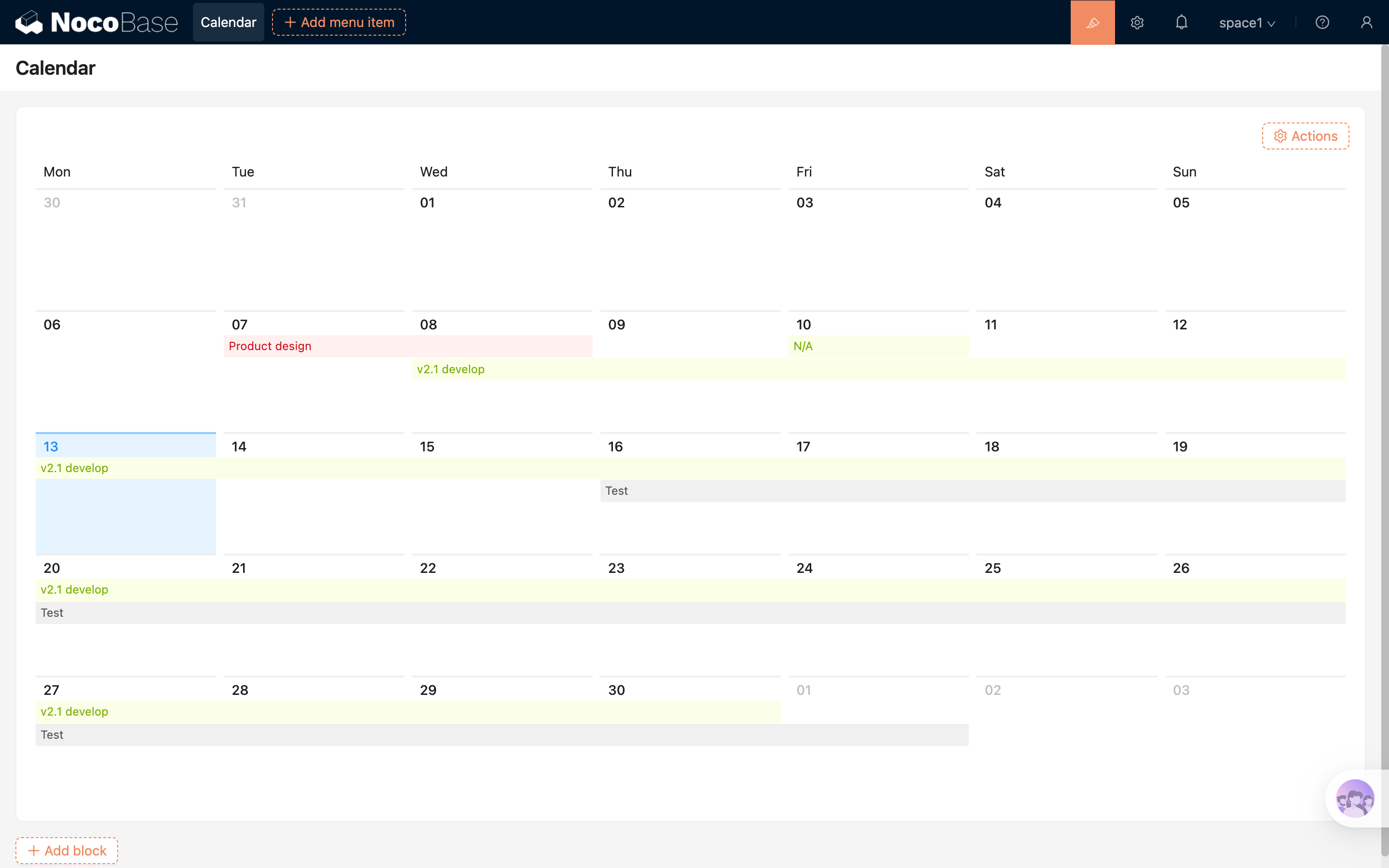
Block Calendar menampilkan event dan data terkait tanggal dalam tampilan kalender yang intuitif, cocok untuk skenario tipikal seperti penjadwalan rapat, perencanaan acara, dll.
Instalasi
Block ini adalah Plugin bawaan, tidak memerlukan instalasi tambahan.
Menambahkan Block
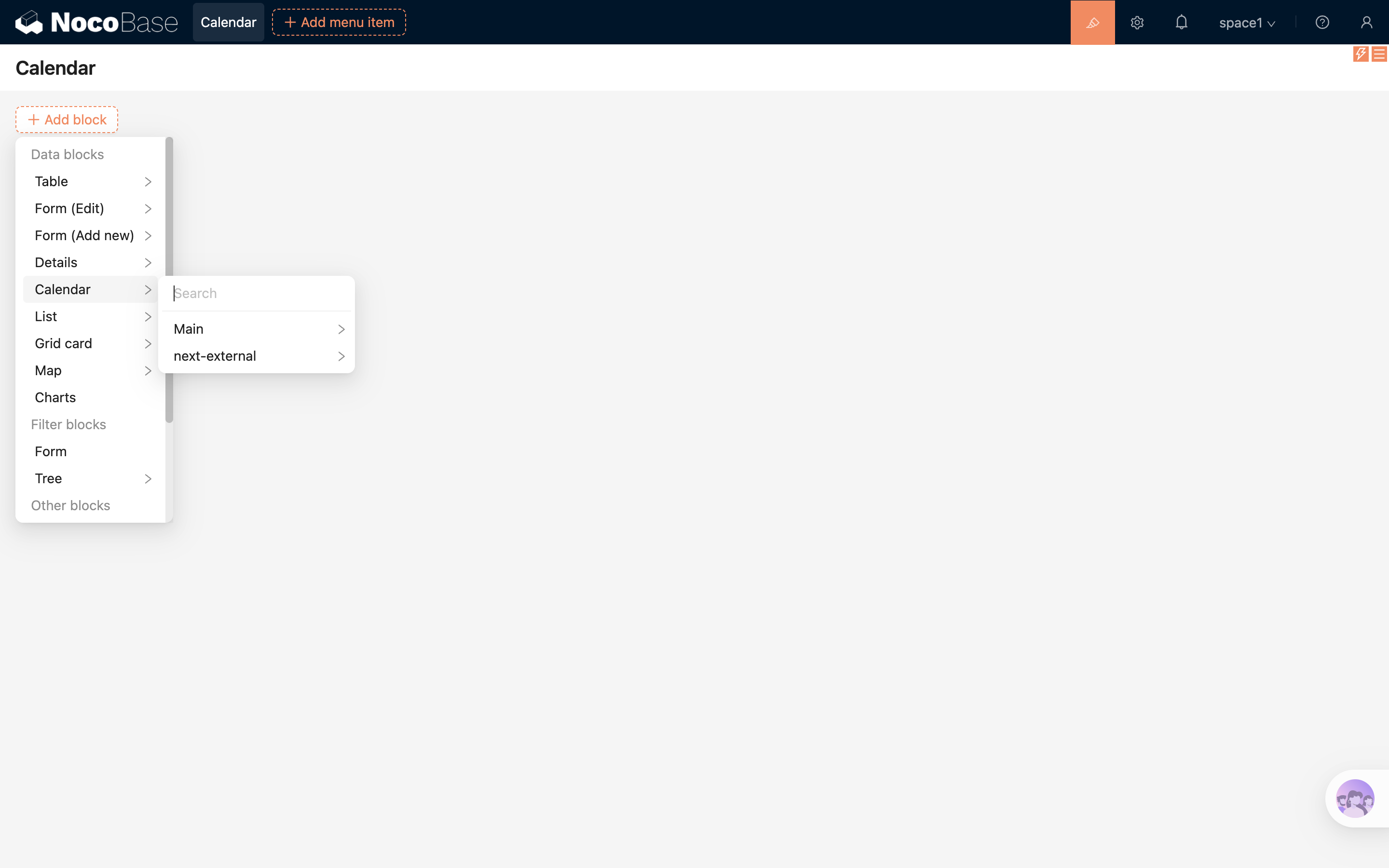
Pilih Block "Calendar", dan tentukan Collection yang sesuai untuk menyelesaikan pembuatan.
Konfigurasi Block
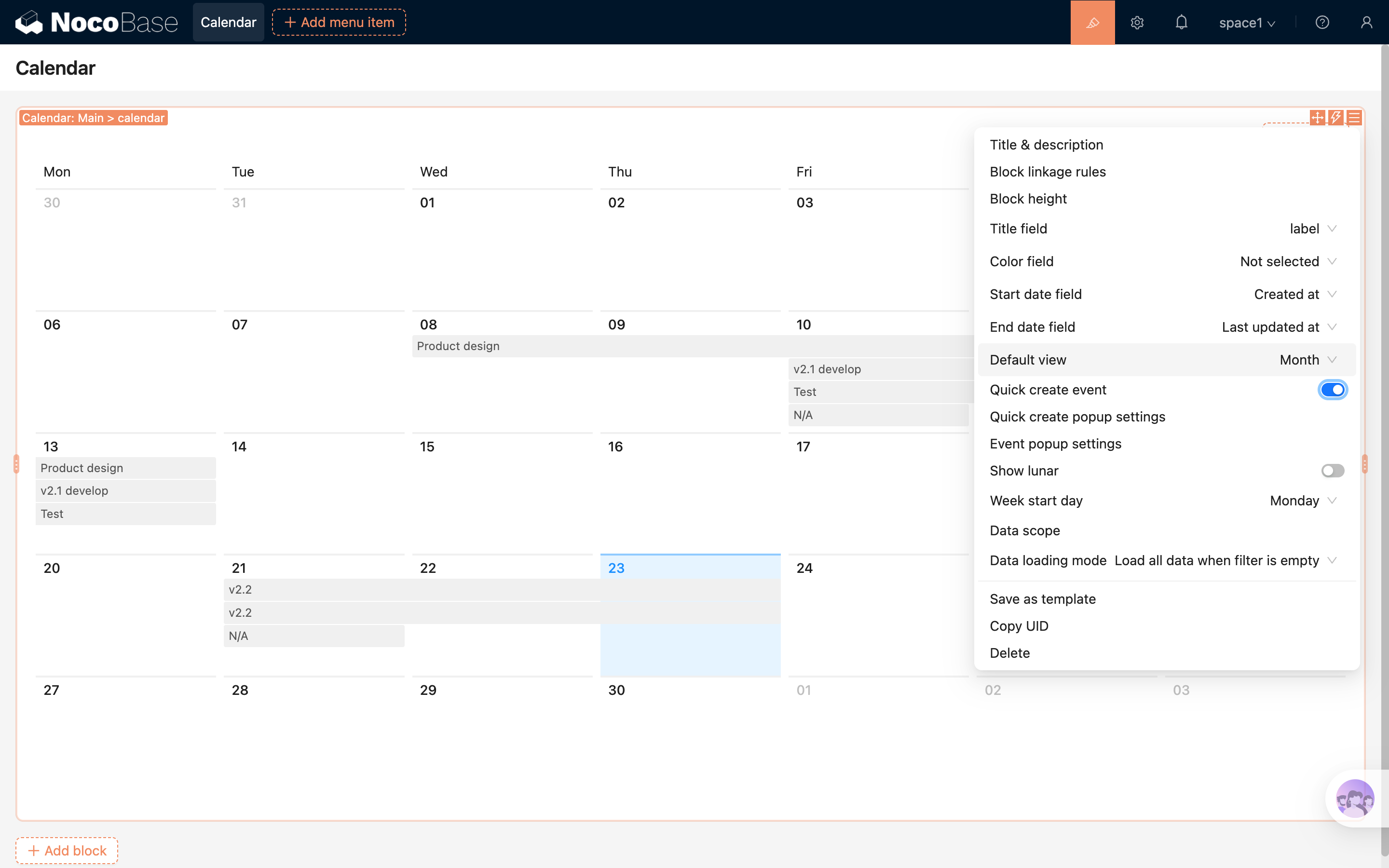
Field Judul
Digunakan untuk menampilkan informasi judul di event bar kalender.
Tipe Field yang saat ini didukung meliputi: input, select, phone, email, radioGroup, sequence, dll. Juga mendukung ekstensi tipe lebih banyak melalui Plugin.
Field Tanggal Mulai
Digunakan untuk menentukan waktu mulai event.
Field Tanggal Selesai
Digunakan untuk menentukan waktu selesai event.
Buat Event Cepat
Klik pada area tanggal kosong di kalender untuk dengan cepat memunculkan layer untuk membuat event.
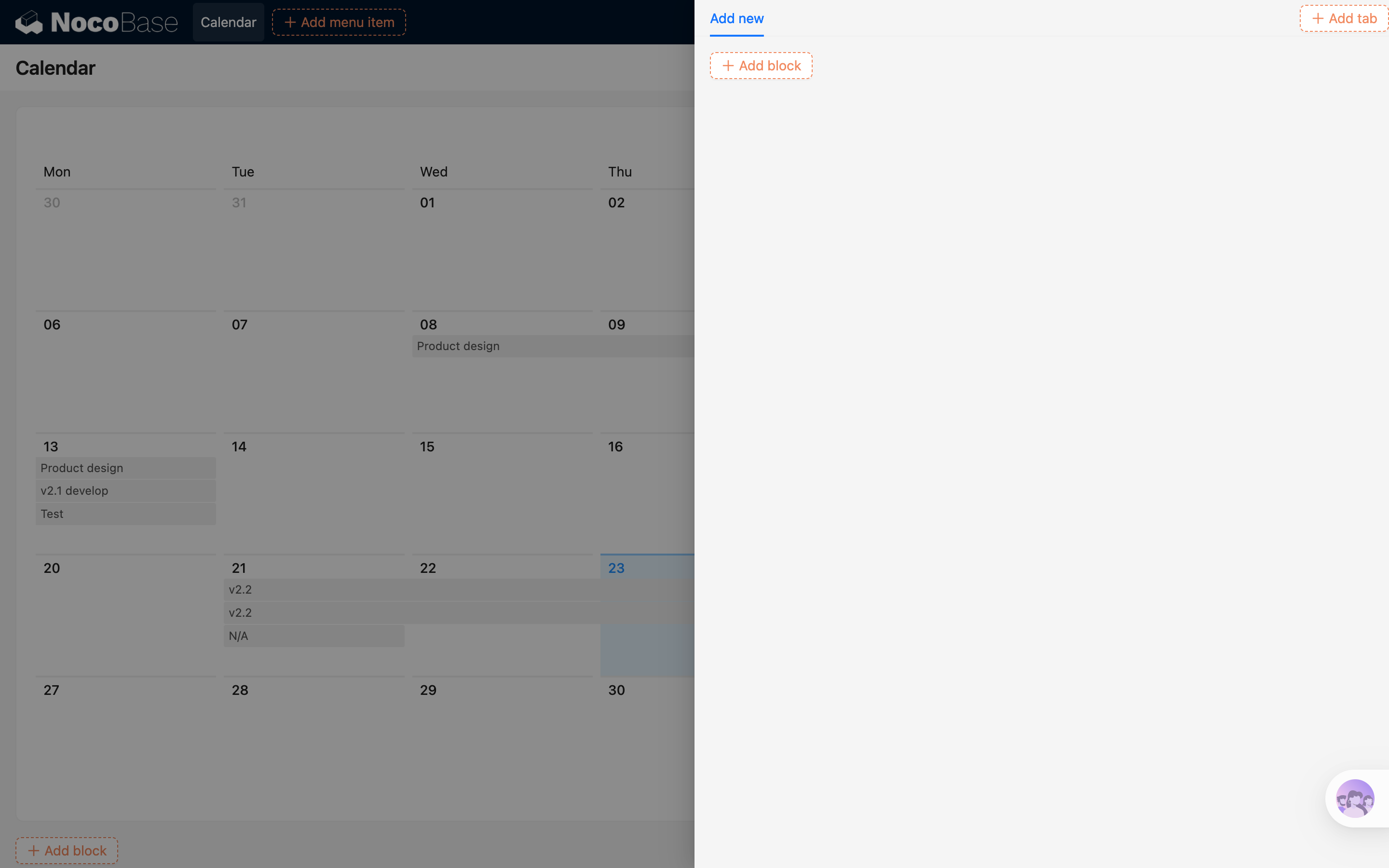
Saat mengklik event yang sudah ada:
- Event saat ini akan disorot
- Sekaligus memunculkan jendela detail untuk memudahkan dilihat atau diedit
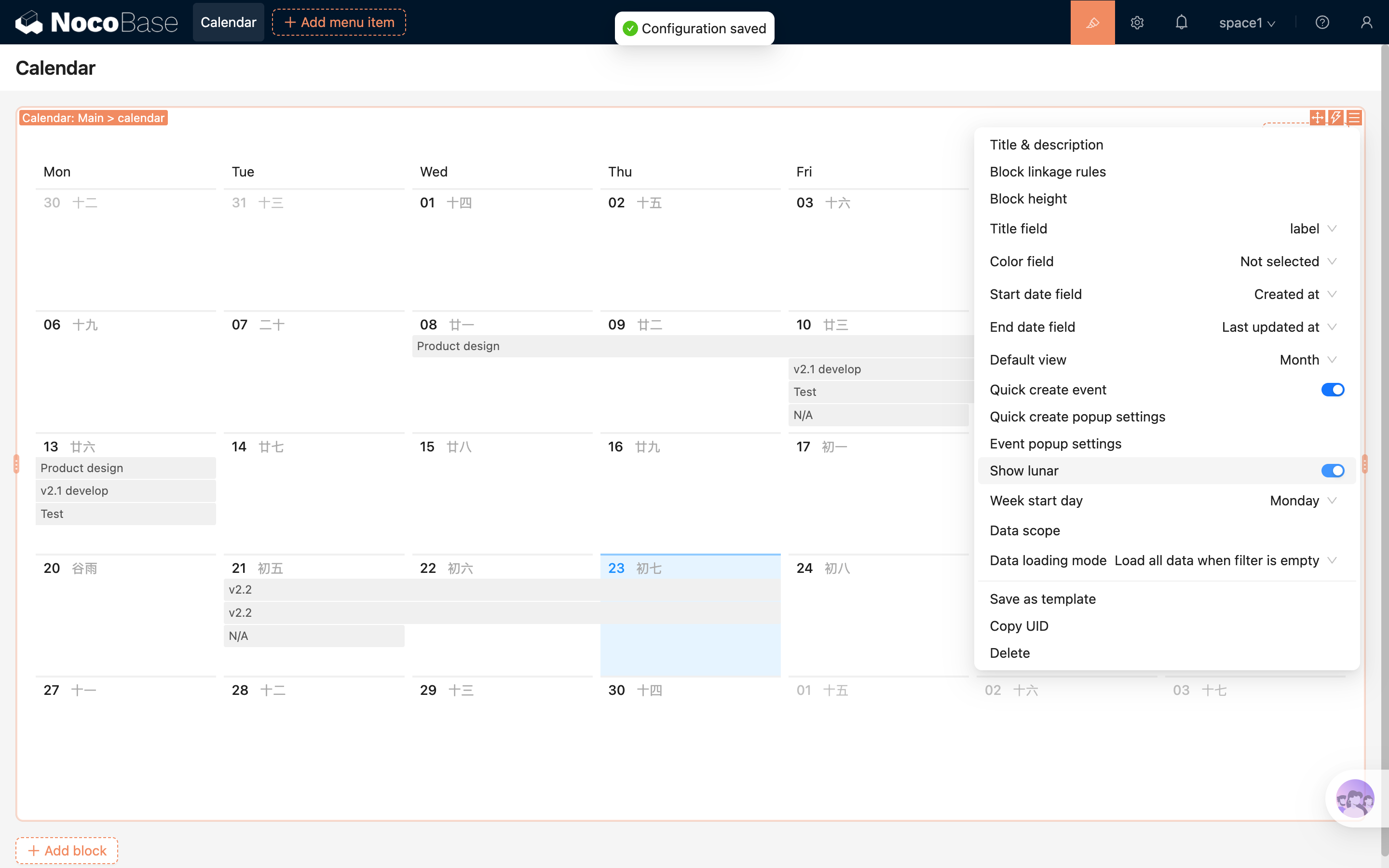
Tampilkan Kalender Lunar
Setelah diaktifkan, kalender akan menampilkan informasi kalender lunar yang sesuai.
Cakupan Data
Digunakan untuk membatasi cakupan data yang ditampilkan di Block Calendar.
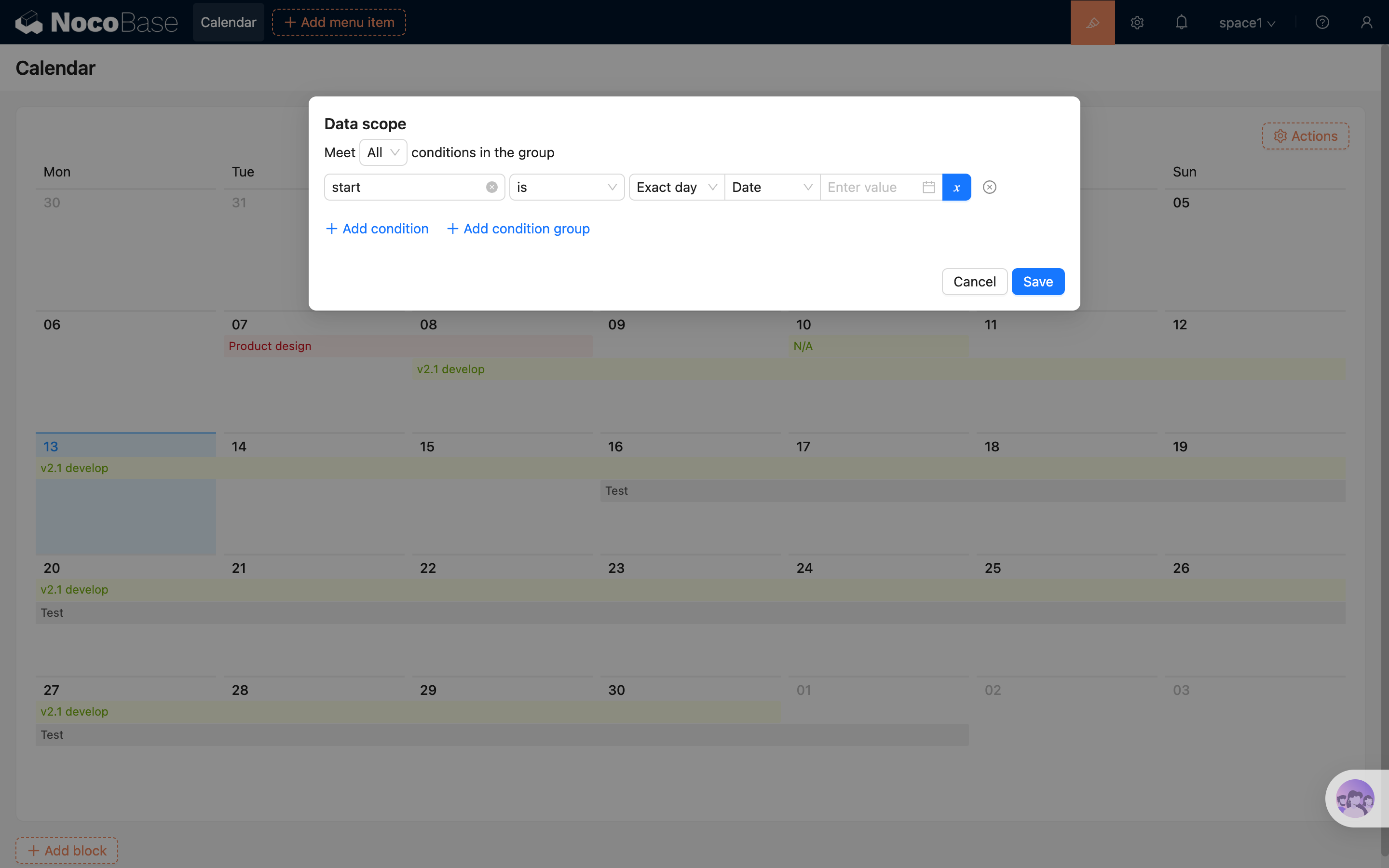
Untuk penjelasan lebih lanjut, lihat: Atur Cakupan Data
Tinggi Block
Anda dapat menyesuaikan tinggi Block Calendar untuk menghindari munculnya scrollbar internal, meningkatkan pengalaman layout secara keseluruhan.
.png)
Untuk penjelasan lebih lanjut, lihat: Tinggi Block
Field Warna
Digunakan untuk mengkonfigurasi warna latar belakang event kalender, meningkatkan diferensiasi visual.
Langkah penggunaan:
- Tambahkan Field Single select atau Radio group baru di Collection, dan konfigurasi warna untuk opsi-opsinya;
- Di konfigurasi Block Calendar, atur Field tersebut sebagai "Field Warna";
- Saat membuat atau mengedit event, pilih warna untuk diterapkan di kalender.
.png)
Hari Awal Minggu
Mendukung pengaturan hari awal setiap minggu, dapat dipilih:
- Minggu
- Senin (default)
Dapat disesuaikan dengan kebiasaan penggunaan di berbagai wilayah, membuat tampilan kalender lebih sesuai dengan kebutuhan aktual.
Konfigurasi Action
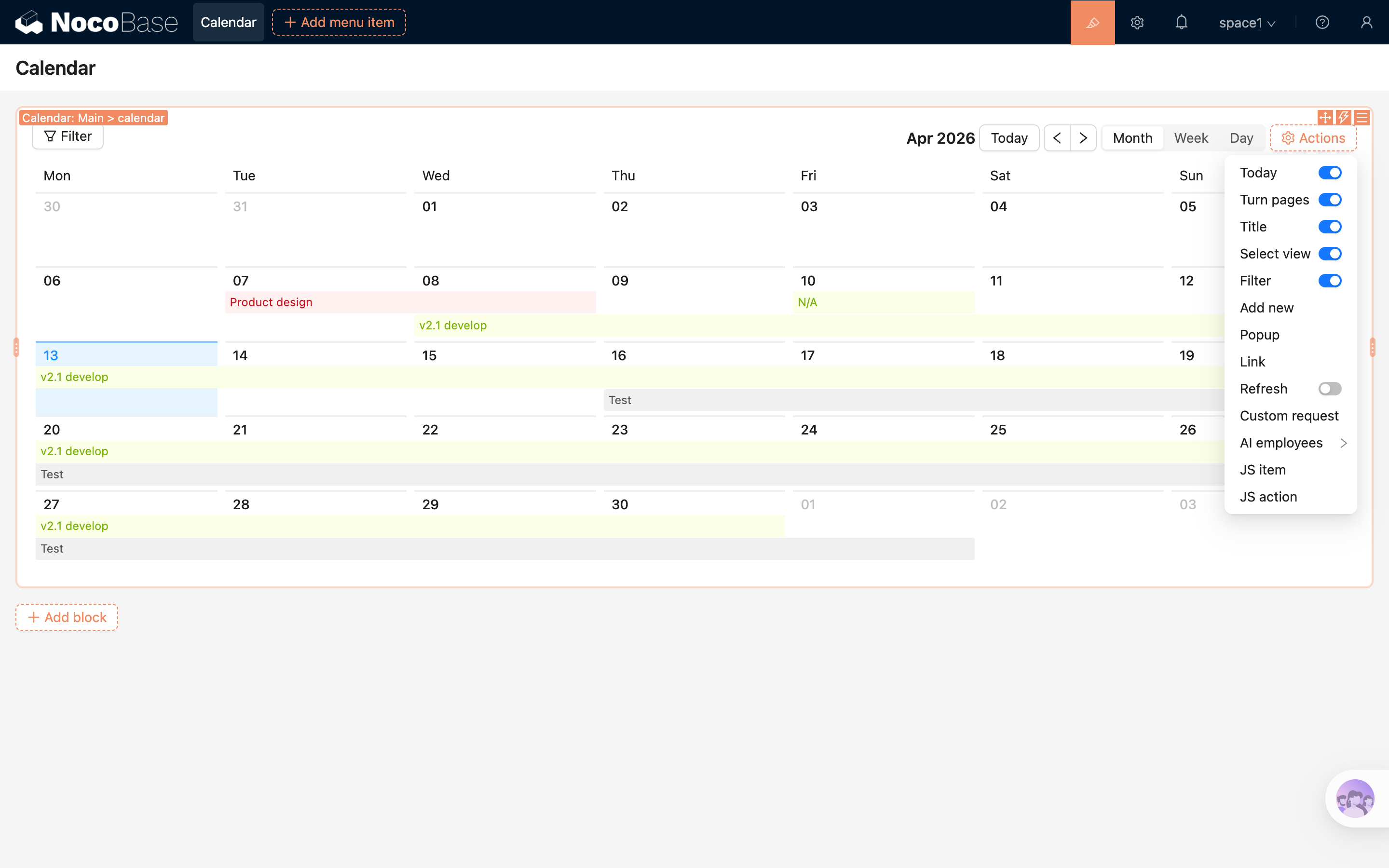
Hari Ini
Klik tombol "Hari Ini" untuk dengan cepat melompat kembali ke tampilan kalender pada tanggal saat ini.
Ganti Halaman
Beralih waktu berdasarkan mode tampilan saat ini:
- Tampilan bulan: Bulan sebelumnya / Bulan berikutnya
- Tampilan minggu: Minggu sebelumnya / Minggu berikutnya
- Tampilan hari: Kemarin / Besok
Pilih Tampilan
Mendukung beralih antara tampilan berikut:
- Tampilan bulan (default)
- Tampilan minggu
- Tampilan hari
Judul
Digunakan untuk menampilkan tanggal yang sesuai dengan tampilan saat ini.