
システムの最初のバージョンができると、継続的に改修するフェーズに入ります。
- すでに作った機能を改善し、バグを修正する。
- 新しい機能モジュールをシステムに追加する。
1 人で複数のタスクを並行して進めると、いくつものエージェントのセッションを行き来する必要があり、エージェントの出力が速いほど、その人への負担は大きくなります。複数人で開発すると、要件の背景、業務資料、プロジェクトの経験があちこちに散らばりがちです。別の担当者やエージェントが引き継ぐと、そのコンテキストの多くが失われるおそれがあります。これに対処するため、NocoBase は、人とエージェントが協働する開発をガバナンスするための NocoBase Studio を作りました。
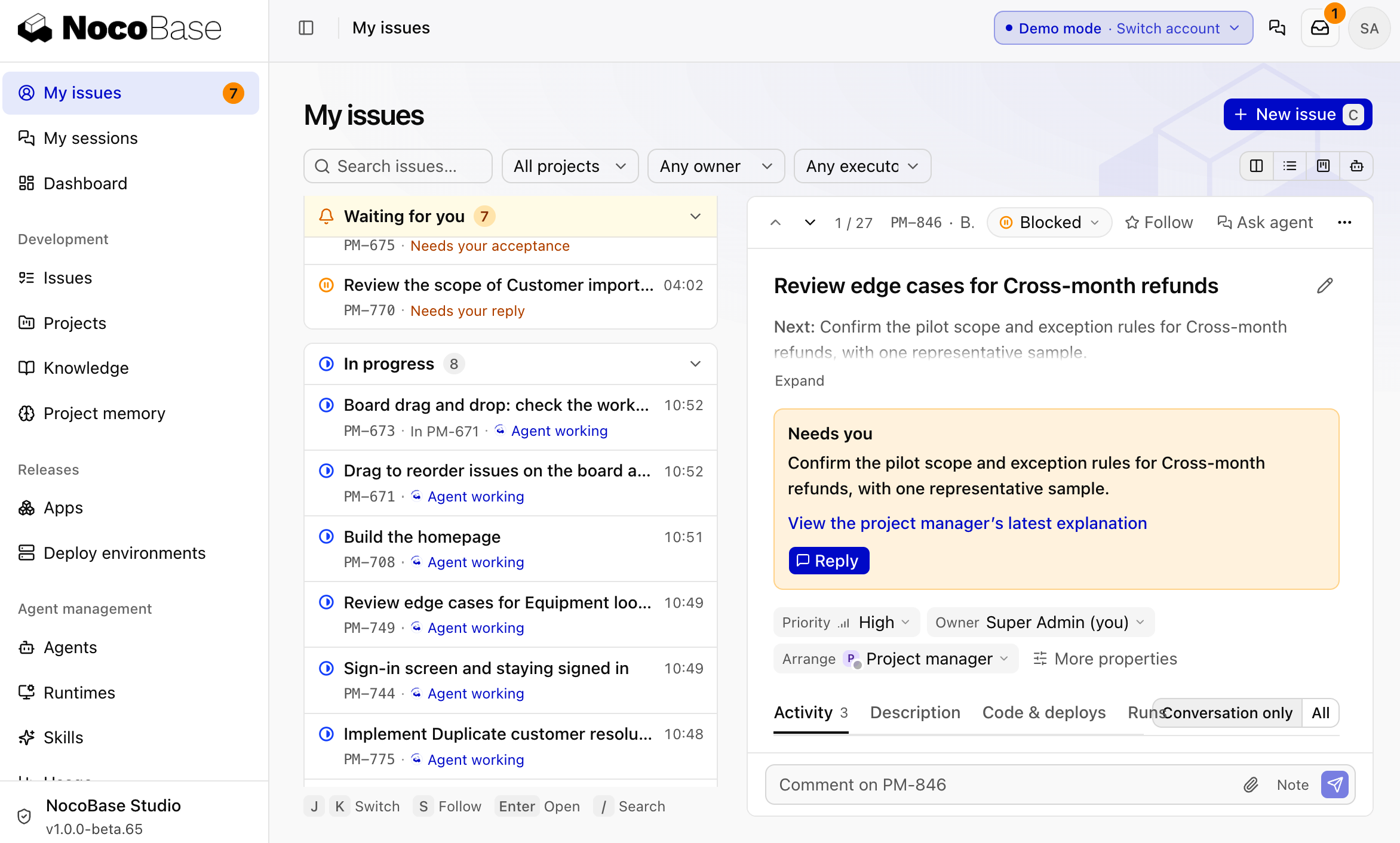
料金 を参照してください。インストールには NocoBase Pro のトークンが必要です。
1. エージェントに Studio をセットアップさせる
インストールの概要に沿って、ローカルのコーディングエージェントにデプロイと設定を任せます。既存の itam-lite リポジトリは次のステップで接続します。本人によるサインインや承認が必要な場合は、エージェントの案内に従って操作してください。
完了の条件Studio にサインインでき、ランタイムがオンラインで、利用可能なエージェントがあること。
2. itam-lite にひも付いたプロジェクトを作成する
itam-lite のディレクトリで、コーディングエージェントに次のように伝えます。
nb-studio を使って、Studio に itam-lite という名前のプロジェクトを作成し、現在のリポジトリにひも付けてください。初期化はしないでください。終わったらプロジェクトのアドレスを教えてください。その他のオプションについては、プロジェクトを作成する を参照してください。
完了の条件プロジェクトページが開き、Project settings › Code repositories に itam-lite が表示されていること。
3. PR プレビュー用に CI を接続する(任意)
接続すると、すべての PR がプレビューとしてデプロイされ、検収時にタスクページから開いて試せるようになります。
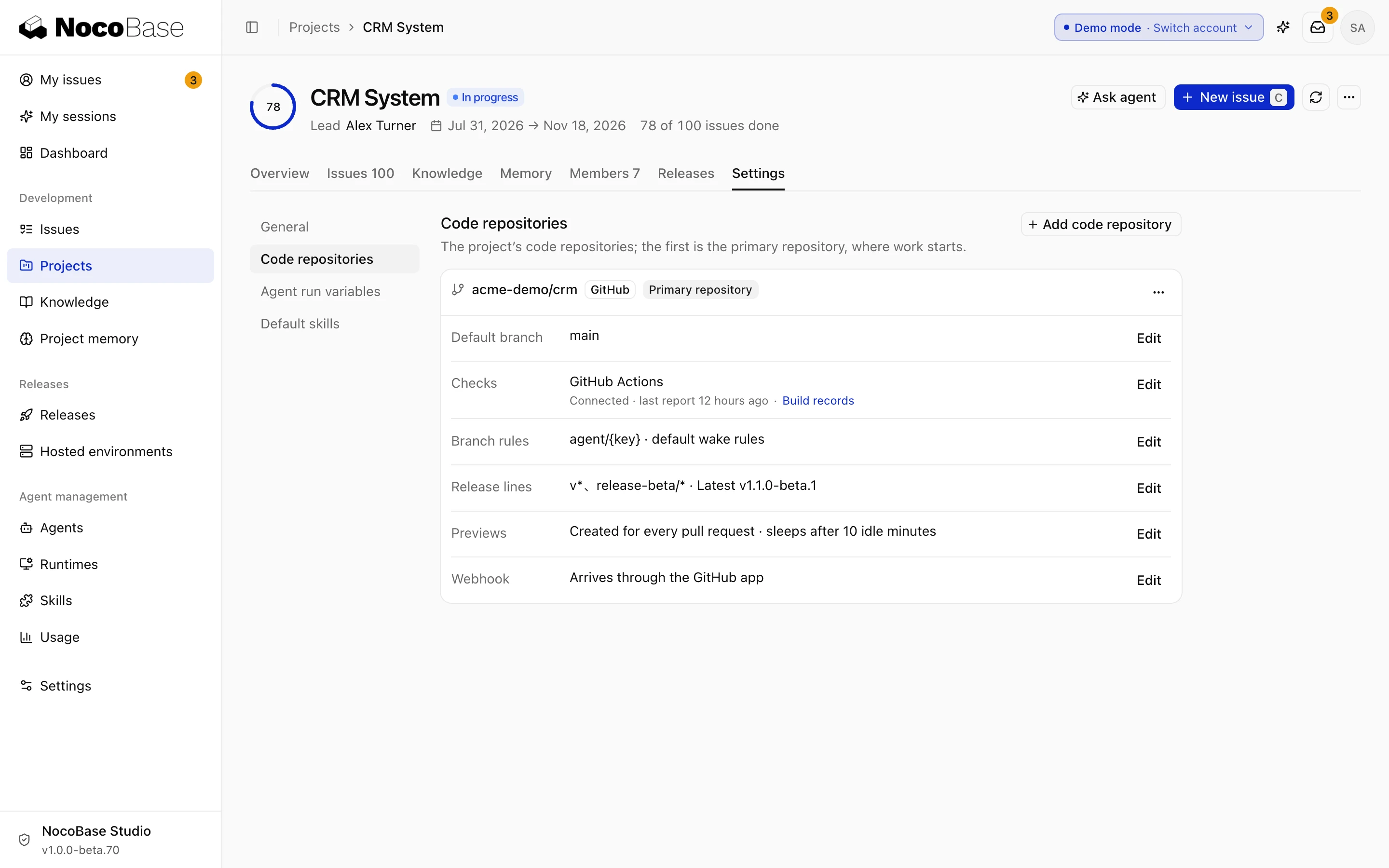
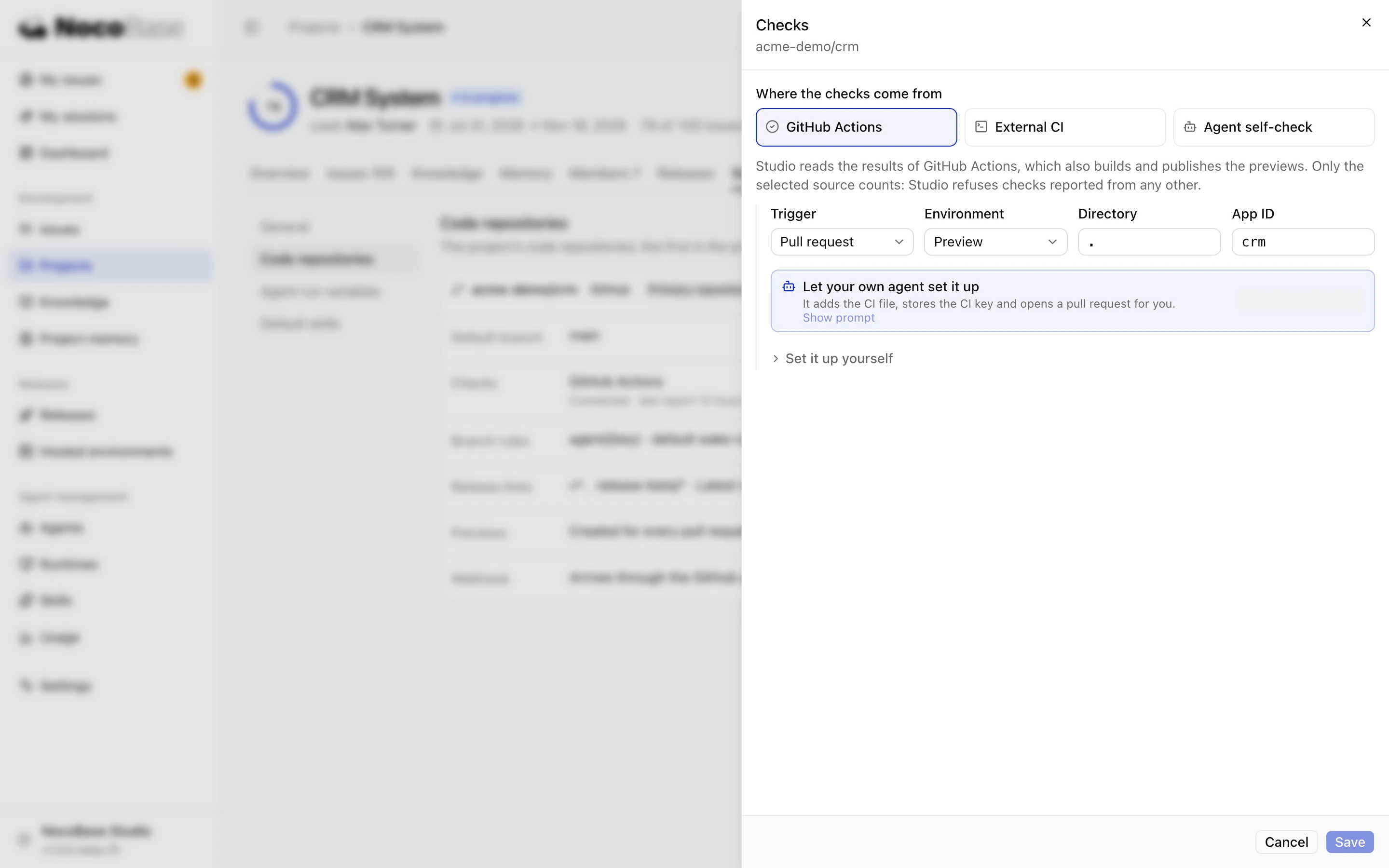
プロジェクトの Settings › Code repositories を開き、itam-lite の Checks の行で Edit をクリックします。
Show prompt をクリックし、コーディングエージェントにコピーします。エージェントが CI ファイルをコミットし、シークレットを保存して、PR を作成します。詳しくは CI を接続する を参照してください。
完了の条件この PR をマージしたあと、Checks の行が接続済みと表示され、以降に作成された PR ではタスクページからプレビューを開けること。