
プロジェクトを初期化したら、変更をチェックし、PR プレビューを提供する方法を選びます。エージェントのセルフチェックは CI パイプラインがなくても使えます。
チェックの取得元を選ぶ
Project settings › Code repositories を開き、リポジトリの Checks を選びます。
| 取得元 | こんなときに使う | 設定 |
|---|---|---|
| エージェントのセルフチェック | CI パイプラインなしで、エージェントに変更を検証させたい | 選んで保存します。エージェントがプロジェクトのチェックを実行し、結果を報告し、プレビューを公開します |
| GitHub Actions | GitHub のワークフローでチェックとビルドを実行したい | ワークフローファイルと CI シークレットを追加します |
| 外部の CI | すでに別の CI サービスを使っている | パイプラインからチェック結果を報告し、プレビューを公開します |
各リポジトリは、選んだ取得元からの結果だけを受け付けます。取得元を切り替えると、以前の取得元からの報告は受け付けられなくなります。
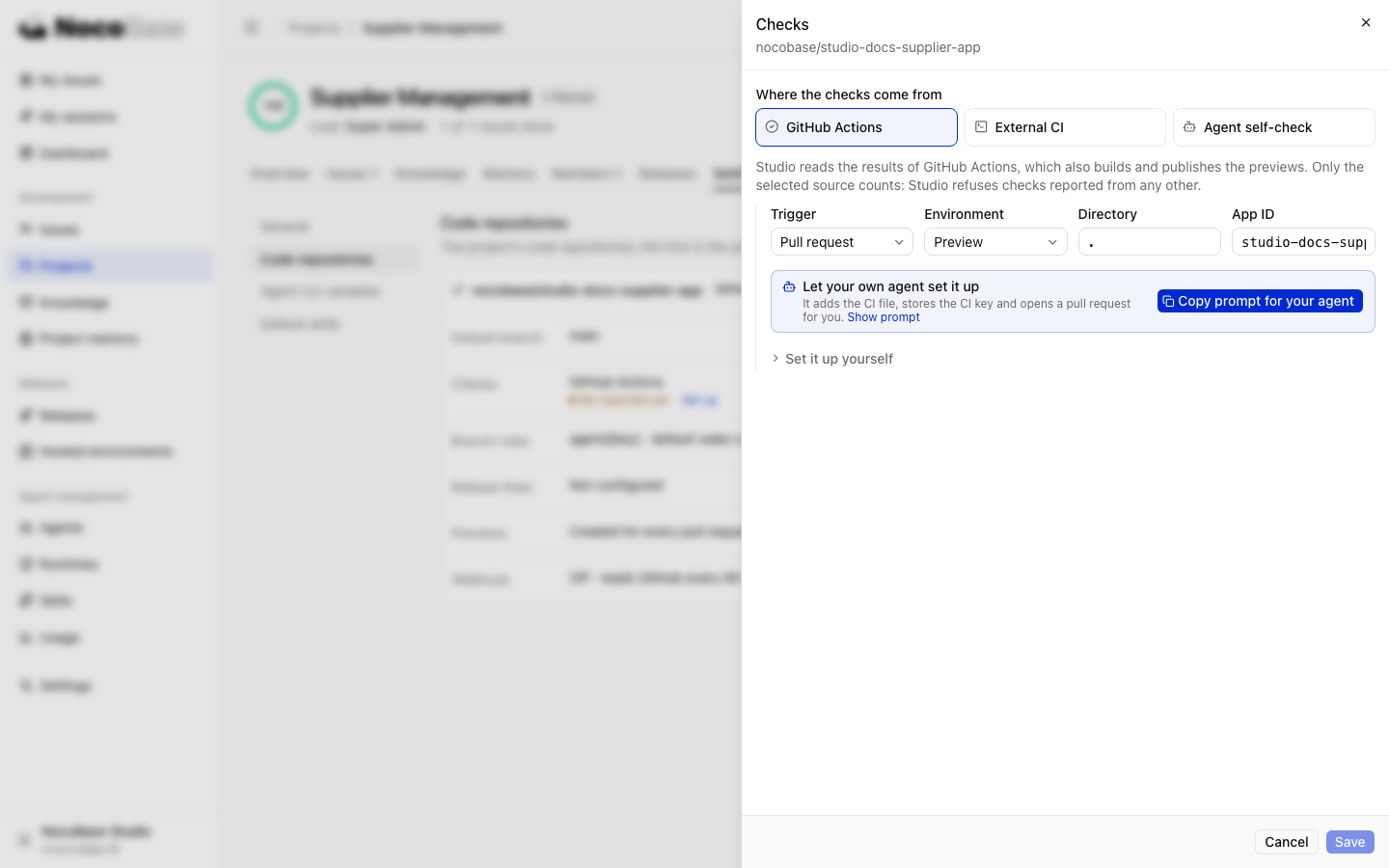
GitHub Actions を使う
- GitHub Actions、Pull request トリガー、Preview 環境を選びます。
- アプリがリポジトリのルートにある場合は
.を使います。生成されたアプリ ID はそのままにします。 - ローカルのコーディングエージェント用のプロンプトをコピーします。エージェントがワークフローを追加し、CI シークレットを保存して、PR を作成します。
- ワークフローが終わるのを待ちます。タスクの Code & previews タブでチェック結果を確認し、プレビューを開きます。
GitHub Actions から Studio に到達できる必要があります。localhost やプライベートネットワークの場合は、Studio に到達できるセルフホストの runner を使うか、到達可能な HTTPS アドレスを設定します。
手動での設定、外部の CI、ブランチとタグのトリガー、キーの保守については、チェックと CI を参照してください。
次のステップ
プロジェクトに メンバーを招待します。外部の CI、ほかのトリガー、キーの保守が必要になったら、チェックと CI を参照してください。