
当一个系统已经搭建出初始的版本之后,接下来就会进入一个持续迭代的阶段:
- 已经搭建的功能,需要迭代功能、修复存在的 bug
- 需要给系统增加新的功能模块
如果一个人并行开发多个任务,就需要在多个 Agent 会话之间来回跳转;Agent 输出速度越快,对人的要求就越高。 如果多人开发,需求背景、业务资料、项目经验可能散落在各个角落。不同的人或者不同的 Agent 接手,很可能就丢失这些上下文。 为此,NocoBase 推出了 NocoBase Studio,它是为了治理人与 Agent 协同开发而生的。
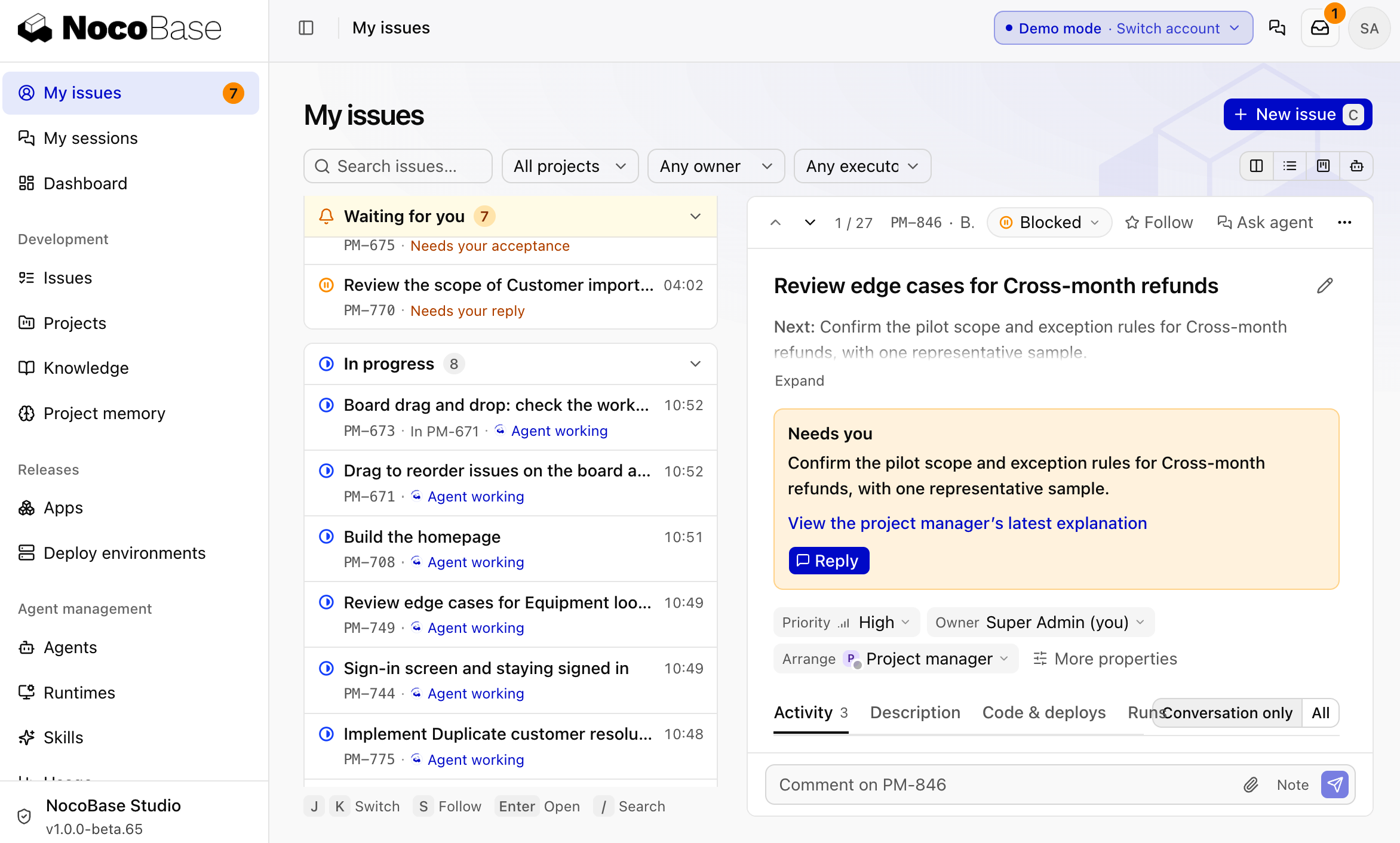
Studio 仅专业版和企业版提供
见 版本与价格。安装时需要 NocoBase Pro token。
1. 让 Agent 搭建 Studio
按安装概览将部署与配置交给本地 Coding Agent。已有 itam-lite 仓库,项目关联在下一步完成。需要本人登录或授权时,按 Agent 的提示操作。
完成的标志可以登录 Studio,运行环境在线,并有可用的 Agent。
2. 新建项目,关联 itam-lite
在 itam-lite 的目录里对 Coding agent 说:
用 nb-studio 在 Studio 里新建项目 itam-lite,关联当前仓库,不初始化。做完告诉我项目地址。其他选项见 新建项目。
完成的标志项目页能打开,「项目设置 › 代码仓库」里是 itam-lite。
3. [可选] 接入 CI,集成 PR 预览
接入后,每个 PR 都会部署成预览,验收时在任务页点开就能试。
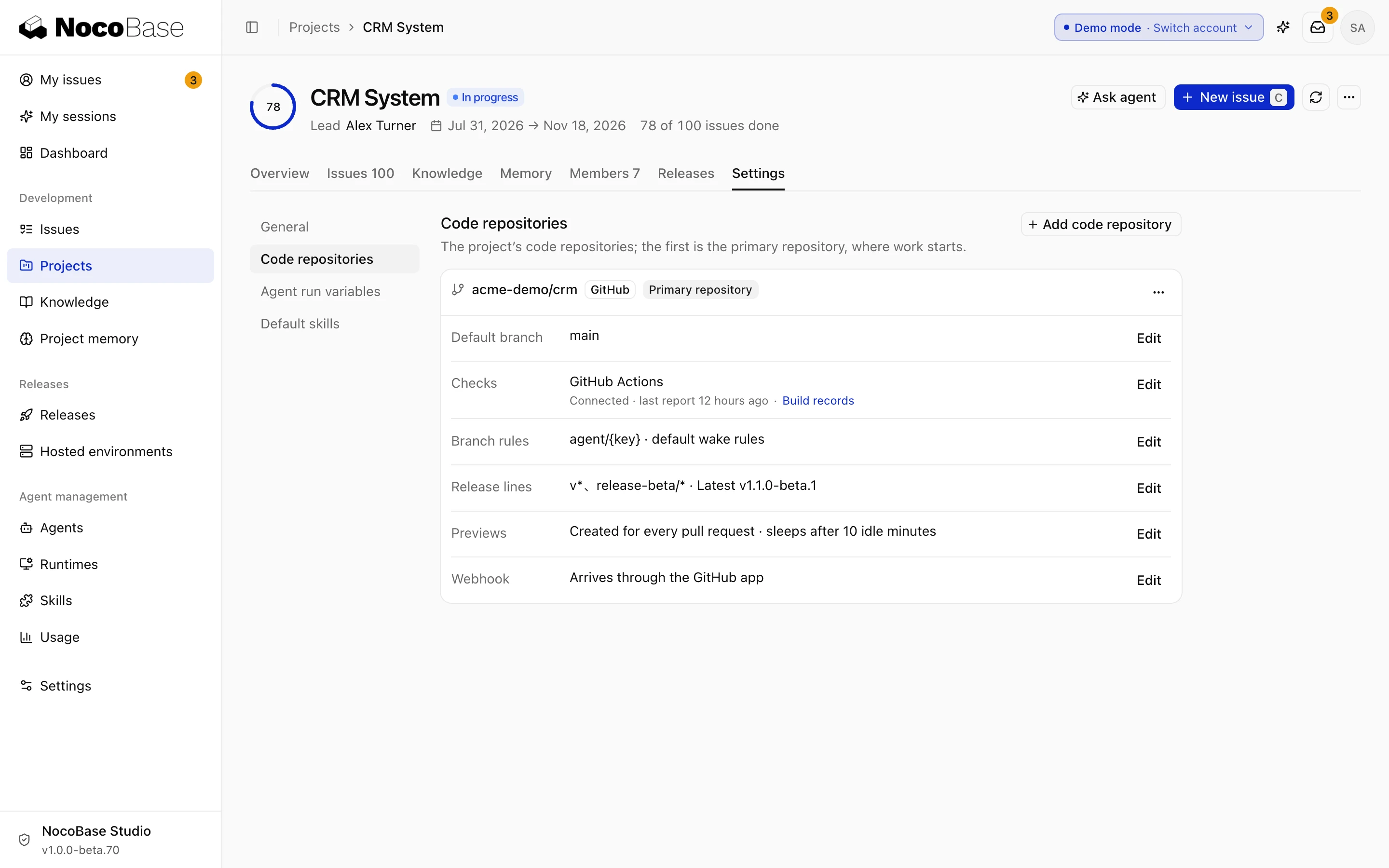
打开项目的「设置 › 代码仓库」,在 itam-lite 的「检查」一行点「编辑」:
可以点「查看提示词」,复制给 Coding agent,它会提交 CI 文件、保存密钥并开一个 PR。详细说明见 连接 CI。
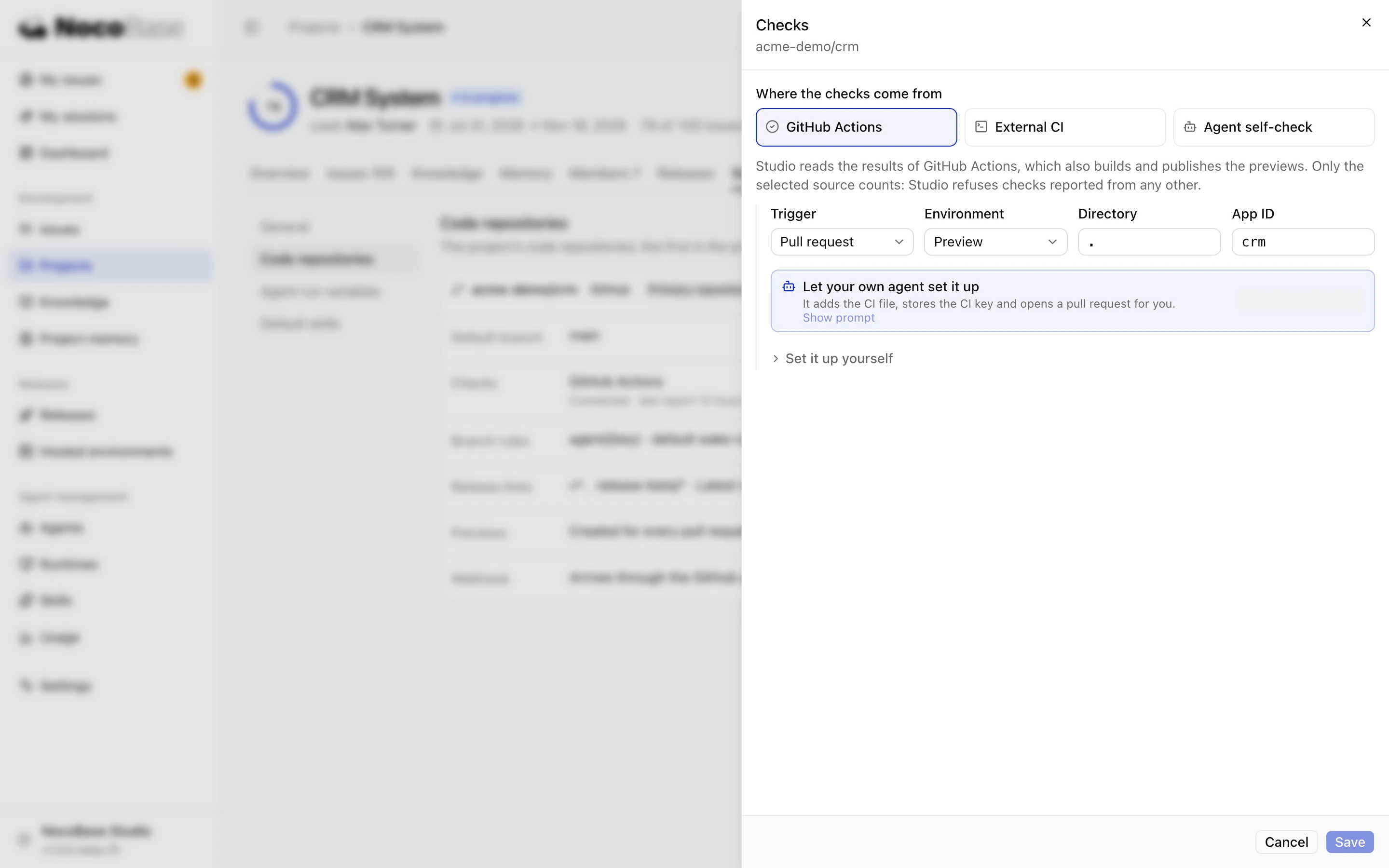
完成的标志合并这个 PR 后,「检查」一行显示已连接;之后再开 PR,任务页上能打开它的预览。