

バージョン管理
Version controlProfessional Edition+NocoBase の バージョン管理(Version control) は、現在のアプリケーションを復元可能なバージョンとして保存するための機能です。手動でバージョンを作成し、必要なときに保存済みの状態へ戻せるほか、AI ビルダーが区切りのよい成果を完成したときに自動でバージョンを保存できます。
バージョン管理は、アプリケーション状態の保存と復元に バックアップ管理 を使用します。バージョン管理を使う前に、まずバックアップ管理を有効にしてください。
Community 版と Standard 版には、バージョン管理プラグインは含まれていません。復元可能なアプリケーション状態を保存したい場合は、バックアップ管理 を使用してください。重要な変更の前に手動でバックアップを作成し、必要なときに該当するバックアップを復元します。
AI によるバージョン自動保存
バージョン管理プラグインを有効にすると、AI ビルダーにも戻し先が用意されます。AI Agent は作業を開始するときに、現在のアプリケーションで利用できる NocoBase Skills を確認します。nocobase-revision skill を検出すると、重要な構築ポイントを復元可能なバージョンとして保存できるようになります。
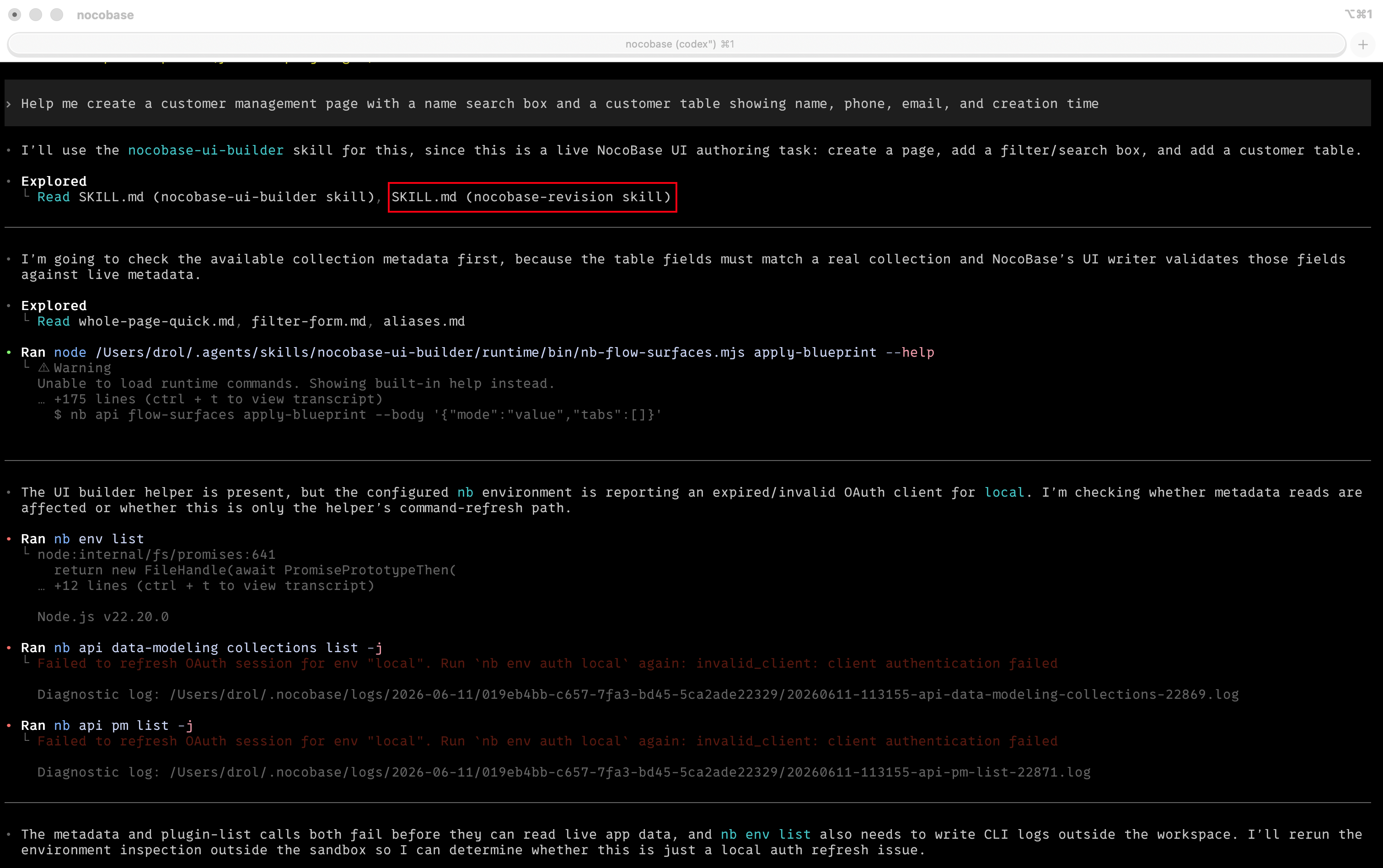
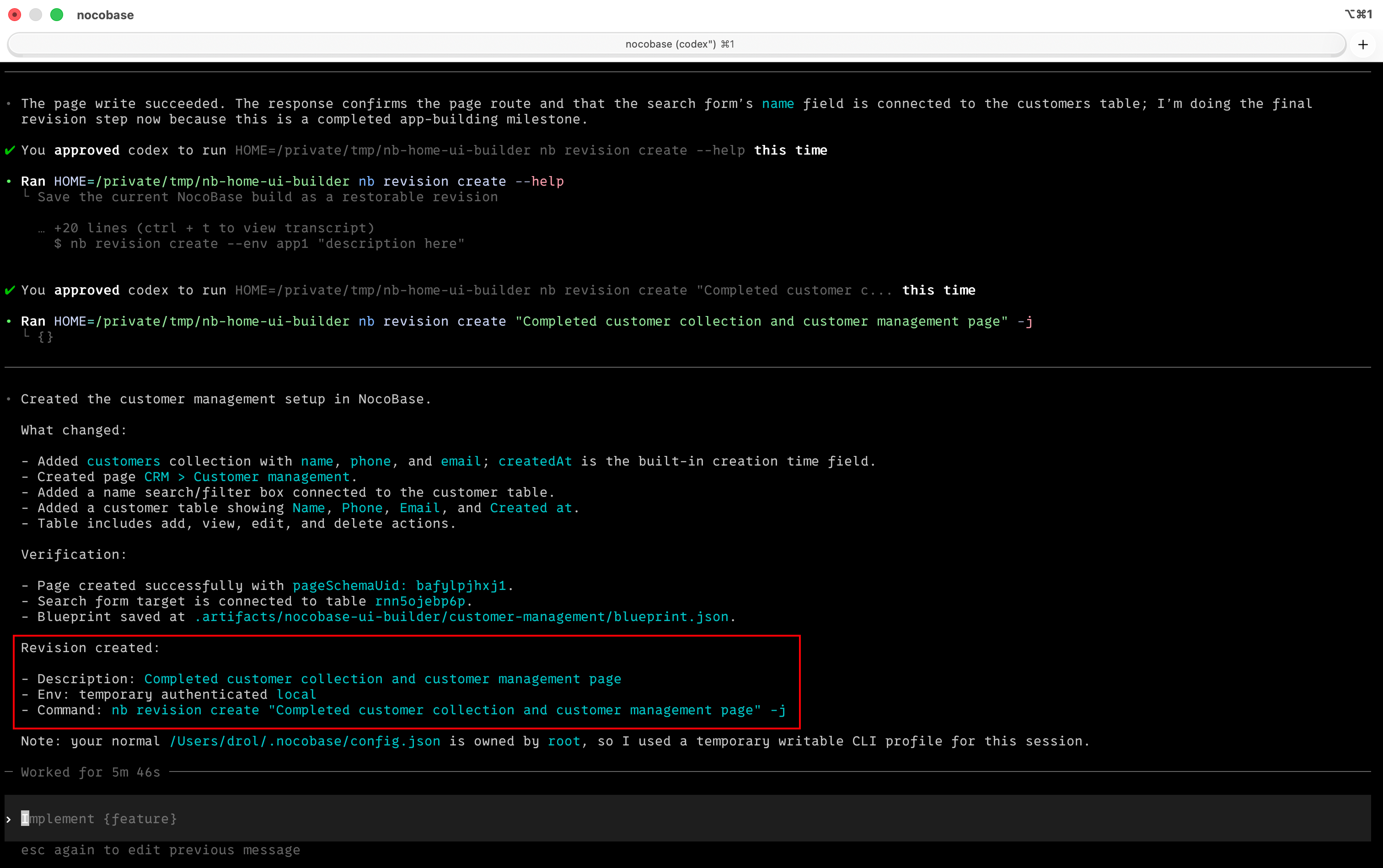
AI が単独で確認できる成果を完成したとき、たとえばページを作成した、複数のコレクションを作成した、ワークフローを設定したといったタイミングで、NocoBase CLI から nb revision create を実行します。毎回手動で「Create version」をクリックする必要はなく、細かな調整ごとにバージョン記録が増えすぎることもありません。
作成されたバージョンはバージョン一覧に表示されます。後続の設定が期待どおりでない場合は、直前のわかりやすい構築ポイントへ戻して、そこから AI に再調整させることができます。
プラグインを開く
プラグインを有効にすると、トップバーに「Version control」メニューが表示されます。ここから直接バージョンを作成したり、バージョン一覧へ移動したりできます。
また、「System settings / Version control」からもプラグインページを開けます。バージョン作成のデフォルトショートカットは Ctrl + K で、設定タブから変更できます。
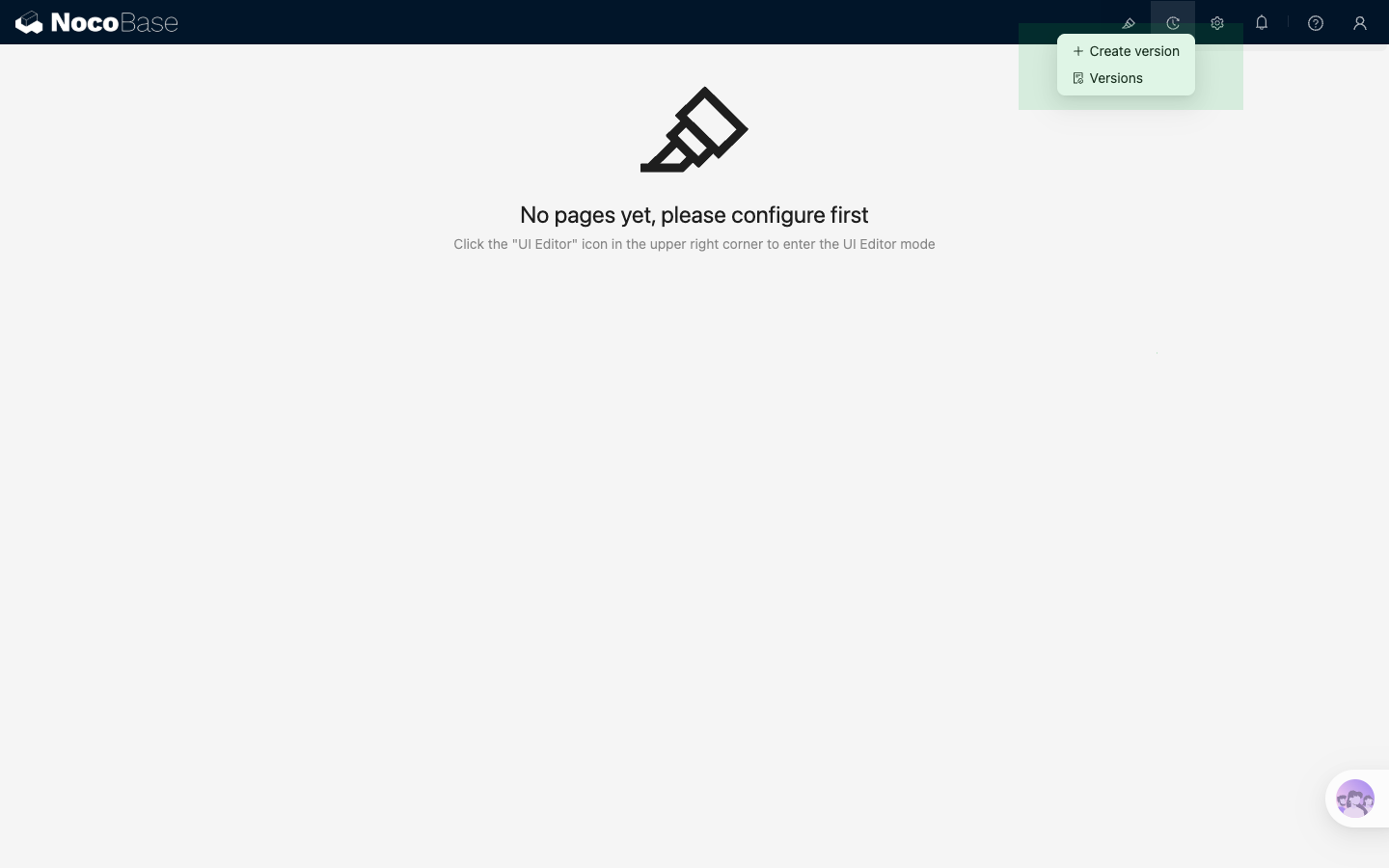
バージョンを作成する
「Create version」をクリックし、説明を入力して保存します。説明は最大 2000 文字です。たとえば「承認フローのフィールドと権限を調整」のように、変更内容の背景を残すのに向いています。
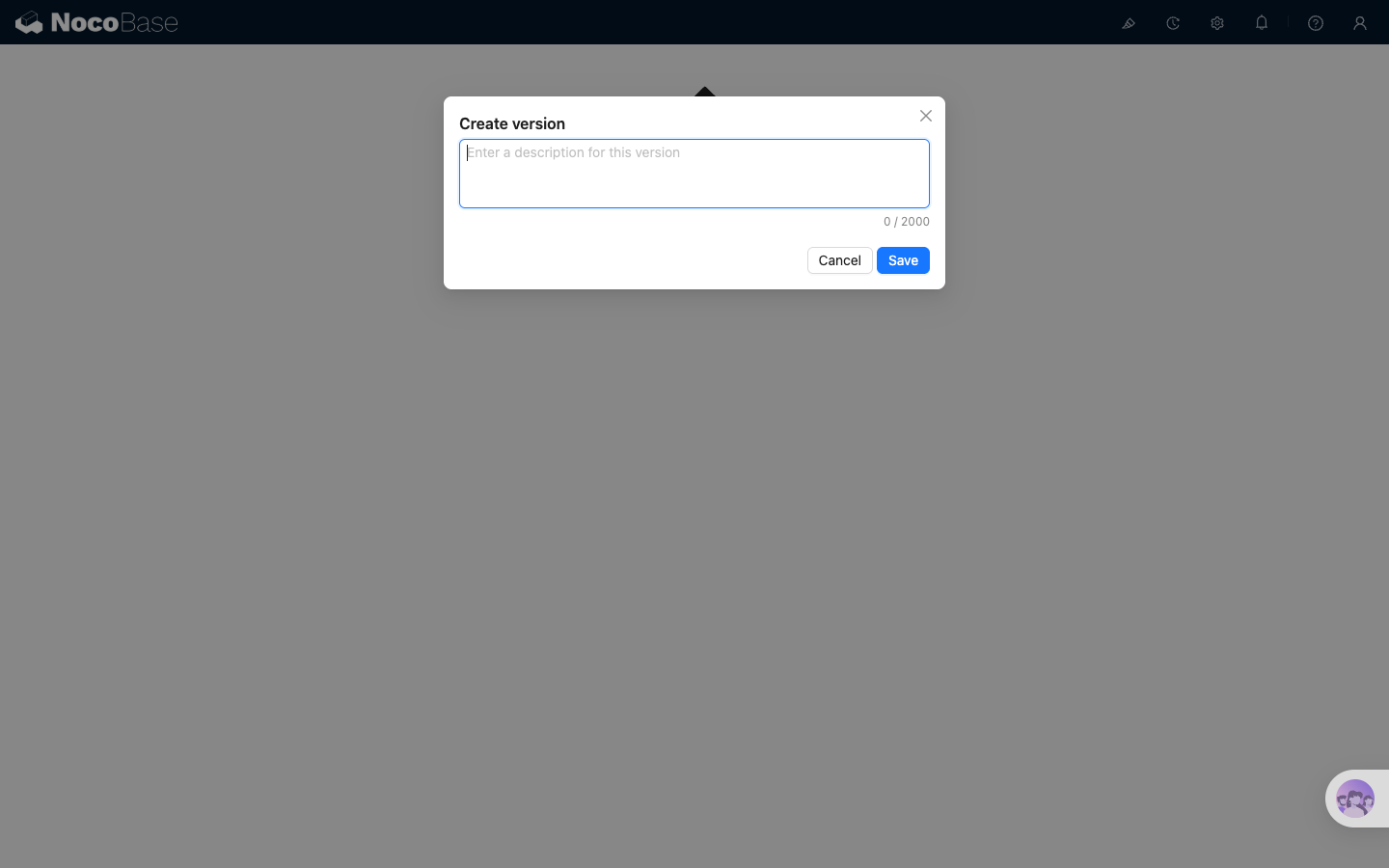
保存をクリックすると、一覧にはまず「Saving」状態の行が表示されます。保存が終わると正式なバージョンとして一覧に表示されます。
主なポイント:
- バージョン名は自動生成されます
- トップバー、ショートカット、一覧ページのどこから作成しても動作は同じです
- 一覧には名前、説明、サイズ、作成日時、作成者、操作が表示されます
バージョンの管理と復元
バージョン一覧では主に次の操作を使います:
- 「Refresh」: 一覧を再読み込みします
- 「Delete」: 単一のバージョン、または選択した複数のバージョンを削除します
- 「Restore」: アプリケーションをそのバージョンの保存時点の状態に戻します
バージョンを復元すると、現在のアプリケーション設定と、そのバージョンに含まれるデータが上書きされます。復元前に現在の状態を新しいバージョンとして保存しておくことをおすすめします。
「Restore」をクリックすると、復元中はアプリケーションが短時間メンテナンス状態になります。その間は再度復元を実行しないでください。失敗した場合は UI にエラー通知が表示されます。
バージョンルールを設定する
「Settings」タブでは、保持数と保存範囲を設定できます。
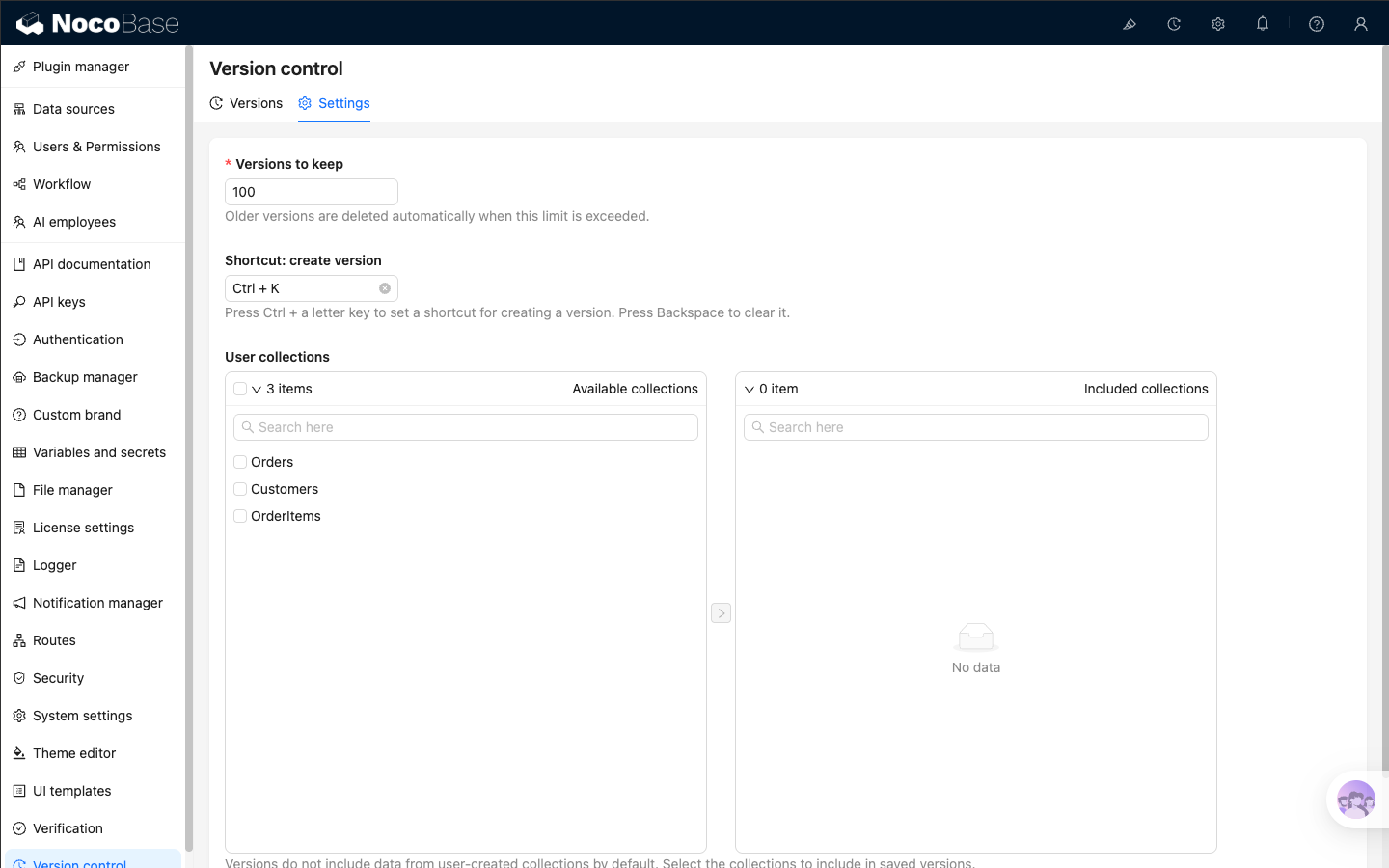
設定項目は次のとおりです:
Versions to keep: 保存しておくバージョン数の上限です。上限を超えると古いバージョンは自動削除されますShortcut: create version: バージョン作成のショートカットです。Ctrl + 文字キーで設定し、Backspaceで解除しますUser collections: どのユーザー作成コレクションのデータをバージョンに含めるかを選びます
デフォルトでは、ユーザー作成コレクションのデータはバージョンに含まれません。業務データも一緒に復元したい場合だけ、ここで対象コレクションを選んでください。
ユーザーコレクションを選ぶと、NocoBase は関連コレクションも自動的に含めるため、復元結果が通常より完全になります。
関連リンク
- バックアップ管理 — バージョン管理が依存する基盤機能
- 移行管理 — アプリケーション設定を別環境へ移行する
- リリース管理 — バックアップ、移行、変数設定を含む公開フローを整理する
- AI ビルダー クイックスタート — 自然言語でデータモデリング、ページ設定、ワークフロー編成を行う