logologo
시작
가이드
개발
플러그인
API
홈
English
简体中文
日本語
한국어
Español
Português
Deutsch
Français
Русский
시작
가이드
개발
플러그인
API
홈
logologo
개요

블록

개요

데이터 블록

테이블
폼
상세 정보
목록
그리드 카드
차트

필터 블록

폼

기타 블록

액션 패널
Iframe
Markdown
JS Block

블록 설정 항목

데이터 범위
데이터 로드 방식
레이아웃
블록 연동 규칙
필드 연동 규칙
정렬 규칙
드래그 앤 드롭 정렬
블록 삭제
블록 제목
블록 높이
폼 초안

필드

개요

공통 설정 항목

테이블 필드
상세 정보 필드
필터 폼 필드
폼 필드

특유 설정 항목

날짜
파일 관리자
하위 폼
드롭다운 선택기
데이터 선택기
계단식 선택기
하위 테이블 (인라인 편집)
하위 테이블 (팝업 편집)
하위 상세 정보
제목
JS Field
JS Item
JS Column

필드 설정 항목

기본값
필드 라벨
라벨 표시
필드 도움말 정보
데이터 범위
필드 컴포넌트
숫자 형식화
모드
필수 여부
제목 필드
유효성 검사 규칙
관계 필드 컴포넌트

액션

개요

액션 설정 항목

편집 버튼
2차 확인
필드 값 할당
워크플로우 바인딩
편집 팝업
액션 연동 규칙

액션 유형

추가
보기
삭제
편집
복제
가져오기
가져오기 Pro
내보내기
내보내기 pro
첨부 파일 내보내기
필터
링크
팝업 열기
새로고침
데이터 제출
워크플로우 트리거
레코드 업데이트
일괄 업데이트
일괄 편집
하위 레코드 추가
JS Action
액션 권한

심화

연동 규칙
이벤트 플로우
변수
RunJS
UI 템플릿
Previous Page일괄 업데이트
Next Page하위 레코드 추가
AI 번역 알림

이 문서는 AI에 의해 번역되었습니다. 정확한 정보는 영어 버전을 참조하세요.

#일괄 편집

작업: 일괄 편집Community Edition+

#소개

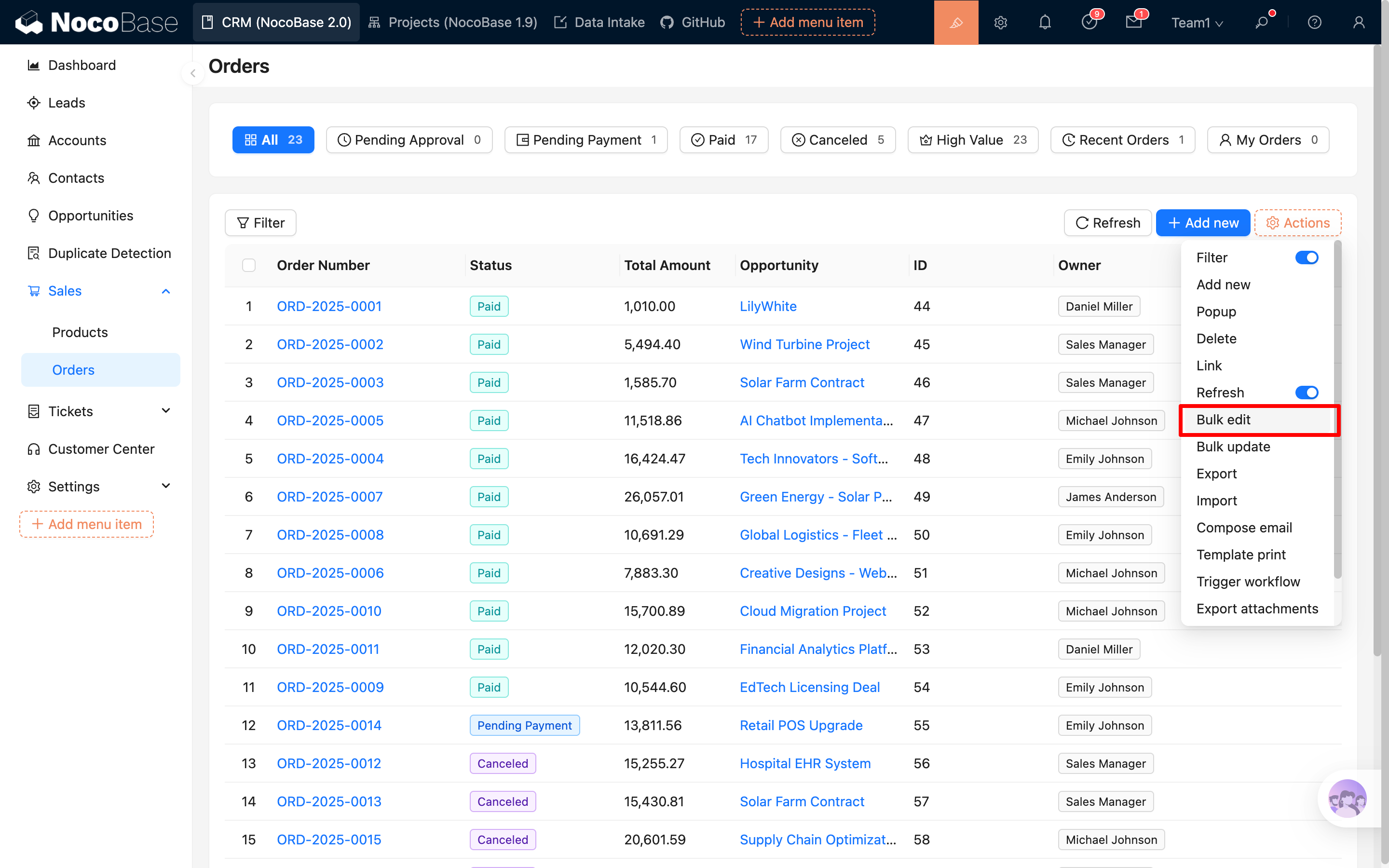
일괄 편집은 데이터를 유연하게 대량으로 업데이트해야 하는 시나리오에 적합합니다. 일괄 편집 버튼을 클릭하면 팝업 창에서 일괄 편집 양식을 구성하고, 각 필드에 대해 서로 다른 업데이트 전략을 설정할 수 있습니다.
#작업 설정

#사용 가이드

#일괄 편집 양식 설정

  1. 일괄 편집 버튼을 추가합니다.

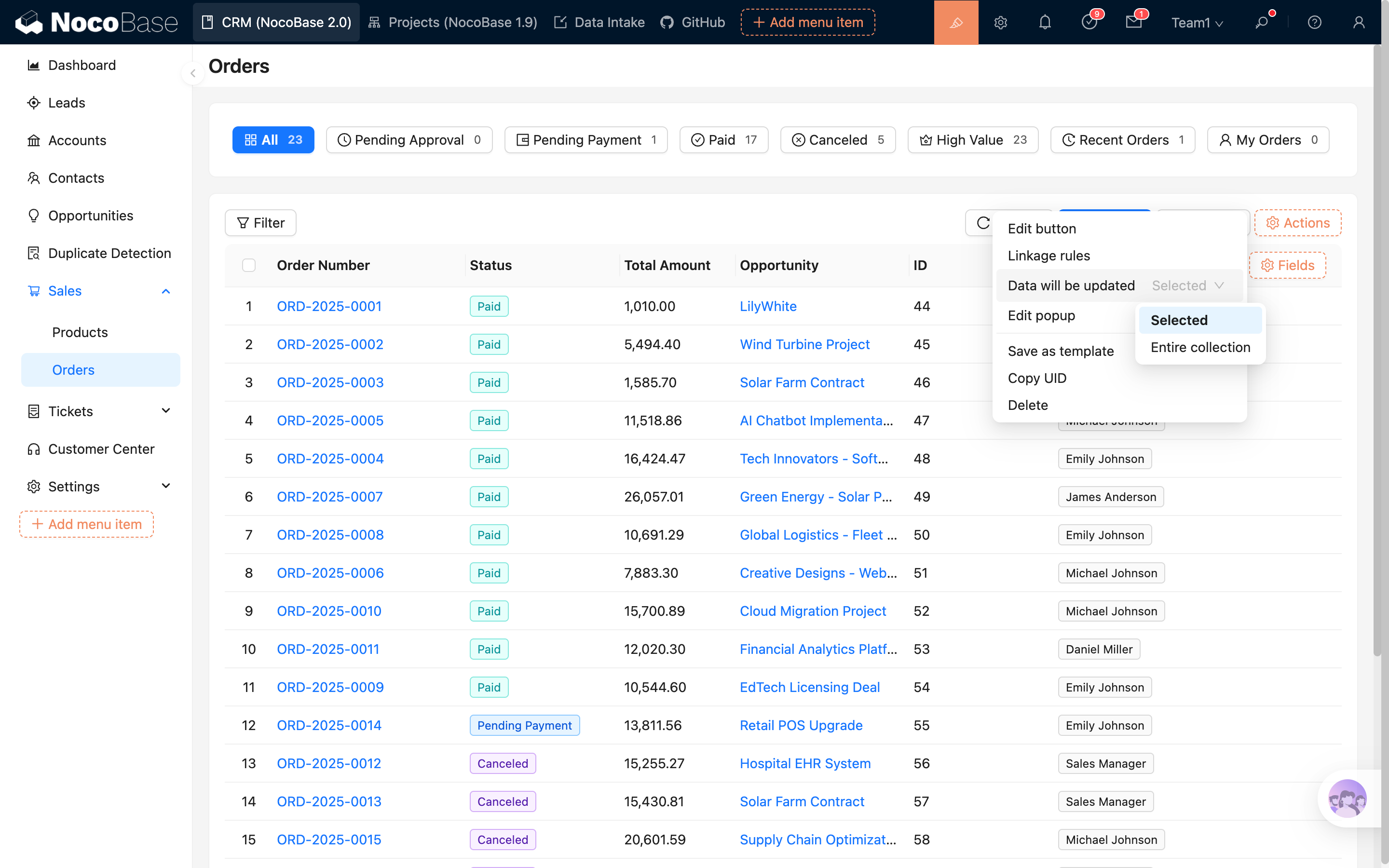
  2. 일괄 편집 범위를 설정합니다: 선택됨/전체, 기본값은 선택됨입니다.

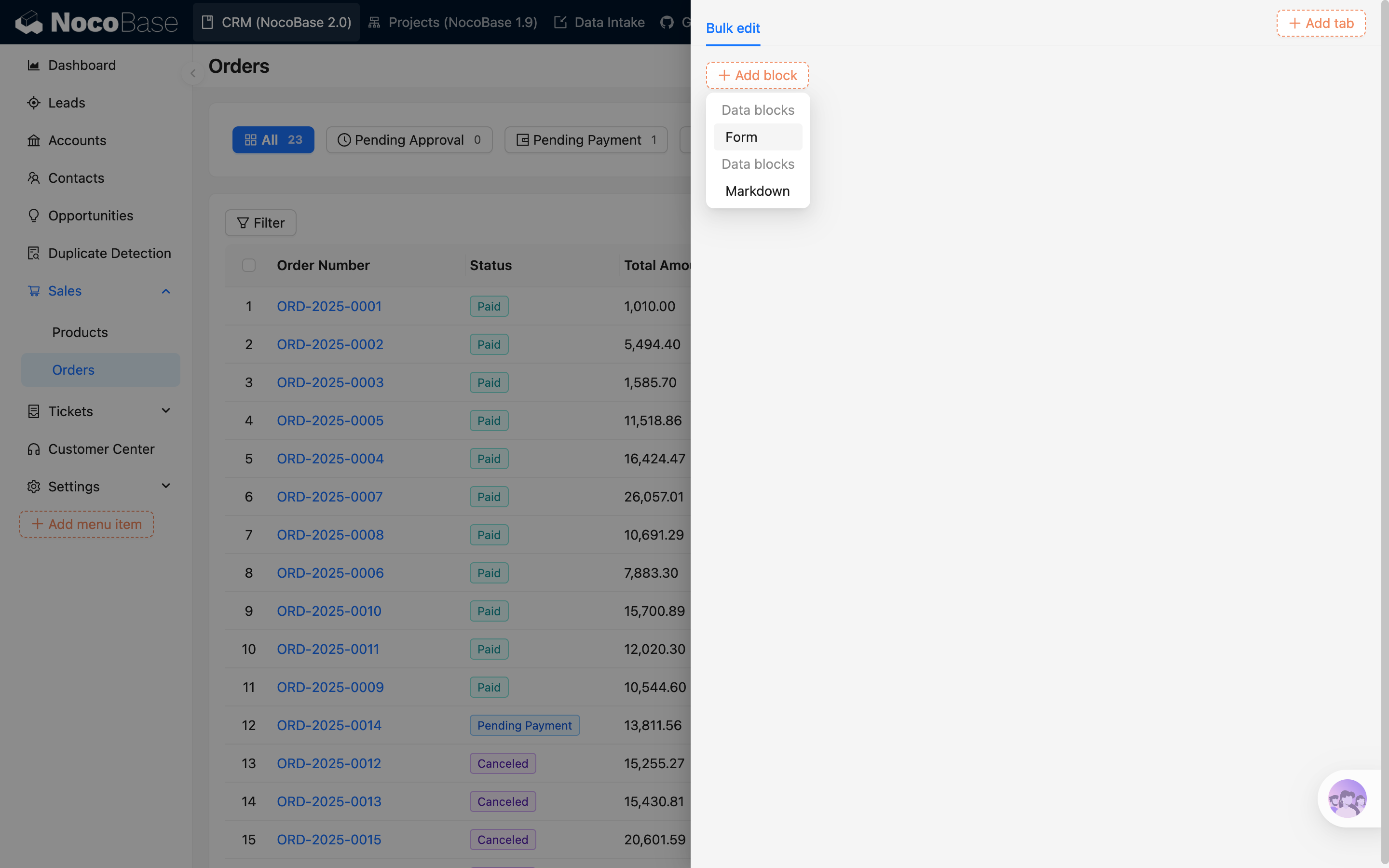
  1. 일괄 편집 양식을 추가합니다.

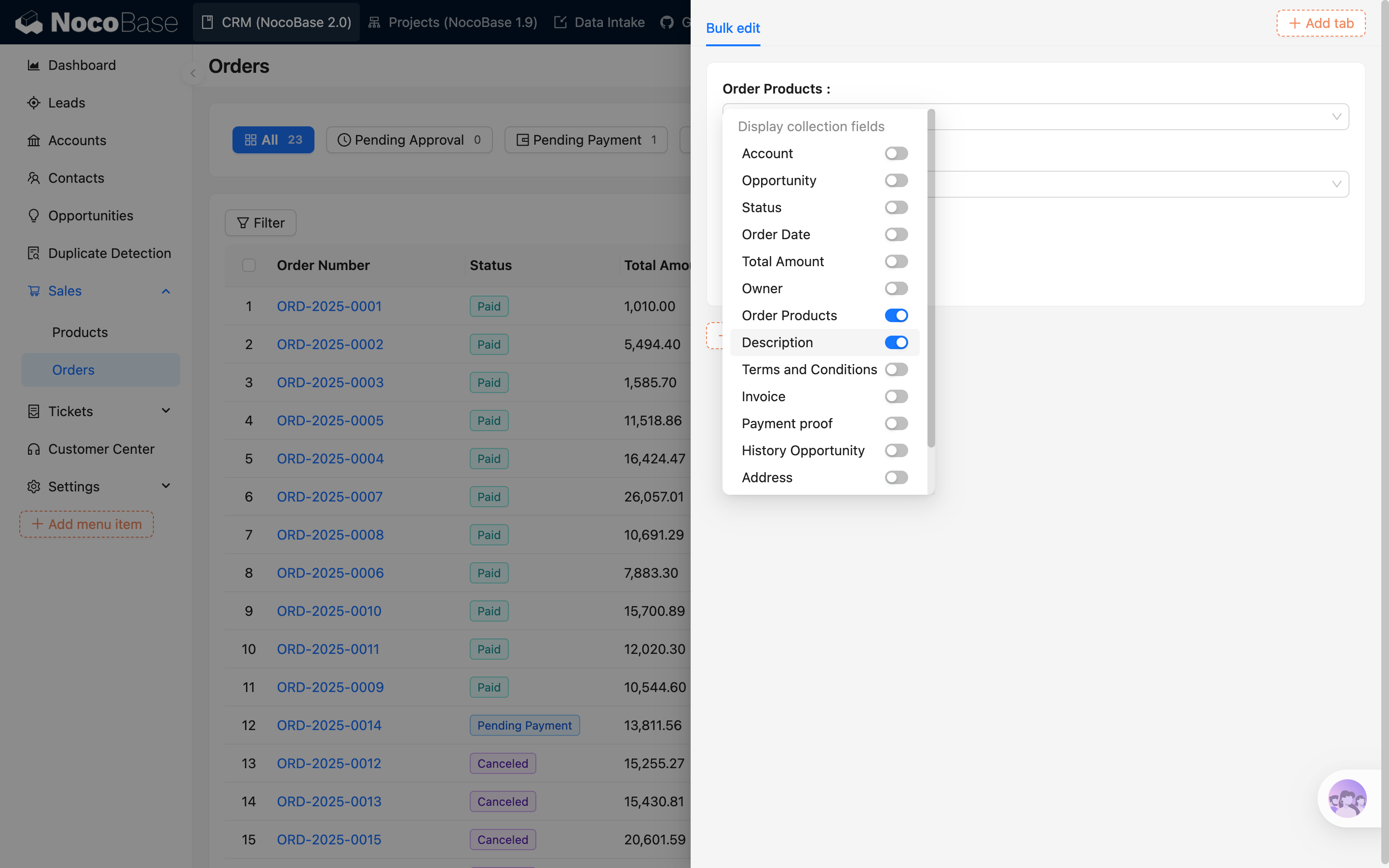
  1. 편집할 필드를 구성하고 제출 버튼을 추가합니다.

#양식 제출

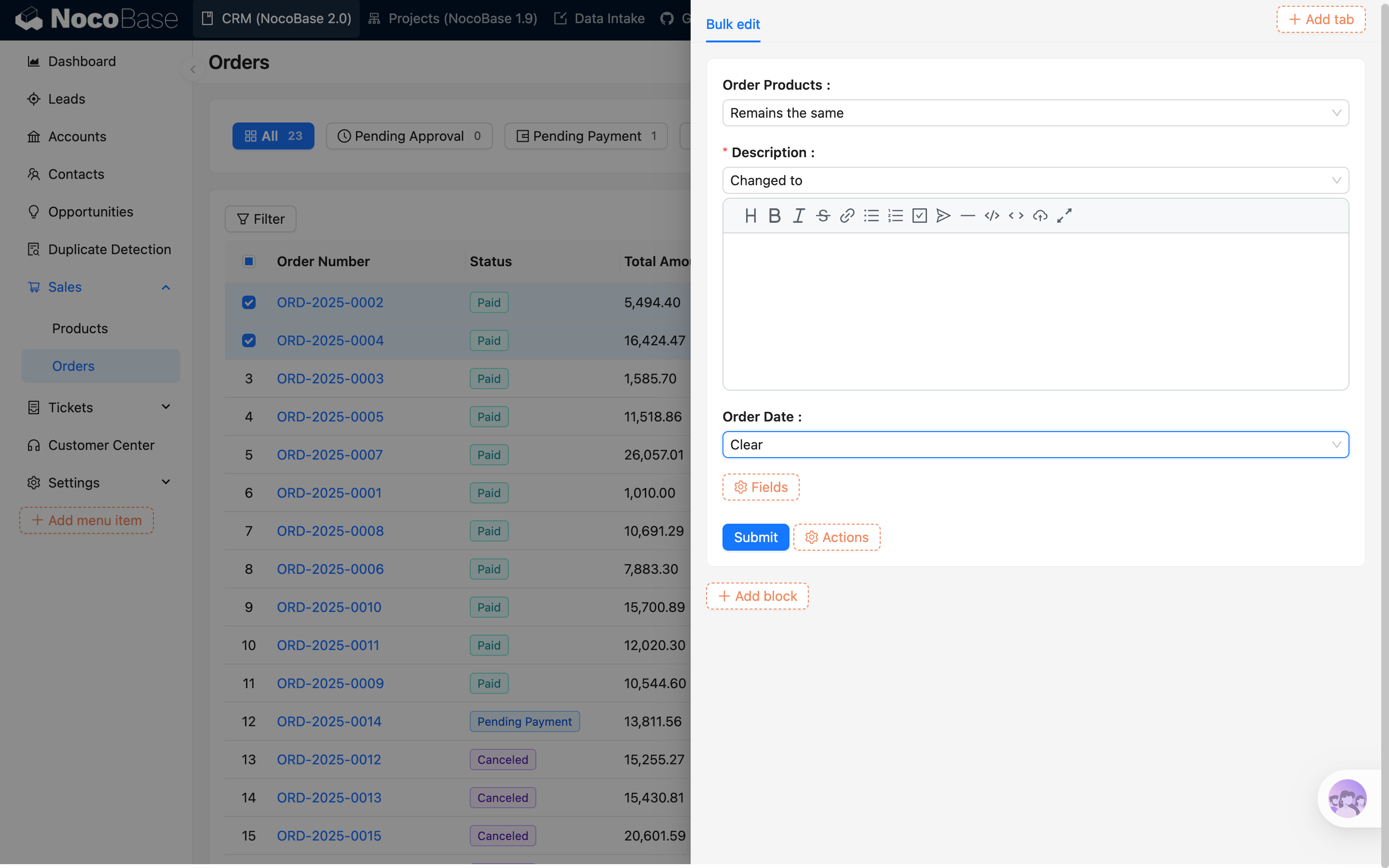
  1. 편집할 행 데이터를 선택합니다.

  2. 필드의 편집 모드를 선택하고 제출할 값을 입력합니다.

사용 가능한 편집 모드
  • 업데이트 안 함: 해당 필드를 변경하지 않고 유지합니다.
  • 다음으로 변경: 해당 필드를 제출된 값으로 업데이트합니다.
  • 비우기: 해당 필드의 데이터를 삭제합니다.
  1. 양식을 제출합니다.