logologo
Start
Handbuch
Entwicklung
Plugins
API
Startseite
English
简体中文
日本語
한국어
Español
Português
Deutsch
Français
Русский
Start
Handbuch
Entwicklung
Plugins
API
Startseite
logologo
Überblick

Blöcke

Überblick

Datenblöcke

Tabelle
Formular
Details
Liste
Gitter-Karten
Diagramm

Filter-Blöcke

Formular

Andere Blöcke

Aktionspanel
Iframe
Markdown
JS-Block

Block-Einstellungen

Datenbereich
Datenlademethode
Layout
Block-Verknüpfungsregeln
Feld-Verknüpfungsregeln
Sortierregeln
Drag-and-Drop-Sortierung
Block-Löschung
Block-Titel
Block-Höhe
Formular-Entwürfe

Felder

Überblick

Allgemeine Einstellungen

Tabellenspalte
Detail-Formularelement
Filter-Formularelement
Formularelement

Spezifische Einstellungen

Datum
Dateimanager
Unterformular
Auswahl
Datenauswahl
Kaskadierende Auswahl
Untertabelle (Inline-Bearbeitung)
Untertabelle (Popup-Bearbeitung)
Unterdetails
Titel
JS-Feld
JS-Element
JS-Spalte

Feld-Einstellungen

Standardwert
Feld-Label
Label anzeigen
Feld-Tooltip
Datenbereich
Feld-Komponente
Zahlenformatierung
Muster
Pflichtfeld
Titelfeld
Validierungsregeln
Beziehungsfeld-Komponente

Aktionen

Überblick

Aktions-Einstellungen

Bearbeiten-Schaltfläche
Zweite Bestätigung
Feldzuweisung
Workflow binden
Bearbeitungs-Popup
Aktions-Verknüpfungsregeln

Aktionstypen

Hinzufügen
Anzeigen
Löschen
Bearbeiten
Duplizieren
Importieren
Import Pro
Exportieren
Export Pro
Anhänge exportieren
Filtern
Link
Popup öffnen
Aktualisieren
Daten übermitteln
Workflow auslösen
Datensatz aktualisieren
Massenaktualisierung
Massenbearbeitung
Unterdatensatz hinzufügen
JS-Aktion
Aktionsberechtigungen

Erweitert

Verknüpfungsregeln
Ereignisfluss
Variablen
RunJS
UI-Vorlagen
Previous PageMassenaktualisierung
Next PageUnterdatensatz hinzufügen
KI-Übersetzungshinweis

Dieses Dokument wurde von KI übersetzt. Für genaue Informationen lesen Sie bitte die englische Version.

#Massenbearbeitung

Aktion: StapelbearbeitungCommunity Edition+

#Einführung

Die Massenbearbeitung eignet sich für Szenarien, in denen Daten flexibel in Stapeln aktualisiert werden müssen. Nach dem Klicken auf die Schaltfläche zur Massenbearbeitung können Sie das Formular zur Massenbearbeitung in einem Popup-Fenster konfigurieren und verschiedene Aktualisierungsstrategien für die Felder festlegen.
#Konfiguration der Aktion

#Benutzerhandbuch

#Konfiguration des Formulars zur Massenbearbeitung

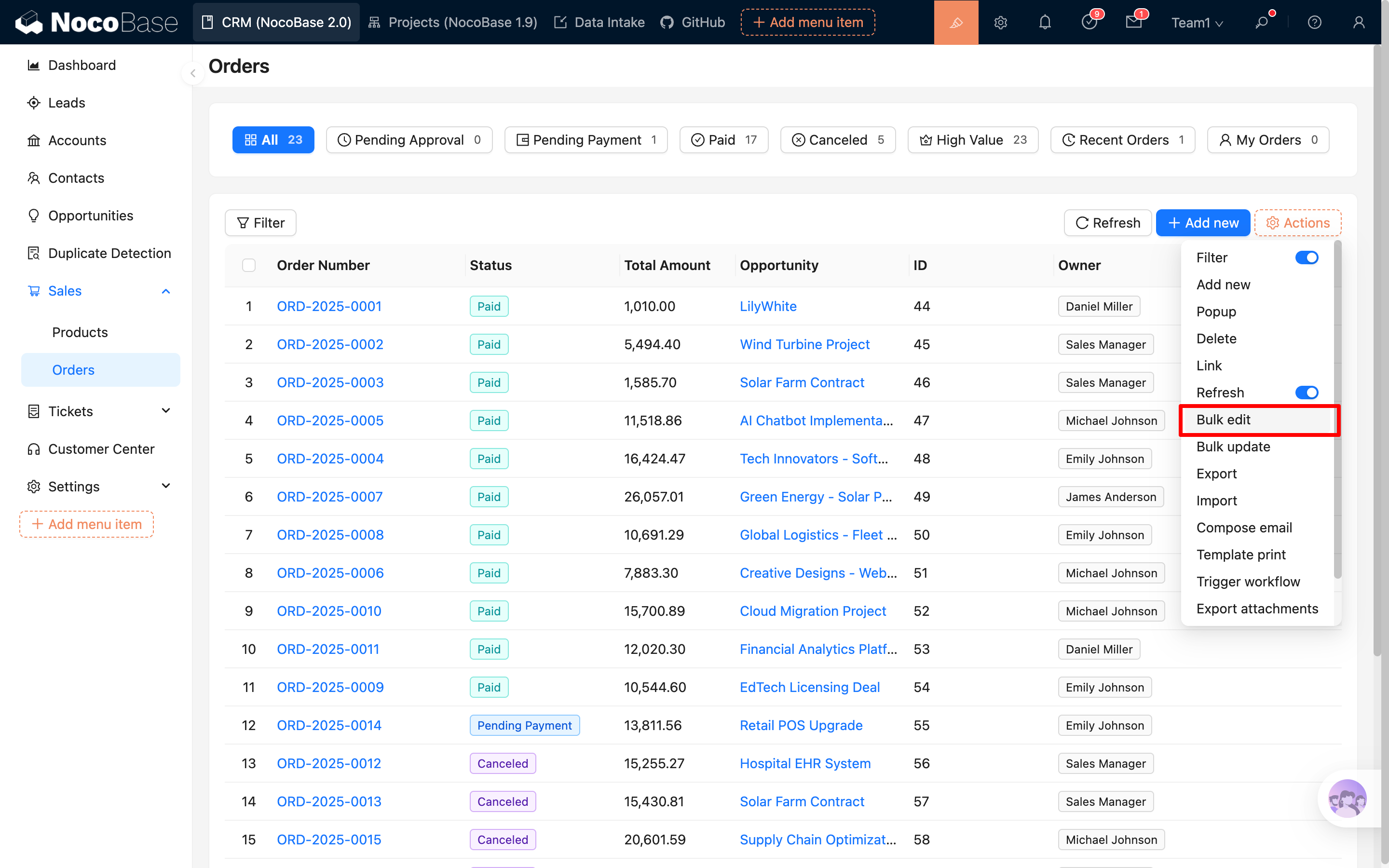
  1. Fügen Sie eine Schaltfläche zur Massenbearbeitung hinzu.

  2. Legen Sie den Umfang der Massenbearbeitung fest: Ausgewählt / Alle, standardmäßig ist „Ausgewählt“ eingestellt.
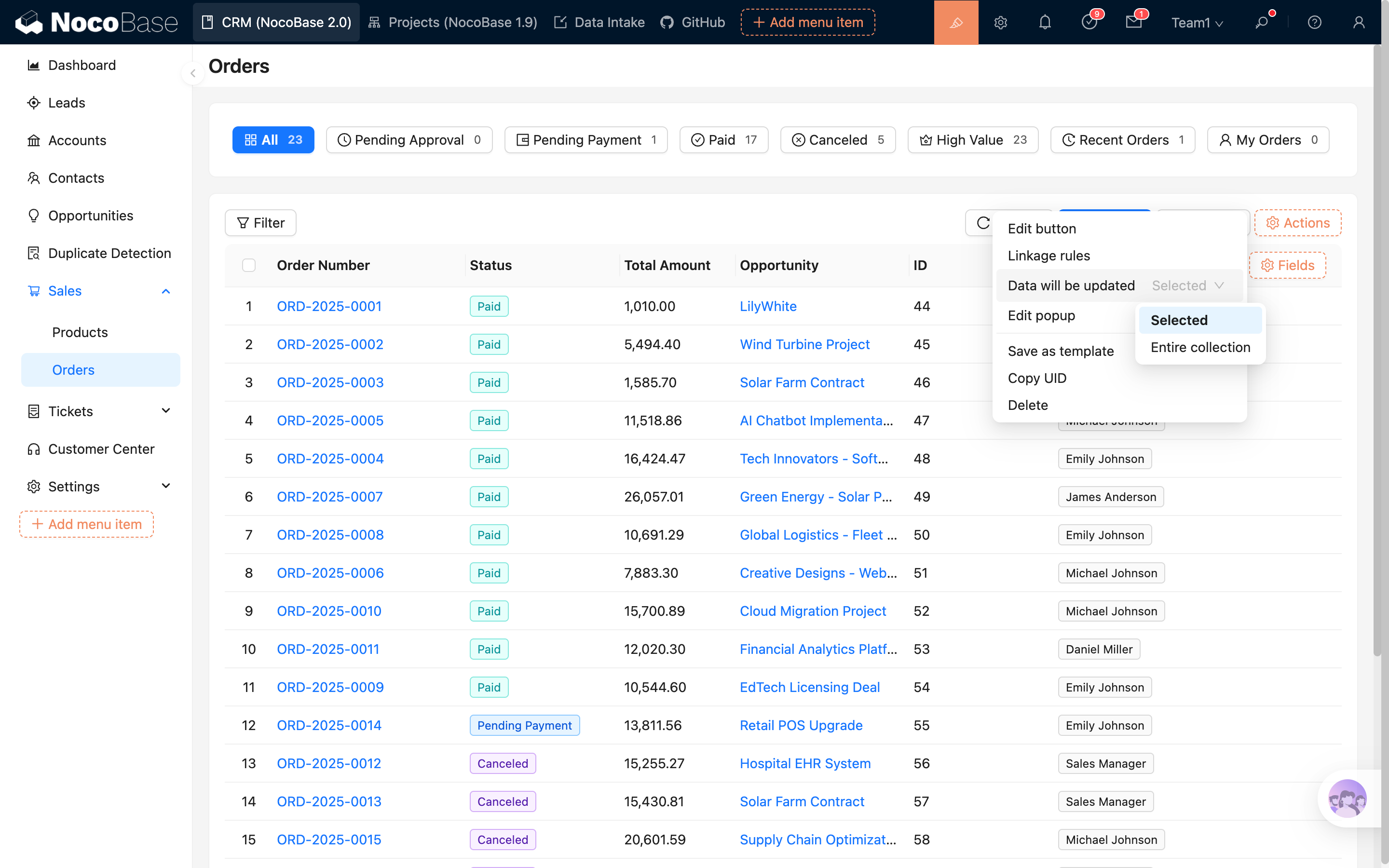
  1. Fügen Sie ein Formular zur Massenbearbeitung hinzu.
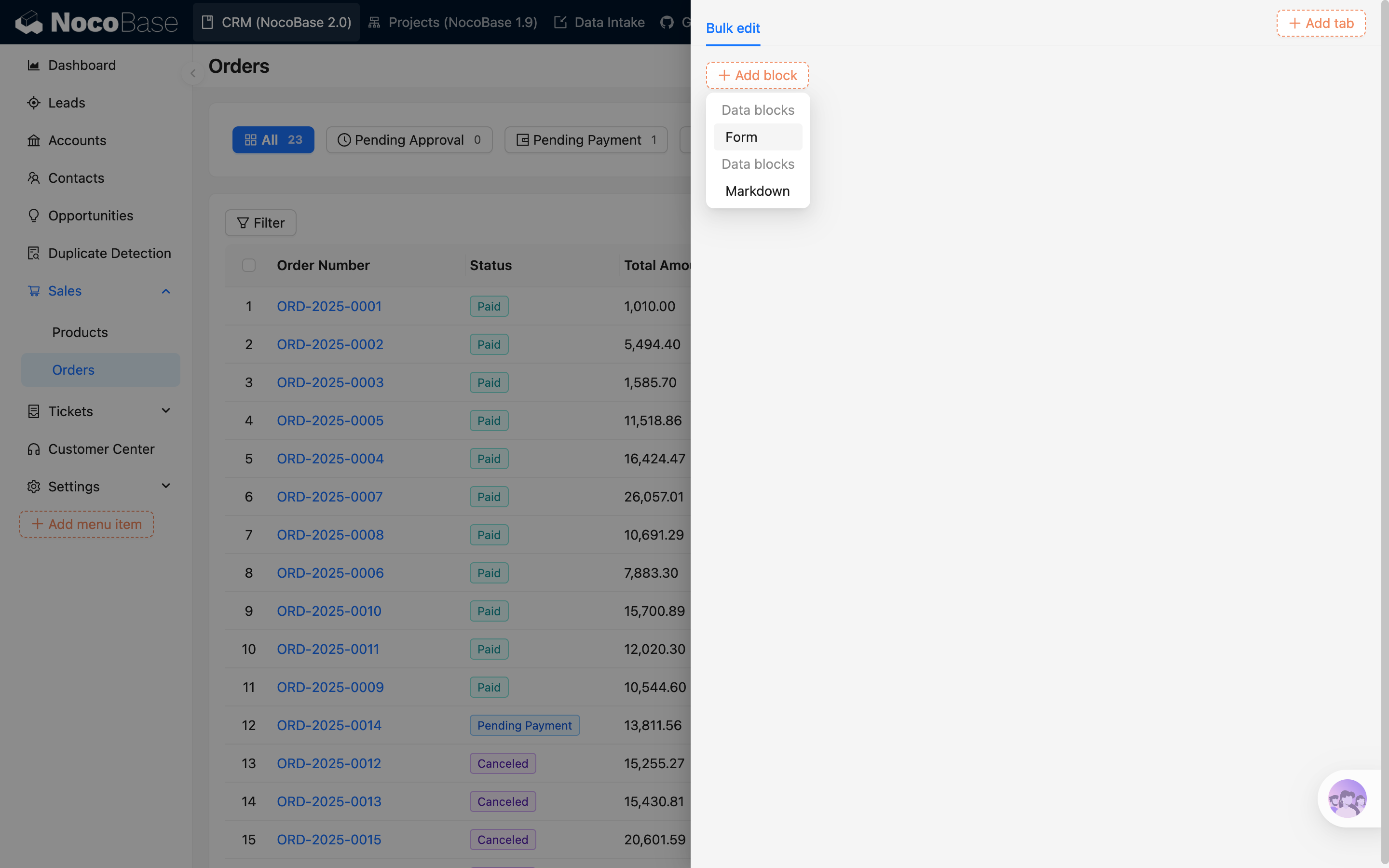
  1. Konfigurieren Sie die zu bearbeitenden Felder und fügen Sie eine Schaltfläche zum Absenden hinzu.

#Formularübermittlung

  1. Wählen Sie die zu bearbeitenden Datenzeilen aus.

  2. Wählen Sie den Bearbeitungsmodus für die Felder aus und geben Sie die zu übermittelnden Werte ein.
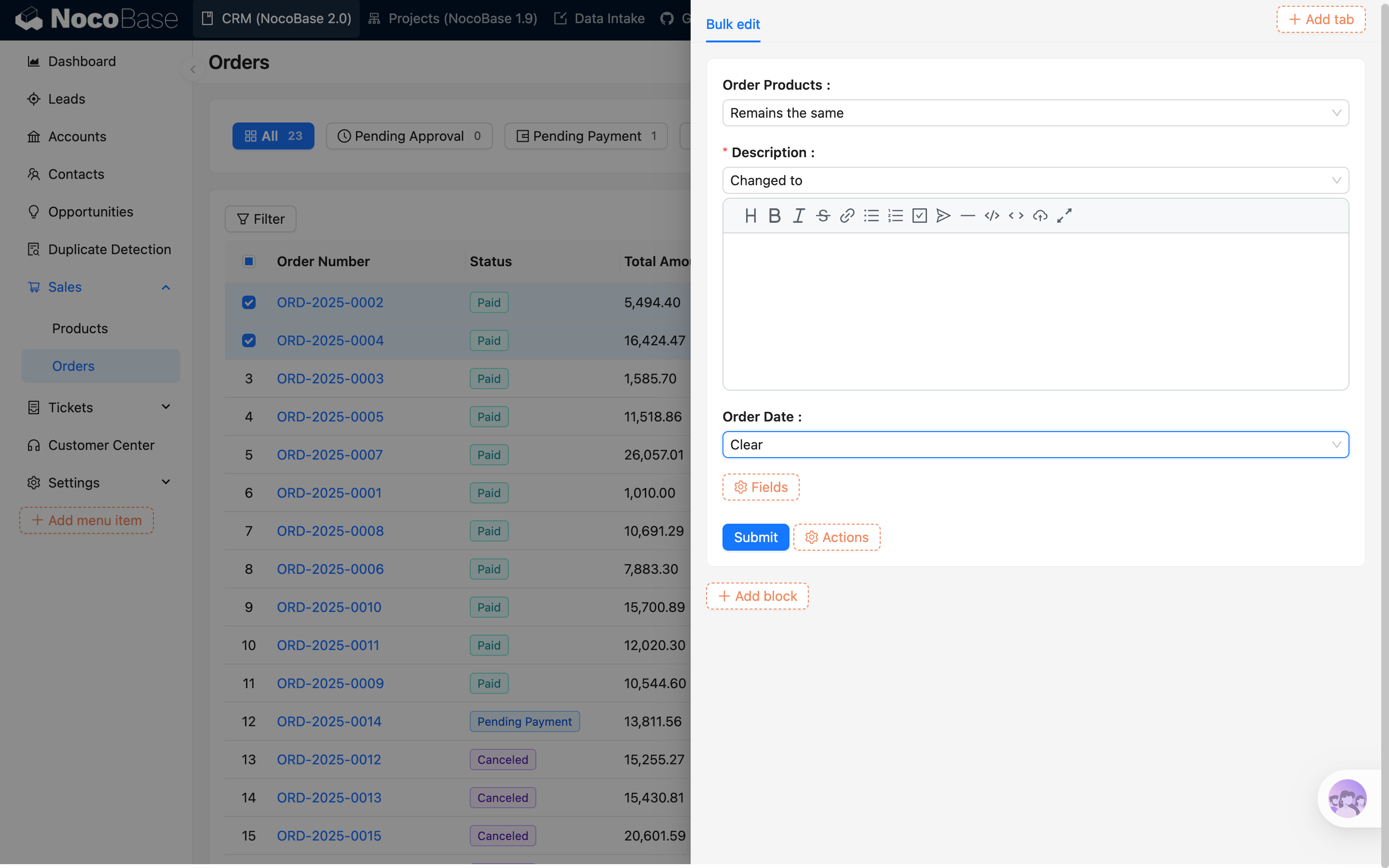
Verfügbare Bearbeitungsmodi
  • Nicht aktualisieren: Das Feld bleibt unverändert.
  • Ändern in: Aktualisiert das Feld auf den übermittelten Wert.
  • Leeren: Löscht die Daten in diesem Feld.
  1. Senden Sie das Formular ab.