logologo
Começar
Manual
Desenvolvimento
Plugins
API
Início
English
简体中文
日本語
한국어
Español
Português
Deutsch
Français
Русский
Começar
Manual
Desenvolvimento
Plugins
API
Início
logologo
Visão geral

Bloco

Visão geral

Bloco de dados

Tabela
Formulário
Detalhes
Lista
Cartão em grade
Gráfico

Bloco de filtro

Formulário

Outros blocos

Painel de operação
Iframe
Markdown
Bloco JS

Itens de configuração do bloco

Escopo de dados
Método de carregamento de dados
Layout
Regras de vinculação de blocos
Regras de Vinculação de Campos
Regras de Ordenação
Ordenação por Arrastar e Soltar
Exclusão de bloco
Título do bloco
Altura do bloco
Rascunho do formulário

Campo

Visão geral

Itens de configuração geral

Campo da tabela
Campos de detalhes
Campos de filtro do formulário
Campo do formulário

Itens de configuração específicos

Data
Gerenciador de arquivos
Subformulário
Seletor suspenso
Seletor de dados
Seletor em cascata
Subtabela (Edição em Linha)
Subtabela (Edição em Pop-up)
Subdetalhes
Título
Campo JS
Item JS
Coluna JS

Itens de Configuração do Campo

Valor padrão
Rótulo do Campo
Rótulo de exibição
Informação de Dica do Campo
Escopo de dados
Componente do Campo
Formatação de valor numérico
Modo
Obrigatório
Campo de título
Regras de validação
Componente de campo de relacionamento

Operação

Visão geral

Itens de configuração de operação

Botão de edição
Confirmação secundária
Atribuição de Valor ao Campo
Vincular fluxo de trabalho
Janela pop-up de edição
Regras de vinculação de operação

Tipo de operação

Adicionar
Visualizar
Excluir
Editar
Copiar
Importar
Importar Pro
Exportar
Exportar Pro
Exportar Anexos
Filtrar
Link
Abrir Pop-up
Atualizar
Enviar Dados
Acionar fluxo de trabalho
Atualizar registro
Atualização em Lote
Edição em Lote
Adicionar sub-registro
Ação JS
Permissões de operação

Avançado

Regras de vinculação
Fluxo de eventos
Variável
RunJS
Modelo de UI
Previous PageAtualização em Lote
Next PageAdicionar sub-registro
Aviso de tradução por IA

Este documento foi traduzido por IA. Para informações precisas, consulte a versão em inglês.

#Edição em Massa

Ação: Edição em massaCommunity Edition+

#Introdução

A Edição em Massa é adequada para cenários que exigem atualizações flexíveis de dados em lote. Após clicar no botão de Edição em Massa, você pode configurar o formulário de edição em massa em uma janela pop-up e definir diferentes estratégias de atualização para cada campo.
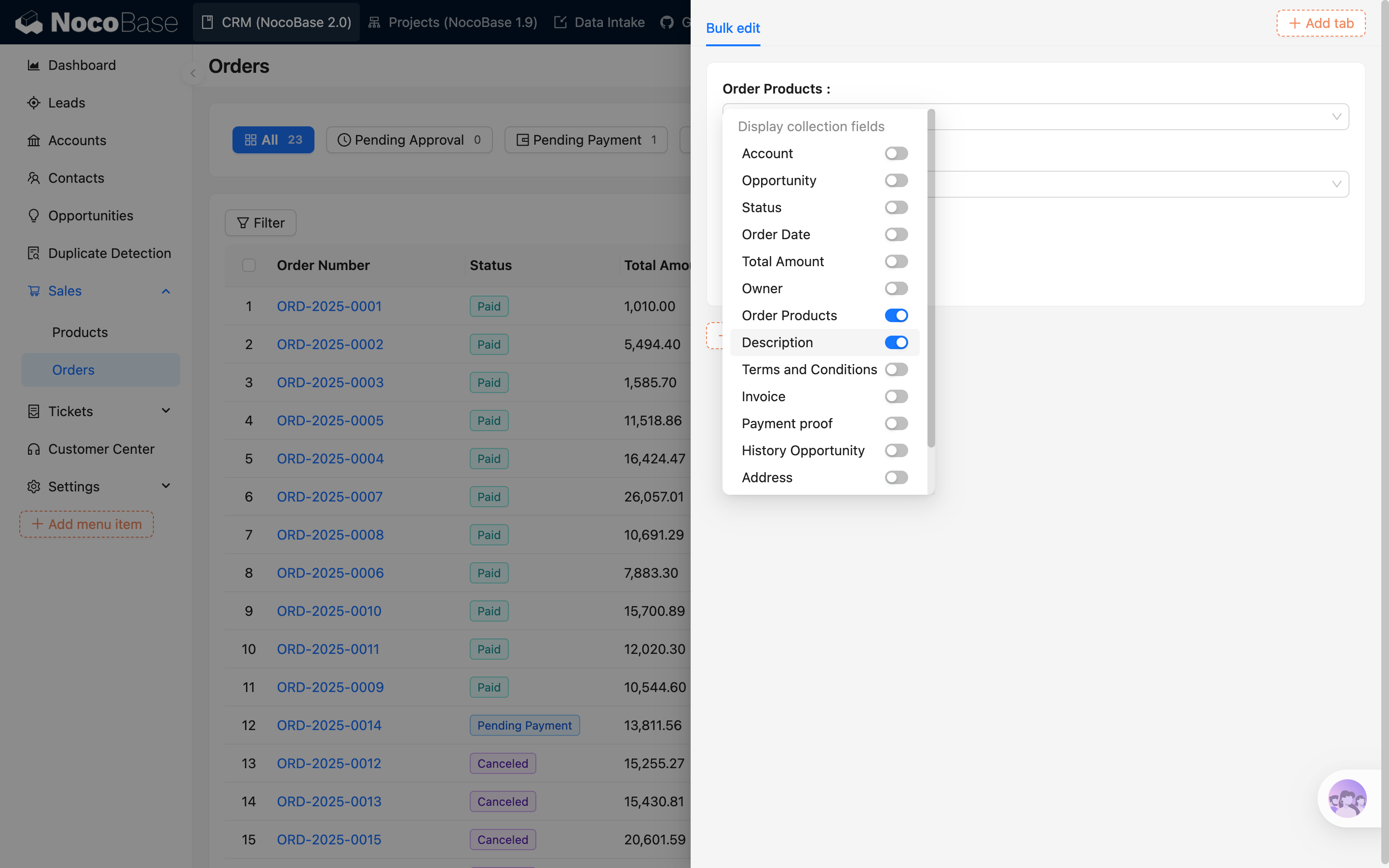
#Configuração da Ação

#Guia do Usuário

#Configuração do Formulário de Edição em Massa

  1. Adicione um botão de Edição em Massa.

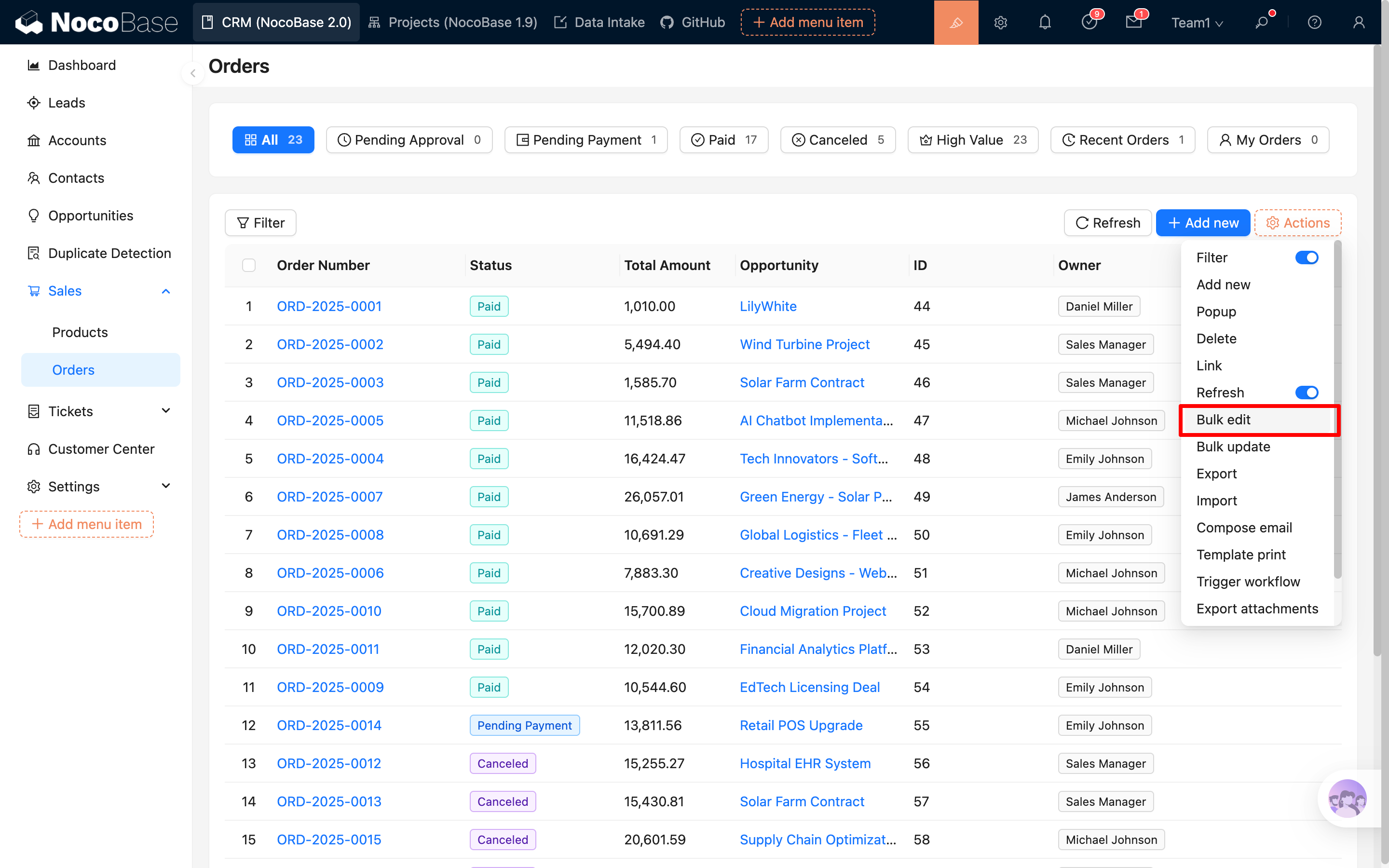
  2. Defina o escopo da edição em massa: Selecionados / Todos, o padrão é Selecionados.
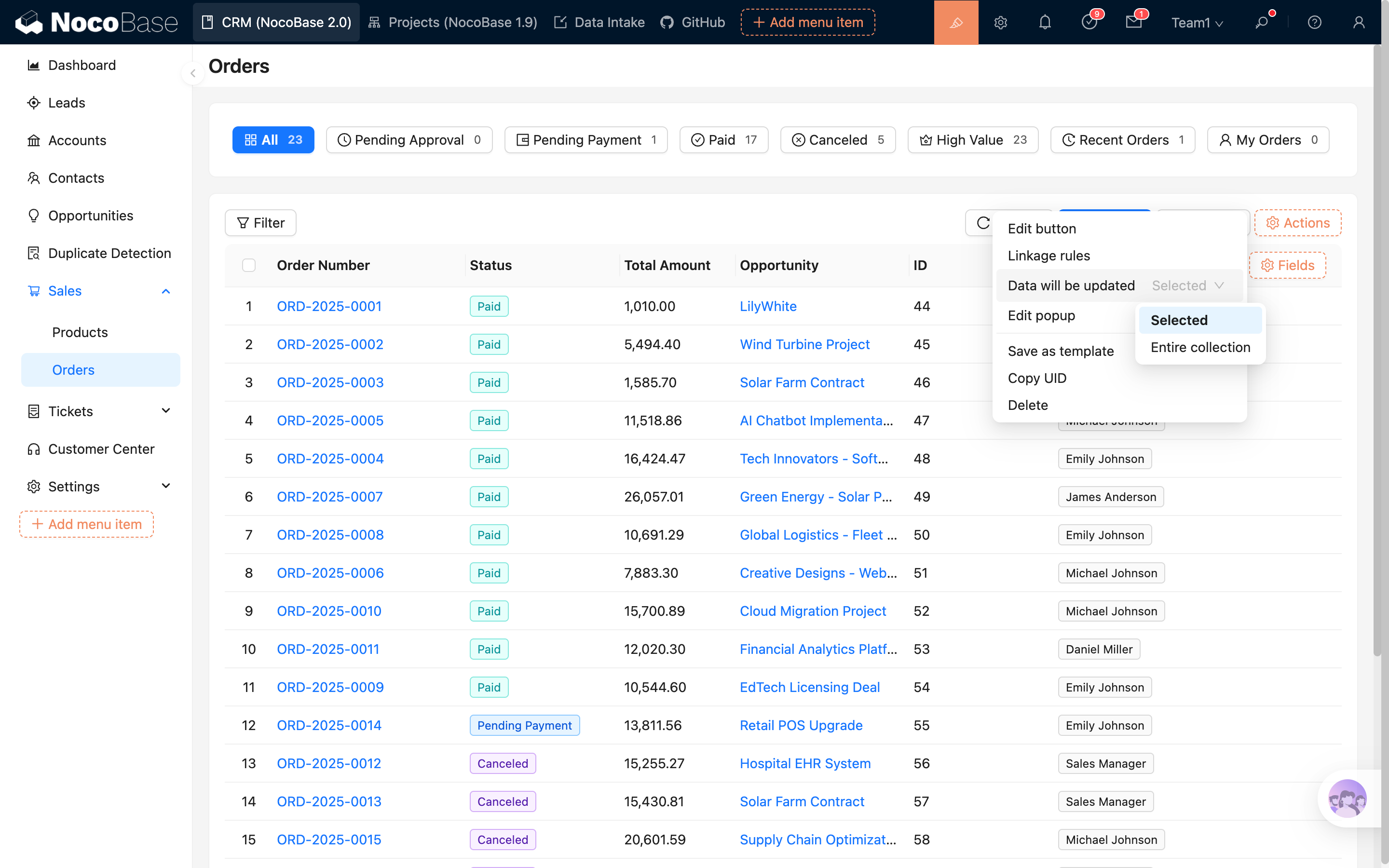
  1. Adicione um formulário de edição em massa.
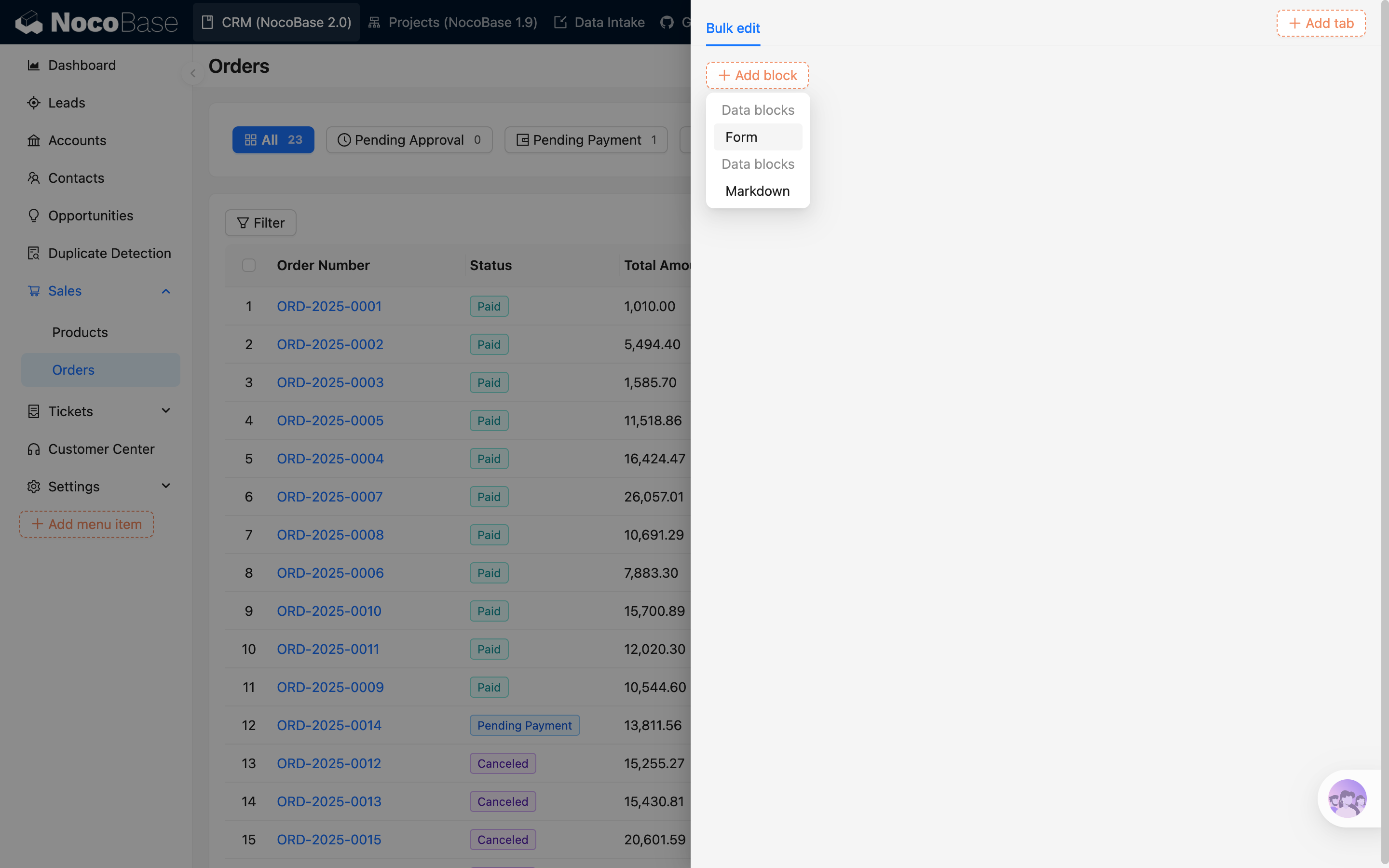
  1. Configure os campos a serem editados e adicione um botão de envio.

#Envio do Formulário

  1. Selecione as linhas de dados que deseja editar.

  2. Selecione o modo de edição para os campos e preencha os valores a serem enviados.
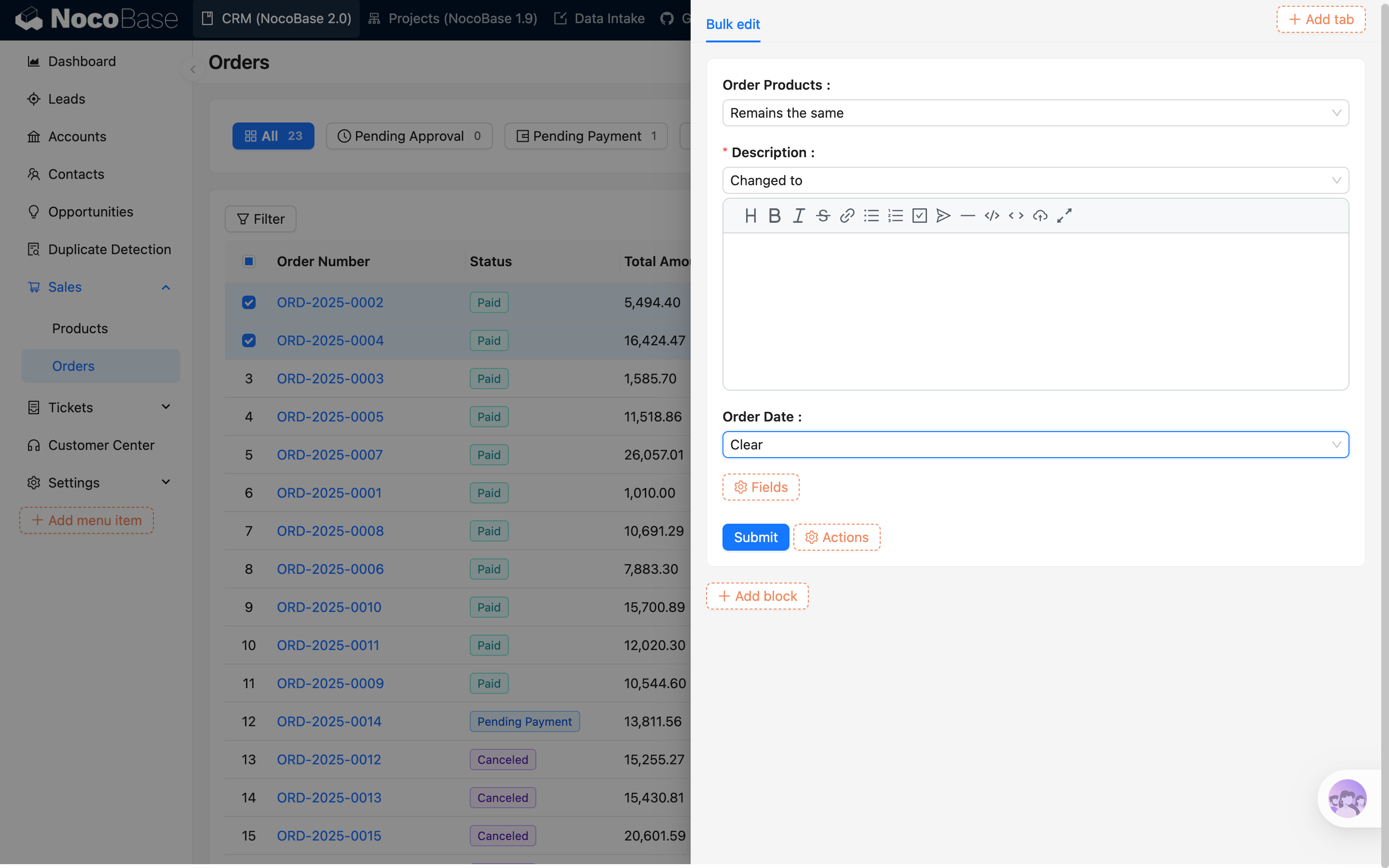
Modos de Edição Disponíveis
  • Não atualizar: O campo permanece inalterado.
  • Alterar para: Atualiza o campo com o valor enviado.
  • Limpar: Limpa os dados do campo.
  1. Envie o formulário.