

Multiportal
Multi-portalProfessional Edition+O que é um portal
Um portal é usado para fornecer várias entradas de acesso dentro da mesma aplicação.
Cada portal pode ter de forma independente:
- Páginas
- Menus
- Estrutura de navegação
- Layout
- Configuração de permissões
O plugin Multiportal fornece os seguintes recursos:
- Gerenciamento de portais
- Alternância de portais
- Controle de permissões de portais
Com esses recursos, é possível oferecer experiências diferentes para papéis diferentes, compartilhando os mesmos dados e capacidades de negócio.
Por que usar portais
Em cenários de negócio reais, papéis diferentes geralmente precisam de interfaces diferentes.
Por exemplo, em um sistema de gestão de varejo:
A equipe da matriz se concentra em:
- Gestão de produtos
- Gestão de estoque
- Análise de dados
A equipe da loja se concentra em:
- Caixa
- Contagem de estoque
- Processamento de pedidos
Os distribuidores se concentram em:
- Compras
- Conciliação
- Status de envio
Embora todos usem o mesmo sistema, papéis diferentes não precisam ver os mesmos menus e páginas.
É exatamente esse problema que os portais resolvem.
Relação entre portais e menus
Cada portal tem sua própria árvore de menus.
Os menus de diferentes portais não interferem entre si.
Por exemplo:
Relação entre portais e páginas
As páginas pertencem aos seus respectivos portais.
A mesma página também pode ser exibida apenas em portais específicos.
Isso permite projetar fluxos de trabalho completamente diferentes para papéis diferentes.
Relação entre portais e permissões
Os próprios portais podem ser configurados com permissões de acesso.
Somente usuários autorizados podem acessar o portal correspondente.
Portais não autorizados:
- Não aparecem na lista do seletor
- Não podem ser acessados diretamente
Gerenciamento de portais
Depois de habilitar o plugin Multiportal, o sistema fornece por padrão dois portais integrados:
Portais integrados
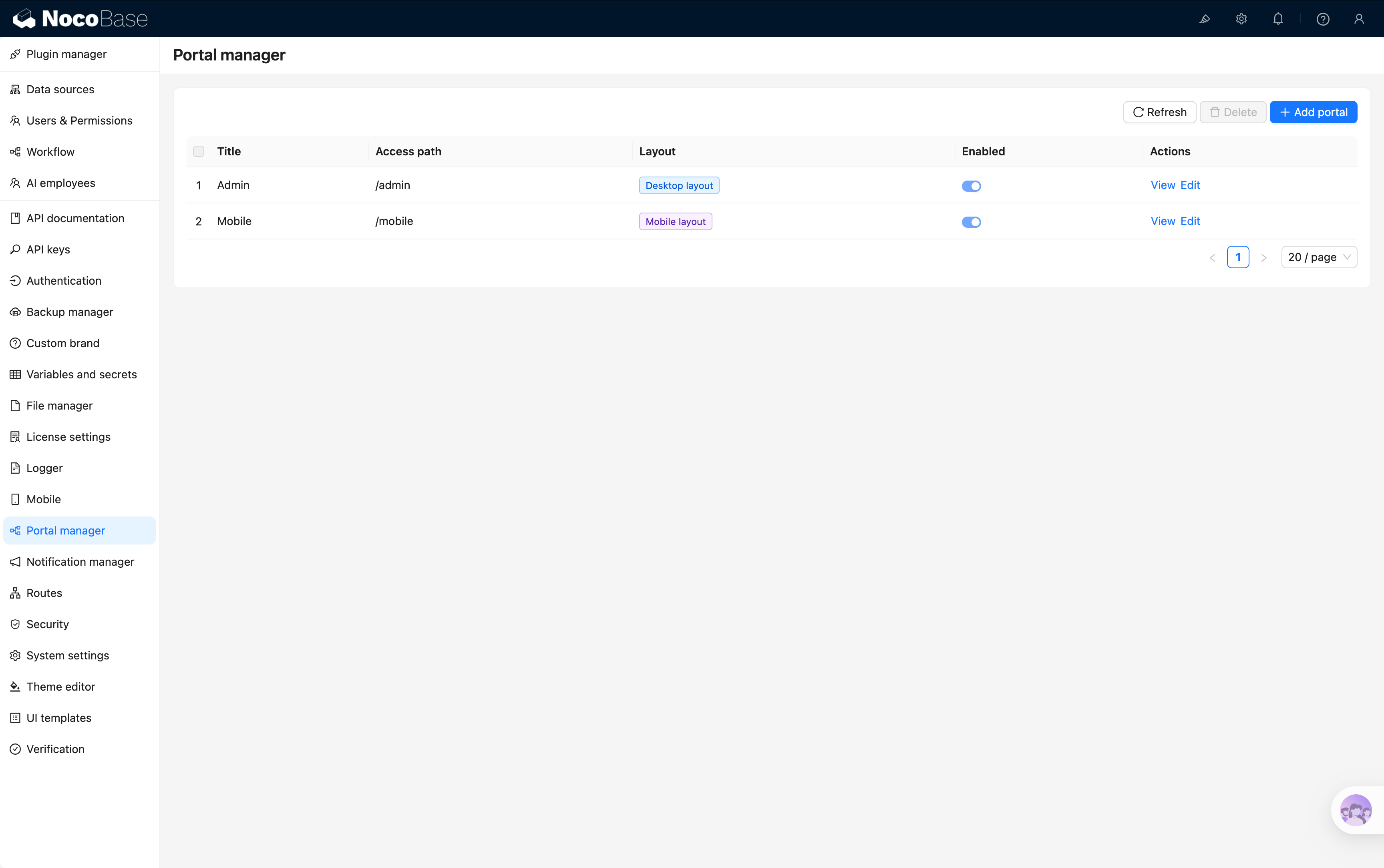
Portal para desktop
Caminho de acesso:
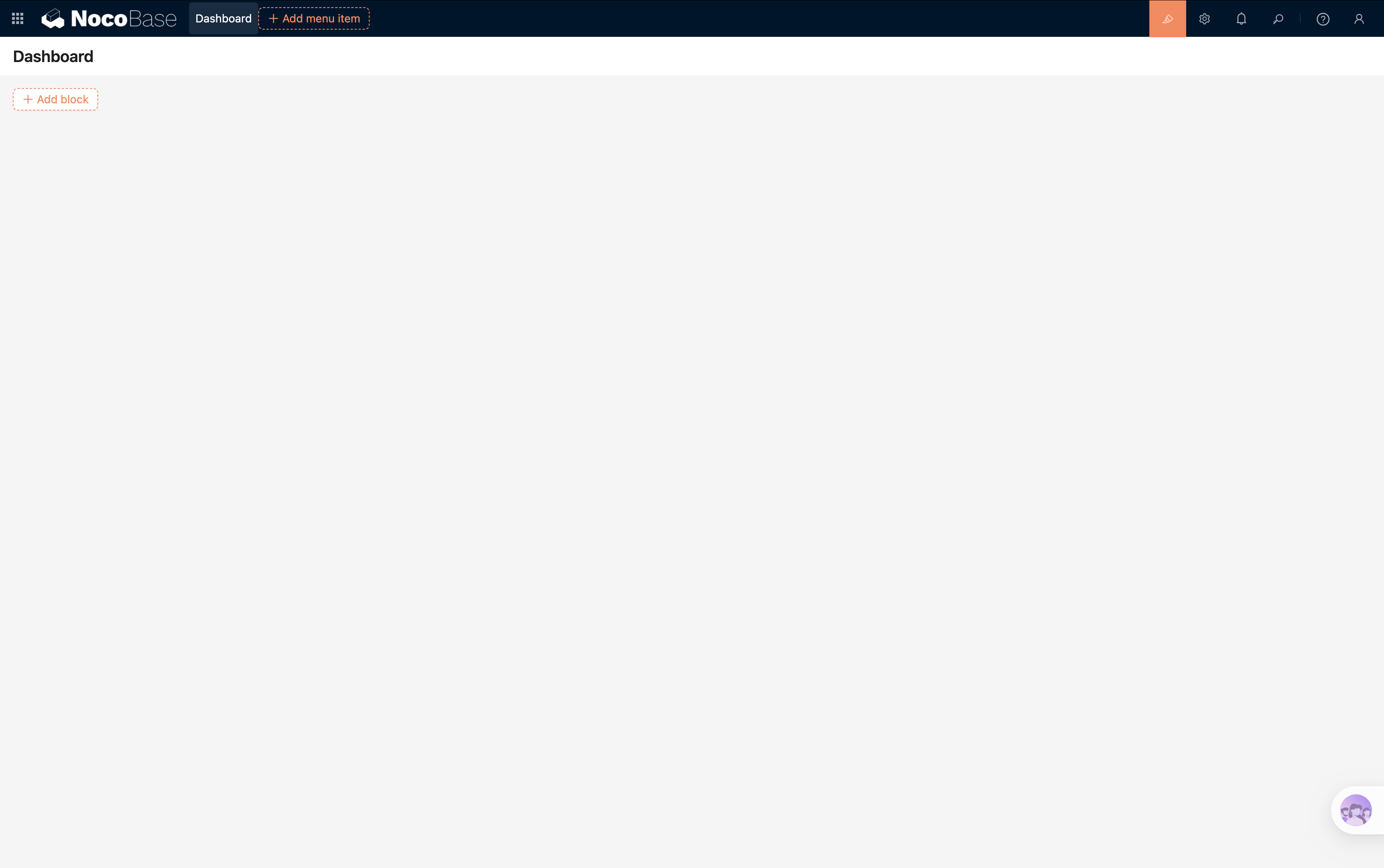
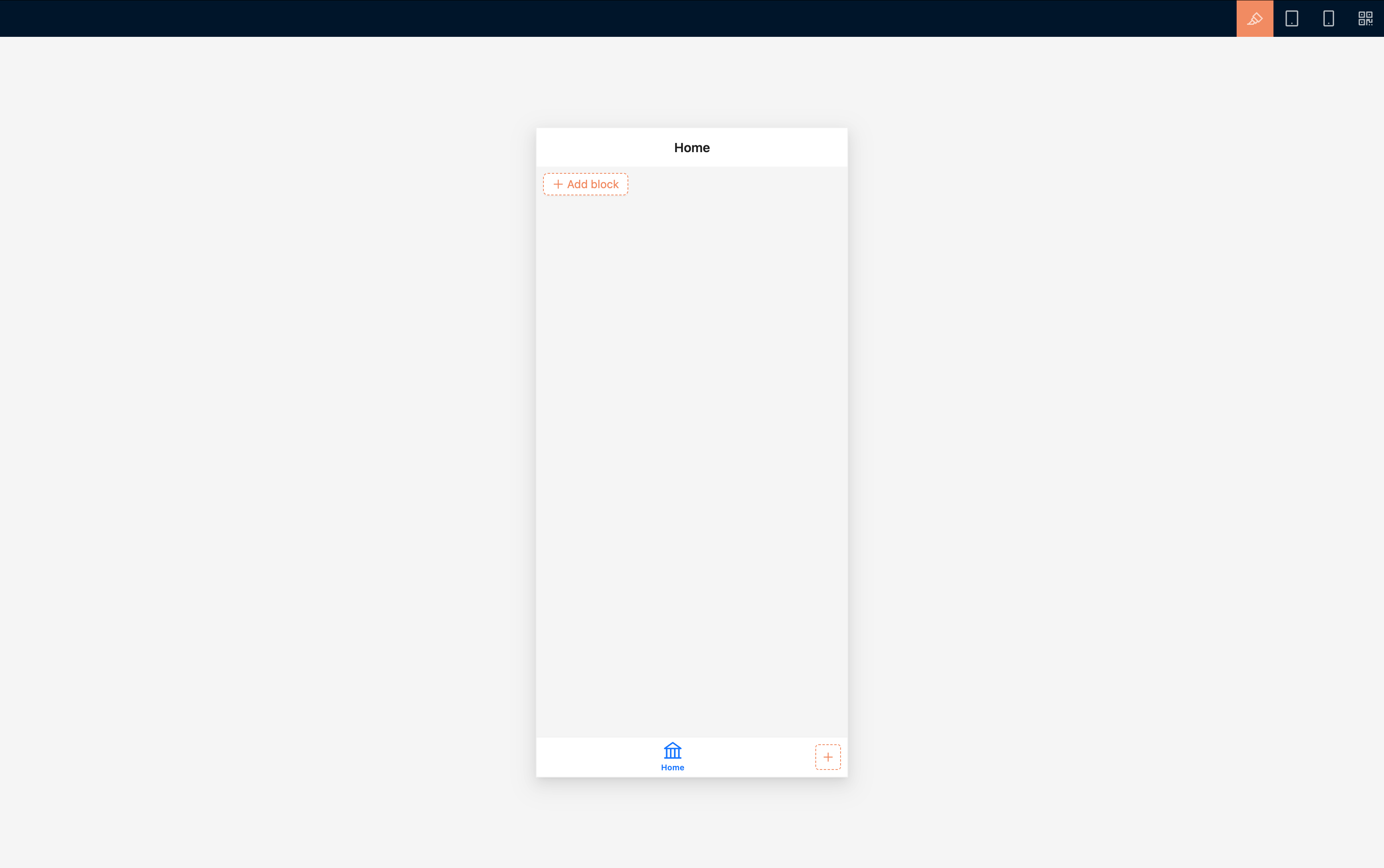
Portal móvel
Caminho de acesso:
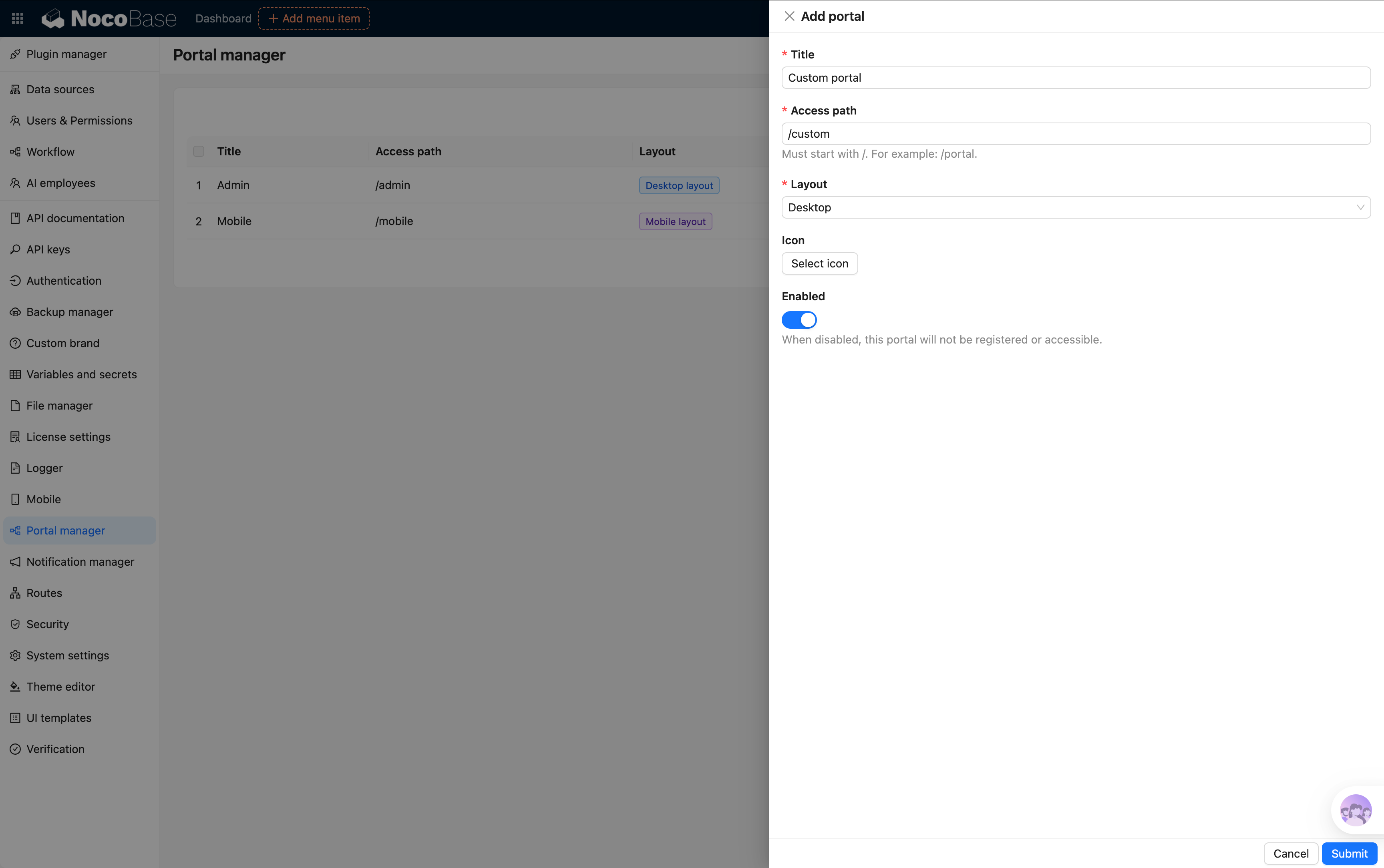
Criar um portal
Além dos portais integrados, você pode criar mais portais de acordo com as necessidades do negócio.
Por exemplo:
- Portal da loja
- Portal do distribuidor
- Portal de atendimento ao cliente
- Portal de análise de dados
Depois de criar, você pode configurar:
- Páginas
- Menus
- Permissões
- Navegação
Alternar portais
Os usuários podem alternar rapidamente entre portais pelo seletor de portais.
Alternar portais dentro de um único app
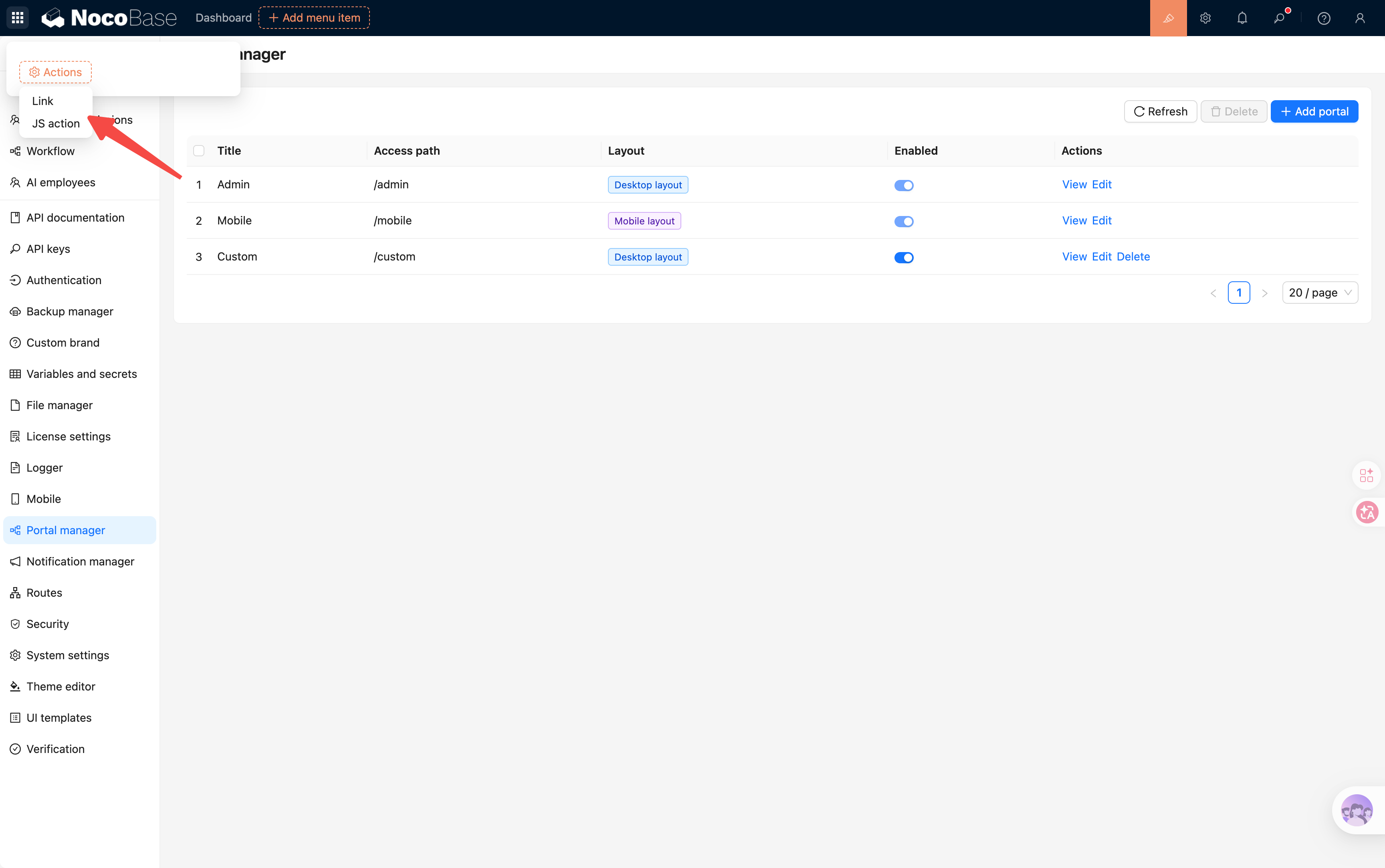
Adicione ao painel do seletor de portais no canto superior esquerdo
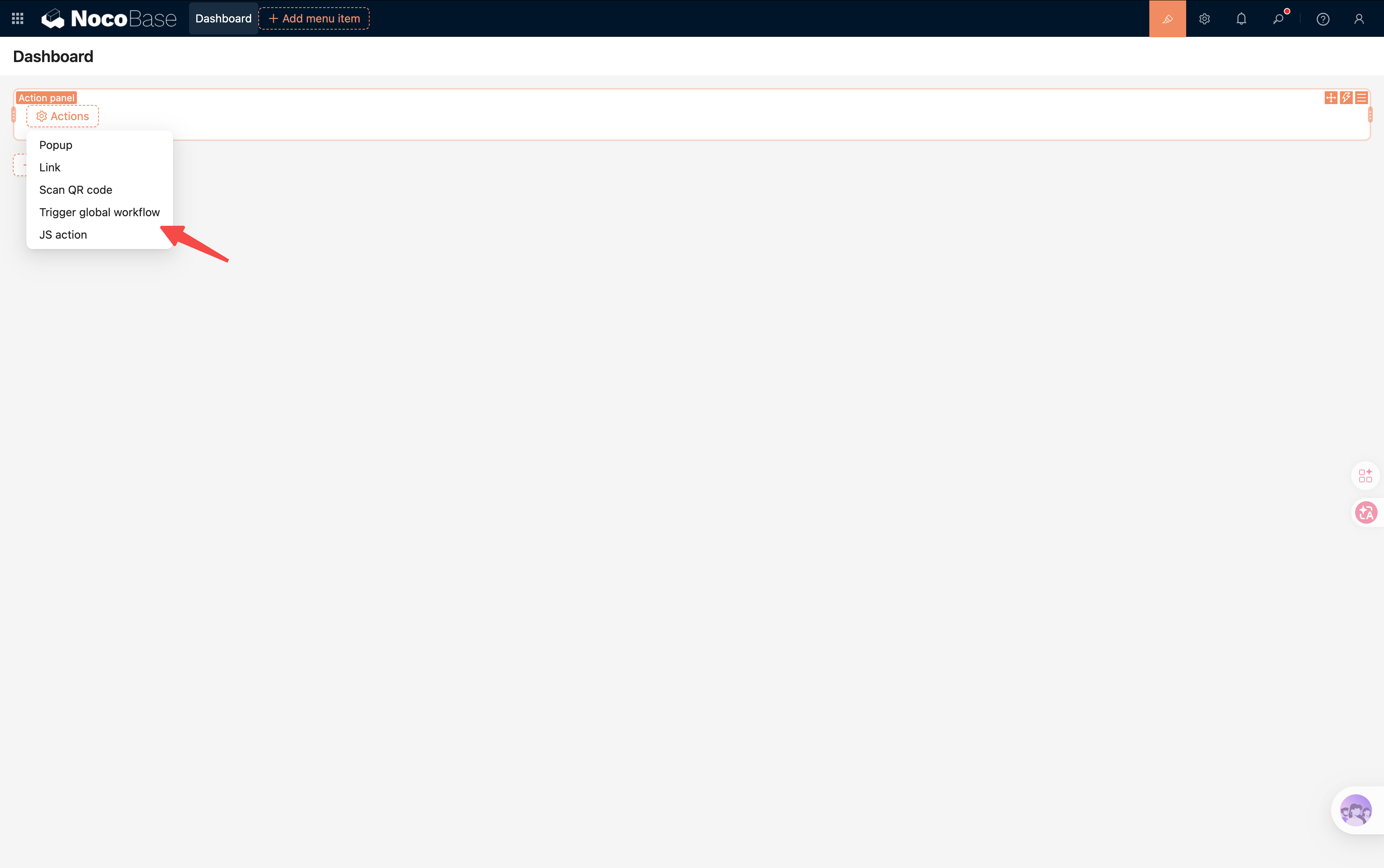
Adicione ao bloco do painel de ações
Alternar portais entre apps
Depois de habilitar Multiaplicação e configurar SSO, os usuários também podem alternar entre portais de diferentes apps pelo seletor de portais.
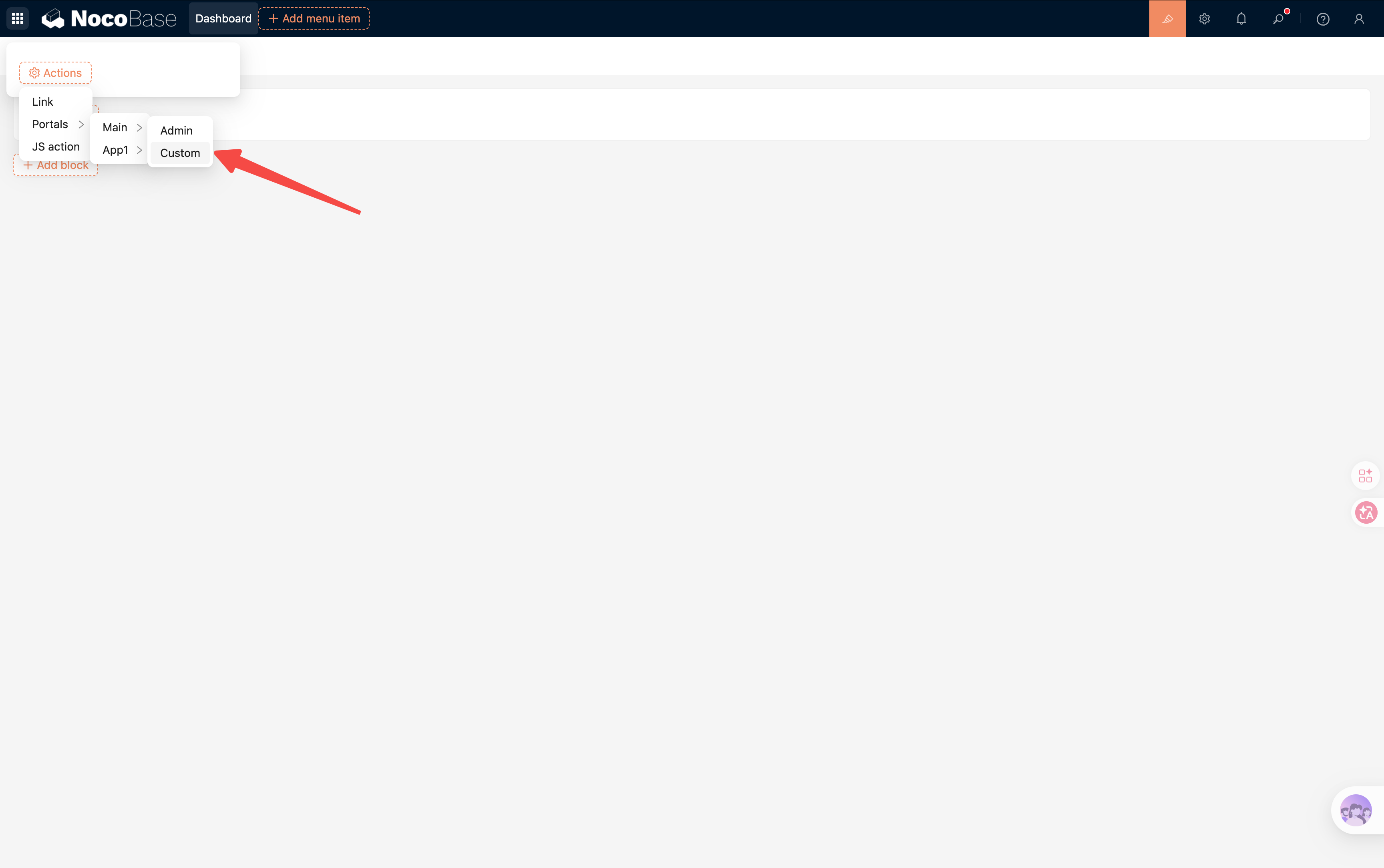
Adicione ao painel do seletor de portais no canto superior esquerdo
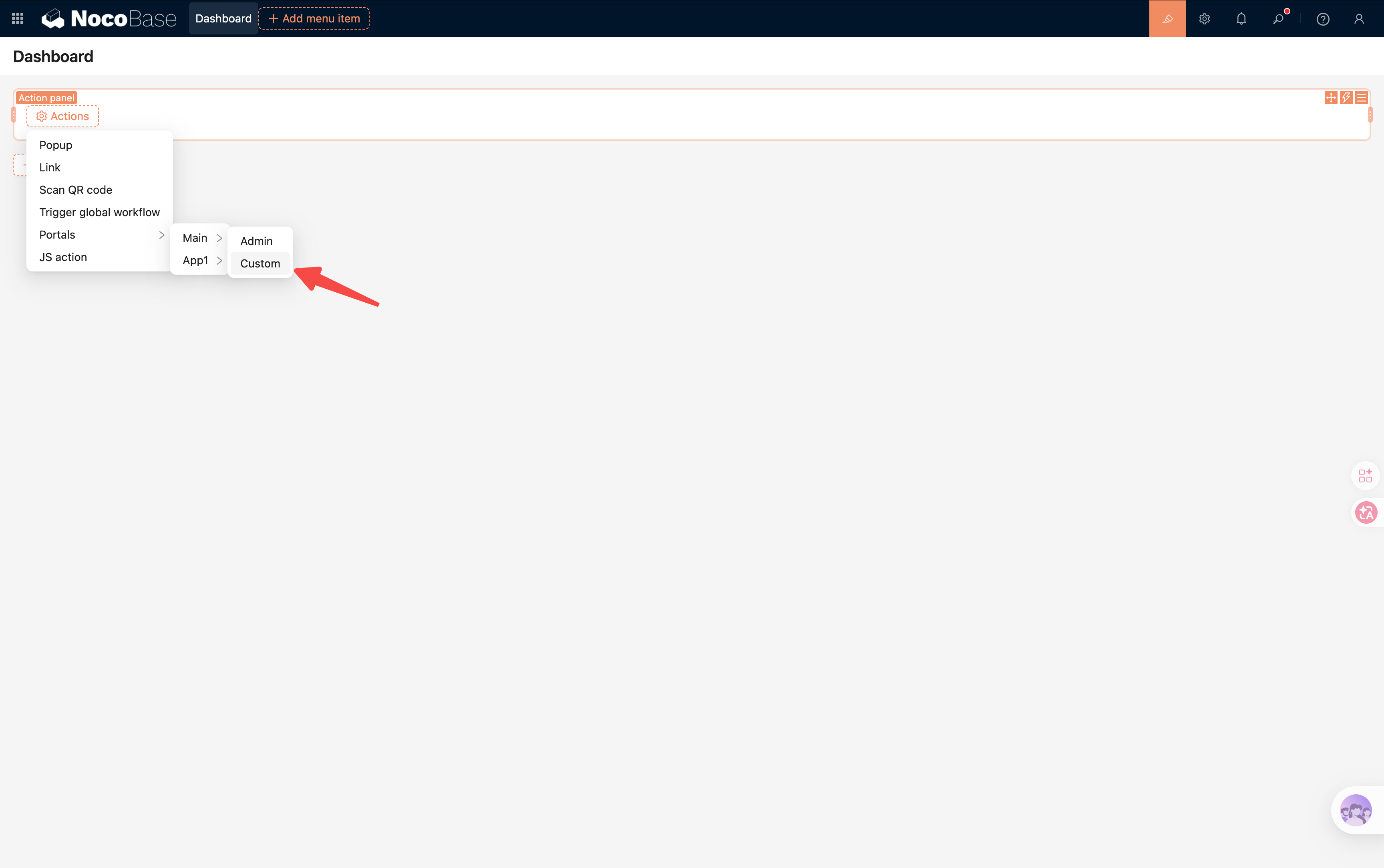
Adicione ao bloco do painel de ações
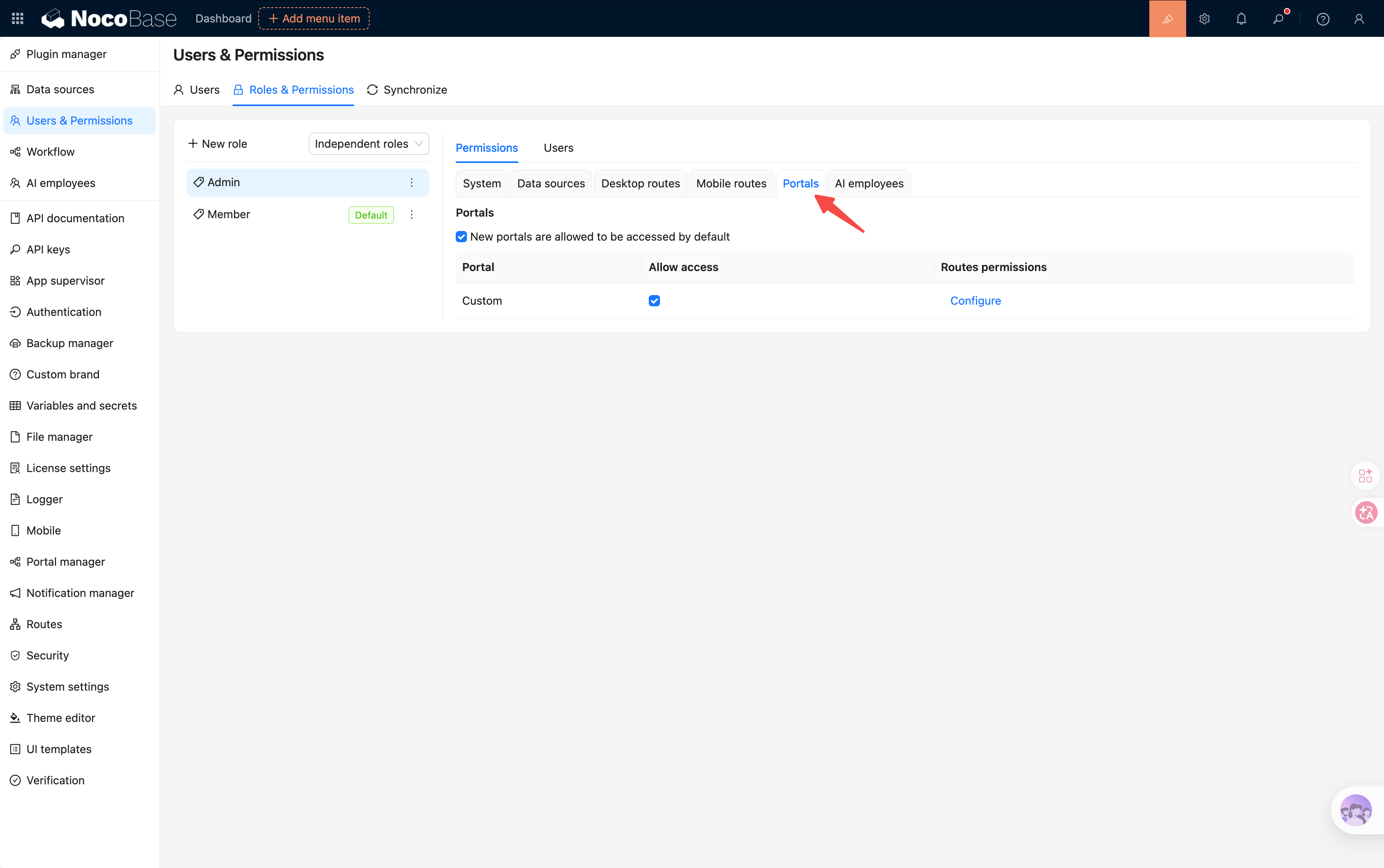
Permissões de portal
Você pode controlar quais portais um usuário pode acessar por meio das permissões de papel.
Portais não autorizados não aparecem na lista do seletor de portais, e os usuários não podem acessar essas entradas diretamente.
Links relacionados
Para ver as diferenças e formas de combinação entre Multiportal, Multiaplicação e Multi-space, consulte: Multiaplicação vs Multiportal vs Multi-space.