

Multi-Portal
Multi-portalProfessional Edition+Was ist ein Portal
Ein Portal dient dazu, innerhalb derselben Anwendung mehrere Zugriffseinstiege bereitzustellen.
Jedes Portal kann eigene folgende Elemente haben:
- Seiten
- Menüs
- Navigationsstruktur
- Layout
- Berechtigungskonfiguration
Das Multi-Portal-Plugin bietet folgende Funktionen:
- Portalverwaltung
- Portalwechsel
- Portal-Berechtigungssteuerung
Mit diesen Funktionen lassen sich bei gemeinsam genutzten Daten und Geschäftsfunktionen unterschiedliche Nutzungserlebnisse für verschiedene Rollen bereitstellen.
Warum werden Portale benötigt
In realen Geschäftsszenarien benötigen unterschiedliche Rollen oft unterschiedliche Bedienoberflächen.
Zum Beispiel in einem Einzelhandelsverwaltungssystem:
Mitarbeitende der Zentrale konzentrieren sich auf:
- Produktverwaltung
- Bestandsverwaltung
- Datenanalyse
Filialmitarbeitende konzentrieren sich auf:
- Kasse
- Inventur
- Auftragsbearbeitung
Händler konzentrieren sich auf:
- Einkauf
- Abstimmung
- Versandstatus
Obwohl alle dasselbe System verwenden, müssen unterschiedliche Rollen nicht dieselben Menüs und Seiten sehen.
Genau dieses Problem lösen Portale.
Beziehung zwischen Portalen und Menüs
Jedes Portal hat einen eigenen Menübaum.
Die Menüs verschiedener Portale beeinflussen sich nicht gegenseitig.
Zum Beispiel:
Beziehung zwischen Portalen und Seiten
Seiten gehören jeweils zu ihrem Portal.
Dieselbe Seite kann auch nur in bestimmten Portalen angezeigt werden.
So lassen sich für unterschiedliche Rollen vollständig unterschiedliche Arbeitsabläufe gestalten.
Beziehung zwischen Portalen und Berechtigungen
Für Portale selbst können Zugriffsberechtigungen konfiguriert werden.
Nur autorisierte Benutzer können auf das entsprechende Portal zugreifen.
Nicht autorisierte Portale:
- erscheinen nicht in der Wechslerliste
- können nicht direkt aufgerufen werden
Portalverwaltung
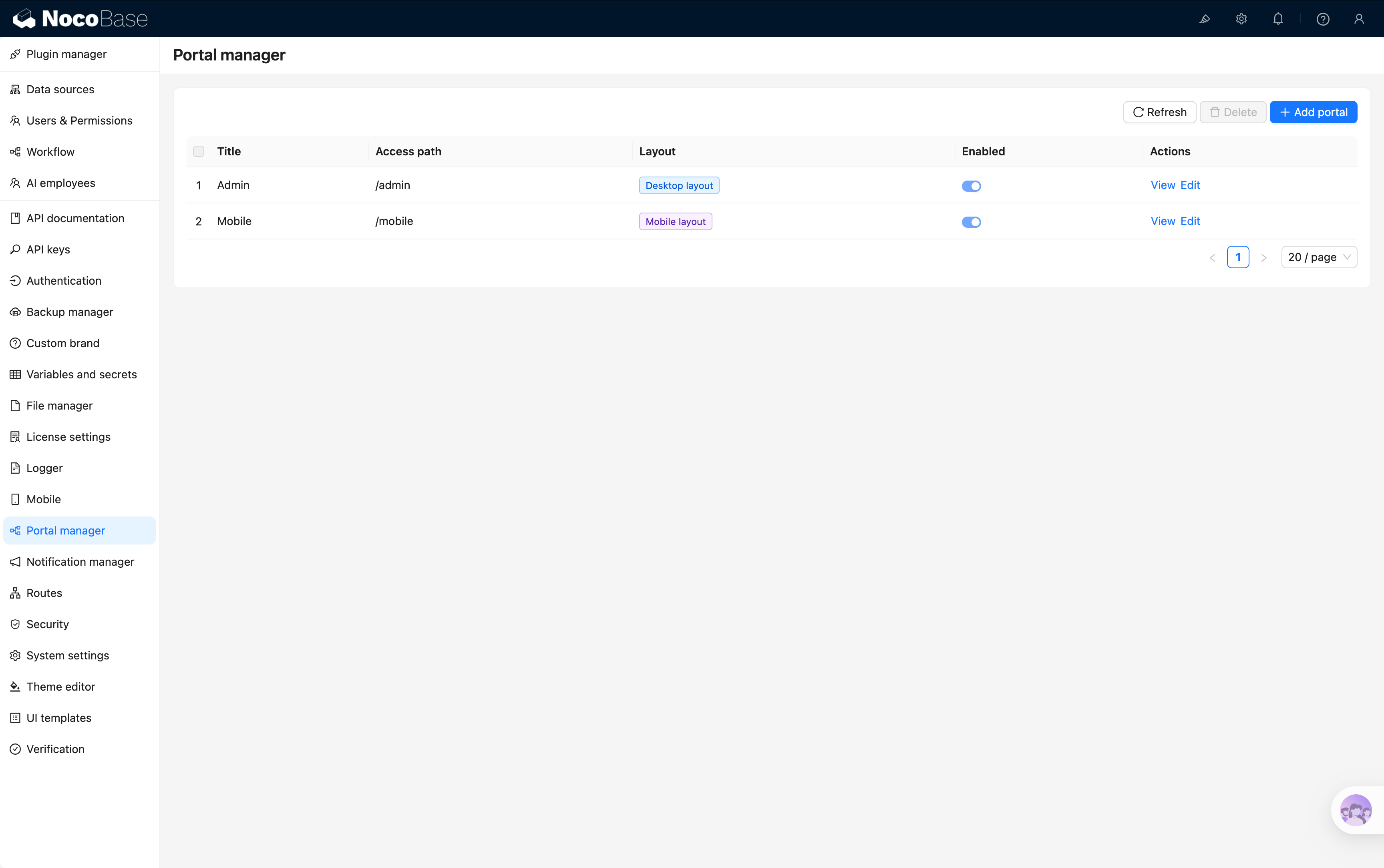
Nach dem Aktivieren des Multi-Portal-Plugins stellt das System standardmäßig zwei integrierte Portale bereit:
Integrierte Portale
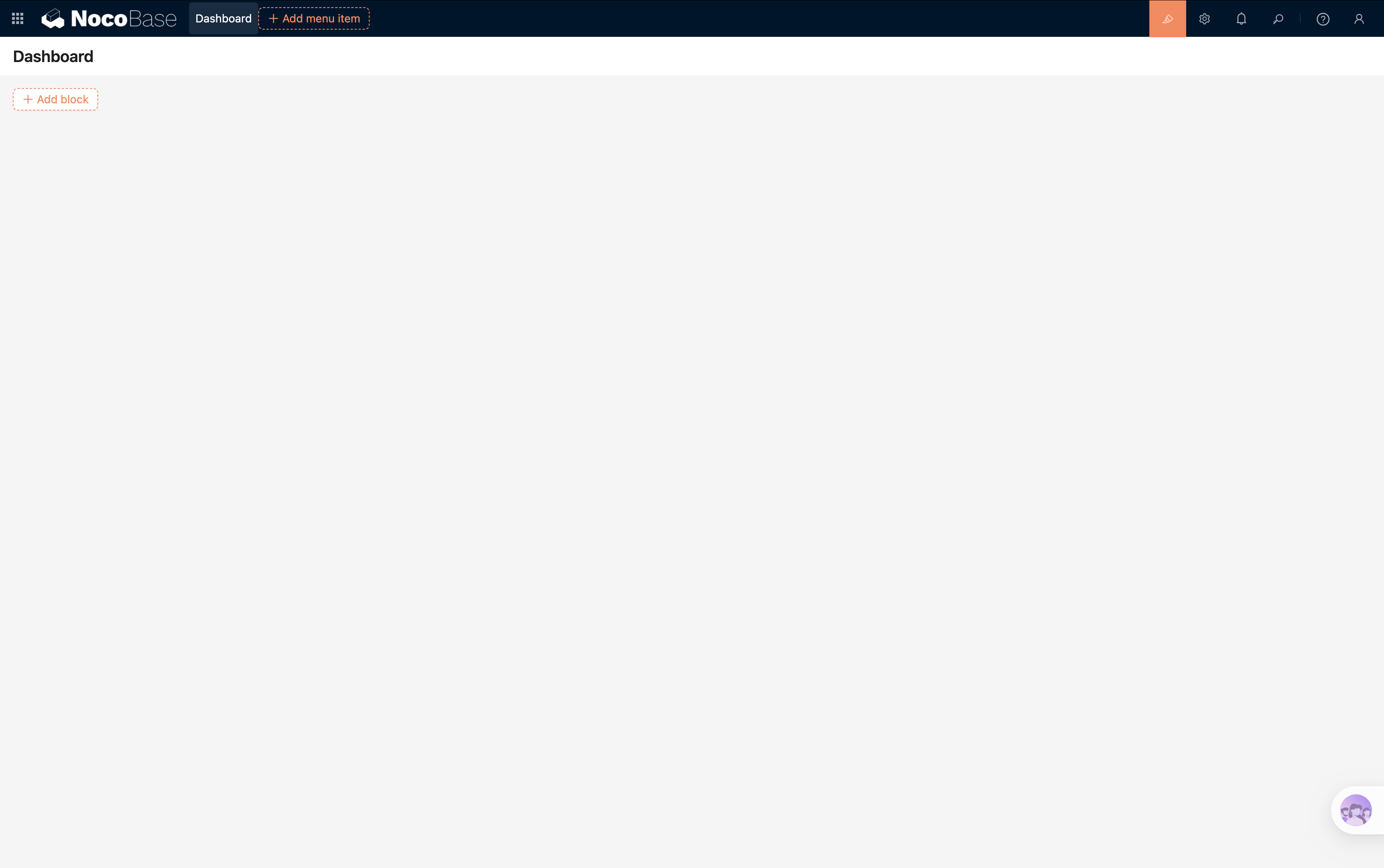
Desktop-Portal
Zugriffspfad:
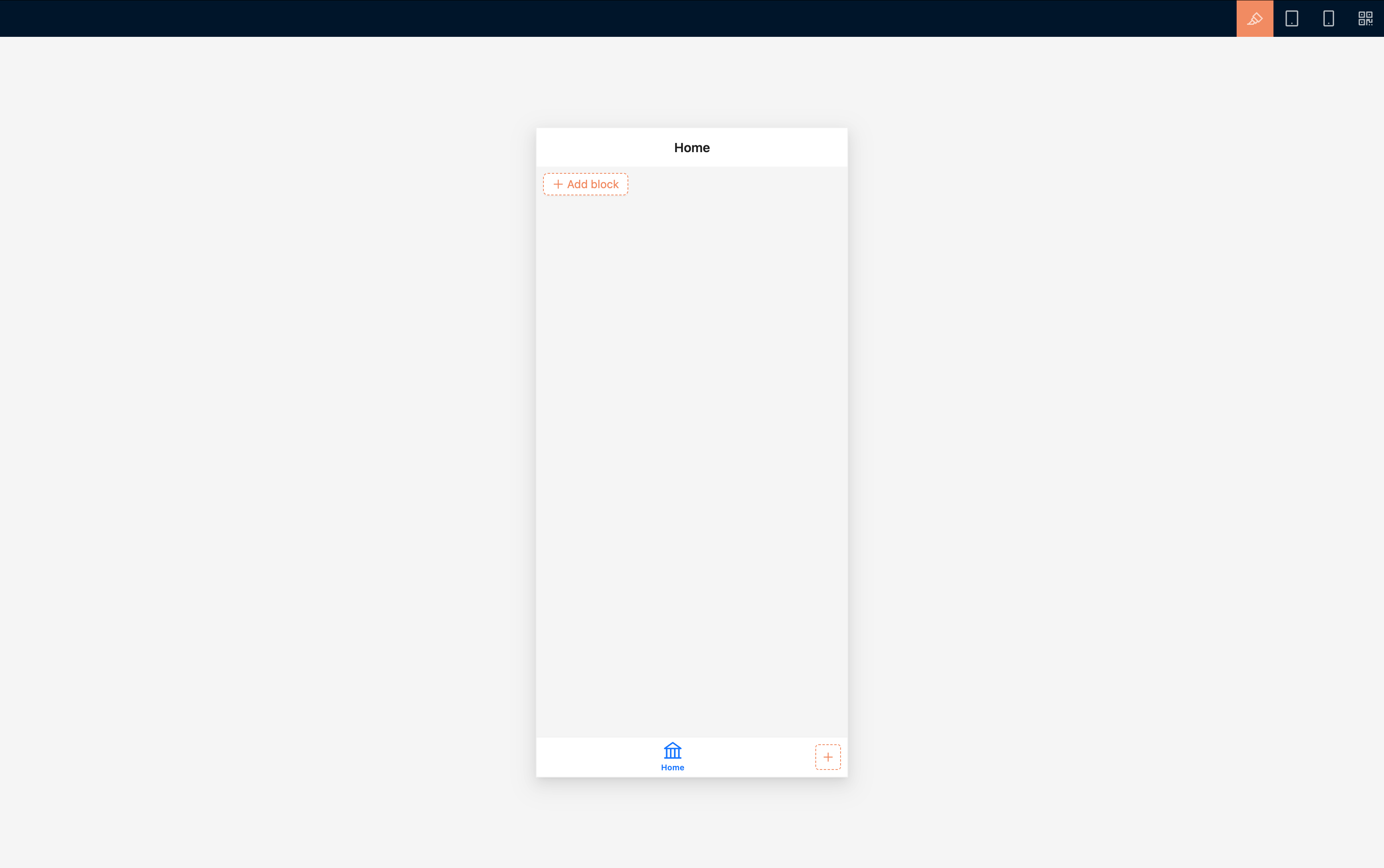
Mobiles Portal
Zugriffspfad:
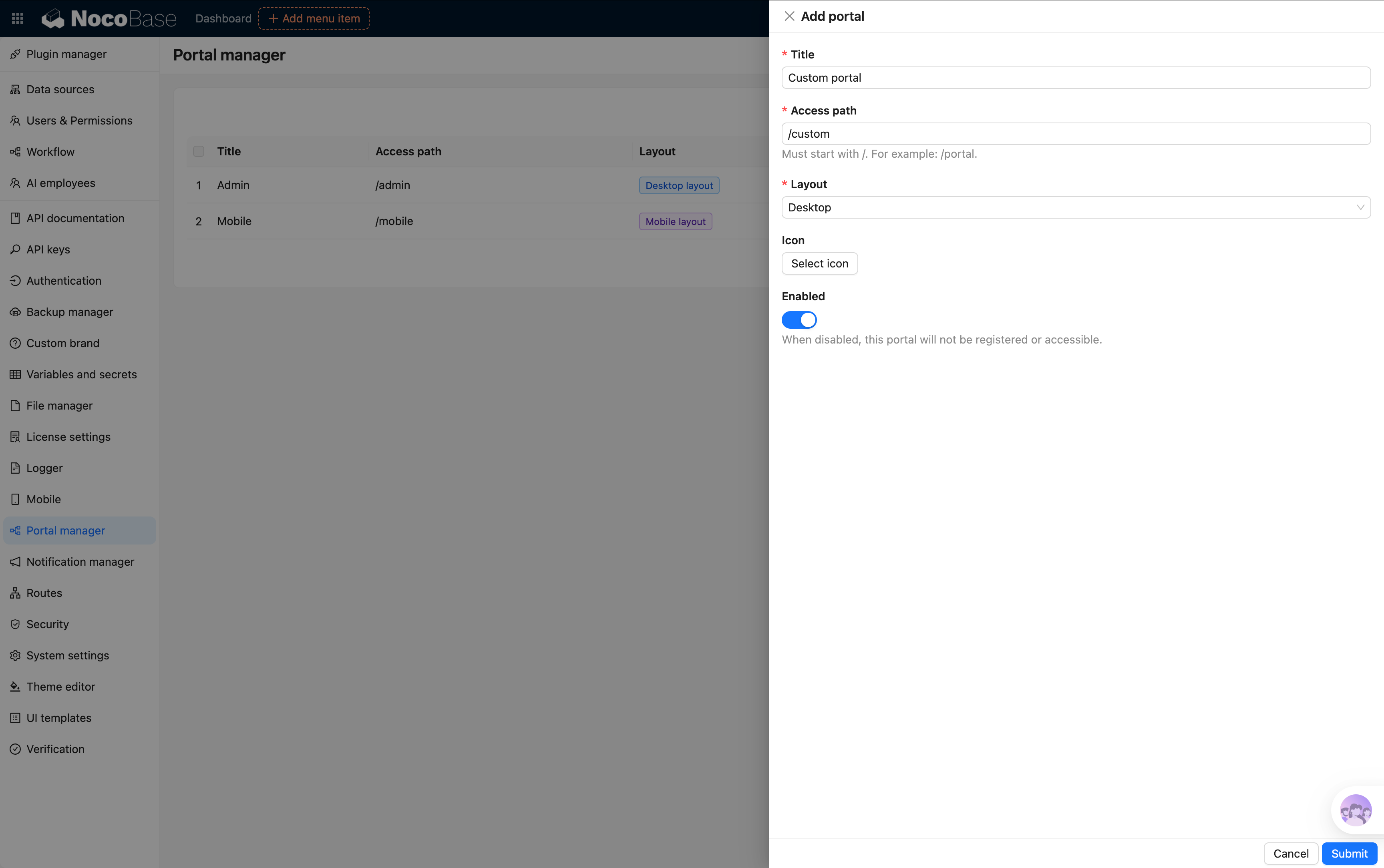
Portal erstellen
Zusätzlich zu den integrierten Portalen können je nach Geschäftsanforderung weitere Portale erstellt werden.
Zum Beispiel:
- Filial-Portal
- Händler-Portal
- Kundenservice-Portal
- Analyse-Portal
Nach der Erstellung können folgende Elemente konfiguriert werden:
- Seiten
- Menüs
- Berechtigungen
- Navigation
Portalwechsel
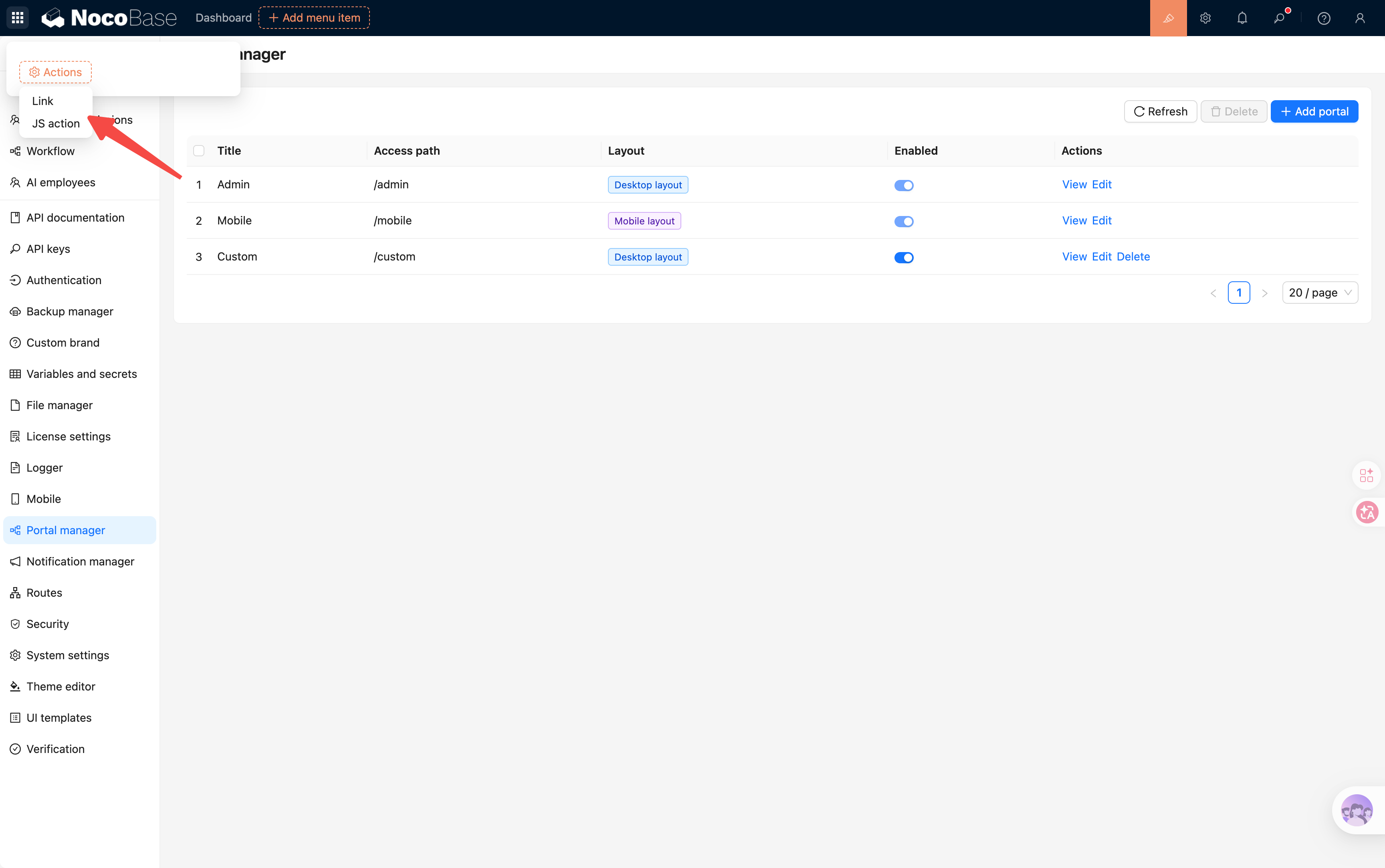
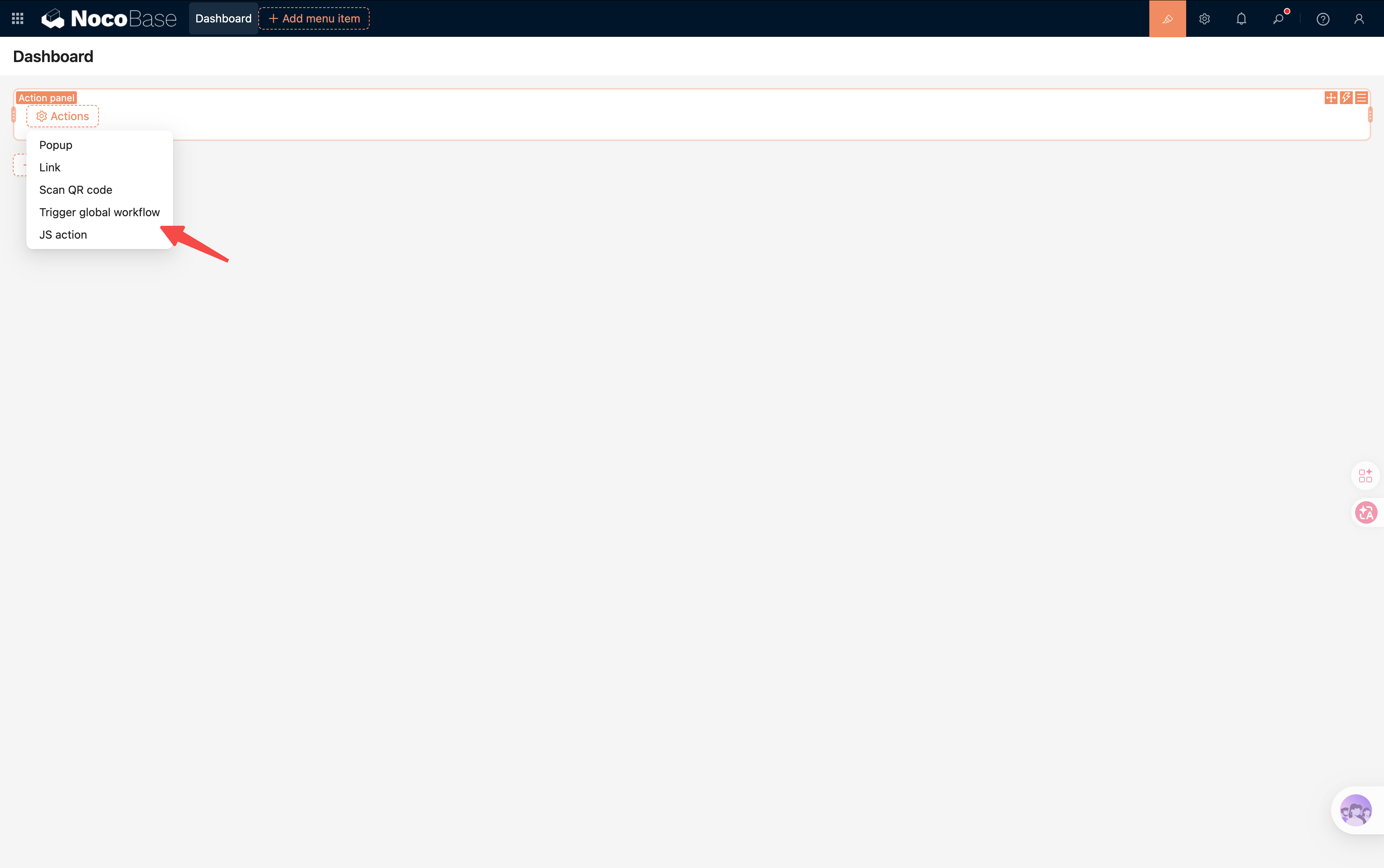
Benutzer können über den Portalwechsler schnell zwischen mehreren Portalen wechseln.
Portalwechsel innerhalb einer einzelnen Anwendung
Im Portalwechsler-Bereich oben links hinzufügen
Im Aktionspanel-Block hinzufügen
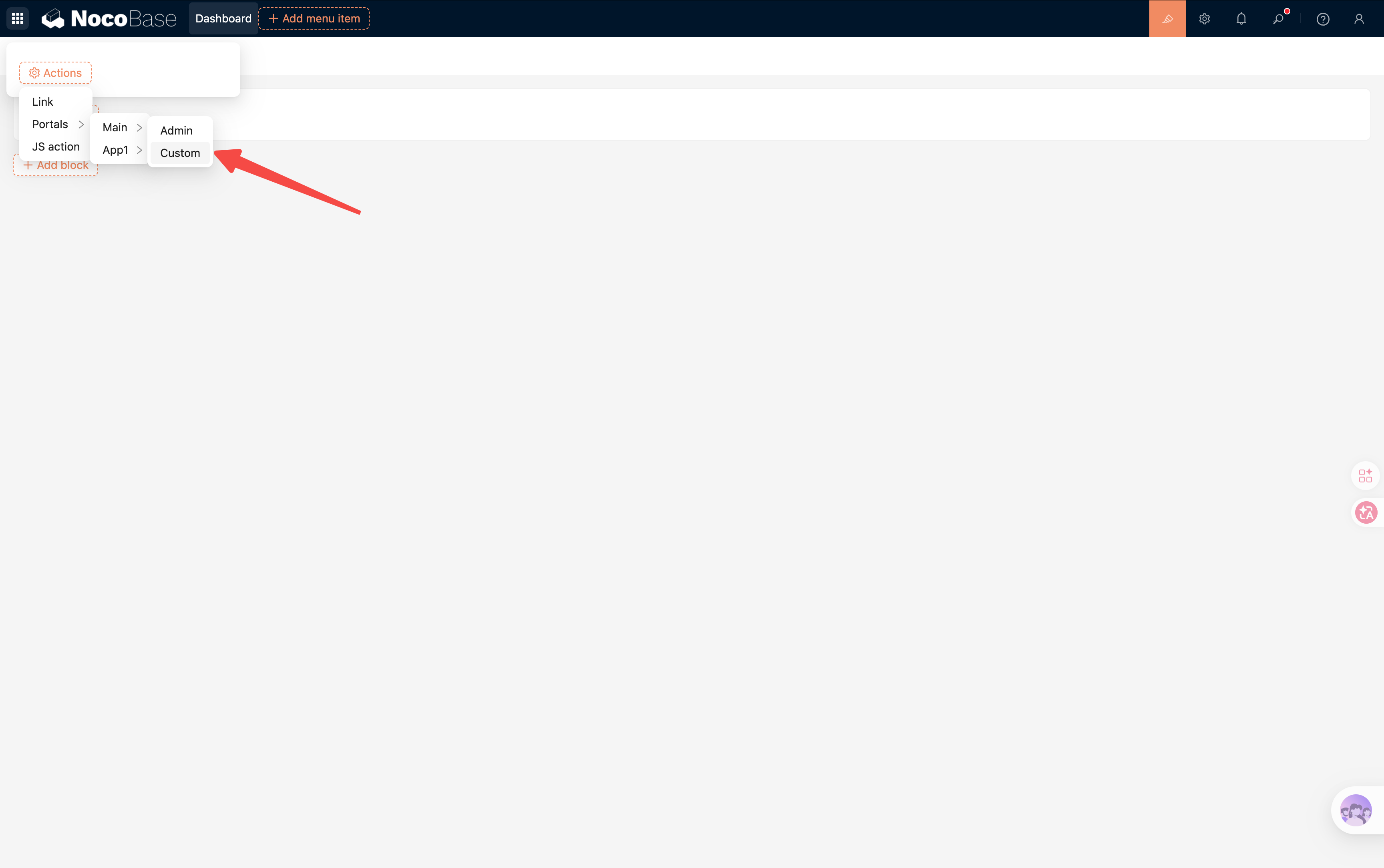
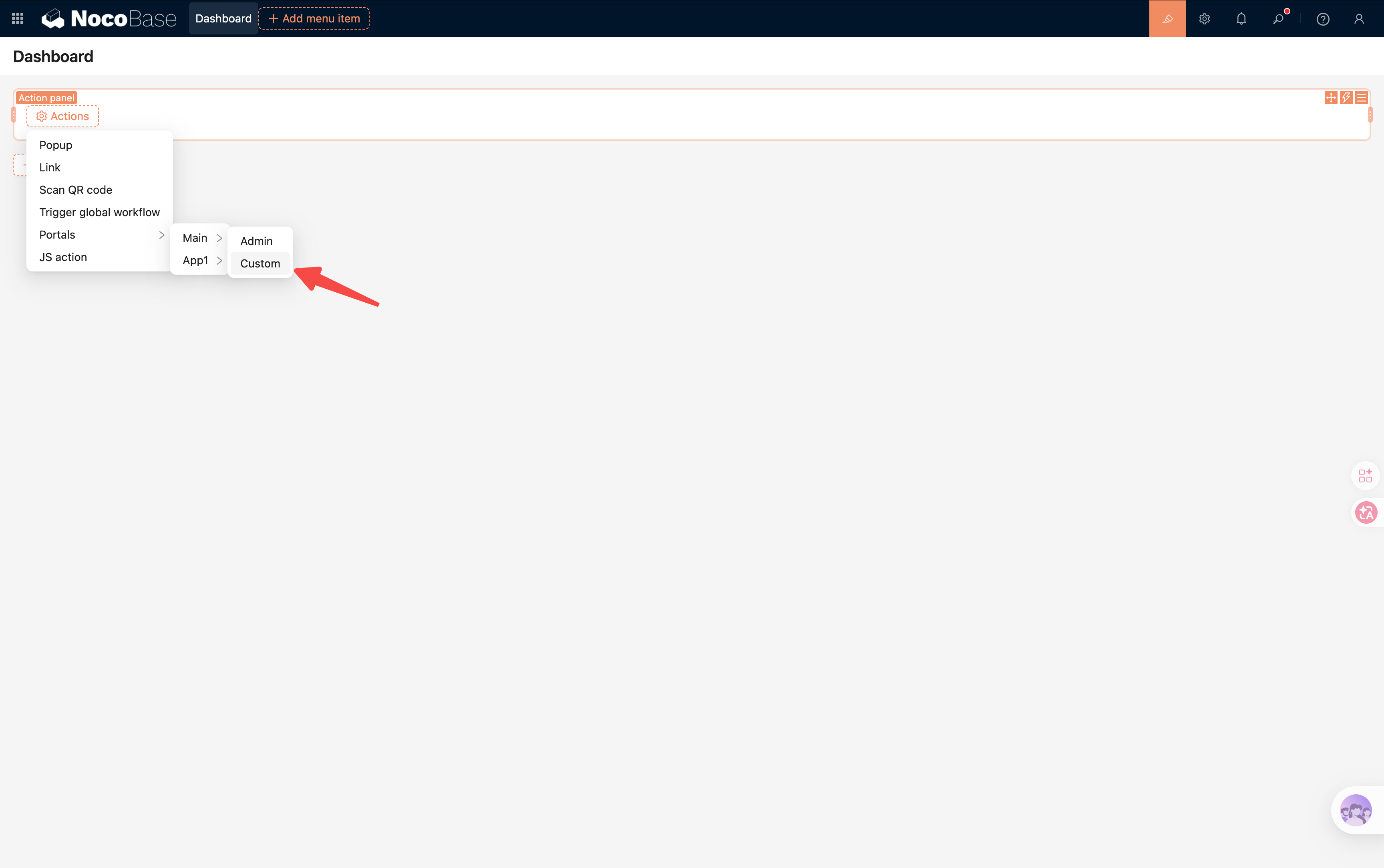
Portalwechsel anwendungsübergreifend
Nach dem Aktivieren von Multi-App und der Konfiguration von SSO können Benutzer auch zwischen Portalen verschiedener Anwendungen wechseln.
Im Portalwechsler-Bereich oben links hinzufügen
Im Aktionspanel-Block hinzufügen
Portal-Berechtigungen
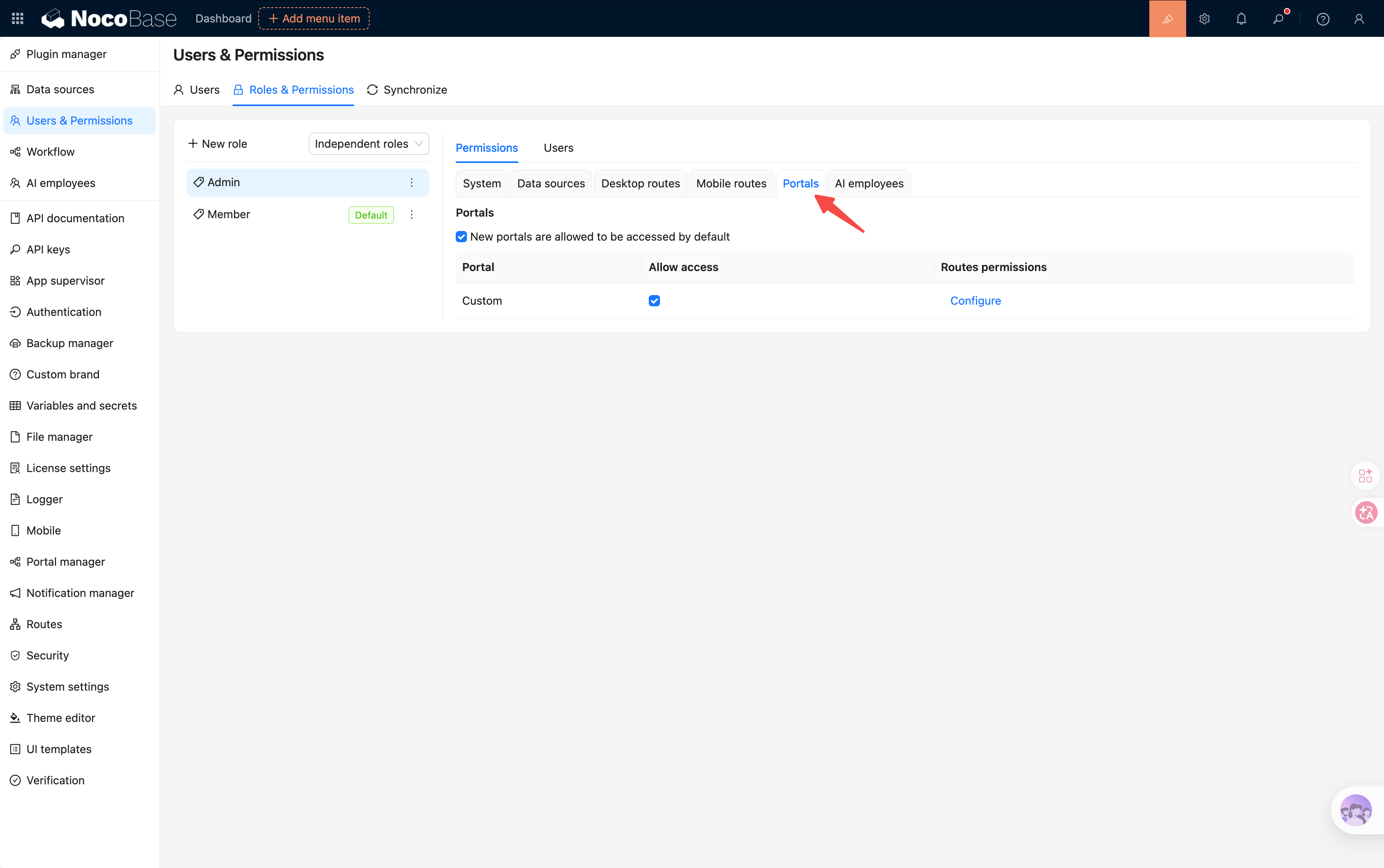
Über Rollenberechtigungen kann gesteuert werden, auf welche Portale Benutzer zugreifen dürfen.
Nicht autorisierte Portale erscheinen nicht in der Liste des Portalwechslers, und Benutzer können diese Einstiege nicht direkt aufrufen.
Verwandte Links
Zu den Unterschieden und Kombinationsmöglichkeiten von Multi-Portal, Multi-App und Multi-Space siehe: Multi-App vs. Multi-Portal vs. Multi-Space.