

Multi-portail
Multi-portalProfessional Edition+Qu'est-ce qu'un portail
Un portail sert à fournir plusieurs points d'entrée au sein d'une même application.
Chaque portail peut disposer indépendamment de :
- Pages
- Menus
- Structure de navigation
- Mise en page
- Configuration des permissions
Le plugin Multi-portail fournit les capacités suivantes :
- Gestion des portails
- Changement de portail
- Contrôle des permissions des portails
Grâce à ces capacités, il est possible d'offrir des expériences différentes selon les rôles tout en partageant les mêmes données et capacités métier.
Pourquoi utiliser des portails
Dans les scénarios métier réels, différents rôles ont souvent besoin d'interfaces différentes.
Par exemple, dans un système de gestion de vente au détail :
Le personnel du siège se concentre sur :
- La gestion des produits
- La gestion des stocks
- L'analyse de données
Le personnel du magasin se concentre sur :
- L'encaissement
- L'inventaire
- Le traitement des commandes
Les distributeurs se concentrent sur :
- Les achats
- Le rapprochement
- Le statut des expéditions
Même s'ils utilisent le même système, les différents rôles n'ont pas besoin de voir les mêmes menus et pages.
C'est précisément le problème que les portails permettent de résoudre.
Relation entre portails et menus
Chaque portail possède son propre arbre de menus.
Les menus de différents portails n'interfèrent pas entre eux.
Par exemple :
Relation entre portails et pages
Les pages appartiennent à leur portail respectif.
Une même page peut aussi n'être affichée que dans certains portails spécifiques.
Cela permet de concevoir des parcours complètement différents pour différents rôles.
Relation entre portails et permissions
Les portails eux-mêmes peuvent être configurés avec des permissions d'accès.
Seuls les utilisateurs autorisés peuvent accéder au portail correspondant.
Les portails non autorisés :
- n'apparaissent pas dans la liste du sélecteur
- ne peuvent pas être accessibles directement
Gestion des portails
Après activation du plugin Multi-portail, le système fournit par défaut deux portails intégrés :
Portails intégrés
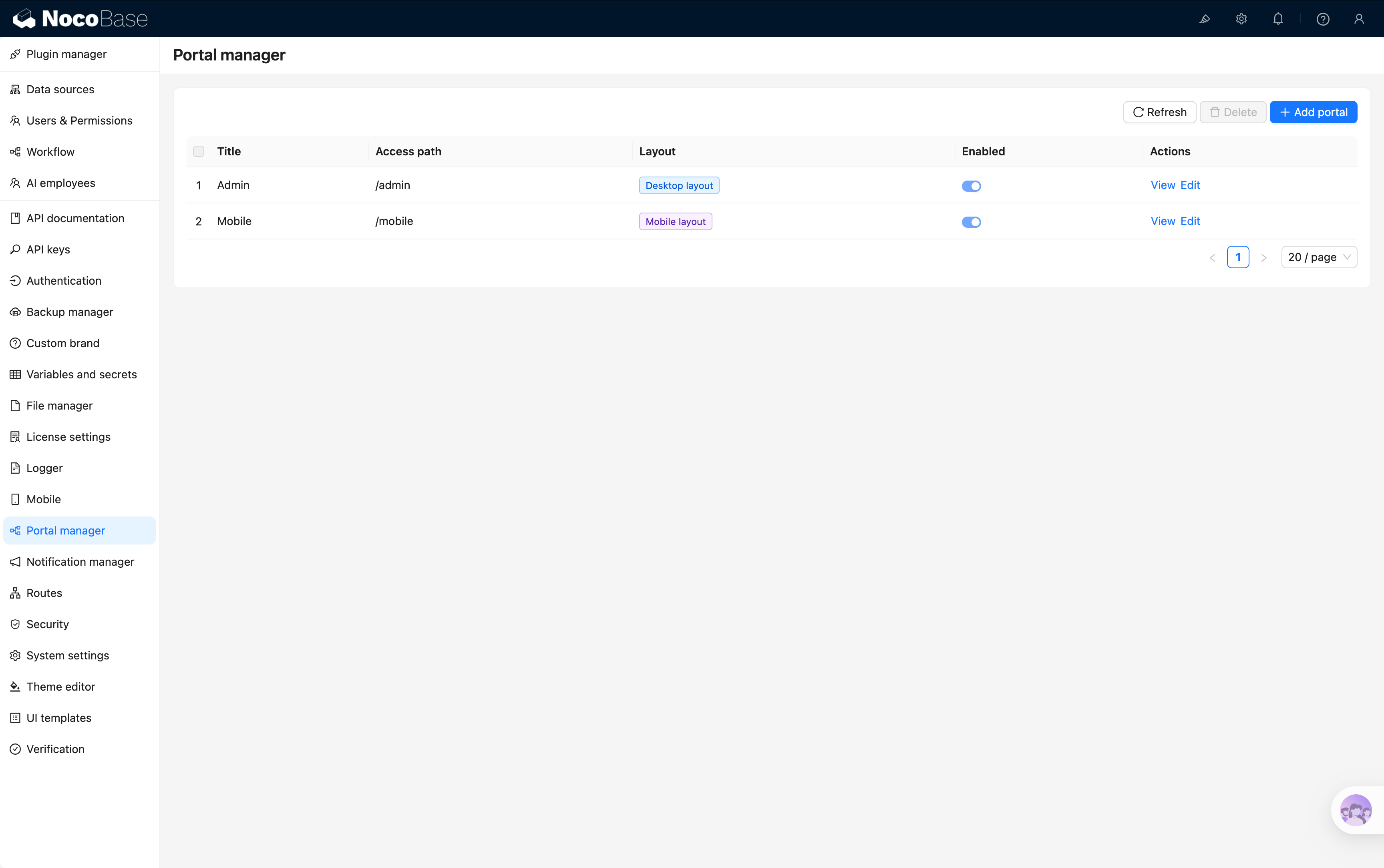
Portail bureau
Chemin d'accès :
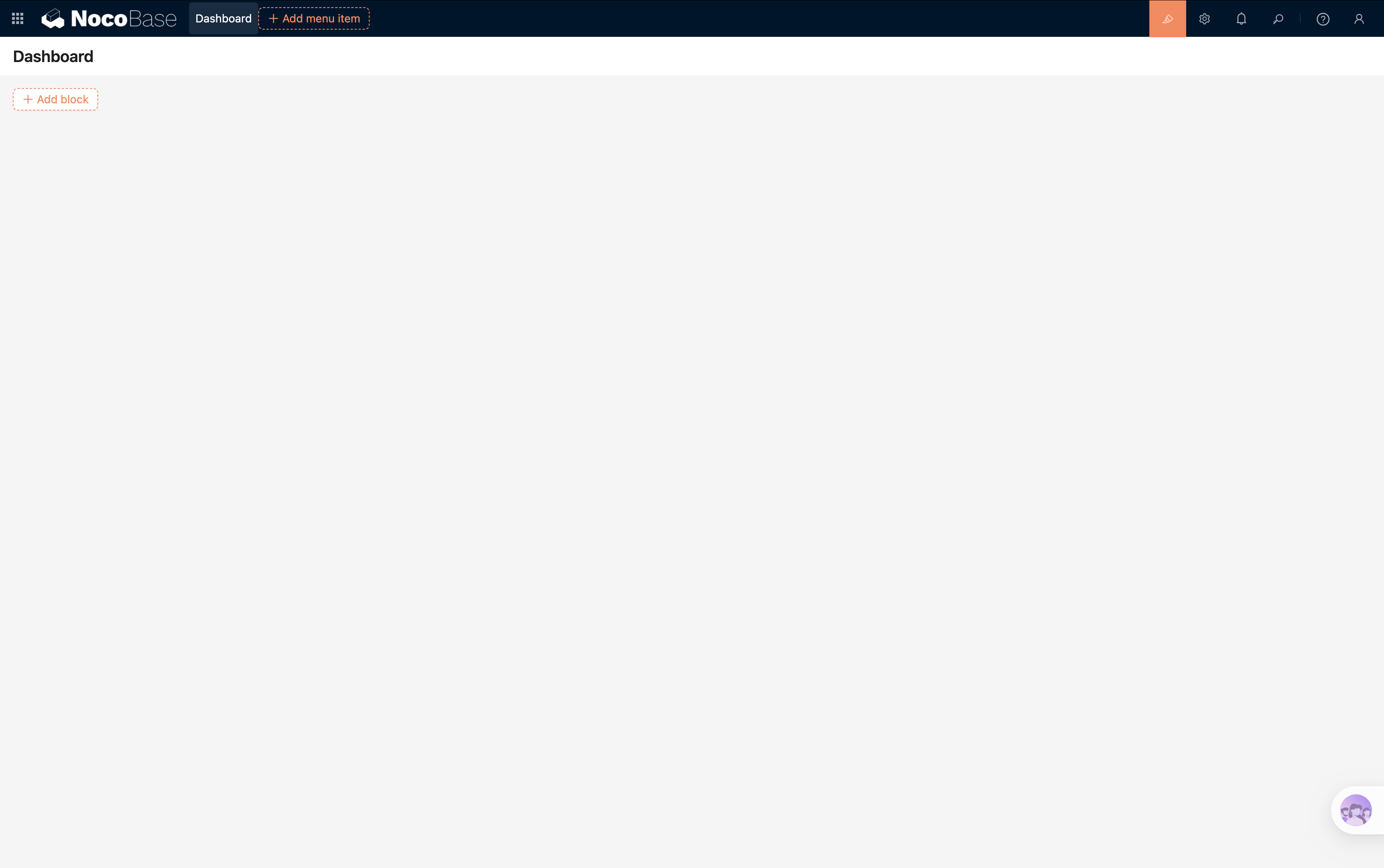
Portail mobile
Chemin d'accès :
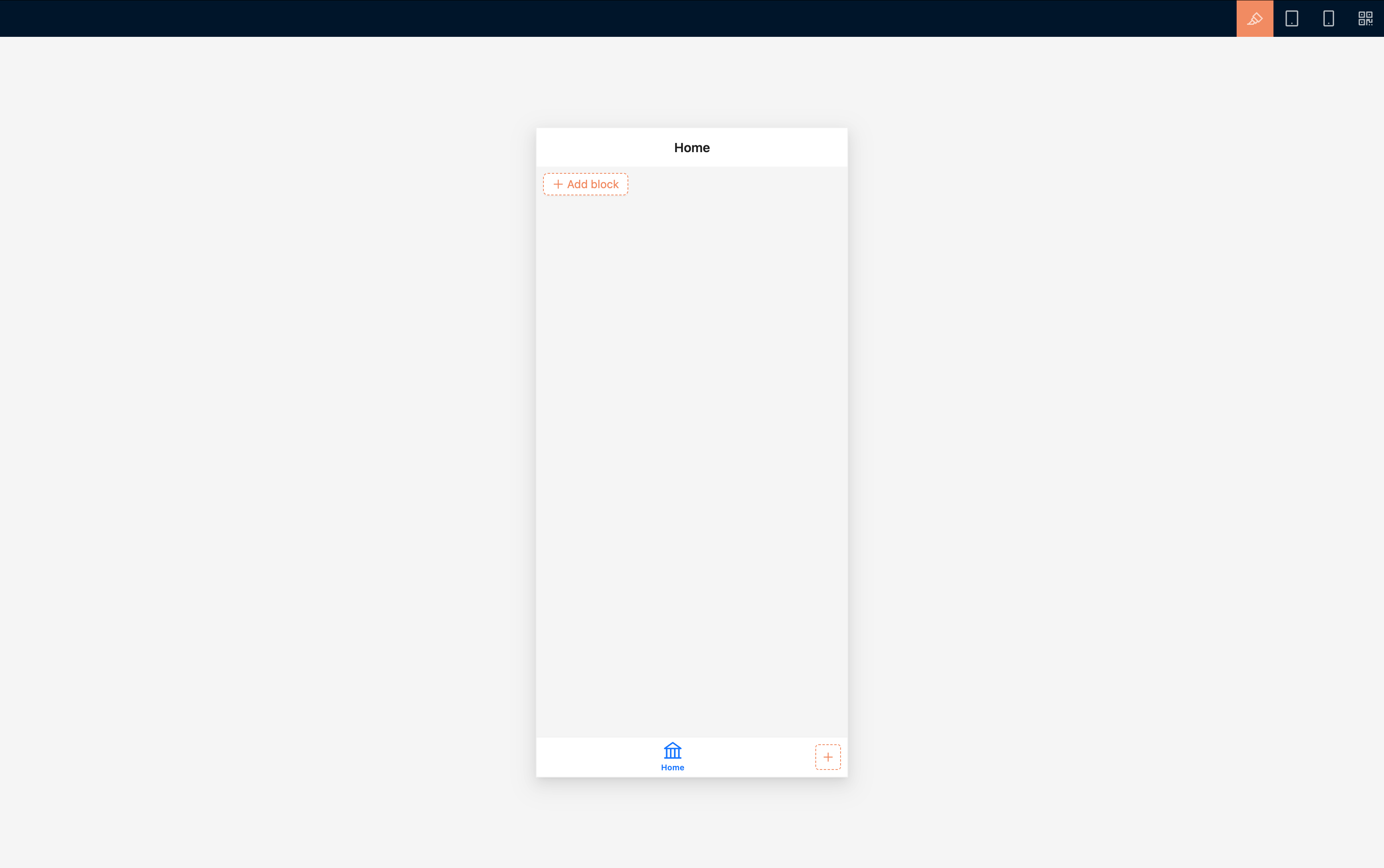
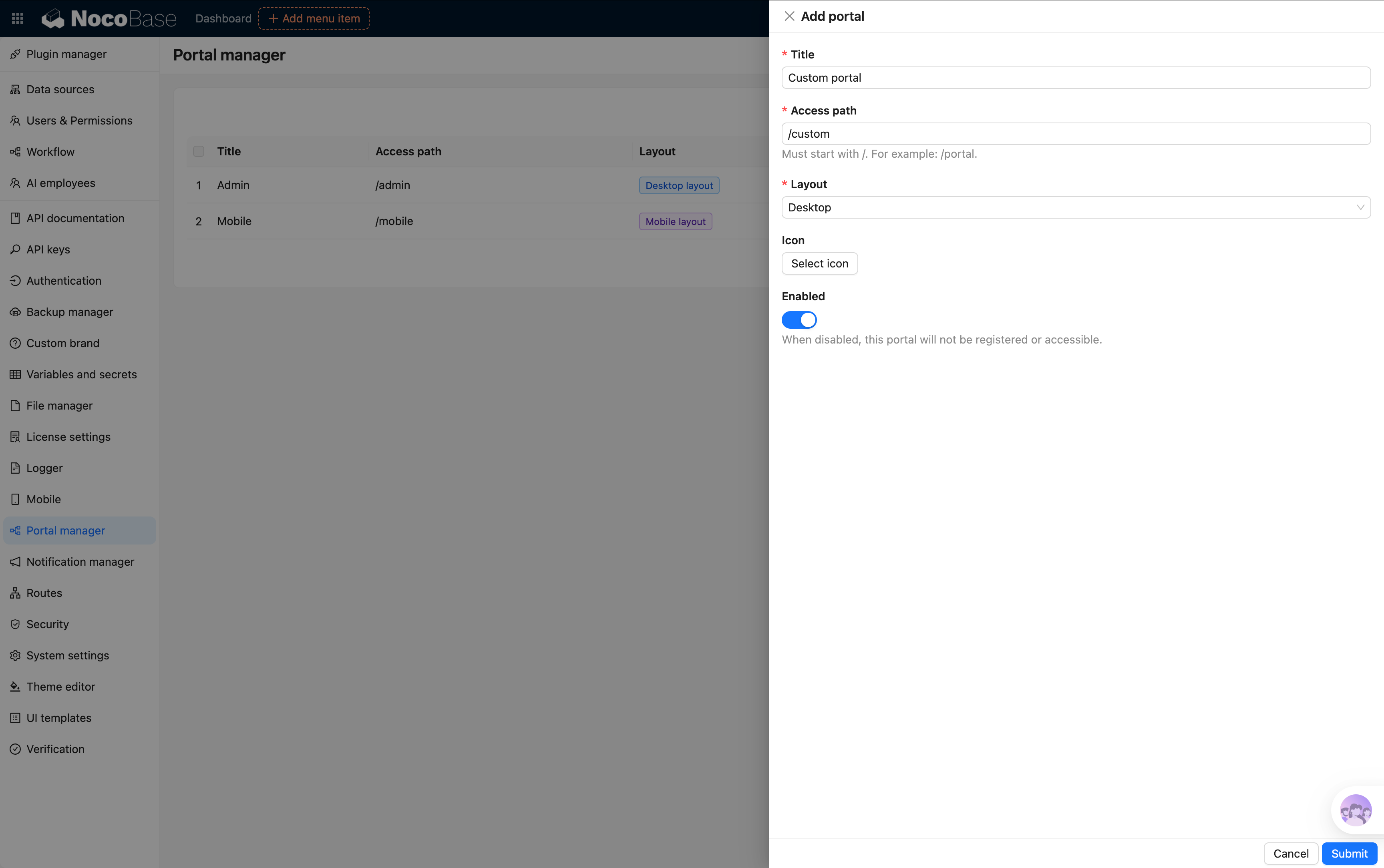
Créer un portail
En plus des portails intégrés, vous pouvez créer d'autres portails selon vos besoins métier.
Par exemple :
- Portail du magasin
- Portail du distributeur
- Portail du service client
- Portail d'analyse de données
Après création, vous pouvez configurer :
- Les pages
- Les menus
- Les permissions
- La navigation
Changer de portail
Les utilisateurs peuvent passer rapidement d'un portail à un autre grâce au sélecteur de portails.
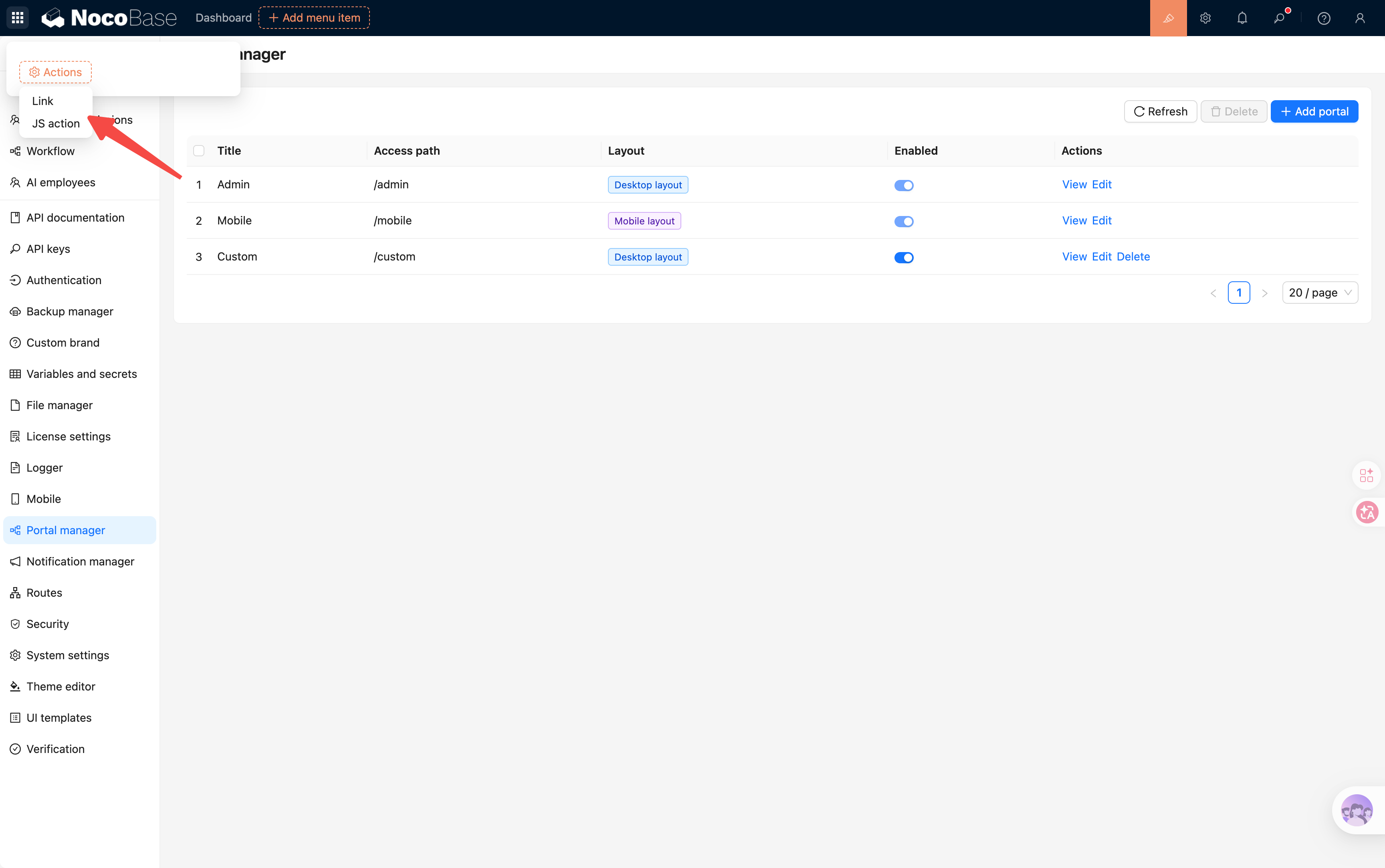
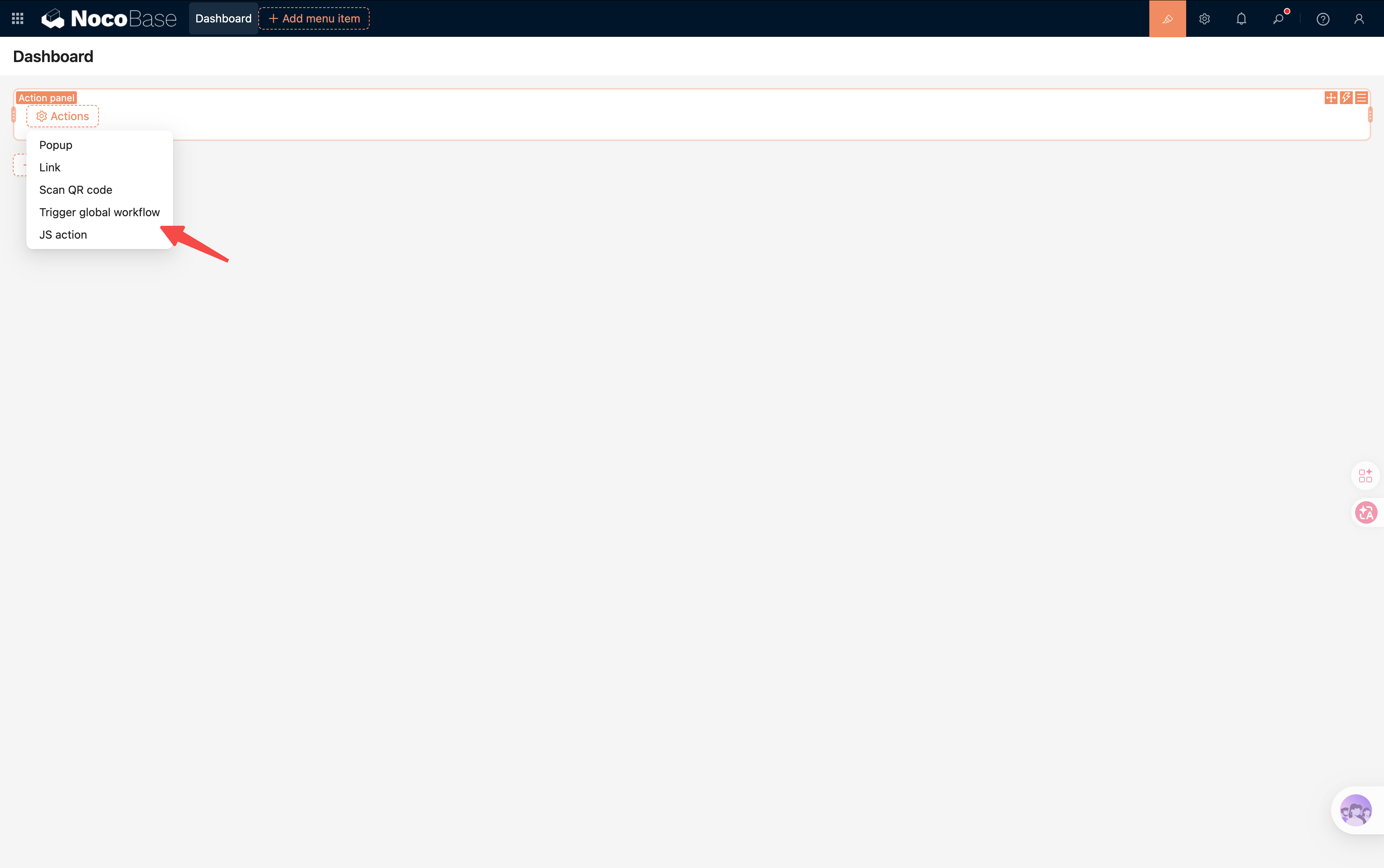
Changer de portail dans une seule application
Ajouter dans le panneau du sélecteur de portail en haut à gauche
Ajouter dans le bloc du panneau d'actions
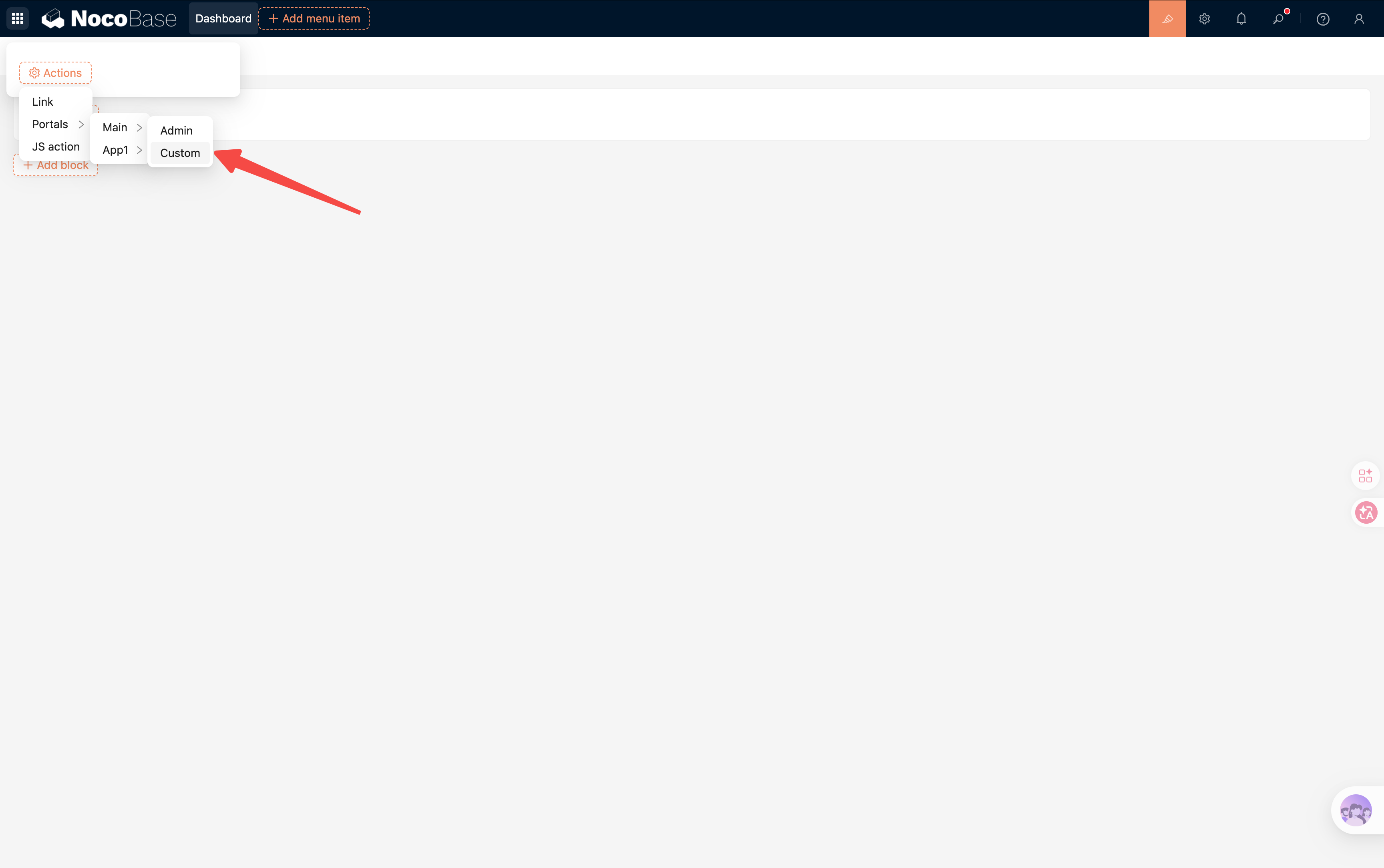
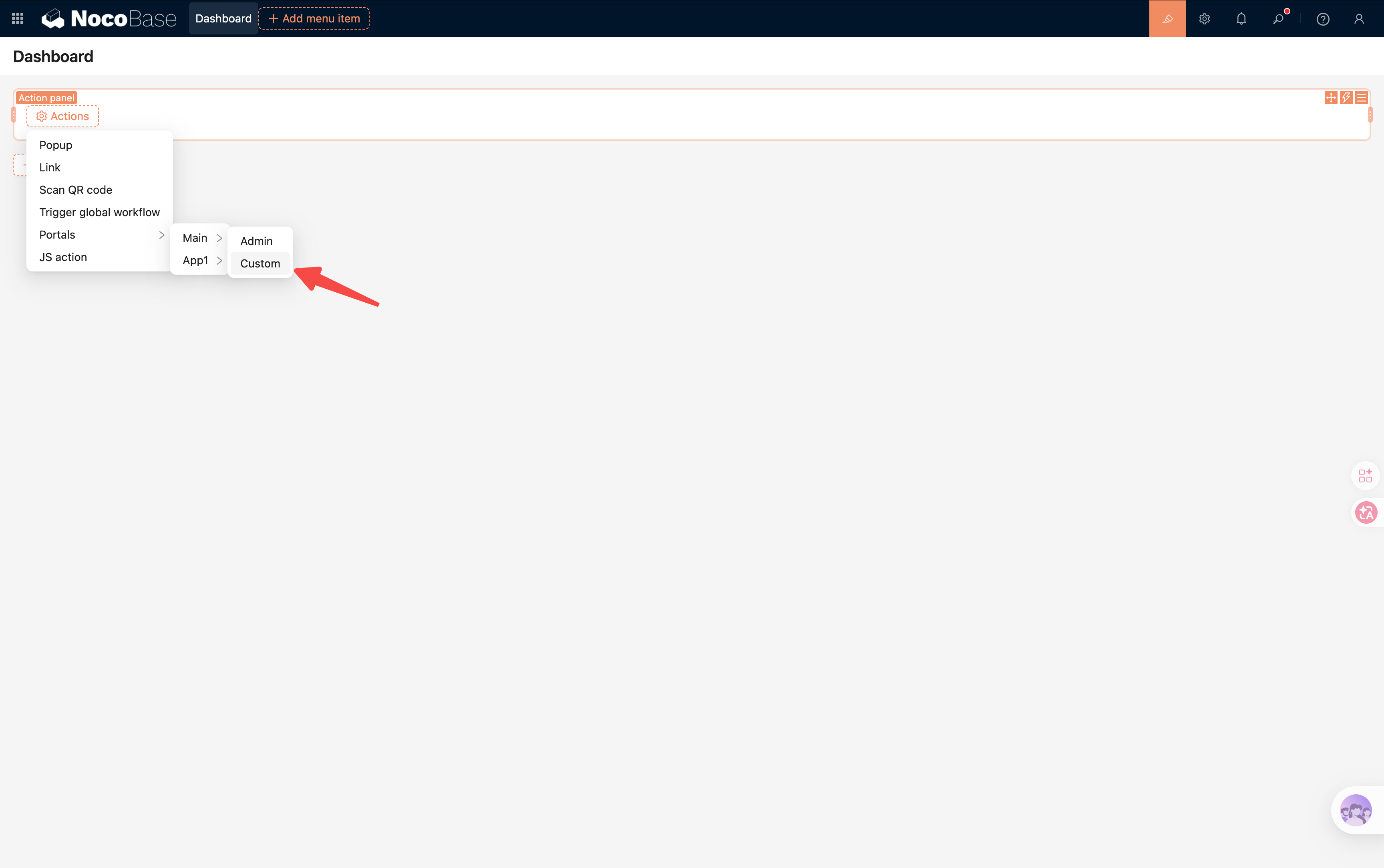
Changer de portail entre plusieurs applications
Après avoir activé Multi-app et configuré le SSO, les utilisateurs peuvent également passer d'un portail à un autre entre différentes applications grâce au sélecteur de portails.
Ajouter dans le panneau du sélecteur de portail en haut à gauche
Ajouter dans le bloc du panneau d'actions
Permissions des portails
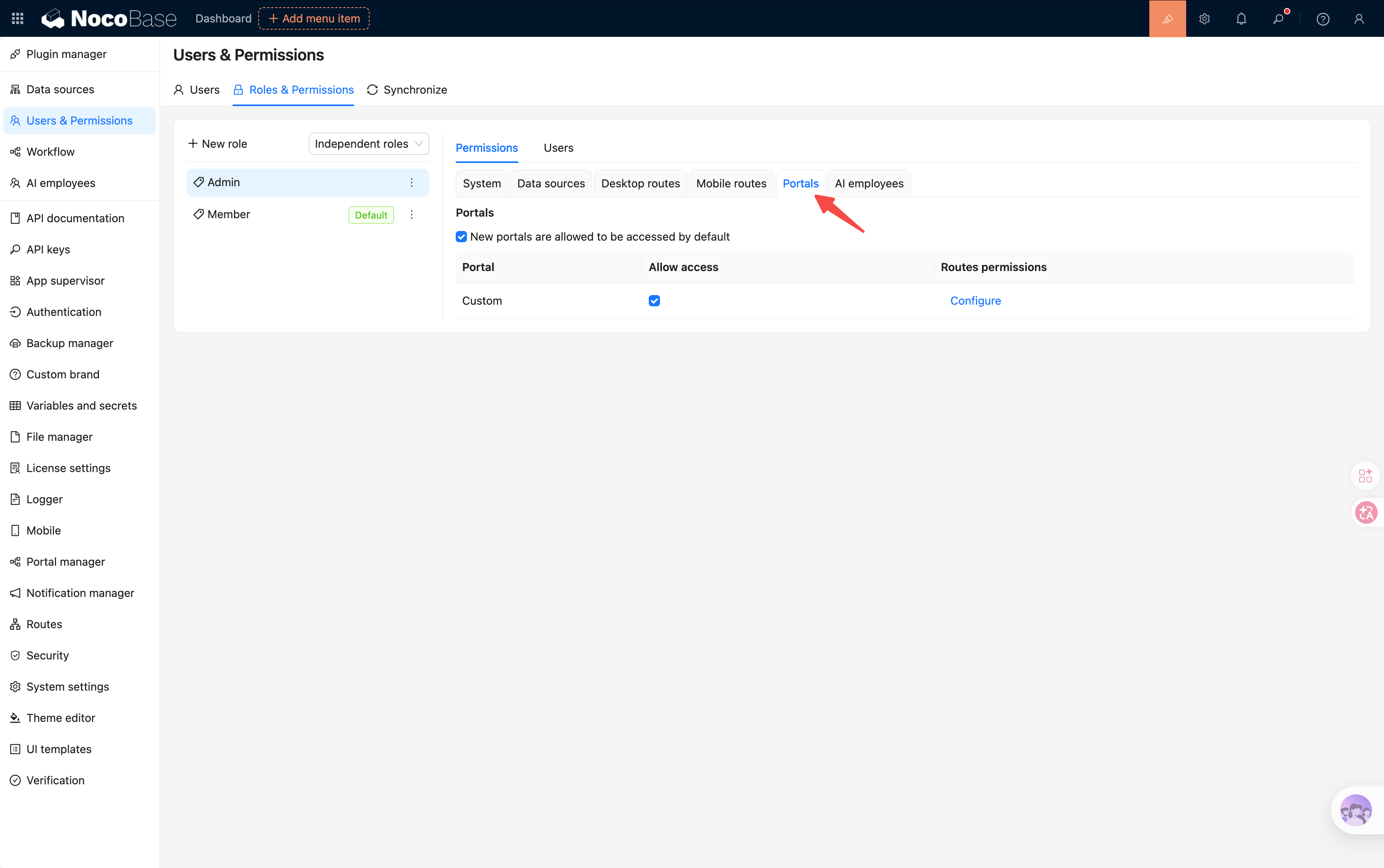
Vous pouvez contrôler quels portails un utilisateur peut consulter via les permissions de rôle.
Les portails non autorisés n'apparaissent pas dans la liste du sélecteur de portails, et les utilisateurs ne peuvent pas accéder directement à ces entrées.
Liens associés
Pour les différences et les façons de combiner Multi-portail, Multi-app et Multi-space, voir : Multi-app vs Multi-portail vs Multi-space.