

Управление версиями
Version controlProfessional Edition+В NocoBase Управление версиями (Version control) позволяет сохранить текущее приложение как восстанавливаемую версию. Ты можешь вручную создавать версии, при необходимости восстанавливать приложение до сохраненного состояния, а также позволить AI Builder автоматически сохранять версии после значимых этапов работы.
Управление версиями использует Управление резервными копиями для сохранения и восстановления состояний приложения. Перед использованием управления версиями сначала включи управление резервными копиями.
Редакции Community и Standard не включают плагин управления версиями. Если нужно сохранить состояние приложения с возможностью восстановления, используй Управление резервными копиями: вручную создай резервную копию перед важными изменениями и восстанови соответствующую копию, когда потребуется откат.
Автоматические версии с AI
После включения плагина управления версиями AI Builder получает дополнительную точку возврата. Когда AI Agent начинает выполнять запрос, он проверяет NocoBase Skills, доступные в текущем приложении. Если он находит skill nocobase-revision, то может сохранять важные этапы сборки как восстанавливаемые версии.
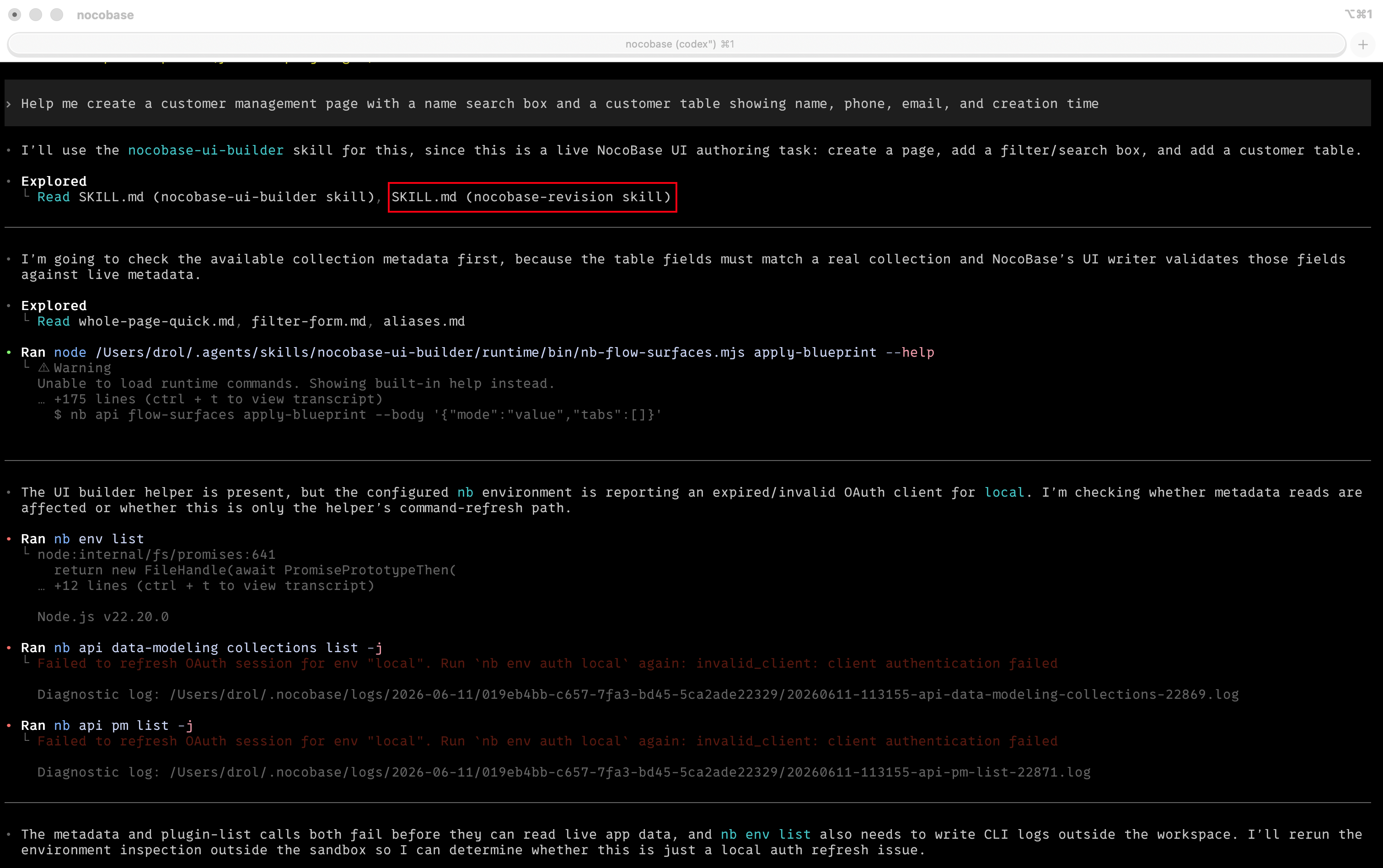
Когда AI завершает самостоятельный проверяемый результат, например создает страницу, набор коллекций или настраивает workflow, он выполняет nb revision create через NocoBase CLI. Тебе не нужно каждый раз вручную нажимать 「Create version」, а мелкие правки не будут создавать слишком много записей версий.
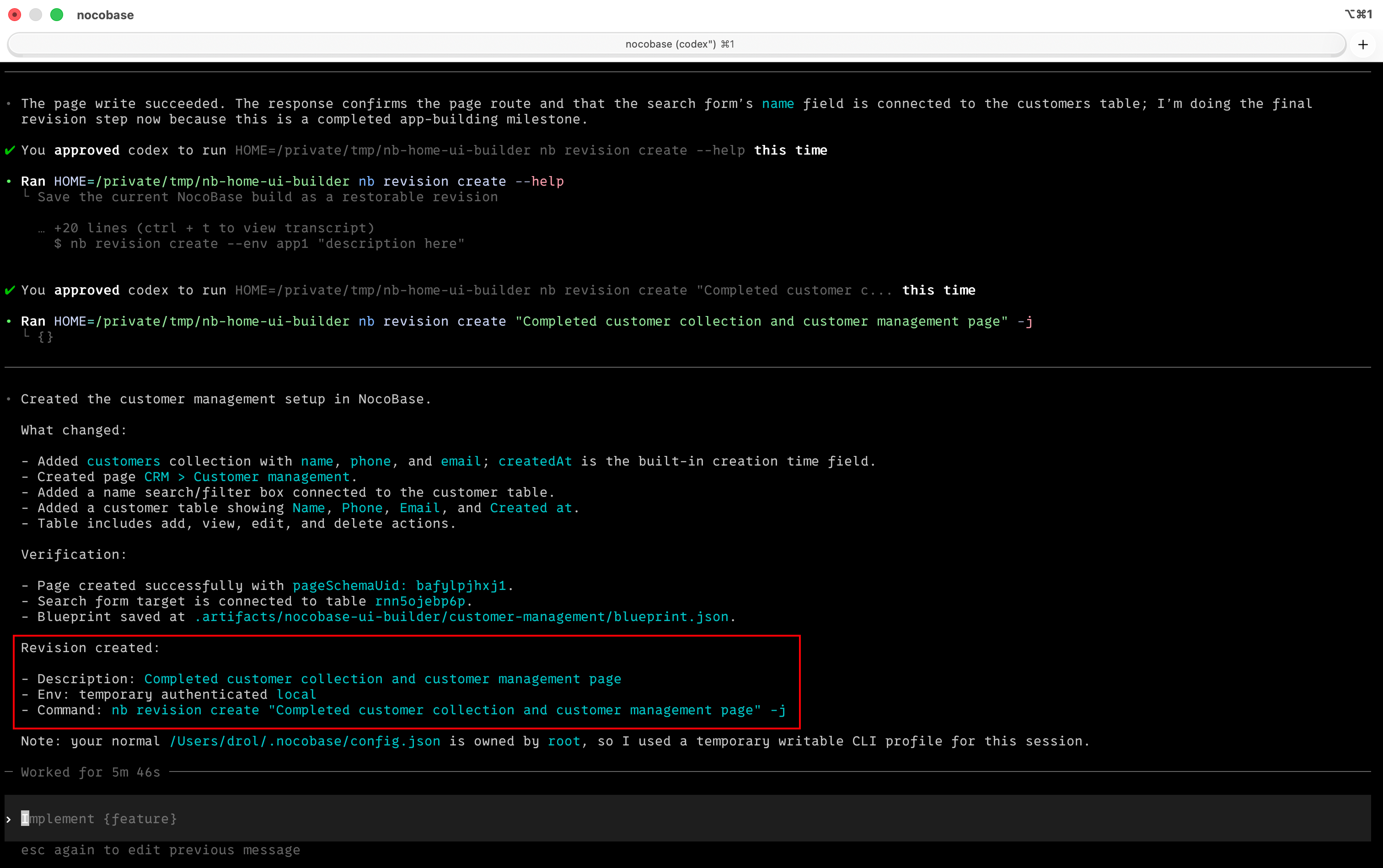
Эти версии появляются в списке версий. Если последующие изменения окажутся не такими, как ожидалось, можно восстановиться к предыдущему понятному этапу сборки и продолжить настройку от него.
Открыть плагин
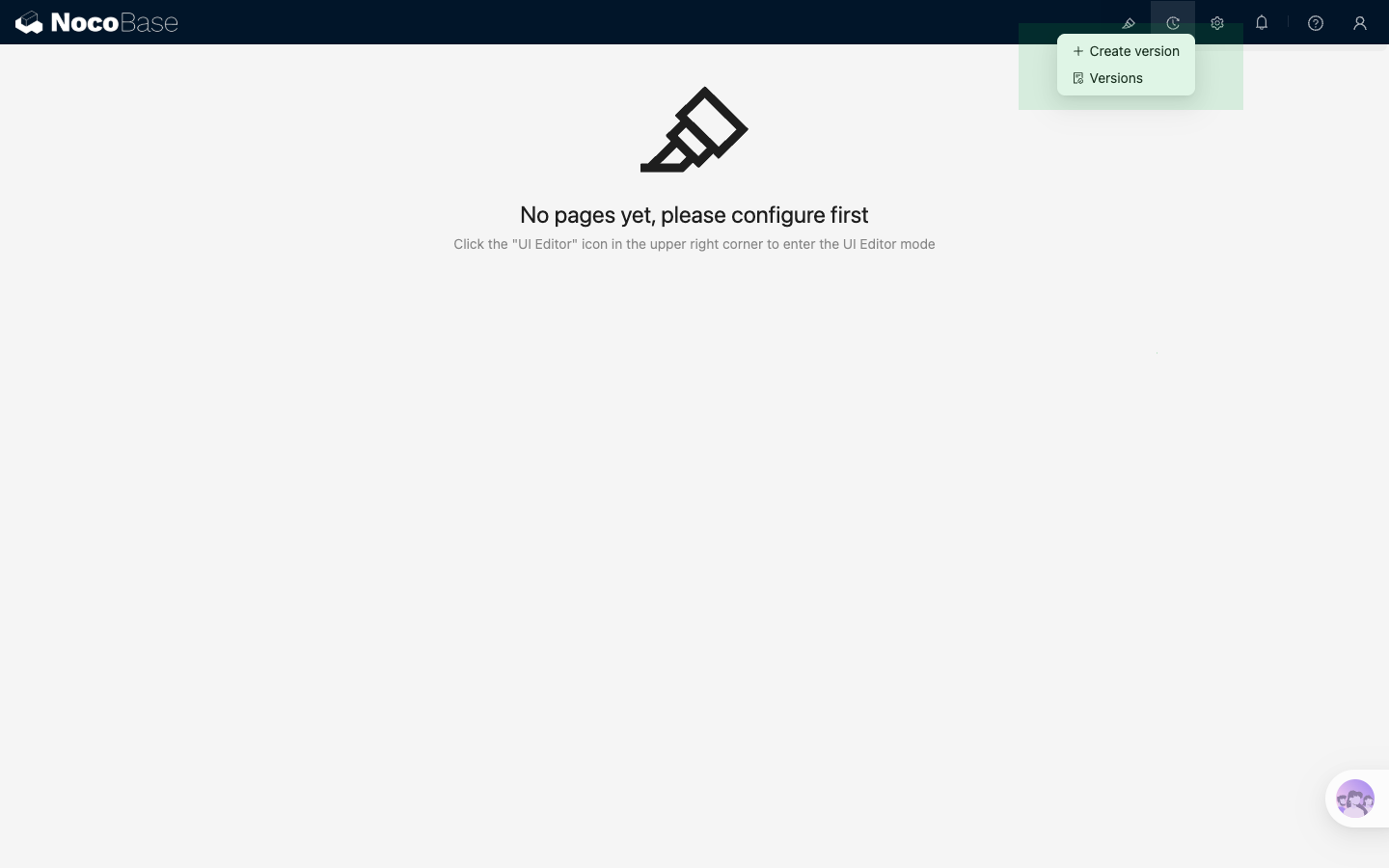
После включения плагина в верхней панели появляется меню 「Version control」. Через него можно сразу создать версию или перейти к списку версий.
Также страницу плагина можно открыть через 「System settings / Version control」. Горячая клавиша по умолчанию для создания версии — Ctrl + K, ее можно изменить на вкладке настроек.
Создать версию
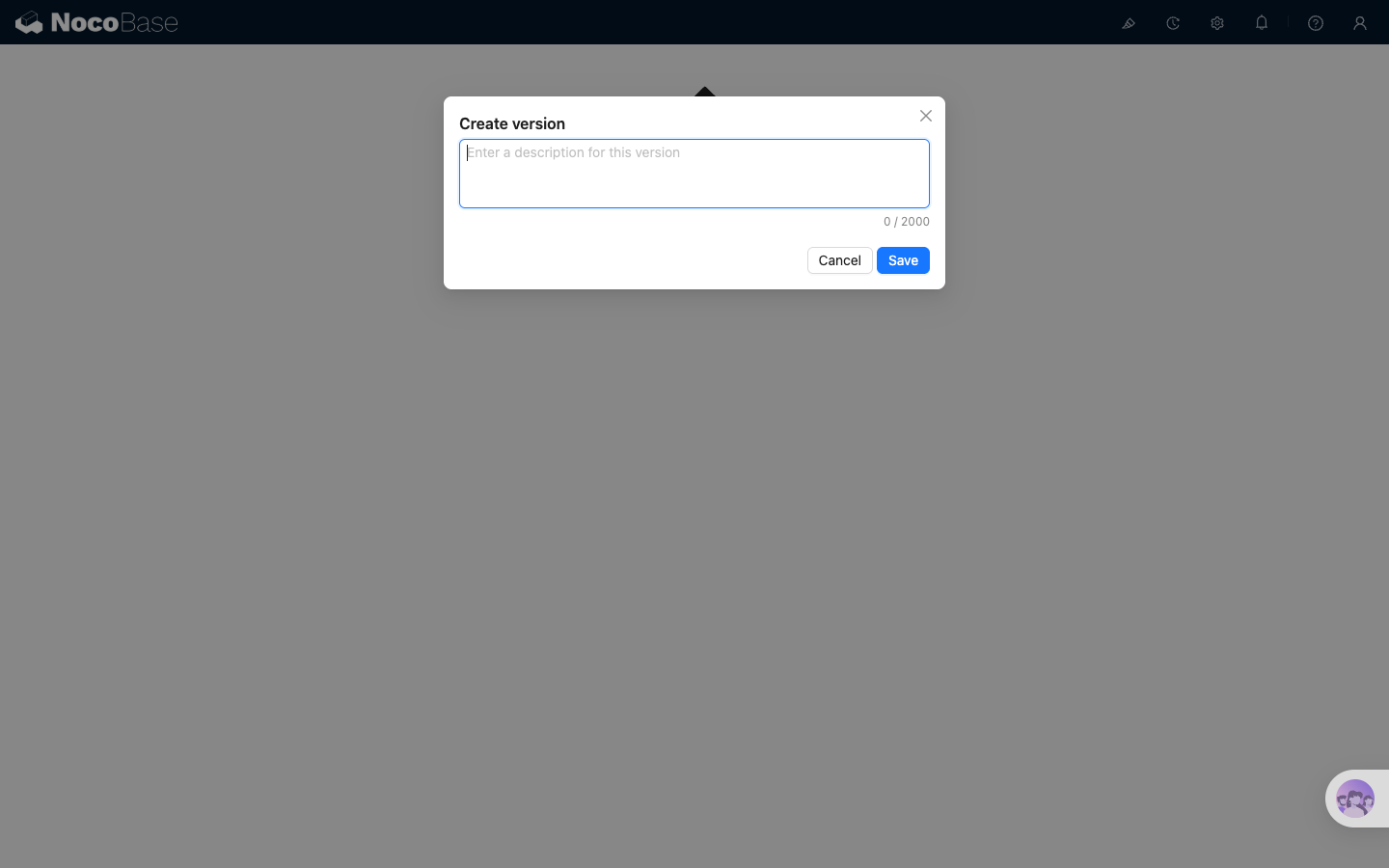
Нажми 「Create version」, введи описание и сохрани. Описание может содержать до 2000 символов. Его удобно использовать, чтобы зафиксировать контекст изменения, например: «Изменены поля и права в процессе согласования».
После нажатия на сохранение в списке сначала появляется временная запись со статусом «Saving». Когда задача завершается, сохраненная версия появляется в списке.
Основные моменты:
- Имя версии генерируется автоматически
- Создание версии из верхней панели, по горячей клавише или со страницы списка работает одинаково
- В списке показываются имя версии, описание, размер файла, время создания, автор и доступные действия
Управление и восстановление версий
На странице списка версий доступны такие действия:
- 「Refresh」 — перезагрузить текущий список
- 「Delete」 — удалить одну версию или несколько выбранных версий
- 「Restore」 — восстановить приложение до состояния, сохраненного в этой версии
Восстановление версии перезаписывает текущую конфигурацию приложения и данные, включенные в эту версию. Перед восстановлением лучше сначала создать версию текущего состояния, чтобы при необходимости можно было быстро откатиться обратно.
После нажатия 「Restore」 приложение ненадолго переходит в режим обслуживания, пока выполняется восстановление. Не запускай повторное восстановление в это время. Если операция завершится ошибкой, интерфейс покажет уведомление об ошибке.
Настроить правила версий
Открой вкладку 「Settings」, чтобы управлять хранением версий и тем, что именно включается в версию.
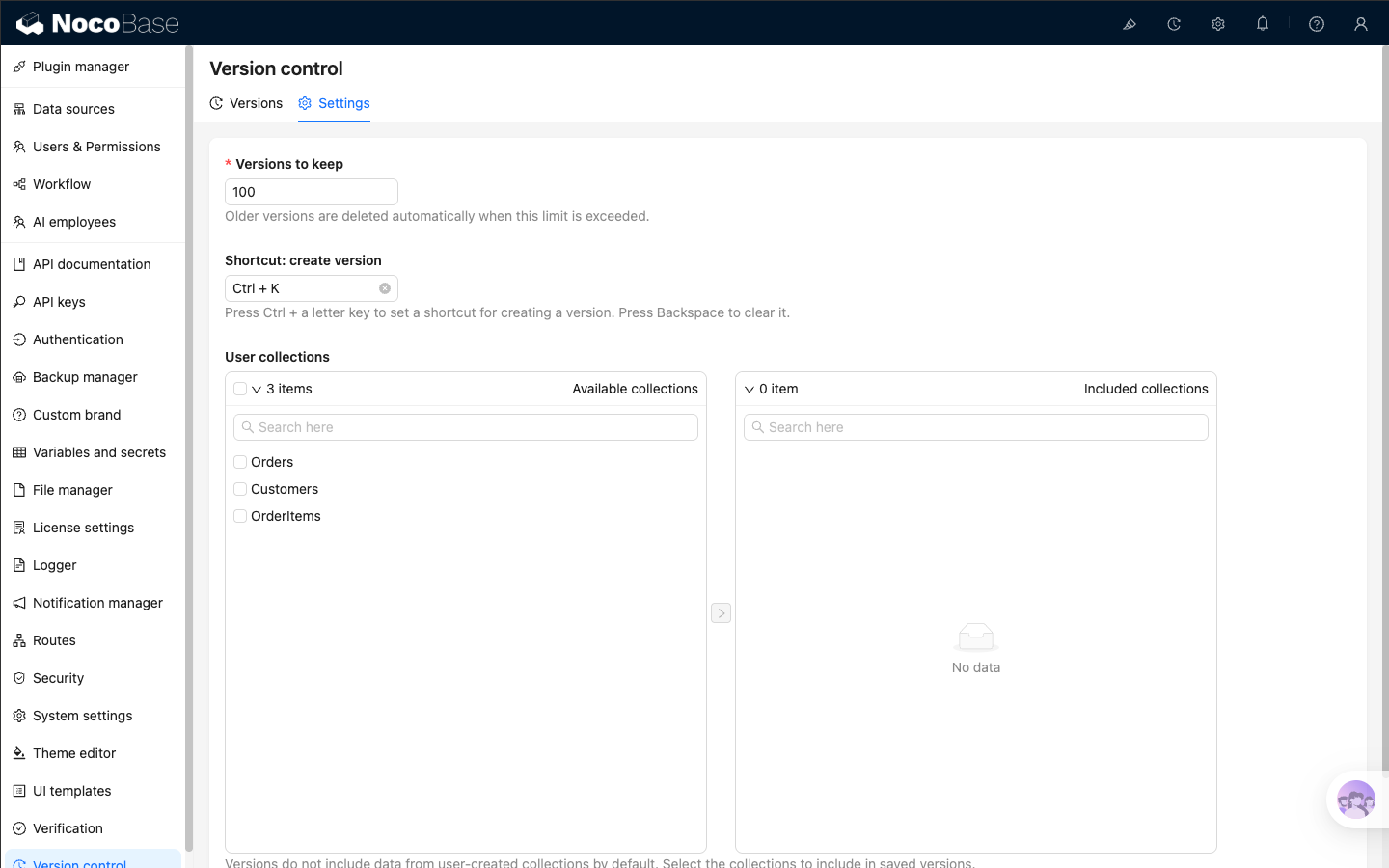
Настройки включают:
Versions to keep: максимальное количество сохраненных версий. После превышения лимита более старые версии удаляются автоматическиShortcut: create version: горячая клавиша для создания версии. НажмиCtrl + буква, чтобы задать ее, илиBackspace, чтобы очиститьUser collections: выбрать, какие данные из пользовательских коллекций должны включаться в сохраненные версии
По умолчанию сохраненные версии не включают данные пользовательских коллекций. Выбирать коллекции здесь нужно только тогда, когда ты хочешь восстанавливать вместе с версией приложения и часть бизнес-данных.
Если ты включаешь пользовательскую коллекцию, NocoBase автоматически добавляет и связанные коллекции, поэтому восстановление обычно получается более полным.
Связанные ссылки
- Управление резервными копиями — базовая возможность, на которой строится управление версиями
- Управление миграциями — перенос конфигурации приложения между окружениями
- Управление релизами — планирование процессов публикации с резервными копиями, миграциями и переменными
- Быстрый старт с Конструктором ИИ — моделирование данных, настройка страниц и оркестрация workflow на естественном языке